


Comment recadrer des captures d'écran sur Mac en utilisant 4 méthodes en 2026
Étant donné que la capture d'écran est un moyen pratique de partager rapidement des informations à l'écran, l'apprentissage Comment recadrer des captures d'écran sur Mac La capture d'écran est un moyen important de s'assurer que seules les informations que vous souhaitez partager sont enregistrées. Cependant, macOS propose plusieurs options pour effectuer des captures d'écran, et choisir la meilleure peut s'avérer complexe pour les débutants. Cet article vous propose un tutoriel complet sur quatre méthodes intégrées pour recadrer les captures d'écran sur Mac, avec un guide détaillé pour chacune d'elles.

- LISTE DES GUIDES
- Partie 1. Comment recadrer une capture d'écran sur Mac : la méthode simple
- Partie 2. Autres outils intégrés à Mac pour recadrer les captures d'écran
- Partie 3. Recadrer un clip vidéo ou une capture d'écran en ligne avec un outil de recadrage vidéo gratuit
- Partie 4. FAQ sur le recadrage des captures d'écran sur Mac
Partie 1. Comment recadrer une capture d'écran sur Mac : la méthode simple
Pour commencer ce guide, nous allons vous présenter les deux options de recadrage sur macOS les plus simples : l’utilisation des raccourcis clavier et l’application Aperçu.
Recadrer pendant la capture avec Maj + Commande + 4
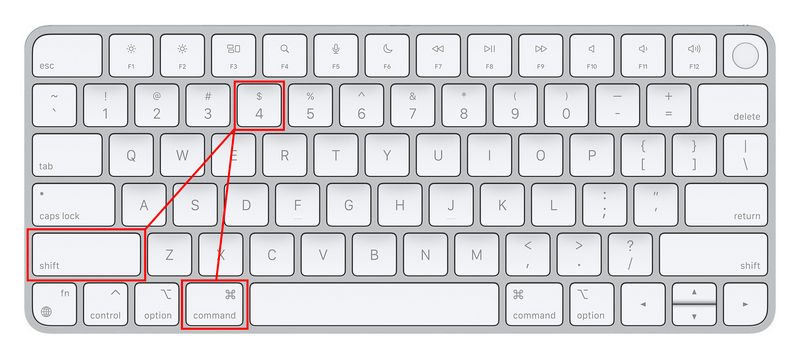
Parmi ces options, la méthode la plus directe pour apprendre à effectuer une capture d'écran recadrée sur Mac consiste à appliquer le recadrage d'image lors de la capture. Heureusement, cela est possible grâce au raccourci clavier Maj + Commande + 4.
Appuyez sur la combinaison de touches Maj + Commande + 4.
Après avoir appuyé sur la combinaison de touches, votre curseur à l'écran se transformera en outil de capture d'écran. Vous pourrez alors simplement cliquer et glisser il permet de prendre une capture d'écran de la section couverte par l'outil de capture d'écran.
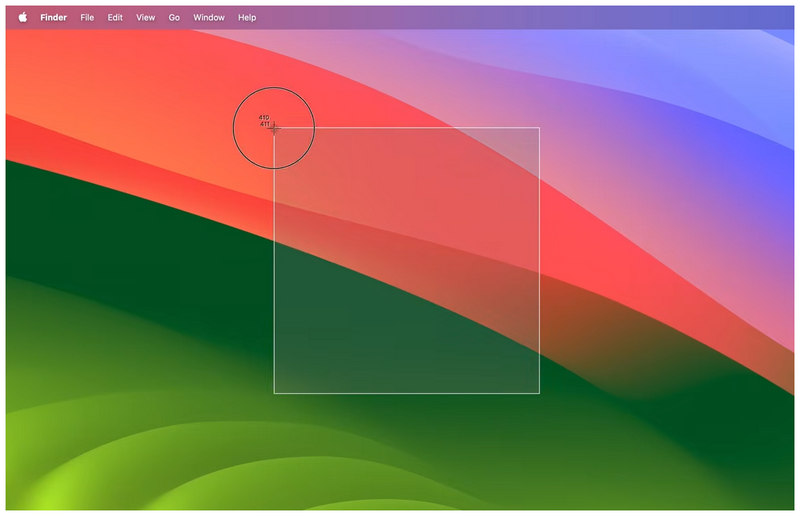
La combinaison de touches Maj + Commande + 4 permet de sélectionner le mode Capture de la partie sélectionnée dans l'application Capture d'écran. Cependant, ce raccourci active instantanément ce mode sans avoir à ouvrir l'application au préalable.
Recadrer une capture d'écran enregistrée dans l'aperçu
Pour un contrôle plus précis des options de capture d'écran, utilisez l'application Aperçu afin d'accéder à des outils d'édition avancés pour l'image brute. Pour apprendre à recadrer une capture d'écran dans Aperçu sur Mac, consultez notre guide ci-dessous.
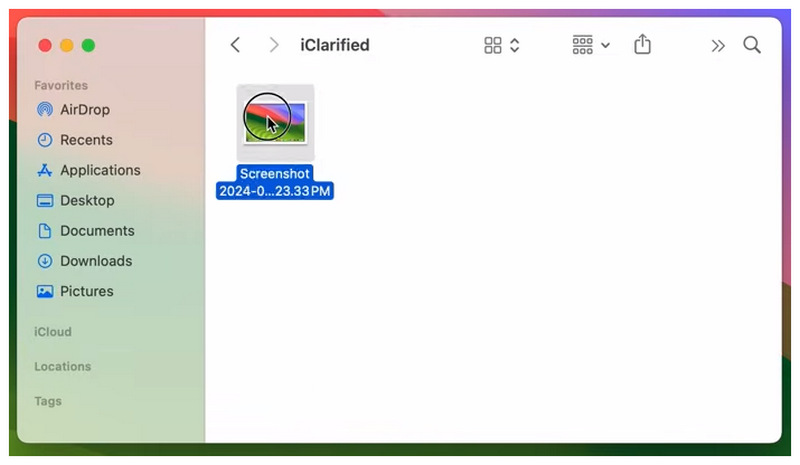
Ouvrez l'application Aperçu, puis ouvrez la capture d'écran que vous avez prise.
Dans l'aperçu de la photo, cliquez sur le Marge bouton pour ouvrir les paramètres d'édition. Ensuite, sélectionnez le Outil de sélection rectangulaire et utilisez-le pour sélectionner la partie de l'image que vous souhaitez recadrer.
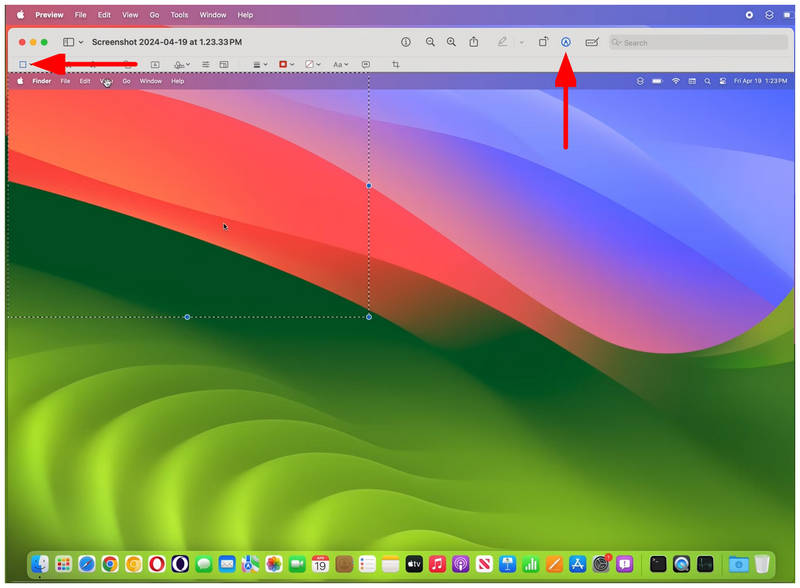
Une fois la portion d'écran à rogner sélectionnée, sélectionnez… Culture à sélectionner option permettant d'appliquer le réglage de la récolte.
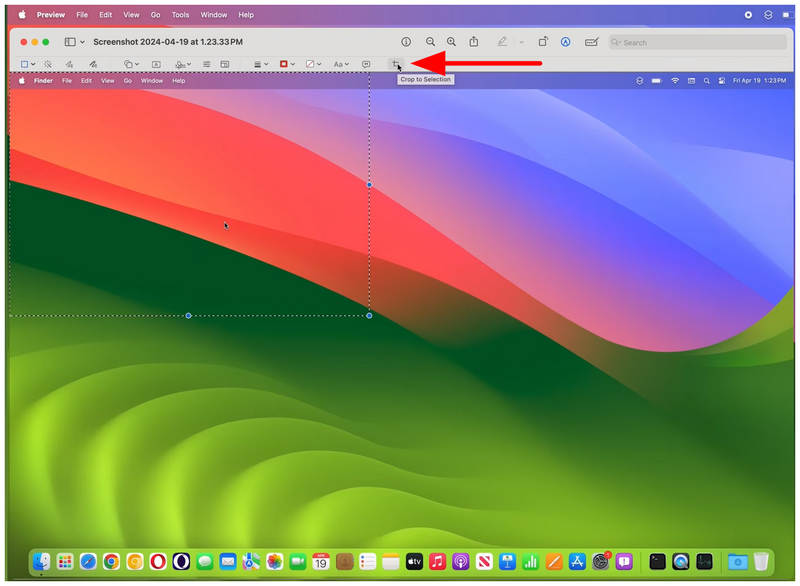
Bien que moins rapides que les raccourcis clavier, les outils d'édition d'Aperçu offrent un meilleur contrôle. De ce fait, cette méthode est conseillée aux utilisateurs souhaitant appliquer des réglages plus avancés à leurs images. C'est également la méthode la plus simple pour prendre des captures d'écran sur Mac.
Partie 2. Autres outils intégrés à Mac pour recadrer les captures d'écran
Après avoir vu les deux options les plus simples pour recadrer les captures d'écran sur Mac, passons maintenant aux autres outils intégrés de macOS pour apprendre à prendre des captures d'écran sur Mac et à recadrer les images directement dans ces programmes après la capture d'écran.
Mode d'édition de l'application Photos
Les captures d'écran étant enregistrées sous forme d'images, elles peuvent être ouvertes dans l'application Photos d'Apple, l'application galerie pour macOS et iOS. Heureusement, l'application Photos dispose d'un mode Édition dédié au recadrage des captures d'écran.
Ouvrez la capture d'écran que vous avez prise dans l'application Photos, puis sélectionnez le Modifier bouton situé dans le coin supérieur droit du menu.
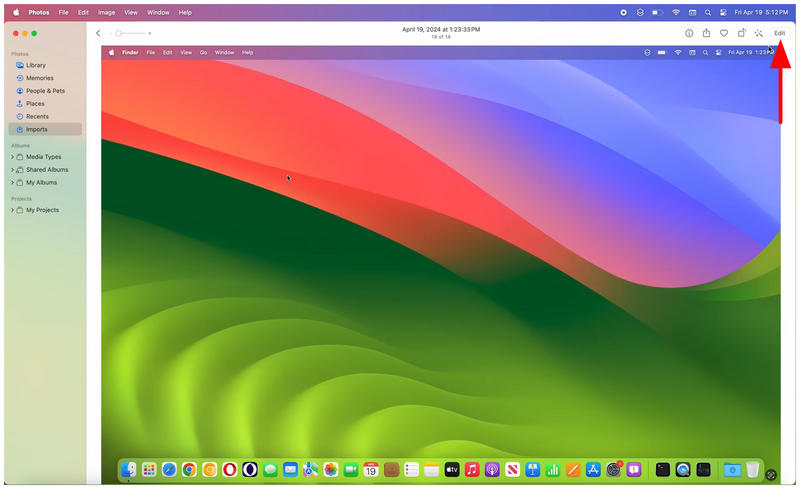
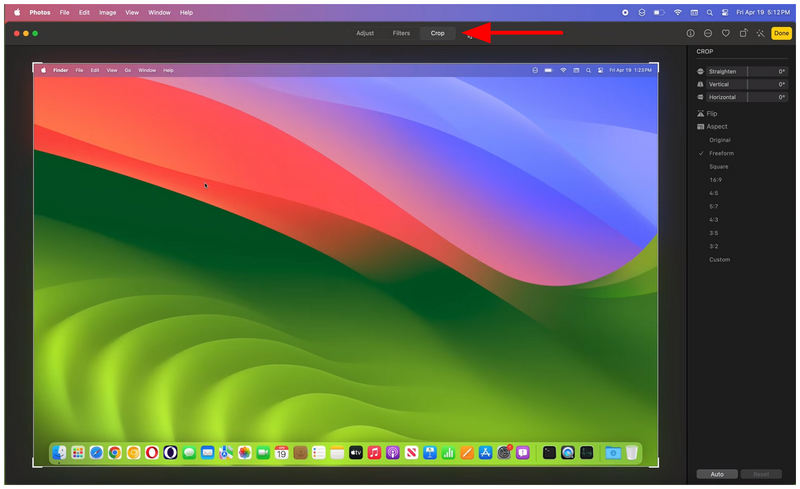
Dans le menu Édition, accédez à Recadrer Cliquez sur l'onglet. Sélectionnez ensuite le mode de recadrage souhaité. Vous pouvez également utiliser l'outil de réglage du recadrage dans l'aperçu de l'image pour l'appliquer manuellement.
Une fois l'outil de recadrage configuré selon vos préférences, cliquez Fait recadrer l'image.
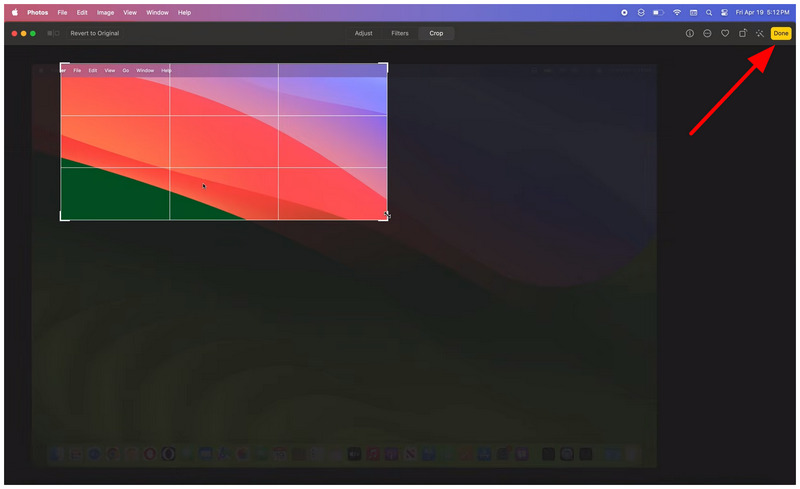
Si vous souhaitez un contrôle plus précis du recadrage ou appliquer un format d'image spécifique, l'application Photos est un excellent choix. Parmi les outils présentés dans cet article, c'est l'application Photos qui offre l'outil de recadrage le plus complet. Disponible également sur appareils mobiles, elle permet aussi de retoucher les images. captures d'écran prises sur iOS.
Application de capture d'écran
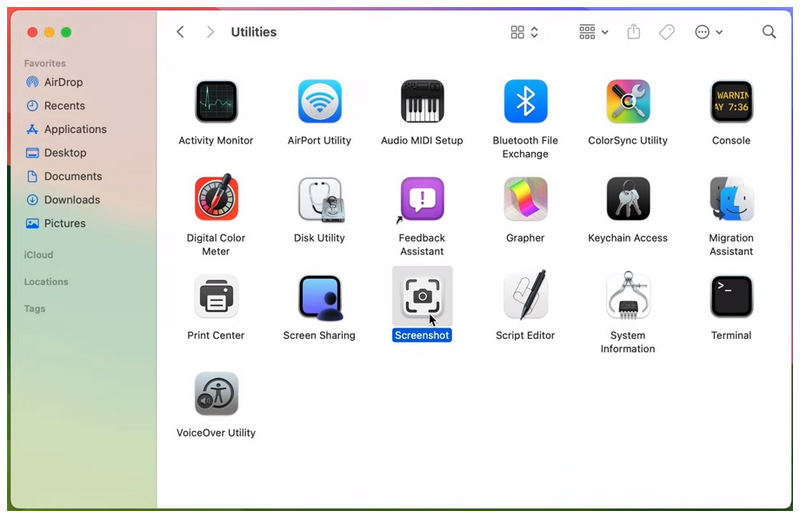
Enfin, la dernière option que nous aborderons est l'application Capture d'écran. Comme son nom l'indique, ce programme est l'outil de capture d'écran exclusif à macOS. Il est l'équivalent direct de l'outil Capture d'écran de Windows. À ce titre, il offre également un outil d'édition essentiel, notamment une option de recadrage.
Ouvrez l'application Capture d'écran.
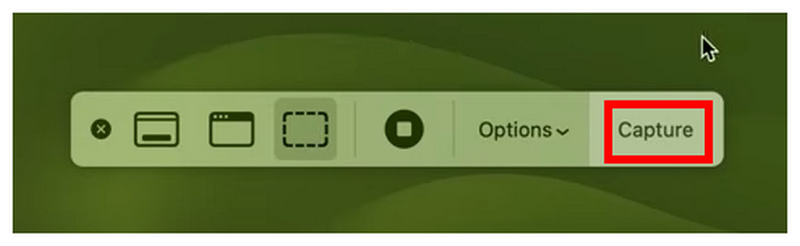
Dans la superposition de l'application Capture d'écran, sélectionnez mode de capture d'écran vous souhaitez utiliser. Cliquez ensuite sur le Capturer option permettant de prendre une capture d'écran.
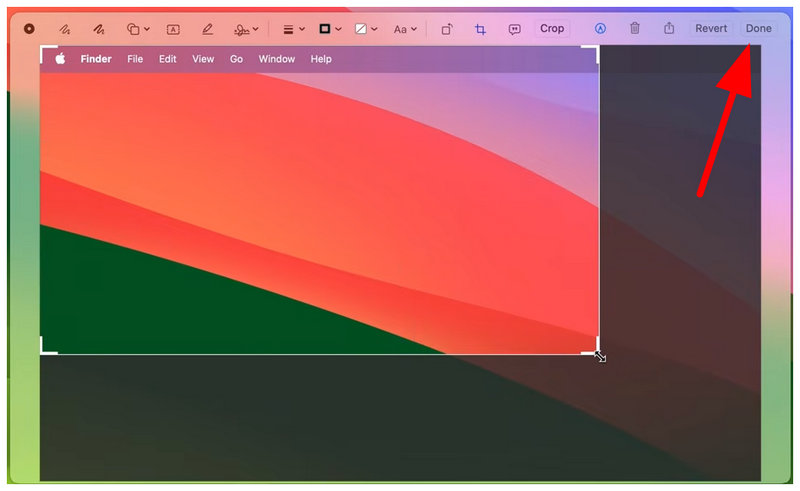
Après avoir effectué une capture d'écran, l'application ouvrira automatiquement l'aperçu de l'image. Dans celui-ci, sélectionnez le Recadrer Sélectionnez l'option et ajustez l'outil de recadrage pour modifier l'image. Enfin, cliquez sur Fait pour enregistrer le réglage que vous avez appliqué.
Après avoir abordé tous les outils de recadrage de captures d'écran présentés dans cet article, passons maintenant à l'option tierce que vous pouvez utiliser pour recadrer des fichiers multimédias autres que des images statiques.
Partie 3. Recadrer un clip vidéo ou une capture d'écran en ligne avec un outil de recadrage vidéo gratuit
Après avoir vu les meilleures options pour recadrer les captures d'écran sur Mac, passons maintenant aux outils permettant de recadrer les fichiers vidéo, et non plus seulement les images. Il s'agira notamment de… ArkThinker Recadrage vidéo gratuit en ligne.
Outre les captures d'écran classiques, un autre moyen de partager rapidement des informations consiste à partager des enregistrements d'écran. Malheureusement, ces enregistrements peuvent capturer des informations confidentielles, mais il est possible d'y remédier en rognant simplement la partie contenant les informations importantes.
Pour apprendre à appliquer des réglages de recadrage aux vidéos, assurez-vous de lire notre guide sur l'utilisation du meilleur outil de recadrage vidéo en ligne pour commencer à éditer des vidéos sans installation ni configuration compliquée.
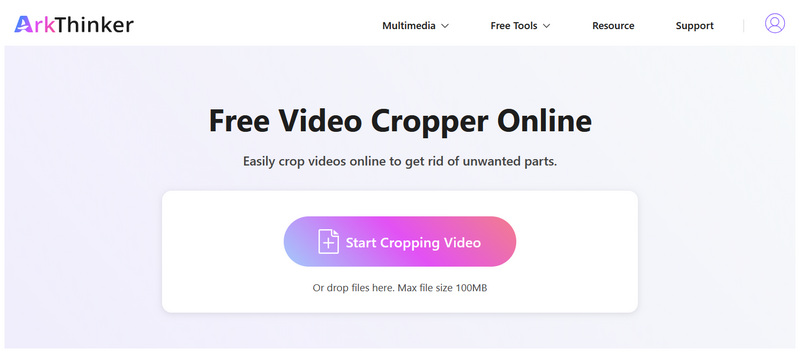
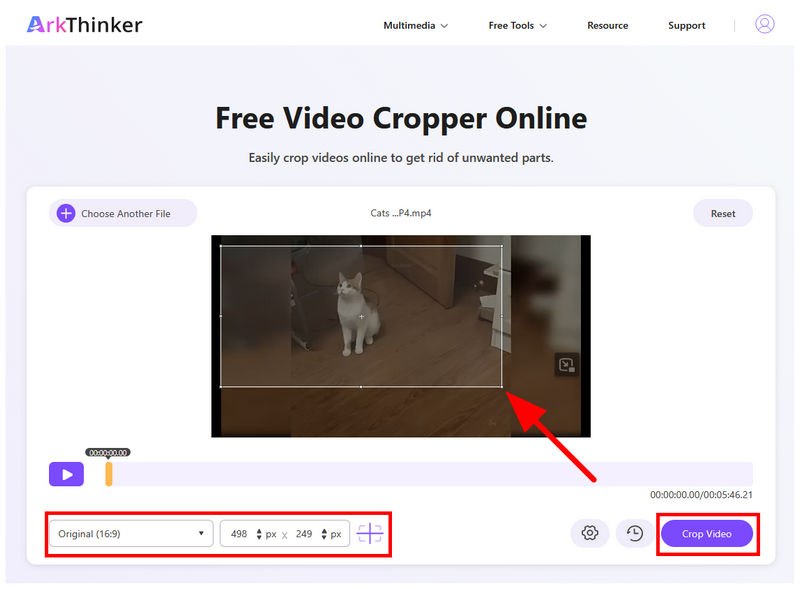
Rendez-vous sur le site web de ArkThinker Free Video Cropper Online et sélectionnez le Commencer à recadrer la vidéo Cliquez sur le bouton pour télécharger le fichier à recadrer. Attendez que la vidéo soit téléchargée.
Une fois la vidéo téléchargée, vous pouvez la recadrer à l'aide de Outil de recadrage dans la section aperçu. Vous pouvez également définir un paramètre spécifique. Ratio d'aspect ou Pixels pour le recadrage. Une fois terminé, cliquez sur Recadrer la vidéo pour confirmer.
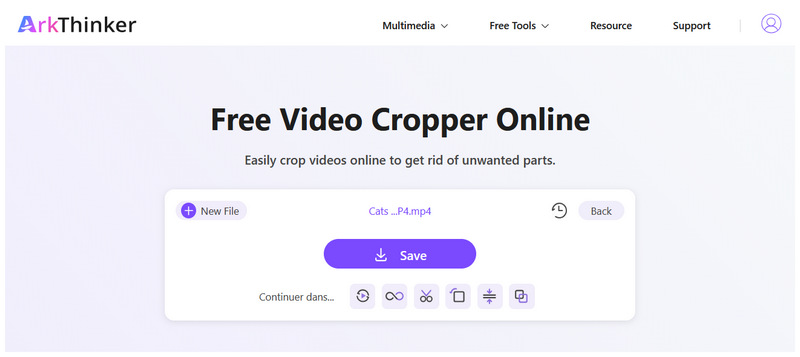
Une fois la vidéo recadrée, vous serez redirigé vers l'étape suivante. Il vous suffira alors de cliquer sur Sauvegarder pour télécharger la vidéo recadrée sur votre appareil.
Partie 4. FAQ sur le recadrage des captures d'écran sur Mac
Quelle est la méthode la plus simple pour rogner des captures d'écran sur Mac ?
La meilleure façon de recadrer une image Sur Mac, cela se fait via des raccourcis clavier. Parmi eux, Maj + Commande + 4 est le plus efficace. Il permet de recadrer l'image directement pendant la capture d'écran.
Puis-je utiliser l'application Photos pour recadrer des captures d'écran sur Mac ?
Oui, c'est possible. L'application Photos dispose d'une option de recadrage dédiée. Vous pouvez y accéder dans l'onglet Modifier de l'application Photos.
Est-il difficile de recadrer des images sur Mac ?
Non, ce n'est pas le cas. Retoucher des images sur Mac est facile. Il existe même plusieurs options que vous pouvez utiliser selon vos préférences.
Puis-je utiliser l'application Photos pour recadrer des vidéos ?
Oui, c'est possible. L'application Photos propose des fonctionnalités de montage vidéo basiques. Une option permet notamment de modifier le format d'image.
Existe-t-il des outils tiers pour recadrer des vidéos en ligne ?
Oui, il en existe. Les outils en ligne présentent un avantage unique : ils ne nécessitent aucune configuration ni installation. Parmi ces programmes, ArkThinker Free Video Cropper est une bonne option.
Conclusion
Avec les quatre moyens les plus faciles de Recadrer les captures d'écran sur MacNous espérons que cet article a fourni à nos lecteurs des informations utiles pour la retouche photo de base, notamment l'utilisation de l'outil de recadrage sur les captures d'écran. Pour le recadrage des enregistrements d'écran et des vidéos, nous recommandons l'utilisation de ArkThinker Free Video Cropper Online, un logiciel pratique et facile à utiliser.
Que pensez-vous de cette publication? Cliquez pour noter cet article.
Excellent
Notation: 4.8 / 5 (basé sur 558 voix)


