


Comment utiliser FFmpeg pour combiner des vidéos : un tutoriel détaillé
En matière de montage vidéo, la fusion de plusieurs fichiers vidéo est une méthode pratique pour combiner différents médias et les rendre plus cohérents. Malheureusement, la fusion vidéo est complexe avec les outils de montage traditionnels, ce qui rend les éditeurs de fichiers multimédias alternatifs plus adaptés. Parmi eux, FFmpeg est l'un des outils les plus populaires pour fusionner des fichiers vidéo tout en préservant leur qualité d'origine. Cet article vous propose un guide détaillé d'utilisation. FFmpeg pour fusionner des vidéos avec ses options en ligne de commande. Nous proposerons également une alternative permettant de combiner des fichiers vidéo sans avoir à recourir aux commandes complexes de FFmpeg.

- LISTE DES GUIDES
- Partie 1. Pourquoi avez-vous besoin de FFmpeg pour combiner des vidéos ?
- Partie 2. Procédure pas à pas pour utiliser FFmpeg afin de combiner des vidéos
- Partie 3. Meilleure alternative à FFmpeg pour combiner des vidéos
- Partie 4. FAQ sur la combinaison de vidéos dans FFmpeg
Partie 1. Pourquoi avez-vous besoin de FFmpeg pour combiner des vidéos ?
Bien que la fusion vidéo se fasse principalement dans des logiciels de montage vidéo traditionnels, la complexité d'apprentissage et les exigences matérielles élevées de ces outils peuvent être un frein pour la plupart des monteurs amateurs, car ils ne sont généralement pas adaptés aux débutants et sont gourmands en ressources.
Ainsi, les logiciels multimédias en ligne de commande sont la solution idéale si vous recherchez un outil de fusion vidéo facile à utiliser et ne nécessitant pas de matériel puissant. Dans ce cas, nous recommandons vivement l'utilisation de FFmpeg pour assembler vos vidéos. Ce logiciel, entièrement basé sur les lignes de commande, permet d'effectuer pratiquement toutes les tâches multimédias, notamment l'encodage vidéo, la conversion de format, le traitement par lots, et peut également servir de… outil de fusion vidéo.
Malheureusement, FFmpeg présente des limites quant aux commandes à maîtriser pour une utilisation optimale. Cet article a donc pour but de combler ces limites et de fournir à nos lecteurs les informations nécessaires pour simplifier le montage vidéo.
Veuillez lire la section suivante de l'article pour apprendre comment concaténer des vidéos avec FFmpeg.
Partie 2. Procédure pas à pas pour utiliser FFmpeg afin de combiner des vidéos
Compte tenu des avantages de FFmpeg par rapport aux logiciels de montage vidéo traditionnels pour la combinaison de fichiers, le principal obstacle réside dans la maîtrise des options de ligne de commande appropriées. Ce guide a précisément pour but de vous y aider, en vous fournissant les informations nécessaires pour utiliser FFmpeg lors de la concaténation de fichiers vidéo.
Outre la ligne de commande, nous fournissons également des instructions détaillées, étape par étape, pour utiliser FFmpeg afin de fusionner vos fichiers vidéo en un seul fichier multimédia. Veuillez consulter notre guide pour en savoir plus.
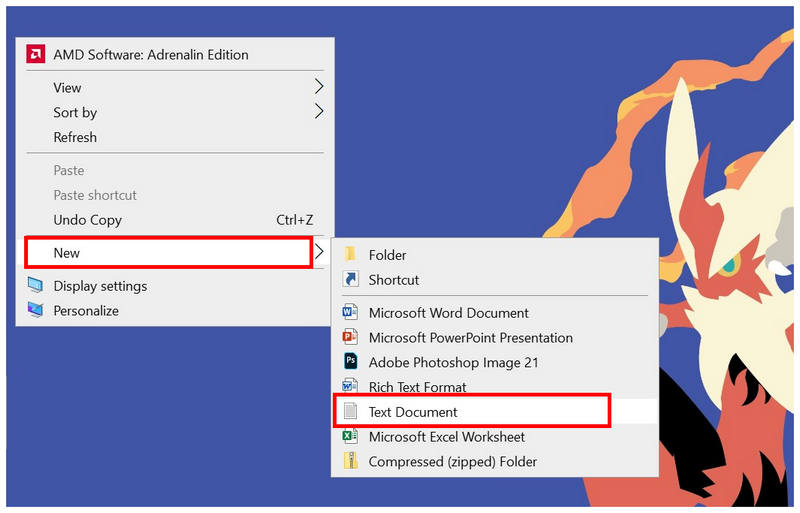
Commencez par créer un nouveau fichier texte et listez-y les vidéos que vous souhaitez combiner. Nommez-le comme suit : liste.txt.
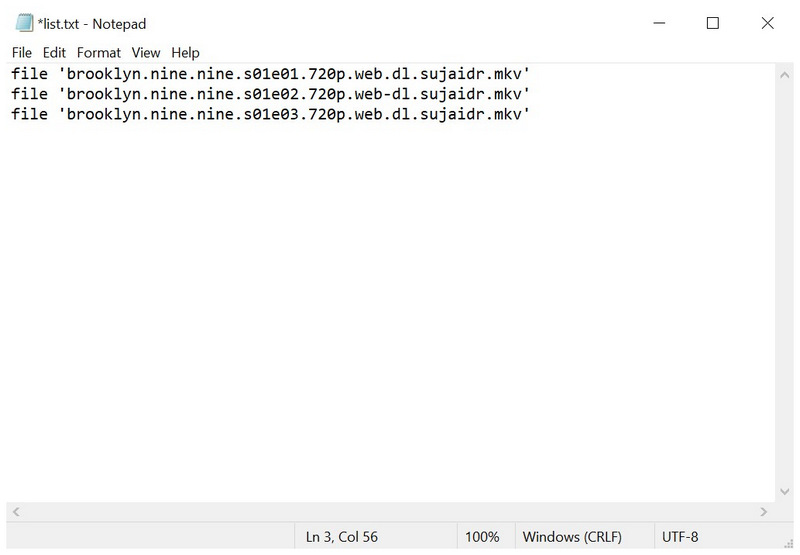
Pour sélectionner les fichiers vidéo à fusionner, veuillez les lister en suivant ce format :
fichier 'video1.format'
fichier 'video2.format'
fichier 'video3.format'
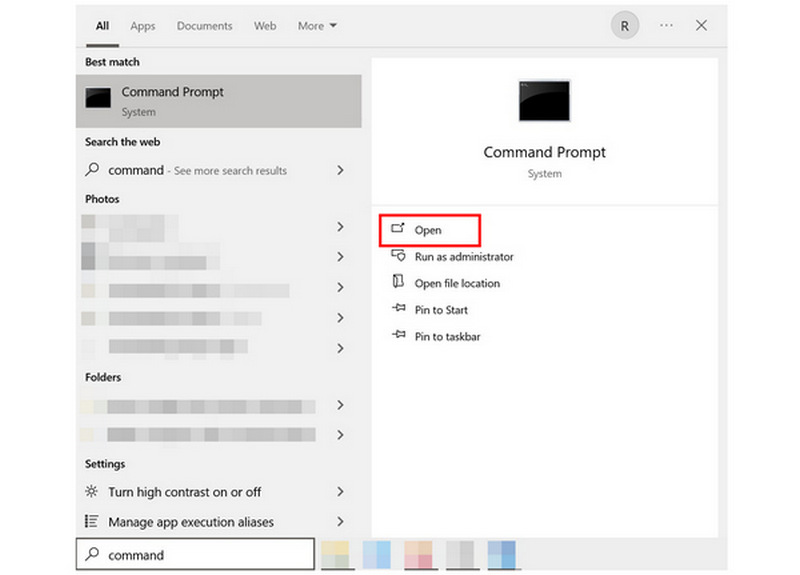
Ouvrez l'invite de commandes ou le terminal de votre ordinateur.
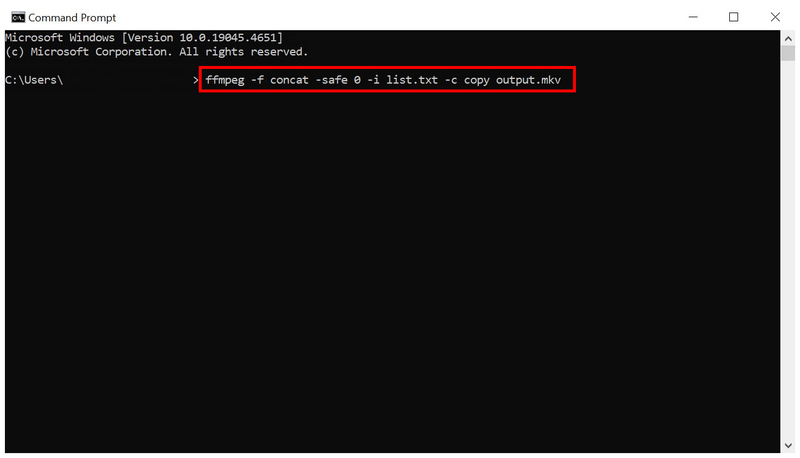
Dans l'invite de commandes de votre appareil, saisissez la ligne de commande suivante : ffmpeg -f concat -safe 0 -i list.txt -c copy output.format
Assurez-vous de modifier le format de sortie Indiquez la façon dont vous souhaitez enregistrer votre fichier vidéo fusionné. Une fois le type de fichier défini, appuyez sur Entrer.
En suivant correctement ces étapes, FFmpeg pourra combiner l'audio et la vidéo des fichiers listés dans le document texte. Il est donc essentiel de se souvenir du nom et du format choisis pour le nouveau fichier de sortie.
Partie 3. Meilleure alternative à FFmpeg pour combiner des vidéos
Maintenant que nous avons présenté un aperçu de l'utilisation de FFmpeg pour concaténer deux vidéos, sa complexité, due à l'absence d'interface graphique, peut s'avérer très intimidante pour les utilisateurs amateurs. C'est pourquoi un logiciel multimédia plus intuitif est plus adapté aux débutants. ArkThinker Convertisseur Vidéo Ultime.
Contrairement à FFmpeg, qui utilise exclusivement la ligne de commande, ce logiciel alternatif intègre un outil de fusion vidéo permettant de combiner des vidéos en quelques clics. Il permet également de modifier certains éléments des fichiers vidéo fusionnés, tels que le format, la résolution, la fréquence d'images, etc.
Outre sa simplicité d'utilisation, ArkThinker Video Converter Ultimate se distingue par sa sécurité. Contrairement à FFmpeg, qui fonctionne dans le terminal, ce programme est insensible aux erreurs de saisie de commandes. L'intégrité des fichiers est ainsi mieux préservée qu'avec les seuls outils en ligne de commande.
Pour découvrir toutes les fonctionnalités de ArkThinker Video Converter Ultimate, consultez la description des principales caractéristiques du programme ci-dessous. N'oubliez pas de le télécharger pour suivre plus facilement notre guide de fusion vidéo.
Caractéristiques principales:
- • Outil de fusion vidéo pour combiner facilement des fichiers multimédias.
- • Outil de compression vidéo permettant de réduire la taille des fichiers vidéo volumineux.
- • Fonction de conversion de format pour des ajustements simples du type de fichier.
- • Accélération par GPU pour une vitesse de traitement 30 fois plus rapide que les autres outils multimédias.
- • Prend en charge plus de 1000 formats multimédias pour toutes ses fonctionnalités.
Ouvrez ArkThinker Video Converter Ultimate et accédez à l'onglet Boîte à outils. Sous les outils disponibles, sélectionnez Fusion vidéo.
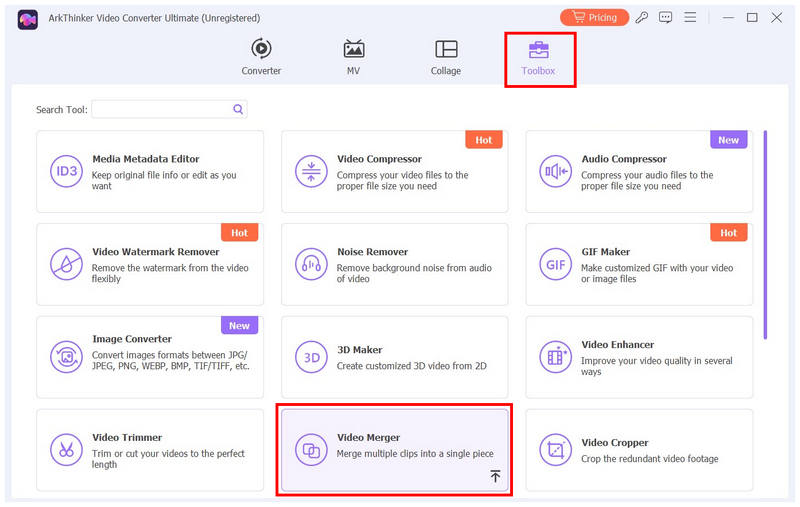
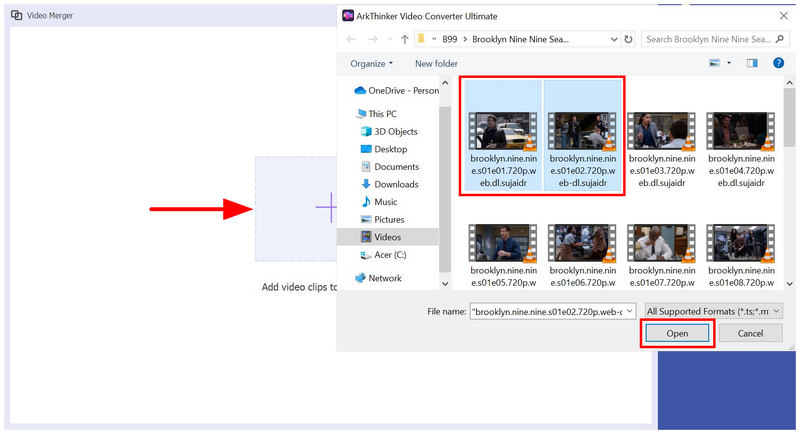
Après avoir sélectionné l'outil Fusionneur vidéo, cliquez sur Ajouter bouton dans la fenêtre contextuelle qui apparaît.
Ensuite, parcourez vos fichiers pour trouver les vidéos que vous souhaitez fusionner. Sélectionnez-les, puis cliquez sur Ouvrir pour confirmer les vidéos que vous souhaitez fusionner.
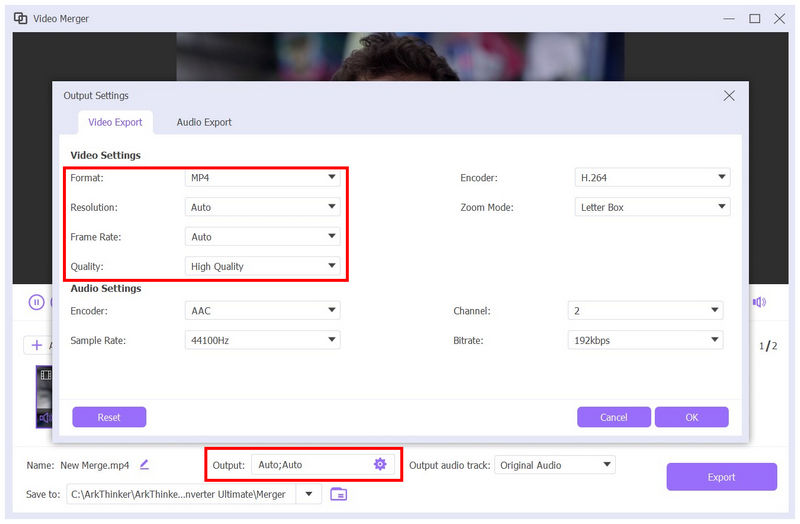
La vidéo étant désormais ajoutée à l'outil de fusion vidéo, sélectionnez Paramètres de sortie pour personnaliser la façon dont vous souhaitez que la vidéo fusionnée soit enregistrée. Vous pouvez modifier ses paramètres. Format, résolution, fréquence d'images, qualité et d'autres éléments vidéo avancés.
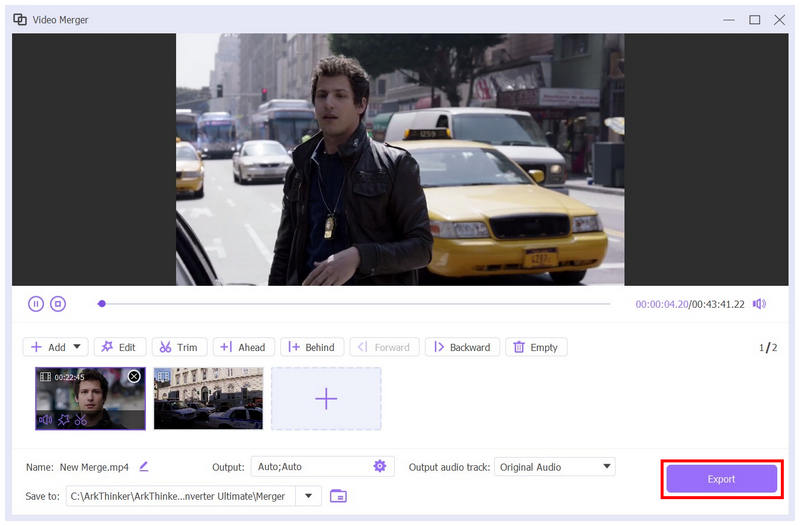
Une fois que vous êtes satisfait des paramètres de sortie définis, sélectionnez Exporter pour commencer la fusion des vidéos sélectionnées.
Partie 4. FAQ sur la combinaison de vidéos dans FFmpeg
FFmpeg est-il compliqué à utiliser ?
Oui, c'est exact. FFmpeg est très technique et son utilisation requiert la maîtrise de la syntaxe des commandes.
Puis-je utiliser FFmpeg pour combiner des fichiers vidéo ?
Oui, c'est possible. Cependant, ce n'est pas la méthode la plus simple. En fait, utiliser FFmpeg pour fusionner des fichiers vidéo MKV et d'autres formats nécessitent une connaissance préalable des lignes de commande appropriées.
FFmpeg est-il sûr à utiliser ?
Oui, tout à fait. FFmpeg est compatible avec de nombreuses plateformes. Cette excellente compatibilité témoigne de sa sécurité et de son intégrité logicielle.
FFmpeg peut-il affecter accidentellement d'autres fichiers sur votre ordinateur ?
Oui, c'est possible. Cela peut se produire si vous avez saisi une ligne de commande incorrecte. Dans le pire des cas, FFmpeg peut même corrompre les fichiers multimédias de votre ordinateur.
Apprendre FFmpeg, est-ce que ça vaut le coup ?
Oui, c'est possible. Apprendre les commandes de base de FFmpeg peut s'avérer utile. L'utilisation de la ligne de commande est optimale pour un flux de travail efficace, à condition de choisir les commandes appropriées.
Conclusion
Maintenant que nous avons abordé les étapes que vous devez apprendre à utiliser FFmpeg pour combiner des vidéosNous espérons que cet article vous a fourni des informations utiles pour faciliter la fusion de vos fichiers multimédias. Si vous jugez l'utilisation de FFmpeg trop risquée et complexe, nous vous recommandons vivement d'utiliser la fonction de fusion vidéo de ArkThinker Video Converter Ultimate, une alternative à la fois plus simple et plus sûre. Téléchargez-le via le lien ci-dessous.


