


Comment utiliser HandBrake pour compresser des vidéos et réduire leur taille
En matière de gestion de fichiers vidéo, HandBrake est l'une des solutions les plus populaires, notamment grâce à sa capacité à convertir les fichiers vidéo de DVD en copies numériques. Cependant, le programme a été conçu pour offrir davantage de fonctionnalités que prévu. C'est pourquoi ce guide vous permettra d'apprendre à les utiliser. Comment utiliser HandBrake pour compresser une vidéo, en fournissant à nos lecteurs tout ce dont ils ont besoin pour réduire la taille des fichiers vidéo dans HandBrake.

- LISTE DES GUIDES
- Partie 1. HandBrake peut-il compresser une vidéo ?
- Partie 2. Comment compresser une vidéo avec HandBrake pour l'envoyer par e-mail sous Windows/Mac
- Partie 3. Peut-on utiliser HandBrake pour compresser une vidéo en ligne gratuitement ?
- Partie 4. Meilleure alternative à HandBrake Video Compressor
- Partie 5. FAQ sur la compression vidéo avec HandBrake
Partie 1. HandBrake peut-il compresser une vidéo ?
Oui, c'est possible. HandBrake est une solution adaptée à la compression vidéo, offrant des fonctionnalités permettant de modifier le codec, la qualité et la résolution de vos vidéos. Tous ces facteurs sont conçus pour réduire la taille du fichier vidéo après encodage. Cela fait de ce programme un outil idéal pour compression vidéo pour Discord, les e-mails ou les téléchargements sur les réseaux sociaux. Malheureusement, la compression agressive utilisée par le programme entraîne une baisse significative de la qualité de ces fichiers.
Partie 2. Comment compresser une vidéo avec HandBrake pour l'envoyer par e-mail sous Windows/Mac
Pour apprendre à compresser des vidéos et découvrir les paramètres optimaux de compression dans HandBrake, consultez notre guide en trois étapes ci-dessous, qui comprend les meilleurs paramètres HandBrake pour la compression vidéo et une qualité vidéo appropriée.
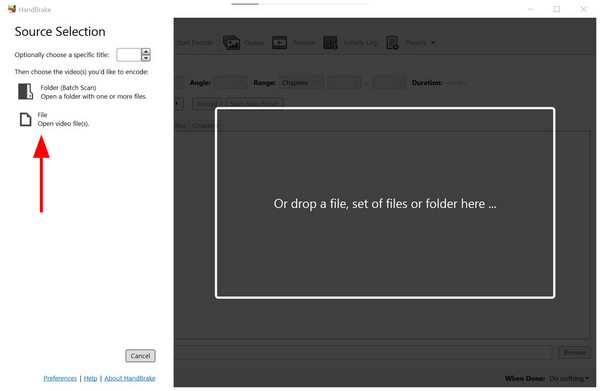
Ouvrez HandBrake puis sélectionnez Déposer pour importer la vidéo que vous souhaitez compresser.
Une fois votre vidéo importée dans HandBrake, sélectionnez Vidéo languette.
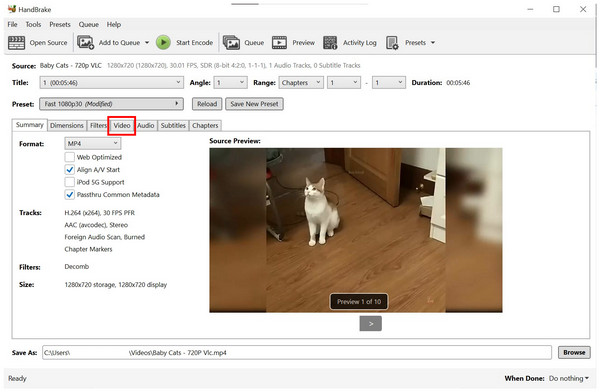
Dans l'onglet Vidéo, définissez le Encodeur vidéo vers H.264 et le Fréquence d'images à 30 FPS , et tournez le curseur de qualité à Qualité constante Ces paramètres sont généralement les plus efficaces pour minimiser la taille des fichiers ; cependant, ils compromettent souvent la qualité vidéo.

Grâce à ces étapes, vous pouvez désormais vous assurer que votre vidéo peut être compressée. Cependant, sachez que la qualité vidéo est considérablement réduite lors de la compression.
Partie 3. Peut-on utiliser HandBrake pour compresser une vidéo en ligne gratuitement ?
Non, il n'existe pas de version en ligne officielle pour HandBrake. Cette fonctionnalité n'est pas nécessaire, car HandBrake est compatible avec Windows, Mac et Linux. Vous pouvez simplement télécharger l'outil et l'utiliser hors ligne sur votre appareil après l'installation. En résumé, HandBrake ne permet pas de compresser des vidéos en ligne.
Gardez cela à l'esprit, car certains outils en ligne imitent le logo et l'identité visuelle de HandBrake. Ces outils pour navigateur ne sont pas des plateformes officiellement prises en charge et présentent un risque de fuite de vos informations.
Si vous cherchez une alternative à HandBrake, pensez à ArkThinker Video Converter Ultimate. Pour en savoir plus sur cette option, consultez notre présentation et notre guide ci-dessous.
Partie 4. Meilleure alternative à HandBrake Video Compressor
Étant donné que HandBrake présente un inconvénient majeur dû à sa conception complexe, l'utilisation d'une alternative plus facile à utiliser et beaucoup plus simple d'accès devrait être votre premier choix. Dans ce cas, ArkThinker Convertisseur Vidéo Ultime Cela devrait être l'une de vos principales considérations.
Doté d'un outil de compression vidéo dédié, ce logiciel multiplateforme pour Windows et Mac permet de compresser facilement des fichiers vidéo grâce à un simple curseur de taux de compression. Il offre ainsi aux utilisateurs la possibilité de compresser leurs vidéos avec précision à un taux spécifié.
De plus, l'outil propose des options d'édition manuelle. Vous pouvez modifier manuellement le format, la résolution et le débit binaire de votre vidéo pour une réduction de taille de fichier plus précise. Afin de garantir une qualité acceptable, le programme offre également un onglet de prévisualisation permettant de vérifier que vos paramètres de compression ne sont pas trop sévères.
Pour en savoir plus sur les atouts de ArkThinker Video Converter Ultimate, consultez ses principales caractéristiques ci-dessous et reportez-vous à notre guide en trois étapes.
Caractéristiques principales:
- Doté d'un outil de compression vidéo facile à utiliser, même pour les débutants, pour des réglages simples.
- Offre des fonctionnalités de conversion de format permettant d'améliorer le taux de compression des vidéos.
- Accélération par GPU et traitement des vidéos bien plus rapide que HandBrake.
- Option de compression en pourcentage pour une réduction de la taille des fichiers plus contrôlée.
- Il permet de préserver la qualité des vidéos compressées.
Pour suivre plus facilement notre tutoriel, veuillez d'abord télécharger ArkThinker Video Converter Ultimate.
Ouvrez ArkThinker Video Converter Ultimate, puis passez à la section suivante : Boîte à outils l'option. Ensuite, sélectionnez l'option. Compresseur vidéo outil.

Après avoir sélectionné l'option Compresseur vidéo, cliquez sur Ajouter le fichier Une fenêtre contextuelle s'affiche pour sélectionner la vidéo que vous souhaitez compresser.
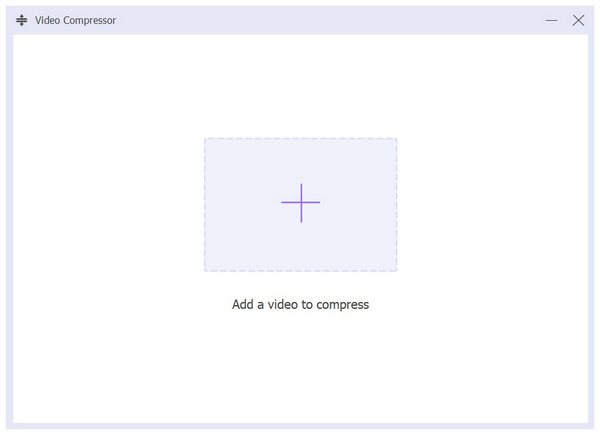
Une fois le fichier que vous souhaitez compresser ajouté, vous pouvez maintenant compresser votre fichier vidéo à l'aide de curseur de compressionPour les réglages manuels, vous pouvez également modifier le Format, résolution et débit binaire du programme. Pour commencer le processus, cliquez simplement sur Compresse.

Maintenant que nous avons abordé l'option de compression vidéo dans la meilleure alternative à HandBrake, nous espérons que ArkThinker Video Converter Ultimate sera un bon choix pour vous lors de la sélection d'un logiciel de compression vidéo si vous pensez que la compression de la taille des vidéos dans HandBrake est trop compliquée.
Partie 5. FAQ sur la compression vidéo avec HandBrake
HandBrake est-il facile à utiliser ?
Non, ce n'est pas le cas. HandBrake est très technique et son utilisation requiert des compétences importantes.
Dois-je utiliser HandBrake pour compresser les vidéos ?
Oui, c'est possible. HandBrake peut être utilisé comme un logiciel de montage vidéo et Outil de compression MP4Cependant, son fonctionnement repose sur un réglage manuel de la qualité vidéo, plutôt que sur une compression directe.
La compression des vidéos peut-elle réduire leur qualité ?
Oui, cela peut arriver. La compression vidéo modifiant la vidéo elle-même, sa qualité est souvent sacrifiée au profit d'une taille de fichier plus petite. Il est donc important de trouver un bon compromis entre qualité et compression pour éviter toute perte de qualité lors de la compression de vidéos avec HandBrake sur Mac ou Windows.
HandBrake est-il un bon outil de gestion vidéo ?
Oui, c'est possible. HandBrake a été conçu spécifiquement à cet effet. Vous pouvez convertir des vidéos DVD au format numérique ou modifier le format de fichiers numériques. Ce sont les deux fonctionnalités principales du logiciel.
Quelle est la meilleure alternative à HandBrake ?
La meilleure alternative à HandBrake est un logiciel de montage multimédia. ArkThinker Video Converter Ultimate en est un exemple. Ce logiciel offre des fonctionnalités similaires à HandBrake, mais il est beaucoup plus simple d'utilisation.
Conclusion
Maintenant que nous avons appris à utiliser Utiliser HandBrake pour compresser les vidéosNous espérons que cet article vous a fourni des informations utiles pour choisir le logiciel de compression le mieux adapté à vos besoins en matière de gestion de fichiers et de montage vidéo. Si vous recherchez une alternative, n'hésitez pas à découvrir ArkThinker Video Converter Ultimate et à télécharger le programme via le lien ci-dessous.
Que pensez-vous de cette publication? Cliquez pour noter cet article.
Excellent
Notation: 4.8 / 5 (basé sur 491 voix)


