


3 façons de combiner des vidéos sur iPhone : un guide simple pour les débutants
Imaginez que vous ayez déjà enregistré plusieurs séquences vidéo pour un projet, un événement ou simplement pour immortaliser un bon moment avec votre iPhone. Dans ce cas, vous vous êtes peut-être demandé comment les assembler en un seul montage cohérent. Fusionner des vidéos sur un iPhone Le montage vidéo peut s'avérer essentiel pour ceux qui souhaitent créer rapidement du contenu de qualité professionnelle. Que ce soit pour un projet scolaire, une surprise d'anniversaire ou un récit de voyage, combiner des vidéos sur votre iPhone est à la fois simple et efficace. Dans cet article, nous vous présentons trois méthodes faciles, certaines gratuites, d'autres utilisant des applications payantes, pour optimiser vos résultats.

- LISTE DES GUIDES
- Partie 1 : Pourquoi combiner des vidéos sur iPhone
- Partie 2 : 3 façons de combiner des vidéos sur iPhone
- Partie 3 : FAQ
Partie 1 : Pourquoi combiner des vidéos sur iPhone
Combiner des vidéos sur votre iPhone présente de nombreux avantages. Vous pouvez créer une vidéo unique et fluide pour les réseaux sociaux, compiler différents extraits de vos vacances, ou encore fusionner plusieurs parties d'une vidéo plus longue en une seule. Voici quelques raisons pour lesquelles combiner des vidéos sur iPhone est une excellente idée :
1. Partage simplifié : Il est beaucoup plus facile de télécharger, de partager ou d'envoyer à des amis un seul fichier vidéo que de gérer plusieurs clips.
2. Contenu d'aspect professionnel : La fusion des vidéos permet d'obtenir un produit final plus fluide et plus soigné, qui aura une apparence plus professionnelle.
3. Projets créatifs : Cela s'avère utile lorsque vous réalisez un vlog, un documentaire ou un projet scolaire ou professionnel.
4. Gain de temps : Au lieu de monter plusieurs clips, vous pouvez les combiner en un seul, ce qui accélère le processus de montage.
Voyons maintenant comment combiner des vidéos sur votre iPhone !
Partie 2 : 3 façons de combiner des vidéos sur iPhone
Il existe plusieurs façons de combiner des vidéos sur votre iPhone. J'ai moi-même testé différents outils et je vais vous faire part de mon expérience avec chacun d'eux.
iMovie
Si vous avez un iPhone, vous avez déjà iMovie. C'est l'éditeur vidéo gratuit d'Apple, fantastique et étonnamment puissant. Son interface intuitive vous permet de créer des vidéos de qualité sans être un expert. iMovie est idéal pour assembler rapidement des clips, ajouter des titres simples et intégrer une musique de fond gratuite. Il gère les fichiers volumineux de façon surprenante pour une application mobile et s'intègre parfaitement à votre bibliothèque Photos, ce qui représente un gain de temps considérable par rapport à l'importation de fichiers. De plus, les fameuses transitions iMovie permettent de réaliser des transitions fluides et naturelles entre les clips. Franchement, c'est le premier outil que je recommande à tous les débutants.
Ouvrir iMovie
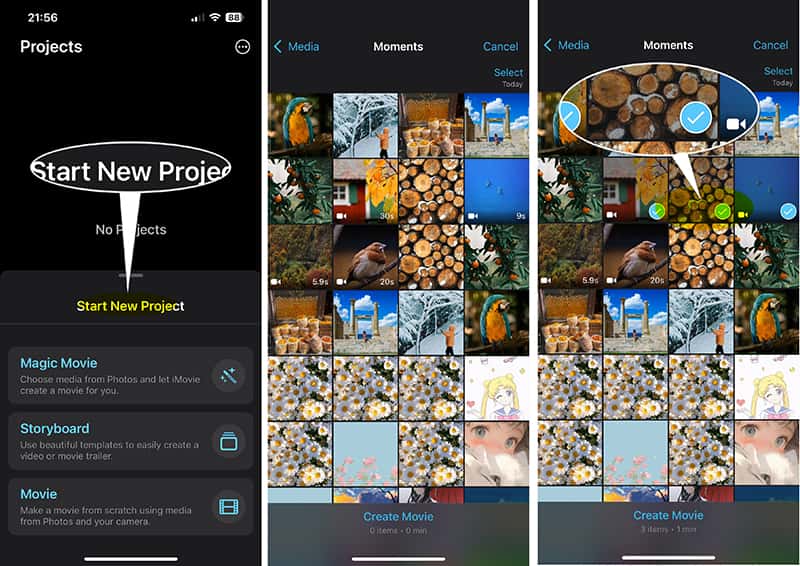
Appuyez sur l'application et choisissez Démarrer un nouveau projet, puis sélectionnez Film.
Sélectionner des clips
Parcourez vos vidéos dans la section Photos et appuyez sur tous les clips que vous souhaitez combiner, dans l'ordre où vous voulez qu'ils apparaissent. Une petite coche confirmera votre sélection.
Créer un film
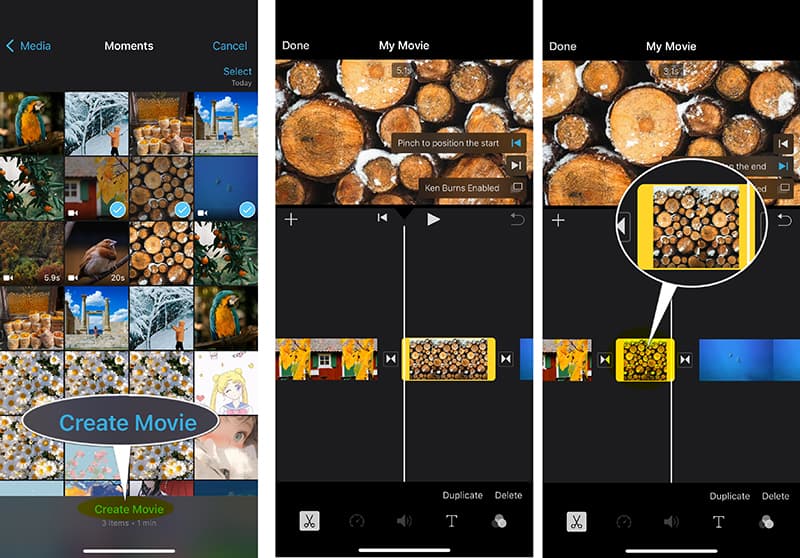
Robinet Créer un film en bas de l'écran. Vos vidéos sélectionnées apparaîtront désormais par ordre chronologique sur la chronologie.
Il s'agit d'une étape facultative : Faites glisser les extrémités des clips vers découper la vidéoAppuyez entre les clips pour ajouter une transition ou ajouter des superpositions de texte.
Enregistrer la vidéo fusionnée sur iPhone
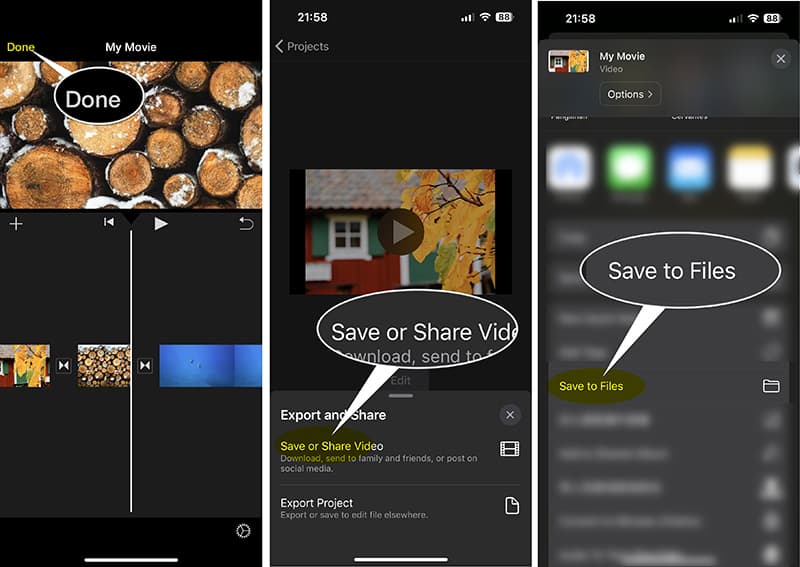
Robinet Fait dans le coin supérieur gauche, puis utilisez l'icône Partager (le carré avec une flèche) pour Enregistrer ou partager la vidéo Sélectionnez l'option « Enregistrer dans Fichiers » pour enregistrer la vidéo fusionnée dans le dossier Fichiers de votre iPhone.
Personnellement, j'adore iMovie car il est gratuit et toujours disponible. C'est l'option la plus rapide pour une simple fusion de clips : je peux assembler trois clips et enregistrer la vidéo en 90 secondes chrono. Son principal défaut, cependant, réside dans sa simplicité. Si vous souhaitez des fonctionnalités avancées, comme le montage multipiste, l'ajustement précis du format d'image pour différentes plateformes, ou même des effets comme l'incrustation sur fond vert, iMovie atteint ses limites. Par exemple, si vous voulez utiliser proprement un outil de détourage d'Adobe Express ou d'Adobe sur un clip avant la fusion, iMovie ne vous permettra pas d'effectuer les retouches finales. Pour la fusion, c'est un 10/10, mais pour les finitions plus poussées, c'est plutôt un 6/10.
ArkThinker Convertisseur Vidéo Ultime
Parfois, il faut employer les grands moyens. Si vous travaillez avec différents formats vidéo, des fichiers très volumineux, ou si vous souhaitez simplement une expérience de montage sur ordinateur vous offrant plus de contrôle avant de transférer la vidéo finale sur votre iPhone, un outil comme ArkThinker Convertisseur Vidéo Ultime C'est la solution. Bien qu'il ne s'agisse pas d'une application iPhone, l'utilisation d'un logiciel de bureau en préproduction permet un gain de qualité considérable. Ces programmes intègrent souvent des outils de conversion et de compression de format, ce qui est essentiel si vos clips iPhone sont d'énormes fichiers 4K et que vous devez les optimiser pour le web lors de l'assemblage. De plus, leur fonction d'édition intégrée vous permet de découper la vidéo et de la réorganiser pour ne conserver que les parties souhaitées.
Clips de transfert
Utilisez AirDrop ou connectez votre iPhone à votre ordinateur et transférez toutes les vidéos que vous souhaitez combiner.
Importer des fichiers
Téléchargez gratuitement ce logiciel et ouvrez-le.
Glissez-déposez tous vos clips dans l'interface du programme.

Organiser les clips vidéo
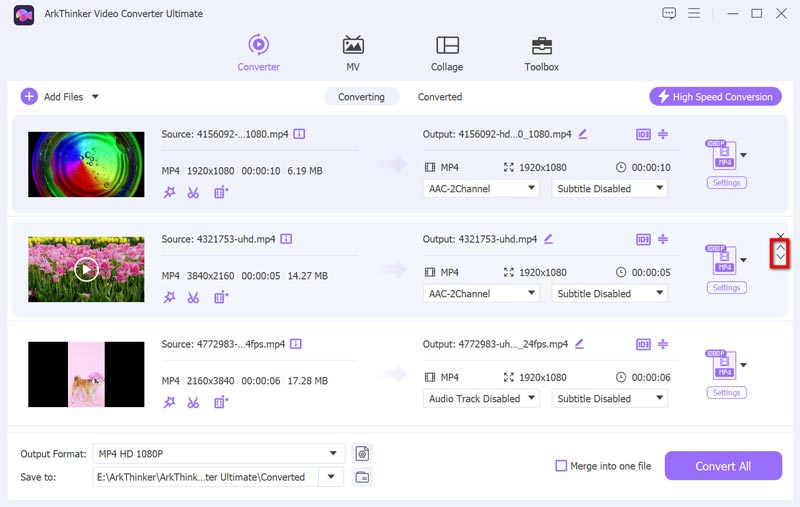
Placez les vidéos dans le bon ordre en faisant glisser le fichier vidéo à l'endroit souhaité. Vous pouvez également cliquer sur l'icône flèche haut/bas pour les réorganiser à votre guise.
Sélectionnez le format de sortie
Sélectionnez le format de sortie des vidéos combinées en cliquant sur la liste déroulante de Format de sortieSi vous ne souhaitez pas encoder le format source, sélectionnez simplement « Identique à la source ».

Fusionner/Joindre des vidéos
Localisez le Rassembler en un fichier Activez le bouton (il se trouve généralement en bas ou sur le côté) et assurez-vous qu'il est bien activé. Le logiciel commencera alors à assembler les vidéos sur votre iPhone.

Conseil: Lors de la fusion des vidéos, il se peut que la musique de fond ne soit pas adaptée au fichier vidéo fusionné. Dans ce cas, vous pouvez également… fusionner des fichiers MP3 définir comme nouveau fichier audio d'arrière-plan.
Une fois le processus terminé, il vous suffit de transférer la vidéo fusionnée finale sur votre iPhone via AirDrop.
Mon expérience avec ce type d'outils de bureau est qu'ils offrent un contrôle total. Ils sont fantastiques pour gérer les codecs atypiques. Leur puissance est leur principal atout. Leur principal inconvénient ? Il s'agit d'une application de bureau, et non d'une application iPhone, ce qui compromet totalement le flux de travail mobile. Il faut transférer les fichiers à répétition, ce qui peut s'avérer fastidieux. La puissance a un prix : de nombreuses étapes supplémentaires.
Photos
Prêt pour l'astuce la plus rapide et la plus ingénieuse ? Il est techniquement possible de fusionner des vidéos iPhone grâce à la fonctionnalité native de l'application Photos, mais attention ! Cette méthode est un peu complexe ; lisez attentivement les instructions pour bien comprendre chaque étape.
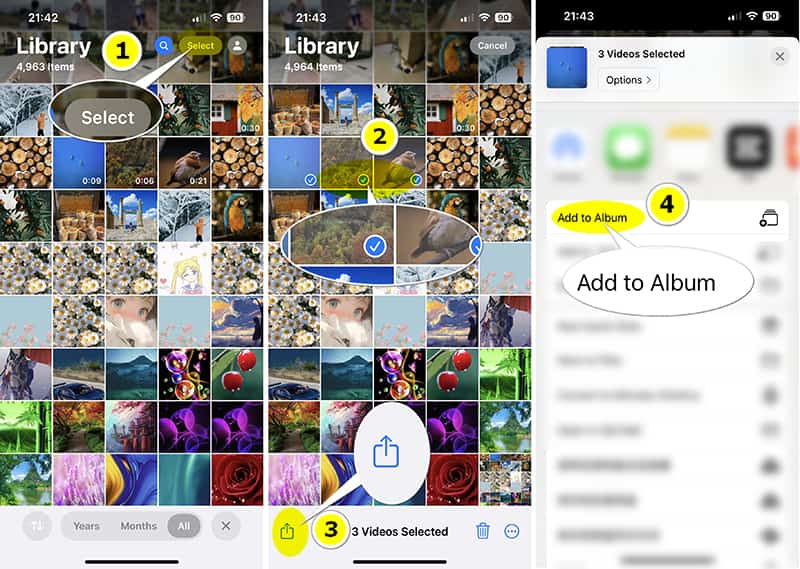
Créer un Abbum
Ouvrez votre application Photos et appuyez sur Sélectionner en haut à droite pour choisir les clips que vous souhaitez combiner dans l'ordre exact où vous souhaitez qu'ils apparaissent.
Appuyez ensuite sur le Partager bouton pour sélectionner Ajouter à l'albumDonnez ensuite un nouveau nom à votre nouvel album.
Créer un film à partir d'un album
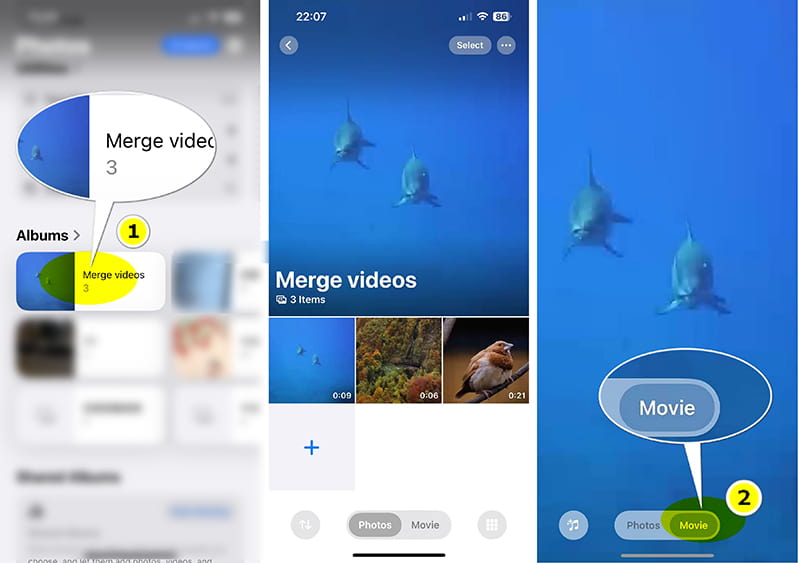
Retournez dans vos Photos et trouvez votre nouvel album. Cliquez dessus pour l'ouvrir. Vous aurez alors deux options en bas : Photos, et FilmsIci, nous sélectionnons FilmsIl lira ensuite les vidéos sélectionnées sous forme de fichiers vidéo.
Exporter le fichier vidéo fusionné
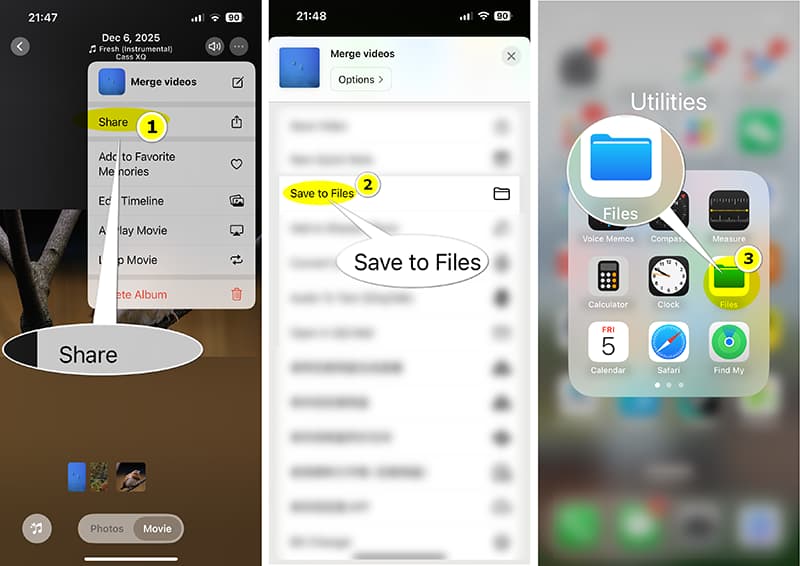
Trouvez l'option à trois points en haut à droite pendant la lecture du film, puis sélectionnez-la. Partager bouton. Au lieu de « Enregistrer la vidéo », faites défiler vers le bas et choisissez Enregistrer dans les fichiersEnregistrez ce fichier. Vous pouvez choisir votre iPhone ou iCloud pour enregistrer le fichier vidéo.
Ensuite, retrouvez le fichier vidéo que vous venez d'enregistrer en ouvrant le Déposer Vous disposez désormais d'un seul fichier contenant toutes les vidéos, mais elles sont assemblées sans transition et conservent la durée native des clips originaux.
Mon expérience avec cette application Photos intégrée est qu'elle fonctionne, certes, mais le résultat est incroyablement abrupt. Aucune transition n'est effectuée : la fin du clip 1 est enchaînée brutalement au début du clip 2. De plus, elle utilise toute la durée des clips originaux et ne permet aucun contrôle sur le point de jonction. Le résultat est bâclé et peu professionnel.
Partie 3 : FAQ
Q : Le fait de combiner des vidéos réduit-il la qualité ?
R : Pas nécessairement, mais c'est possible. Si vous exportez votre vidéo finale fusionnée à une résolution inférieure ou avec un taux de compression supérieur à celui des clips originaux, la qualité sera moindre. Essayez toujours d'exporter à la résolution d'origine (comme 1080p ou 4K) si votre espace de stockage le permet.
Q : Puis-je combiner des vidéos et des photos ?
A : Absolument ! Tous les mentionnés logiciel de fusion vidéo (iMovie, ArkThinker Video Converter Ultimate, etc.) traitent les photos comme de très longs clips vidéo. Il suffit de sélectionner les photos souhaitées et d'ajuster la durée d'affichage de chacune.
Q : Que se passe-t-il si j'ai une vidéo sur fond vert ?
R : Pour ajouter des vidéos ensemble sur iPhone avec un écran vert, vous aurez besoin d'une application dotée de la fonctionnalité Chroma Key (comme CapCut ou LumaFusion).
Q : iMovie est-il vraiment la meilleure option gratuite ?
R : Pour une utilisation simple et sans fioritures sur iPhone, oui. C'est stable, gratuit et efficace. Cependant, d'autres applications gratuites offrent souvent de meilleures fonctionnalités pour les réseaux sociaux (comme le contrôle du format d'image et des filtres tendance).
Conclusion
Ouf ! Nous avons abordé beaucoup de choses, mais j'espère que vous vous sentez maintenant suffisamment à l'aise pour vous attaquer à votre retard de montage vidéo. Comment combiner des vidéos sur iPhone Il ne s'agit pas de trouver une application miracle, mais de choisir l'outil adapté à la tâche. Que vous optiez pour la puissance gratuite et fiable d'iMovie ou que vous passiez à la vitesse supérieure avec un logiciel de montage professionnel, la voie vers un contenu exceptionnel est toute tracée. Arrêtez d'accumuler ces clips et commencez à les assembler pour créer les histoires incroyables qu'ils sont censés devenir. Bon montage !
Que pensez-vous de cette publication? Cliquez pour noter cet article.
Excellent
Notation: 4.9 / 5 (basé sur 529 voix)


