


Test détaillé d'EaseUS Video Repair : fonctionnalités, avantages et inconvénients
En matière de réparation vidéo, les solutions de bureau se distinguent par leur stabilité et leurs performances supérieures. Sur le marché concurrentiel de la réparation de supports, Réparation vidéo EaseUS est l'une des options les plus fiables. Dans cet article, nous verrons pourquoi ce programme est considéré comme une bonne solution par les utilisateurs rencontrant des problèmes avec leurs fichiers multimédias. Nous aborderons ses fonctionnalités de réparation vidéo, ses performances, ses meilleures utilisations, ainsi que ses avantages et ses inconvénients.

- LISTE DES GUIDES
- Partie 1. Principales caractéristiques d'EaseUS Video Repair
- Partie 2. Fonctionnement d'EaseUS Video Repair
- Partie 3. Devriez-vous choisir EaseUS Video Repair ?
- Partie 4. Meilleure alternative à EaseUS Video Repair
- Partie 5. FAQ sur EaseUS Video Repair
Partie 1. Principales caractéristiques d'EaseUS Video Repair
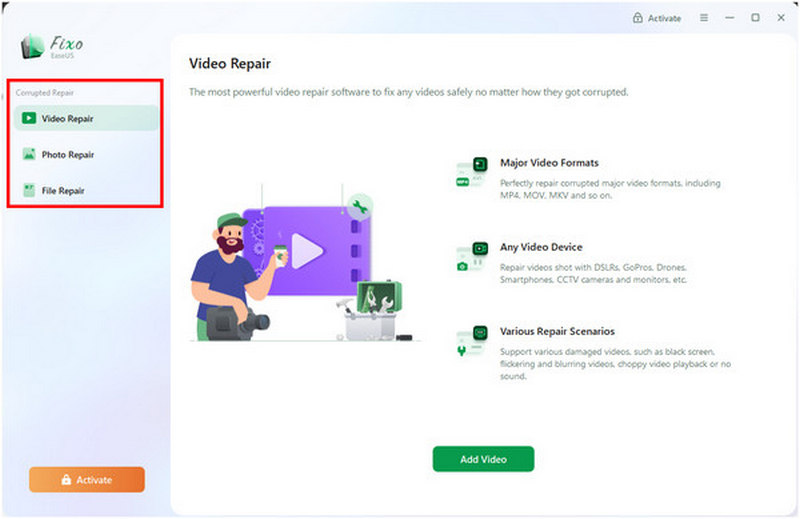
Correction de la corruption de l'index et du cadre
EaseUS Fixo Video Repair, offrant une réparation vidéo de qualité professionnelle, peut traiter les problèmes de corruption vidéo les plus courants, tels que la corruption de l'index vidéo et la corruption d'images ou d'affichage. Cela inclut les problèmes liés aux formats MP4 et MP4. Les fichiers MOV ne se lisent pas..
Réparation des problèmes de synchronisation audio-vidéo
Pour que vos vidéos réparées soient lisibles, EaseUS Video Repair peut également corriger les problèmes de synchronisation audio-vidéo des fichiers multimédias. Le programme facilite ainsi la réparation des vidéos dont l'audio est désynchronisé.
Réparation de plusieurs formats vidéo
Pour que les fonctionnalités de réparation du logiciel soient pleinement opérationnelles, il a été optimisé pour prendre en charge de nombreux formats vidéo. Il peut réparer sans problème les fichiers vidéo aux formats suivants : MP4, MOV, M4V, MKV, AVI, FLV, 3GP, TS, MTS, M2TS, ASF, MXF, KLV et INSV.
Réparation rapide et réparation avancée
Pour une réparation vidéo plus efficace, EaseUS Video Repair propose deux options : une réparation rapide et une réparation avancée. Pour résoudre les problèmes mineurs tels que les problèmes de lecture et de codec, utilisez le mode Réparation rapide. En cas de corruption de fichiers plus importante, l'option Réparation avancée est plus appropriée.
Partie 2. Fonctionnement d'EaseUS Video Repair
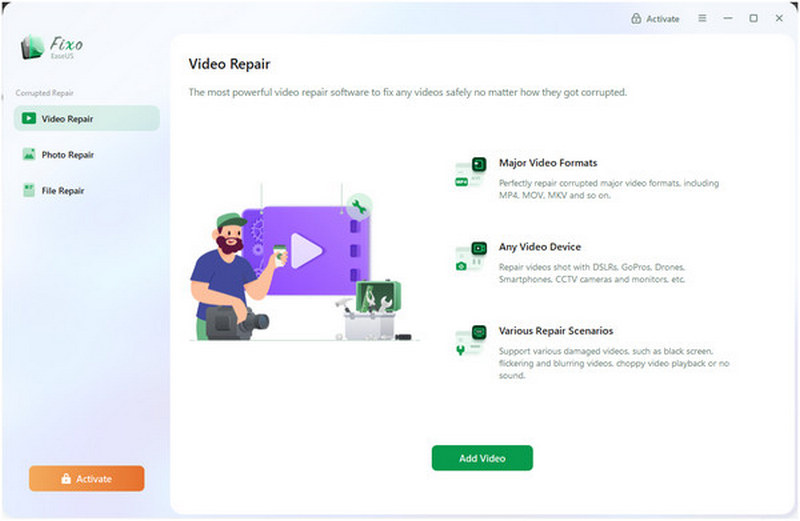
Vidéos de réparation sans corruption
Lorsque vous utilisez EaseUS Video Repair pour réparer des vidéos, vous avez la garantie que votre fichier multimédia ne sera pas corrompu et qu'il sera réparé uniquement par le logiciel. Cela assure aux utilisateurs que le logiciel fonctionne correctement et ne compromet pas l'intégrité du fichier vidéo. Ce programme constitue donc une excellente option pour Réparer gratuitement des vidéos MP4.
Est-ce sans danger ?
Oui, EaseUS Video Repair est sûr d'utilisation. Il permet de réparer les vidéos, les photos et les fichiers sans compromettre la sécurité et la confidentialité des utilisateurs. Cependant, la version en ligne du programme est différente, car les outils en ligne téléchargent le fichier à réparer sur Internet.
Est-ce facile à utiliser
Oui, EaseUS Video Repair est également conçu pour être simple d'utilisation. Son interface est claire et le processus de réparation est entièrement automatisé : il suffit à l'utilisateur de télécharger sa vidéo.
Vitesse de traitement
La vitesse de traitement des réparations vidéo dans EaseUS Video Repair dépend fortement de la taille de la vidéo à réparer. Cela a un impact significatif sur la fiabilité du programme, car des performances de réparation irrégulières peuvent être inacceptables pour certains utilisateurs.
Fonctionnalités d'essai gratuit limitées
Malheureusement, la version d'essai gratuite d'EaseUS Video Repair offre des fonctionnalités très limitées. Tout d'abord, la taille maximale des fichiers est limitée à 100 Mo, ce qui est vraiment insuffisant, surtout pour un fichier vidéo. De plus, cette version d'essai ne prend en charge que les fichiers MP4 et MOV et ne propose pas de traitement par lots.
Partie 3. Faut-il choisir EaseUS Video Repair (Avantages et inconvénients)
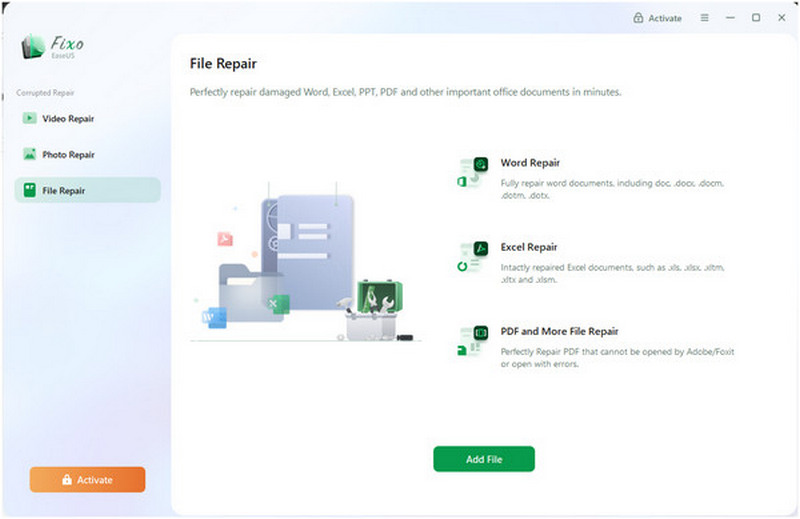
Pour aider nos lecteurs à déterminer si EaseUS Video Repair vaut la peine d'être utilisé, nous avons préparé un aperçu rapide des principaux usages, avantages et inconvénients du programme. Ces éléments leur permettront de décider si le programme répond à leurs besoins personnels en matière de réparation vidéo.
Idéal pour : Correction des problèmes de corruption vidéo, qu'ils soient basiques ou avancés.
- Le logiciel est facile à utiliser et hautement optimisé pour les débutants.
- Il peut traiter de nombreux formats vidéo, notamment les formats de base MP4, MOV, MKV, et des formats moins courants tels que FLV, 3GP, WMV, et bien d'autres.
- Offre deux modes de réparation vidéo pour les problèmes de lecture de base et pour la gestion des corruptions vidéo avancées.
- Traitement par lots de fichiers pour réparer plusieurs vidéos simultanément.
- La version gratuite du programme est très limitée, notamment en termes de taille des fichiers et de formats de fichiers pris en charge.
- Sa fonction de réparation est très lente pour les vidéos volumineuses.
- Les vidéos réparées ne conserveront pas leur qualité d'origine.
- Il ne peut pas gérer les corruptions de fichiers graves.
Partie 4. Meilleure alternative à EaseUS Video Repair
Maintenant que nous avons examiné les points forts et les limites d'EaseUS Video Repair, passons à la meilleure alternative du marché pour la réparation vidéo. Il s'agit de… Réparation vidéo ArkThinker.
Conçu exclusivement pour traiter les corruptions complexes de fichiers vidéo, ArkThinker Video Repair est une meilleure solution si le fichier multimédia à réparer est gravement corrompu. Cela inclut les problèmes liés à des conversions de format ratées, des pannes de disque dur, des problèmes d'exportation et une mauvaise qualité du signal lors du transfert de fichiers.
C’est pourquoi il est fortement conseillé d’utiliser cette option, car elle ne repose pas uniquement sur des réparations de fichiers automatisées ; l’outil utilise une vidéo d’exemple pour effectuer une réparation de fichier vidéo plus efficace.
Pour découvrir pourquoi ArkThinker Video Repair est une excellente alternative à EaseUS Video Repair, consultez ses principales caractéristiques ci-dessous. N'oubliez pas de le télécharger pour suivre plus facilement notre tutoriel d'utilisation.
Caractéristiques principales:
- • Offre des services de réparation vidéo trois fois plus rapides que les autres outils de réparation de supports.
- • Préserve la qualité vidéo originale des fichiers multimédias réparés.
- • Corrige les graves problèmes de corruption vidéo causés par des conversions de format ratées, des pannes de disque dur, des problèmes d'exportation, des problèmes de transfert de fichiers, etc.
- • Processus de réparation vidéo automatisé, alimenté par un système basé sur l'IA.
- • Conception d'interface simple ne nécessitant qu'un exemple de vidéo pour réparer les fichiers multimédias.
Ouvrez ArkThinker Video Repair, puis cliquez sur Ajouter bouton sur le Boîte orange pour ajouter la vidéo endommagée que vous souhaitez réparer.

Ensuite, sélectionnez le Ajouter bouton dans le Boîte violette Pour importer la vidéo d'exemple, assurez-vous que les vidéos corrompue et d'exemple utilisent le même format, car cette dernière servira de fichier de référence lors de la réparation.

Une fois la vidéo corrompue et la vidéo d'exemple importées dans l'outil, cliquez sur Réparation pour commencer à corriger les erreurs de votre vidéo.

Une fois le processus de réparation vidéo terminé, cliquez Aperçu pour lire le fichier multimédia réparé et vérifier s'il fonctionne correctement. Enfin, cliquez sur Sauvegarder pour importer le fichier multimédia réparé sur votre ordinateur.

Conçu exclusivement pour la réparation de fichiers vidéo, ArkThinker Video Repair se distingue par sa capacité à gérer les erreurs de corruption vidéo les plus complexes. Cette performance est notamment rendue possible par l'utilisation d'une vidéo d'exemple plutôt que par le recours exclusif à l'intelligence artificielle pour la réparation vidéo.
Partie 5. FAQ sur EaseUS Video Repair
EaseUS Video Repair est-il gratuit ?
Non. Cependant, l'outil propose une version d'essai gratuite. Malheureusement, cette version est très limitée en termes de fonctionnalités, notamment en ce qui concerne la taille des fichiers et les formats pris en charge.
EaseUS Video Repair peut-il corriger les erreurs vidéo graves ?
Non. EaseUS Video Repair s'appuyant exclusivement sur l'intelligence artificielle, il ne peut pas traiter les erreurs plus complexes. Ces dernières sont généralement dues à une corruption importante des fichiers, causée par des problèmes de conversion ou des pannes de stockage.
Est-il possible de réparer une vidéo présentant des problèmes de lecture ?
Oui, c'est possible. Les problèmes de lecture vidéo font partie des problèmes les moins graves. Même le mode Réparation rapide d'EaseUS Video Repair peut les résoudre.
Qu'est-ce qui rend un outil de réparation vidéo performant ?
Il est important de vérifier quels types de corruption de fichiers votre outil de réparation vidéo prend en charge. Certains outils ne traitent que les problèmes de base. D'autres, plus avancés, comme ArkThinker Video Repair, peuvent résoudre des problèmes plus graves.
Est-il facile de réparer les vidéos corrompues ?
Cela dépend de l'outil de réparation vidéo que vous utiliserez. Certains outils fonctionnent uniquement avec des commandes et des invites de commande. D'autres, comme EaseUS Video Repair et ArkThinker Video Repair, disposent d'une interface graphique complète.
Conclusion
Maintenant que nous avons J'ai examiné EaseUS Video Repair. Nous espérons que cet article vous aura aidé à déterminer si cette option répond à vos besoins. Toutefois, nous vous recommandons d'utiliser une solution plus adaptée à la réparation de fichiers gravement corrompus, comme ArkThinker Video Repair, que vous pouvez télécharger via le lien ci-dessous.
Que pensez-vous de cette publication? Cliquez pour noter cet article.
Excellent
Notation: 4.9 / 5 (basé sur 613 voix)


