


4 façons de réparer les fichiers MKV endommagés : un guide étape par étape
Pour les utilisateurs soucieux de leur espace de stockage, les fichiers vidéo MKV sont la solution idéale, car ce format est apprécié pour sa préservation optimale de la qualité grâce à des codecs vidéo performants et une perte de qualité minimale. C'est pourquoi il est couramment utilisé pour télécharger des séries et des films. Dans cet article, nous explorerons trois solutions différentes pour… réparer les fichiers MKV En cas de problèmes de lecture et autres soucis liés au format, cet article présente les meilleures solutions pour la réparation de l'index, la conversion de codecs et de formats, ainsi qu'un outil de montage vidéo professionnel pour les fichiers gravement corrompus.

- LISTE DES GUIDES
- Partie 1. Comment réparer les fichiers MKV avec VLC Media Player
- Partie 2. Comment réparer les fichiers MKV avec Arkthinker Video Converter Ultimate
- Partie 3. Comment réparer les fichiers MKV avec Video Repair Tool
- Partie 4. FAQ sur la réparation des fichiers MKV
Partie 1. Comment réparer les fichiers MKV avec VLC Media Player
Le premier outil de réparation MKV que nous vous proposons est également l'un des lecteurs multimédias les plus populaires pour Windows et Mac : VLC Media Player. Bien que plus connu comme lecteur vidéo, ce programme inclut un outil de réparation des fichiers d'index corrompus, principalement pour les vidéos AVI et autres formats vidéo. Malheureusement, l'option « Outils » du logiciel est basique. Elle ne propose pas d'options avancées pour des réparations vidéo plus complexes, comme la résolution de problèmes. problèmes de chargement des fichiers multimédiasPour apprendre à utiliser le programme, consultez notre guide en trois étapes ci-dessous.
Ouvrez VLC Media Player et sélectionnez le Outils onglet. Ensuite, cliquez sur le Préférences option dans le menu déroulant.
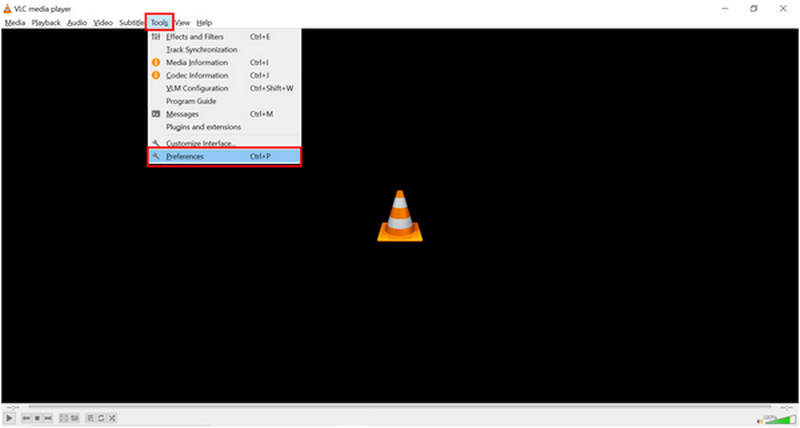
Dans la fenêtre des paramètres qui s'ouvre, accédez à Entrée/Codecs section.
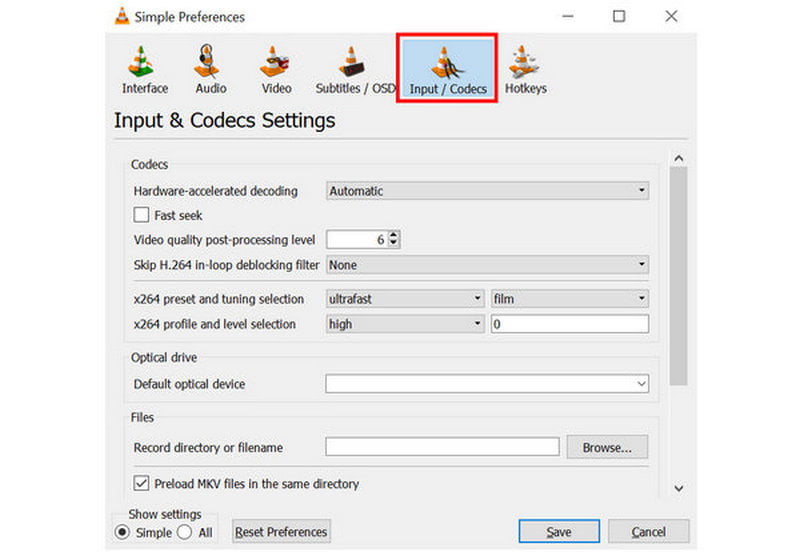
Dans Input/Codecs, faites défiler vers le bas et recherchez le paramètre intitulé Fichier MKV endommagé ou incomplet. Développez la liste des options ci-contre, puis sélectionnez Toujours réparerCliquez sur Sauvegarder pour confirmer votre sélection
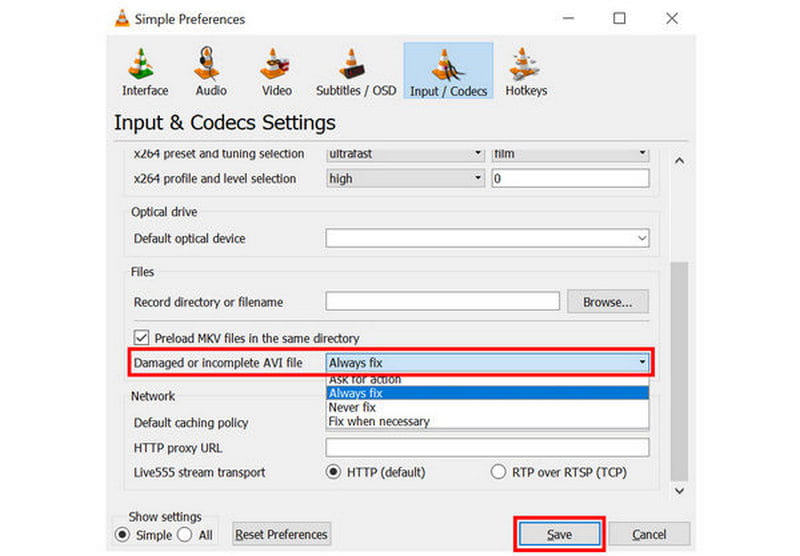
Bien qu'elle soit facilement accessible sur le lecteur multimédia, elle ne permet de gérer que des modifications vidéo basiques, comme la correction de la synchronisation audio dans les vidéos MKV.
Partie 2. Comment réparer les fichiers MKV avec Arkthinker Video Converter Ultimate
Outre les erreurs de lecture classiques, un autre problème pouvant empêcher le bon fonctionnement des fichiers MKV est lié aux codecs ou à l'incompatibilité du format avec votre lecteur multimédia. Heureusement, un seul programme permet de résoudre ces problèmes : ArkThinker Convertisseur Vidéo Ultime.
Conçu comme un convertisseur de format, ce logiciel permet de convertir vos vidéos MKV en un format plus répandu, tel que le MP4. De plus, il permet de modifier le type d'encodage de votre vidéo, ce qui résout un autre problème potentiel lié à votre fichier.
Pour découvrir pourquoi ArkThinker Video Converter Ultimate est un excellent choix pour résoudre les problèmes d'incompatibilité de codecs et de formats, consultez ses principales caractéristiques ci-dessous et lisez notre guide en trois étapes sur son utilisation.
Téléchargez d'abord le logiciel pour faciliter la compréhension de notre guide.
Caractéristiques principales:
- • Convertisseur de format vidéo permettant de modifier les types de fichiers vidéo.
- • Option d'édition de l'encodeur pour les fichiers vidéo convertis dans le programme.
- • Un outil de compression vidéo permettant de réduire la taille des fichiers vidéo trop volumineux.
- • Outil de montage vidéo facile à utiliser et optimisé pour les débutants.
- • Prend en charge plus de 500 formats vidéo pour un montage et une conversion vidéo accessibles.
Ouvrez ArkThinker Video Converter Ultimate, puis sélectionnez le Ajouter des fichiers bouton dans l'onglet Convertisseur.

Ensuite, cliquez sur Format de sortieSélectionnez ensuite MP4 pour convertir votre vidéo MKV dans ce format. Assurez-vous également de vérifier le type d'encodeur si vous souhaitez l'utiliser. H.264 ou HEVC.

Une fois le format de sortie et le type d'encodeur choisis, retournez à l'onglet Convertisseur et cliquez sur Convertir tout convertir le fichier AVI dans un format différent ou simplement réparer l'encodeur vidéo.

Une fois la conversion terminée, vous pouvez vérifier que les codecs et le format de votre vidéo sont correctement configurés et qu'elle sera lue sans problème sur le lecteur multimédia de votre choix.
Partie 3. Comment réparer les fichiers MKV avec Video Repair Tool
Face à des problèmes plus complexes, comme la corruption de fichiers, il est nécessaire d'utiliser des programmes de réparation vidéo plus avancés, tels que… Réparation vidéo ArkThinkerContrairement aux deux options précédentes, qui ne peuvent corriger que les problèmes d'indexation vidéo, de codec et d'incompatibilité de fichiers, ce programme est particulièrement adapté aux cas de corruption de fichiers graves.
Cela a été rendu possible grâce à la capacité du logiciel à réparer les dommages importants causés aux fichiers par une conversion vidéo défaillante, des pannes et une corruption du disque dur, des problèmes d'exportation lors du montage et des pertes de données dues à un signal de transfert de mauvaise qualité.
Si vous rencontrez des problèmes similaires, nous vous recommandons d'utiliser ArkThinker Video Repair pour vos fichiers MKV. Cependant, assurez-vous de les convertir au préalable au format MP4, MOV ou 3GP, car cet outil de réparation vidéo ne prend pas en charge les fichiers MKV.
Vous pouvez le télécharger en utilisant le lien ci-dessous pour faciliter son apprentissage.
Caractéristiques principales:
- • Réparation vidéo automatisée grâce à un système moderne basé sur l'IA.
- • Répare les vidéos corrompues trois fois plus rapidement que les autres outils de réparation.
- • Répare les vidéos endommagées par des échecs de conversion de format, des pannes de disque dur, des problèmes d'exportation, des problèmes de transfert de fichiers, etc.
- • Les vidéos réparées conservent leur qualité d'origine.
- • Une interface simple qui ne nécessite que quelques clics et une vidéo d'exemple pour réparer les fichiers multimédias.
Ouvrez ArkThinker Video Repair, puis sélectionnez Ajouter bouton sur le Boîte orange pour ajouter la vidéo corrompue que vous souhaitez réparer.

Ensuite, sélectionnez le bouton Ajouter dans le Boîte violette Pour importer la vidéo d'exemple, qui servira lors de la réparation vidéo, veuillez noter que la vidéo corrompue et la vidéo d'exemple doivent être enregistrées au format AVI. La vidéo d'exemple servira de référence pendant la réparation.

Une fois la vidéo corrompue et la vidéo d'exemple ajoutées, cliquez Réparation pour commencer à corriger les erreurs de votre fichier AVI.

Après la réparation vidéo, cliquez Aperçu pour visionner la vidéo réparée et vérifier également si elle fonctionne correctement. Enfin, cliquez sur Sauvegarder pour importer le fichier AVI réparé sur votre ordinateur.

Bien qu'il existe des options pour Pour réparer les fichiers MKV en ligne, une solution installée sur ordinateur reste la meilleure option grâce à sa stabilité et sa fiabilité. ArkThinker Video Repair en est un parfait exemple.
Partie 4. FAQ sur la réparation des fichiers MKV
Est-il possible de réparer des fichiers MKV en ligne ?
Oui, c'est possible. Il existe des outils en ligne pour les réparations vidéo de base. Cependant, ils ne constituent pas la meilleure solution pour une stabilité optimale.
Comment réparer plusieurs fichiers MKV simultanément ?
Vous devez utiliser un programme qui prend en charge le traitement par lots. conversion de fichiers MKV en MP4 ou d'autres formats vidéo. Pour les problèmes de codecs et de formats, ArkThinker Video Converter Ultimate est un bon exemple. Il est également rapide et très facile à utiliser.
Comment réparer une vidéo corrompue en utilisant la méthode FFmpeg ?
Il est impératif d'utiliser les options de ligne de commande appropriées avec FFmpeg. Dans le cas contraire, votre fichier risque d'être corrompu. Par conséquent, n'utilisez FFmpeg que si vous maîtrisez son fonctionnement.
Puis-je utiliser FFmpeg pour corriger les MKV?
Oui, c'est possible. Cependant, FFmpeg requiert de solides connaissances préalables. Il est donc déconseillé aux débutants.
Puis-je utiliser VLC pour corriger le décalage des fichiers MKV ?
Oui, c'est possible. Cependant, VLC ne peut corriger que les problèmes de lecture de base, comme les décalages. La corruption des fichiers nécessite l'utilisation d'outils de réparation plus avancés.
Conclusion
Avec les meilleurs outils pour réparer les fichiers MKV Maintenant que nous avons abordé ce sujet, nous espérons que vous pourrez choisir la solution qui vous convient le mieux. Il vous suffit donc de sélectionner le programme adapté à vos besoins et à vos compétences techniques actuelles. Parmi les solutions disponibles, ArkThinker Video Repair est la plus recommandée, car elle est à la fois la plus simple d'utilisation et la plus performante. Vous pouvez la télécharger via le lien ci-dessous.
Que pensez-vous de cette publication? Cliquez pour noter cet article.
Excellent
Notation: 4.8 / 5 (basé sur 559 voix)


