


Test de Wondershare Video Repair : fonctionnalités, avantages et inconvénients
Parmi les outils de montage multimédia, Wondershare est une marque populaire, reconnue pour ses logiciels de montage destinés aux débutants. Outre le célèbre éditeur vidéo Filmora, Réparation vidéo Wondershare Repairit Cet outil est une autre option populaire de leur catalogue. Comme son nom l'indique, ce logiciel est conçu pour réparer les fichiers vidéo corrompus. Dans cet article, nous examinerons en détail si l'outil de réparation de Wondershare est une bonne solution pour réparer les vidéos endommagées ou illisibles.

- LISTE DES GUIDES
- Partie 1. Présentation de Wondershare Video Repair
- Partie 2. Comment l'utiliser pour réparer des vidéos
- Partie 3. Réparation vidéo Wondershare : Verdict final
- Partie 4. Meilleure alternative à Wondershare Video Repair
- Partie 5. FAQ sur la réparation vidéo Wondershare
Partie 1. Présentation de Wondershare Video Repair
Formats et plateformes pris en charge
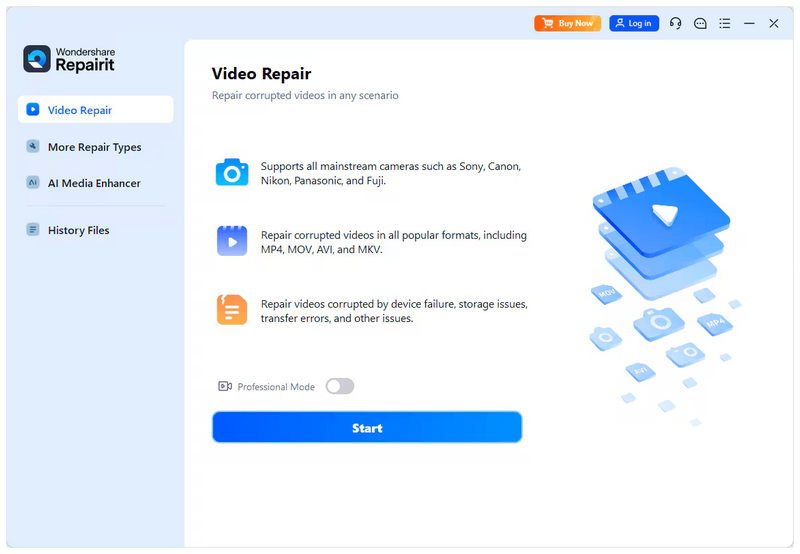
La liste des formats pris en charge par Wondershare Video Repair est impressionnante et couvre une vaste gamme de fichiers vidéo. On y trouve des formats populaires comme MP4, MOV, AVI et MKV, ainsi que des formats moins courants tels que 3GP, FLV, WMV, TS, et bien d'autres. Cette compatibilité étendue est un atout majeur, d'autant plus que le programme est disponible sur Windows et macOS.
Propreté de l'interface
La conception et la simplicité de l'interface sont d'autres atouts de Wondershare Video Repair, grâce à la marque qui l'a développé. Les boutons du logiciel sont bien identifiés et très intuitifs, et son design général est simple et facile à comprendre, même pour les débutants.
Modes de réparation multiples
Pour plus de flexibilité, le logiciel propose également plusieurs modes de réparation adaptés aux besoins des utilisateurs. Au total, le programme offre deux options : Réparation rapide et Réparation avancée. Cela permet d'utiliser le programme pour des problèmes mineurs, tels que : Vidéos MP4 sans audioet pour des corruptions de fichiers plus complexes, telles que des échecs de lecture.
Aperçu vidéo
Pour garantir la qualité des vidéos réparées, Wondershare Video Repair propose un aperçu vidéo une fois la réparation terminée. Ainsi, les utilisateurs ont l'assurance que leurs fichiers multimédias sont correctement réparés grâce à ces aperçus fiables.
Coût
Malheureusement, Wondershare RepairIt Video Repair ne propose pas de version gratuite. Seule une version d'essai gratuite est disponible, avec une prise en charge très limitée des formats de fichiers et des restrictions sur la taille des fichiers vidéo. Concernant les tarifs, trois options sont proposées : licence mensuelle, licence annuelle et licence perpétuelle. Leurs prix sont les suivants : $27,99/mois, $48,99/an, et $69,99 pour un paiement unique, respectivement.
- Prise en charge d'un format extrêmement large.
- Conception d'interface et fonctionnalités adaptées aux débutants.
- Prend en charge la réparation par lots.
- Propose un plan de paiement unique.
- Disponibilité multiplateforme.
- Sa version d'essai gratuite offre des fonctionnalités extrêmement limitées.
- Des options de tarification plus onéreuses que les autres solutions de réparation de supports.
- Performances de réparation lentes pour les vidéos plus longues et plus volumineuses.
- D'après les avis, leurs performances en matière de réparation sont inconstantes.
- Il peut échouer lors du traitement de vidéos fortement corrompues.
Partie 2. Comment l'utiliser pour réparer des vidéos
Maintenant que nous avons passé en revue la présentation générale et l'introduction à Wondershare Video Repair, passons au guide détaillé sur l'utilisation du logiciel pour la réparation vidéo.
Nous avons fourni un guide en trois étapes sur la façon d'utiliser l'outil, que vous pouvez consulter ci-dessous :
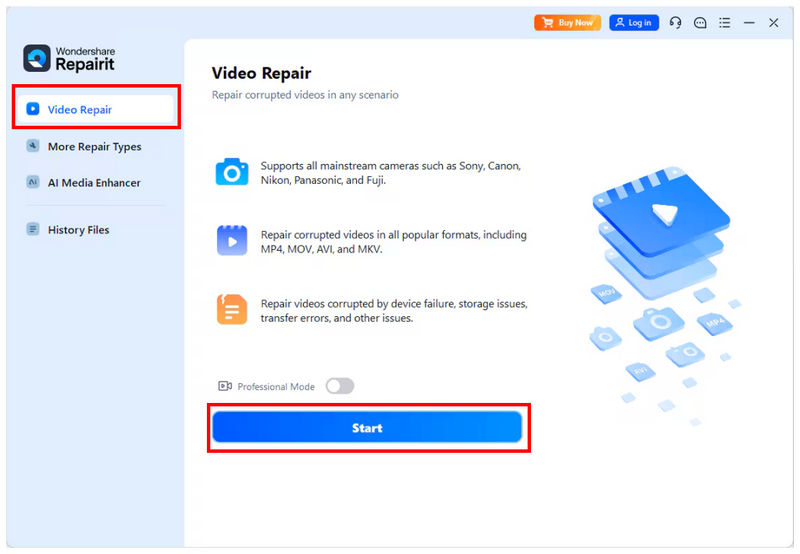
Ouvrez Wondershare Repairit et sélectionnez le Réparation vidéo option. Ensuite, cliquez sur Commencer pour importer la vidéo que vous souhaitez modifier.
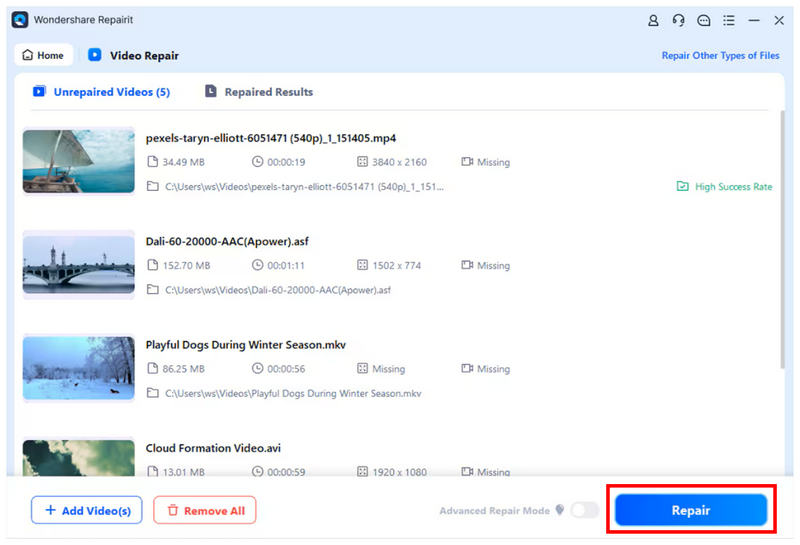
Une fois la vidéo que vous souhaitez réparer ajoutée au programme, cliquez sur Réparation Pour commencer, vous pouvez ajouter une seule vidéo ou plusieurs à la fois.
Une fois la réparation terminée, un menu contextuel s'affichera à l'écran avec deux options. Pour vérifier la qualité de votre vidéo réparée, cliquez sur AperçuPour importer le fichier réparé sur votre ordinateur, sélectionnez Sauvegarder.
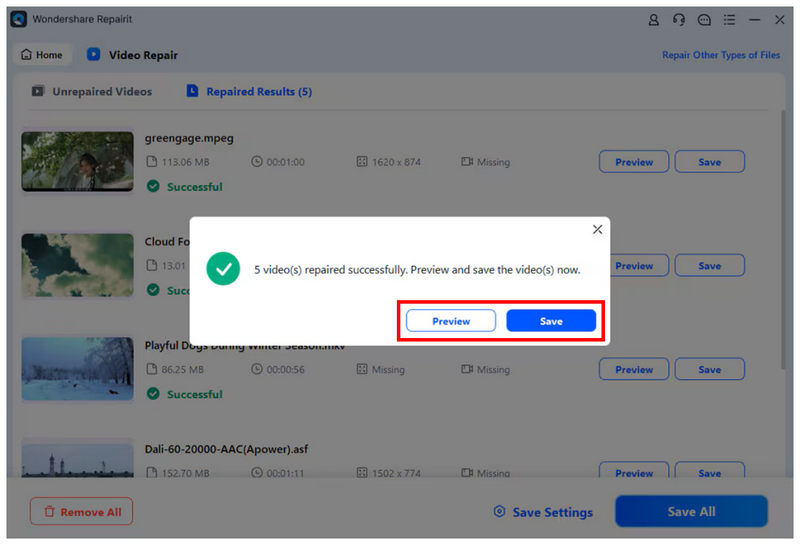
Bien que vous puissiez enregistrer votre vidéo réparée directement sur votre ordinateur à l'aide du bouton prévu à cet effet, cela reste déconseillé. Pour garantir une bonne qualité de votre fichier réparé, prévisualisez-le avant de l'enregistrer.
Partie 3. Réparation vidéo Wondershare : Verdict final
Maintenant que nous avons passé en revue les fonctionnalités de Wondershare Video Repair, nous pouvons le recommander aux débutants qui ne sont pas encore familiarisés avec la réparation de fichiers multimédias. Malheureusement, ce n'est pas une solution adaptée aux fichiers gravement corrompus, car son efficacité pour réparer ce type de problèmes est aléatoire.
Pour en savoir plus sur la meilleure solution pour réparer les fichiers vidéo gravement corrompus, reportez-vous à la section suivante de l'article, qui présente les meilleurs logiciels de réparation vidéo pour les problèmes majeurs liés à la vidéo.
Partie 4. Meilleure alternative à Wondershare Video Repair
Maintenant que nous avons abordé les capacités de réparation vidéo de Wondershare Video Repair, passons à la meilleure alternative pour traiter les problèmes de corruption vidéo plus complexes : nul autre que… Réparation vidéo ArkThinker.
Contrairement à Wondershare, qui utilise l'intelligence artificielle pour la réparation vidéo, ArkThinker Video Repair se sert d'une vidéo d'exemple comme référence pour son processus de réparation automatisé. Cette option permet d'obtenir des vidéos au rendu plus naturel, contrairement aux images générées par IA produites par d'autres outils de réparation vidéo.
De plus, le programme peut gérer des sources de corruption plus complexes, telles que les échecs de conversion de format, la corruption du stockage, les problèmes d'exportation et les transferts de signal de mauvaise qualité. Ceci représente un gain de performance significatif par rapport au programme alternatif, car plusieurs avis d'utilisateurs de Wondershare Video Repair font état d'échecs de réparation de fichiers présentant une corruption avancée.
Pour en savoir plus sur les atouts de ArkThinker Video Repair, consultez ses principales caractéristiques ci-dessous et n'oubliez pas de le télécharger pour suivre plus facilement notre tutoriel.
Caractéristiques principales:
- Répare les graves corruptions vidéo causées par des conversions de format ratées, des pannes de disque dur, des problèmes d'exportation, des problèmes de transfert de fichiers, et plus encore.
- Répare les vidéos trois fois plus vite que les autres outils de réparation vidéo.
- Les vidéos réparées conserveront leur qualité d'origine.
- Processus automatisé de réparation vidéo assisté par l'IA.
- Conception d'interface conviviale et optimisée pour les nouveaux utilisateurs.
Ouvrez ArkThinker Video Repair, puis cliquez sur Ajouter bouton dans le Boîte orange pour importer la vidéo que vous souhaitez réparer.

Ensuite, sélectionnez le Ajouter bouton dans le Boîte violette Pour importer la vidéo d'exemple, les vidéos corrompue et d'exemple doivent être enregistrées dans le même format, car la vidéo d'exemple servira de référence pour le processus de réparation.

Une fois la vidéo corrompue et la vidéo d'exemple importées dans l'outil, cliquez sur Réparation pour commencer la réparation de votre vidéo.

Une fois la réparation vidéo terminée, cliquez Aperçu pour lire le fichier multimédia réparé et vérifier s'il fonctionne correctement. Enfin, cliquez sur Sauvegarder pour importer le fichier vidéo réparé sur votre ordinateur.

Pour la réparation de fichiers corrompus complexes, nous vous recommandons vivement d'utiliser ArkThinker Video Repair. Ce logiciel vous permettra d'obtenir une meilleure qualité de réparation pour votre vidéo.
Partie 5. FAQ sur la réparation vidéo Wondershare
Wondershare Video Repair est-il gratuit ?
Non. Le programme ne propose qu'une version d'essai gratuite. Pour utiliser Wondershare Video Repair, il est nécessaire de souscrire à l'un de leurs abonnements payants.
Wondershare Video Repair peut-il réparer les vidéos corrompues ?
Oui, c'est possible. Il propose deux modes de réparation pour les corruptions de fichiers légères et complexes. Ces problèmes de corruption vont des plus simples, comme une vidéo muette, aux plus complexes, comme… Problèmes de lecture des fichiers MOV.
Combien coûte le service de réparation vidéo Wondershare ?
Wondershare Video Repair propose trois formules d'abonnement, allant de l'abonnement mensuel à la licence perpétuelle. Leurs prix varient de $27,99 à $69,99.
Wondershare Video Repair et RepairIt sont-ils identiques ?
Oui, c'est exact. Wondershare Video Repair était le nom du programme, tandis que son nom actuel est Wondershare RepairIt.
La réparation des vidéos endommagées est-elle compliquée ?
Cela dépend de l'outil de réparation que vous utiliserez. Pour les débutants, Wondershare Repairit et ArkThinker Video Repair sont deux bonnes options, car ils sont conçus pour les utilisateurs novices.
Conclusion
Avec les caractéristiques, les points forts et les limites de Réparation vidéo Wondershare Après avoir examiné ce programme, nous espérons qu'il vous permettra de déterminer s'il répond à vos besoins. Pour les utilisateurs confrontés à une corruption importante de fichiers vidéo, nous recommandons vivement ArkThinker Video Repair, téléchargeable via le lien ci-dessous.
Que pensez-vous de cette publication? Cliquez pour noter cet article.
Excellent
Notation: 4.9 / 5 (basé sur 492 voix)


