


Hogyan tömörítsünk egy videót a Shotcutban 2 beépített opcióval
Az asztali számítógépes videószerkesztő eszközök közül a Shotcut az egyik kevés megbízható ingyenes szoftver. A szoftver megbízható videószerkesztő eszközöket, alapvető konvertálási lehetőségeket és korlátozott haladó szerkesztési lehetőségeket kínál, amelyek jellemzően csak fizetős videószerkesztő programokban érhetők el. Az eszköz haladó funkciói közül ez a cikk arra összpontosít, hogy segítsen olvasóinknak megtanulni... Hogyan lehet csökkenteni a videó méretét a Shotcutban? a programban elérhető két beépített opció használatával. Sajnos ezek a módszerek nem hagyományosak, de hatékonyak, ha elsődleges szempont a fájlméret csökkentése. Alternatív megoldásként bemutattunk egy programot is, amely a Shotcuthoz képest közvetlenebb és egyszerűbb videotömörítési lehetőséget kínál.
- ÚTMUTATÓ LISTÁJA
- 1. rész. Hogyan tömörítsünk egy videót a Shotcutban
- 2. rész. A Shotcut legjobb alternatívája a videók tömörítéséhez
- 3. rész. Gyakran ismételt kérdések a videók Shotcutban történő tömörítéséről
1. rész. Hogyan tömörítsünk egy videót a Shotcutban
Ha meg szeretnéd tanulni, hogyan kell a Shotcut-ot videótömörítésre használni, a programban két lehetőség közül választhatsz. Azonban vedd figyelembe, hogy ezek nem hagyományos videó- vagy MP4 tömörítési megoldásokMindazonáltal mind a videó minőségének csökkentése, mind a videó hosszának csökkentése kisebb fájlméretet eredményez, bár ez önmagában nem közvetlenül a tömörítés eredménye.
A módosítások alkalmazásának megismeréséhez kérjük, olvassa el az alábbi útmutatóinkat.
Csökkentse a minőségi százalékot kisebb videómérethez
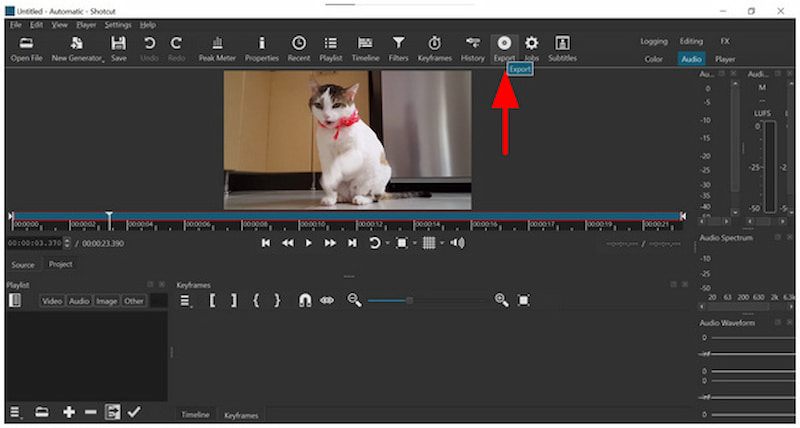
Nyisd meg a Shotcut alkalmazást, majd importáld a szerkeszteni kívánt videót. Ezután kattints a Export.
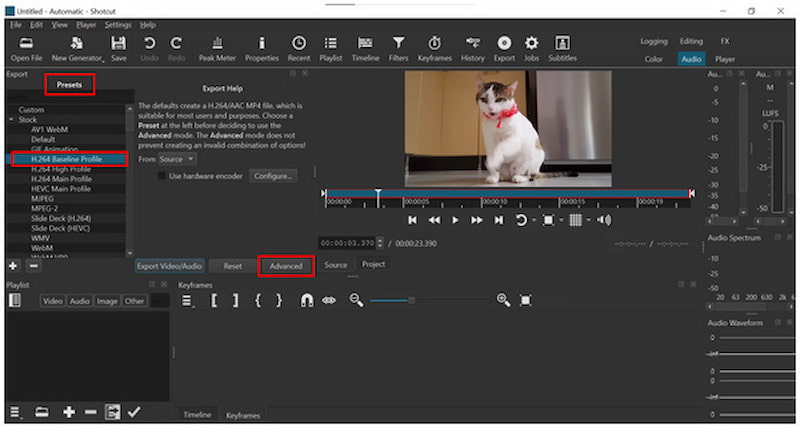
Az Exportálás gombra kattintás után a Előbeállítások exportálása A Shotcutban elérhető elemek megnyílnak. Köztük a H.264 alapprofil jó választás. Ezután kattintson a Fejlett.
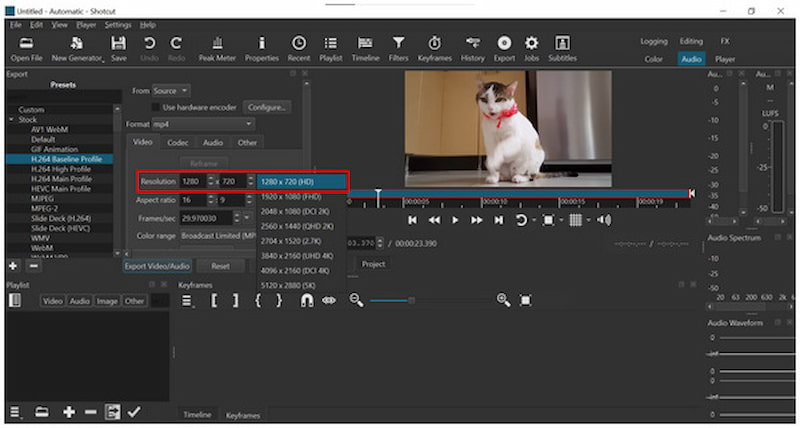
Az exportáló előbeállítás speciális beállításainál kattintson a Felbontás elemre, majd válassza ki a legkisebb felbontást, amely még elegendő az igényeinek.
Ezután kattintson a CodecErősebb tömörítési arányhoz csökkentse a melletti értéket. Minőség 55%-nél alacsonyabb értékre. Azonban vegye figyelembe, hogy az 55%-nél alacsonyabb ráta jelentős minőségromlást eredményez. Ezután kattintson a Videó/hang exportálása hogy folytathassa az exportálást.
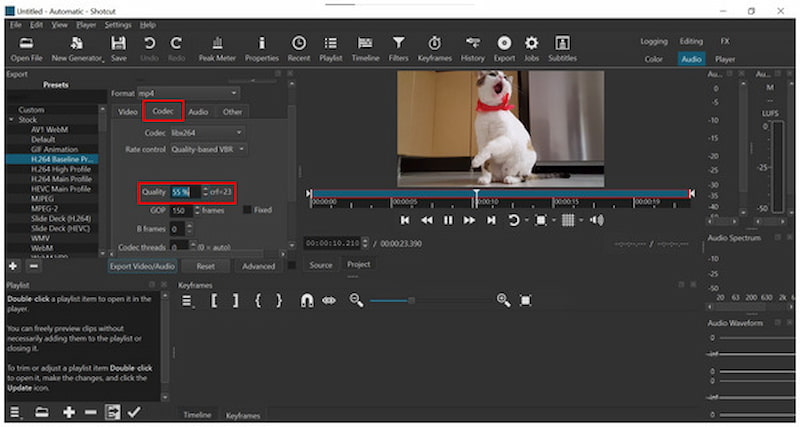
Bár elvégzi a dolgát, jelentősen rontja a fájl videóminőségét. Ez jelentősen befolyásolja a videó használatát, mivel előfordulhat, hogy a továbbiakban nem fogja olyan célokra használni, amelyek jobb minőséget igényelnek.
Vágja le a videót kisebb fájlméret eléréséhez
Nyisd meg a Shotcut-ot, majd vidd a kurzort a Vége a videó idővonalán. Kattintson és tartsa lenyomva az adott részt.
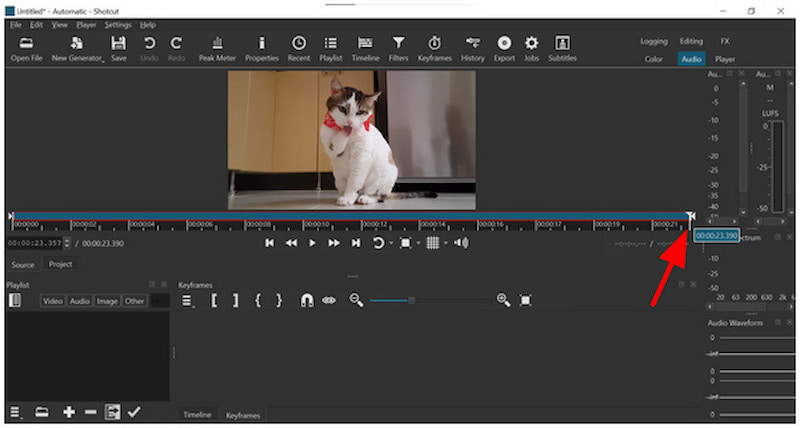
Miközben az idővonal végét tartjuk, kattintás és húzás vigye a kurzort a videó vágni kívánt részére. A pontosabb vágás érdekében szerkesztheti a Időérték az idővonal bal alsó részén.
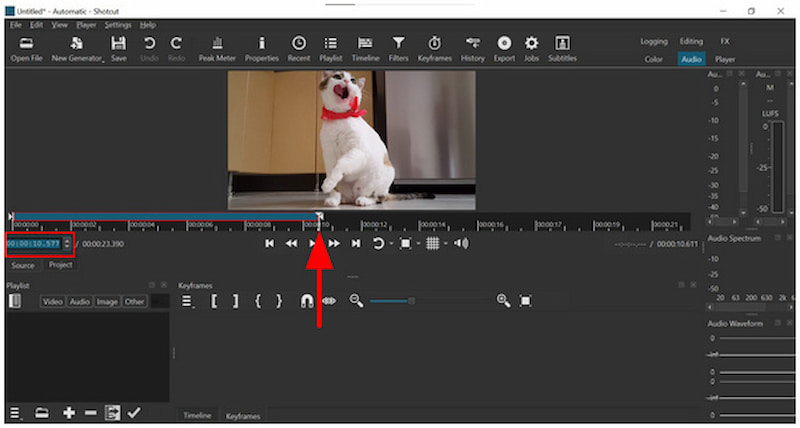
Miután befejeződött a videó vágása, kattintson a Export, válasszon egy Előre beállított, majd kattintson a gombra Videó/hang exportálása a vágott videó elkészítésének megkezdéséhez.
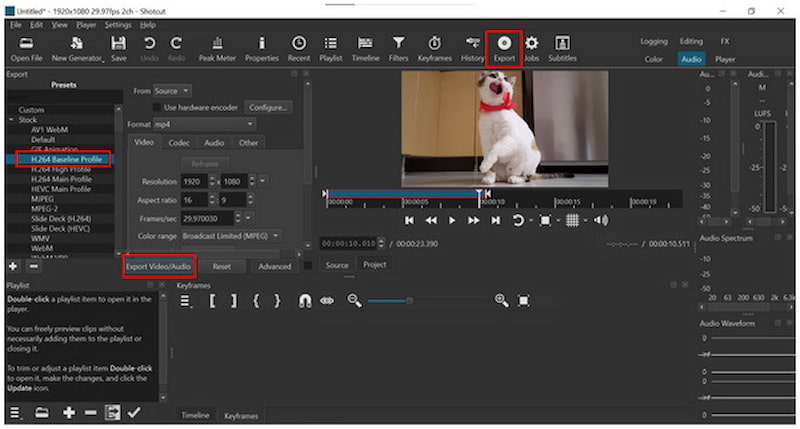
Ha drasztikus fájlméret-csökkentési megoldásról van szó, semmi sem fogható a videó hosszának megvágásához. Bár eredményeket hozhat, a videó egy részének eltávolítása túl drága lehet.
2. rész. A Shotcut legjobb alternatívája a videók tömörítéséhez
Habár a Shotcutban a videotömörítés nem hagyományos módon is elérhető, a fájlméret csökkentése nem járhat a felbontás csökkentésével, a minőség csökkentésével vagy a tartalom vágásával. Ezen kompromisszumok elkerülése érdekében továbbra is jobb választás egy exkluzív multimédiás szerkesztőeszköz használata, amely videotömörítést kínál, például ArkThinker Video Converter Ultimate.
A dedikált Video Compressor eszköz segítségével a szoftver olyan fájltömörítési megoldásokat kínál, amelyek egy kezdőbarát csúszka segítségével alkalmazhatók. A tömörítési csúszkával együtt manuálisan is beállíthatja a fájl formátumát, felbontását és bitrátáját.
Tapasztalt szerkesztők számára ezek a beállítások hasznos kiegészítések, mivel lehetővé teszik a fájlméret csökkentése érdekében végzett speciális beállításokat. Ahelyett, hogy feláldozná a videók felbontását és általános minőségét, az ArkThinker Video Converter Ultimate segítségével elkerülheti ezt a jelentős kompromisszumot.
Ha többet szeretne megtudni erről a praktikus multimédia-szerkesztőről, feltétlenül olvassa el az alábbi főbb jellemzőit.
Főbb jellemzői:
- Kezdőknek is ajánlott videótömörítő eszköz, amely képes videókat egy adott méretre tömöríteni.
- Formátumkonvertálást kínál, ami javíthatja a videók tömörítési arányát.
- A GPU-gyorsítású videókorrekciók gyorsabban érvényesülnek, mint a VLC Media Playerben.
- Százalékos alapú tömörítés a fájlméret szabályozott csökkentése érdekében.
- Megőrzi a tömörített videók eredeti minőségét.
Nyissa meg az ArkThinker Video Converter Ultimate programot, majd lépjen a következőhöz: Eszköztár opciót. Ezután kattintson a Videó kompresszor eszköz.

Miután rákattintott a Video Compressorra, válassza a Fájl hozzáadása a megjelenő importálás felugró menüből.
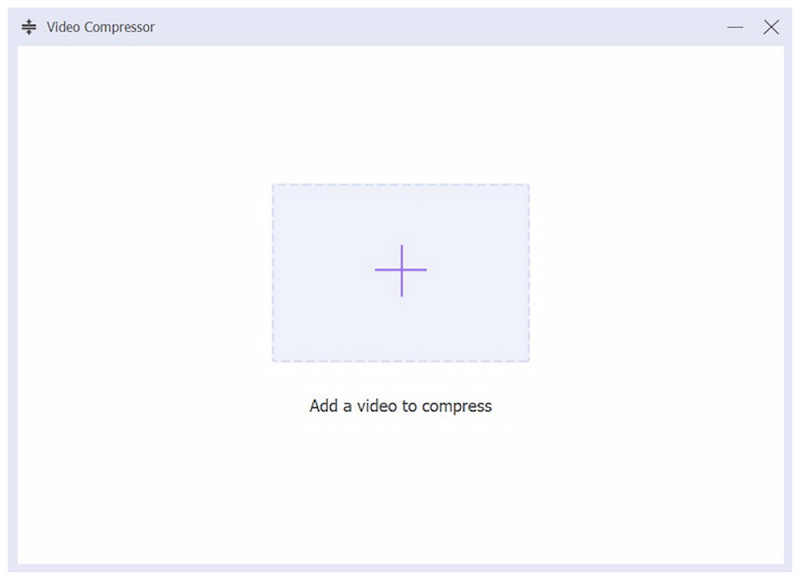
Miután importálta a videót az eszközbe, mostantól feldolgozhatja a fájlt a következővel: Kompressziós csúszka a pontos tömörítési arány eléréséhez. Manuális szerkesztéshez a Formátum, felbontás és bitráta a programban. Kattintson Borogatás a fájlméret-csökkentési folyamat elindításához.

Miután a videót tömörítette az ArkThinker Video Converter Ultimate programmal, biztosíthatja, hogy a fájlmérete jelentősen kisebb legyen, miközben a minősége közel marad az eredetihez. Ez jelentős tényező azoknak a felhasználóknak, akiknek problémáik vannak a tárhellyel, és nem akarnak kompromisszumot kötni a vizuális élményükkel.
3. rész. Gyakran ismételt kérdések a videók Shotcutban történő tömörítéséről
Nehéz videókat tömöríteni a Shotcutban?
Igen, az. Mivel a Shotcutban nincsenek tömörítési lehetőségek, az eszközbe épített videóméret-csökkentési alternatívák használata technikai jellegű. Ez különösen igaz a minőségcsökkentési opcióra.
Tömöríthetek videót a Shotcutban?
Technikailag igen. Bár a hagyományos tömörítés nem érhető el a Shotcutban, az eszköz lehetőségeket kínál a fájlméret csökkentésére. Ezek azonban korántsem hatékonyak és praktikusak.
Melyik a legjobb kodek kisebb fájlméretű videók készítéséhez?
A H.264 opció működik a legjobban. Ez a kodekopció kínálja a legjobb egyensúlyt a minőség és a fájlméret tömörítése között. A kodeket használó népszerű formátumok közé tartozik az MP4, amelyet általában üzenetküldő alkalmazásokban való fájlmegosztásra terveztek, így tökéletes a következőkhöz: Discord videótömörítés.
Használjam a Shotcut-ot videószerkesztőként?
Igen, megteheted. A Shotcut egy jó videószerkesztő. Ez nagyon lenyűgöző, mivel a program teljesen ingyenesen használható.
Elérhető a Shotcut mobil eszközökön?
Nem, nem az. A Shotcut csak asztali operációs rendszereken érhető el. Szerencsére Windows, macOS és Linux operációs rendszereken is elérhető.
Következtetés
Most, hogy bemutattuk a legjobb lehetőségeket Videók tömörítése ShotcutbanReméljük, hogy a szoftverrel a szokatlan megközelítés ellenére is hatékony fájlméret-csökkentést érhet el. Ha egy hatékonyabb és könnyebben használható megoldást keres, mindenképpen válassza az ArkThinker Video Converter Ultimate-ot, amely az alábbi linken keresztül tölthető le.
Mi a véleményed erről a bejegyzésről? Kattintson a bejegyzés értékeléséhez.
Kiváló
Értékelés: 4.9 / 5 (alapján 508 szavazatok)


