


Hogyan tömöríthetek 4K videókat online, Windows vagy Mac rendszeren
Modern digitális videók nézésekor a 4K a ma elérhető legjobb választás, mivel ez a felbontás a legmegfelelőbb a modern képernyőkhöz, például a házimozikhoz, okostévékhez és számítógép-monitorokhoz. Sajnos a 4K-s videókat nagyon nehéz feltölteni, ami megnehezíti a fájlok megosztását a felhőalapú tárhelyre való feltöltésekor. Ezt szem előtt tartva, ez a cikk a legjobb megoldást kívánja kínálni erre a célra. 4K videók tömörítése anélkül, hogy túlságosan sokat veszítene a minőségből, így könnyebben megoszthatók ezek a fájlok online. Részletes útmutatót biztosítunk megoldásainkról, amelyek Windows és macOS rendszerű böngészőkön és asztali gépeken érhetők el.

- ÚTMUTATÓ LISTÁJA
- 1. rész. Hogyan tömörítsünk 4K videókat online
- 2. rész. Hogyan tömöríthetünk 4K videókat Windows/Mac asztali számítógépen
- 3. rész. Gyakran ismételt kérdések a 4K videók tömörítéséről
| 4K videókompresszorok | Támogatott platformok | Maximális fájlméretkorlát | Támogatott formátumok | Teljesítmény tömörítése | Minőségmegőrzés | Vízjel | Regisztrációs követelmény | Egyszerű használat |
| FreeConvert | Web alapú | 1 GB | MP4, MOV, MKV, AVI, WMV, WebM, FLV és egyebek. | Fájlméret-tömörítés, Bitráta-szabályozás, Felbontás átméretezése. | A tömörítési beállításoktól függ. | Nincs vízjel. | 1 GB-nál nagyobb fájlokhoz szükséges. | Kezdőbarát |
| ArkThinker ingyenes videokompresszor online | Web alapú | 50 MB – 100 MB | MP4, MKV, AVI, VOB és egyebek. | Felbontás átméretezése, Bitráta beállítása, Formátumkonverzió. | Alapértelmezés szerint megtartja az eredeti videóminőséget. | Nincs vízjel. | Választható | Kezdőbarát |
| ArkThinker Video Converter Ultimate | Windows, macOS | Nincs fájlméret-korlátozás. | MP4, MOV, MKV, AV és több mint 500 médiaformátum. | Kötegelt tömörítés, Bitráta beállítás, Formátumkonverzió. | Veszteségmentes minőségű konverzió a kódolási paramétereknek köszönhetően. | Nincs vízjel. | Nincs szükség regisztrációra. | Kezdőbarát |
1. rész. Hogyan tömörítsünk 4K videókat online
FreeConvert videokompresszor
Kezdésként a FreeConvert Video Compressort ajánljuk, egy online eszközt, amely a megbízhatóbb webes multimédiás eszközök közé tartozik. Más online programokkal ellentétben ez a szoftver nagyobb fájlméreteket támogat, különösen a fizetős felhasználók számára.
Mint ilyen, elég jól használható a médiafájlok tömörítéséhez. Sajnos a 4K videókat nem tudja tömöríteni... 720p vagy 1080p online ingyen, mivel az ingyenes verzió csak legfeljebb 1 GB-os fájlokat tud kezelni. A 4K-s videók jóval nagyobbak ennél a korlátnál.
A videótömörítési program használatának és az eszköz fizetős frissítési lehetőségeinek megismeréséhez kérjük, olvassa el az alábbi háromlépéses útmutatónkat:
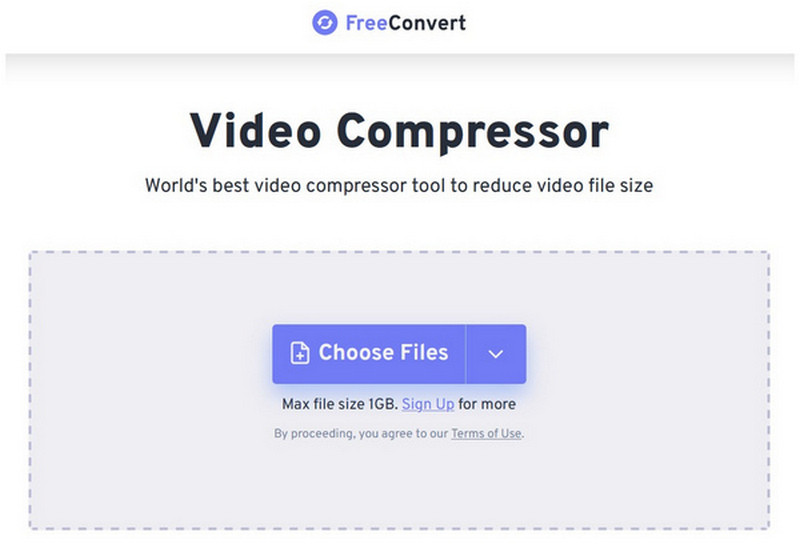
Nyissa meg a FreeConvert Video Compressor weboldalát, majd válassza ki a Válassza a Fájlok lehetőséget gomb.
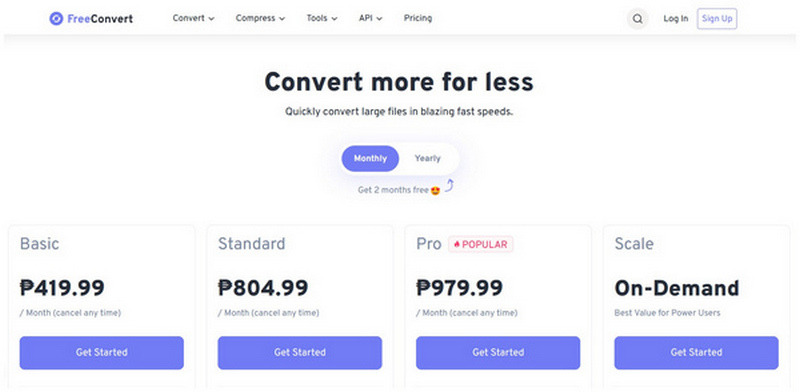
Mivel a 4K videók mindenképpen meghaladják az 1 GB-ot, a FreeConvert megköveteli, hogy frissítsd a csomagodat. Különböző csomagok közül választhatsz, és hogy havi vagy éves fizetést szeretnél-e.
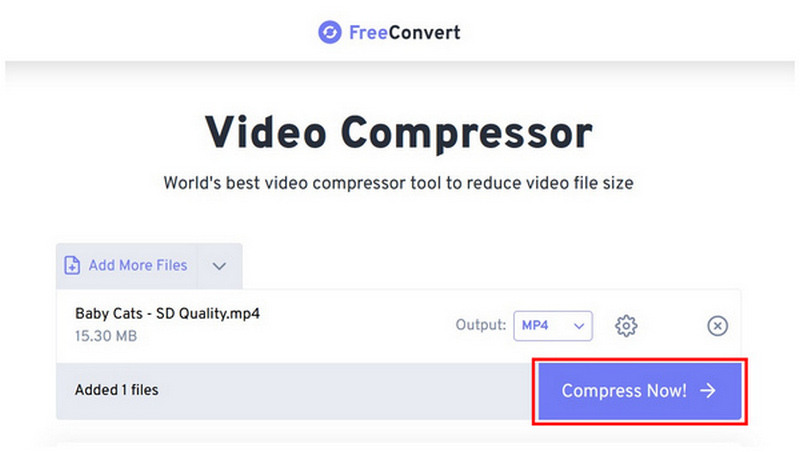
A csomag frissítése után feltöltheti a 4K videót az online eszközbe. Ebben az útmutatóban csak egy mintavideót fogunk használni. Egyszerűen kattintson a Tömörítés most a videofájl tömörítésének megkezdéséhez.
Felhasználói ítélet:
Egy online eszközhöz képest a FreeConvert legtöbb felhasználója elégedett a teljesítményével. Bár a fizetős csomagjai meglehetősen drágák, a tömörítési teljesítménye elég jó és funkcionális a 4K videók kezeléséhez.
ArkThinker ingyenes videokompresszor online
Ha egy olyan eszközt keresel, amellyel gyorsan tömörítheted a videókat, ArkThinker ingyenes videokompresszor online egy másik jó lehetőség. Az előző opcióhoz képest ez az online alapú szoftver egyszerűbb videókonvertálási folyamatot kínál, mivel nem igényli a felhasználóktól a prémium csomagokra való frissítést.
Sajnos a 4K-s videók online tömörítése nem lehetséges, mivel fájlonként 100 MB-os korláttal rendelkezik. Ezt szem előtt tartva, csak az üzenetküldő alkalmazásokban megosztásra szánt kisebb videók fájlméretének csökkentésére javasoljuk ennek az online eszköznek a használatát.
A program használatának megismeréséhez feltétlenül olvassa el az alábbi háromlépéses útmutatónkat:
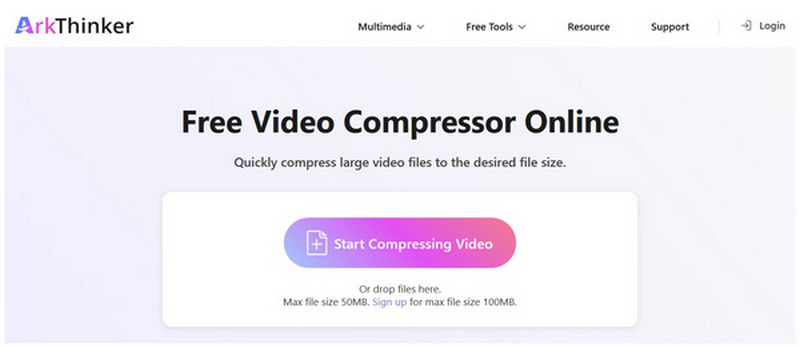
Látogass el az ArkThinker Free Video Compressor Online weboldalára, majd válaszd ki a Kezdje el a videó tömörítését gomb.
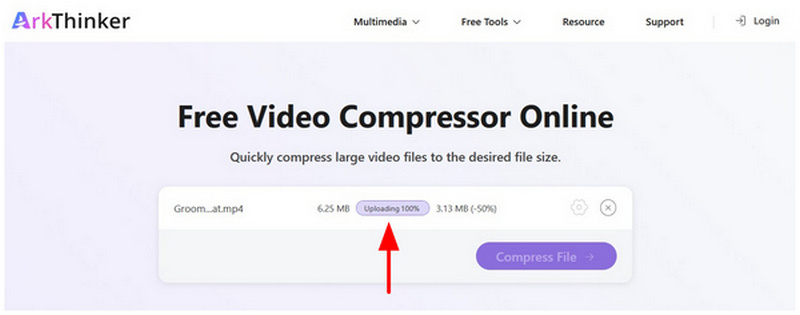
Várja meg, amíg a feltöltési folyamat befejeződik.
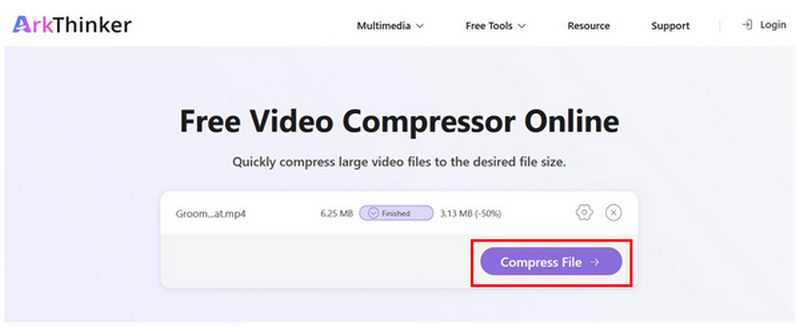
Miután feltöltötte a videofájlt, válassza a Fájl tömörítése hogy elkezdje egy kisebb fájlméretű verzió készítését.
Felhasználói ítélet:
Az ArkThinker Free Video Compressor Online a legjobb online eszköz kisebb videók fájlméretének csökkentésére. Akkor a legmegfelelőbb, ha be szeretnéd tartani az üzenetküldő eszközök fájlméret-korlátját, mivel csak 50-100 MB-os videofájlokat tud kezelni.
2. rész. Hogyan tömöríthetünk 4K videókat Windows/Mac asztali számítógépen
ArkThinker Video Converter Ultimate
Miután most már tárgyaltuk az online formátumkonvertáló eszközök korlátait, térjünk át a leghatékonyabb és legpraktikusabb videokompresszorra Windows és Mac rendszerre egyaránt: ArkThinker Video Converter Ultimate.
Az Eszköztár részben exkluzív Video Compressor funkcióval felszerelt szoftver fejlett videobeállításokat kínál a 4K média tömörítéséhez és a fájlméret csökkentéséhez. A speciális beállítások között a szoftver közvetlenül, százalékosan is csökkentheti a videofájl méretét a kezdő felhasználók számára.
A tapasztalt felhasználók azonban kísérletezhetnek a videofájl méretének haladóbb beállításaival is, például a formátummal, a felbontással és a bitrátával. Ha a 4K felbontást meg szeretné tartani, azt javasoljuk, hogy csak a videoformátumot változtassa meg, és csak kis bitráta-módosításokat végezzen.
A Windows és macOS asztali gépeken futó legpraktikusabb videotömörítő szoftver használatának elsajátításához olvasd el az alábbi háromlépéses útmutatónkat. A könnyebb útmutató követése érdekében töltsd le is.
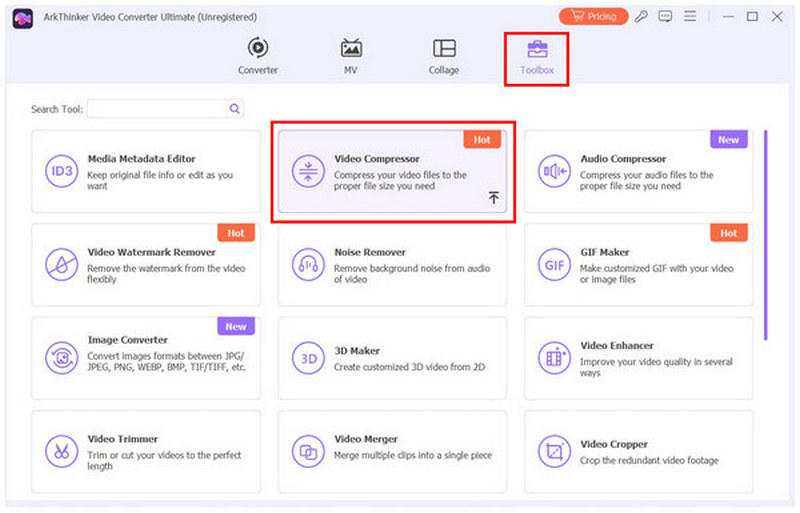
Nyissa meg az ArkThinker Video Converter Ultimate programot, majd válassza az Eszközök fület. Az Eszközök részben válassza a Videókompresszor.
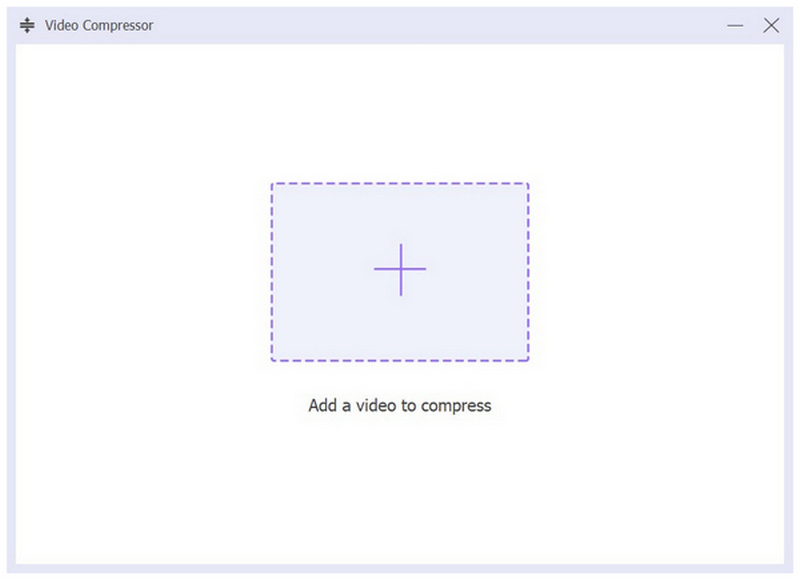
Válaszd ki a "Hozzáadás" gombra a felugró menüben, amellyel importálni tudja a tömöríteni kívánt videofájlt.
Miután importálta a videót az ArkThinker Video Converter Ultimate programba, tömörítheti a 4K videót a következő beállítással: Méret, Formátum, Felbontás, és Bitráta a szerkesztett fájlban. Ezután válassza a Borogatás hogy kisebb fájlméretű videót hozzon létre.

Felhasználói ítélet:
A listán szereplő opciók közül az ArkThinker Video Converter Ultimate a legstabilabb és legmegbízhatóbb tömörítő eszköz 4K videókhoz. Először is, nincs fájlméret-korlátja, és a GPU-gyorsításnak köszönhetően a legjobb teljesítményt nyújtja. Az előnyök a kötegelt konvertálás során is elérhetők, így a felhasználók számára a legpraktikusabb multimédiás megoldás.
Kézifék
Egy nyílt forráskódú, asztali gépen használható alternatívaként a HandBrake Video Transcoder meglepően jól működik multimédia-tömörítő szoftverként. A listán szereplő lehetőségek közül ez az eszköz a legjobb a fájl lehető legkompaktabb kialakításához is.
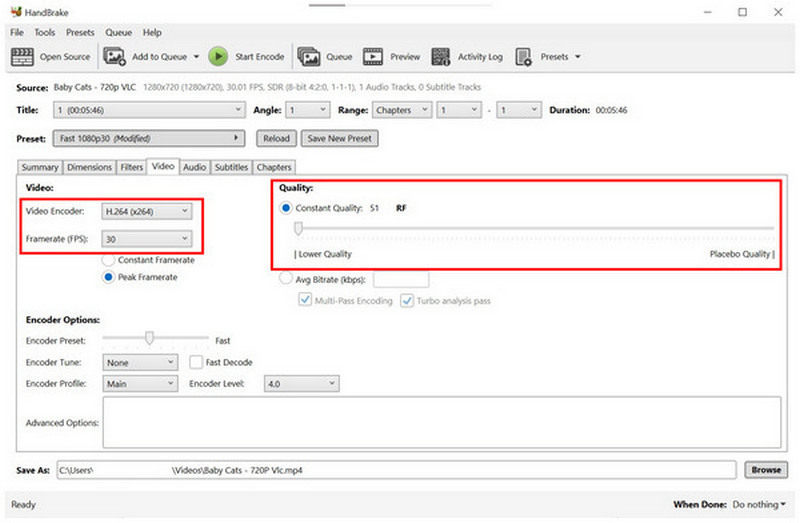
Ezt a szoftver kódoló opciója, a képkockasebesség-beállítások és a fájlminőség alsó határra állítási lehetősége tette lehetővé. Ha nem bánod az agresszív fájltömörítést a csökkent minőség kompenzálásaként, a HandBrake jó választás lehet.
Ismerje meg a használatát az alábbi link segítségével:
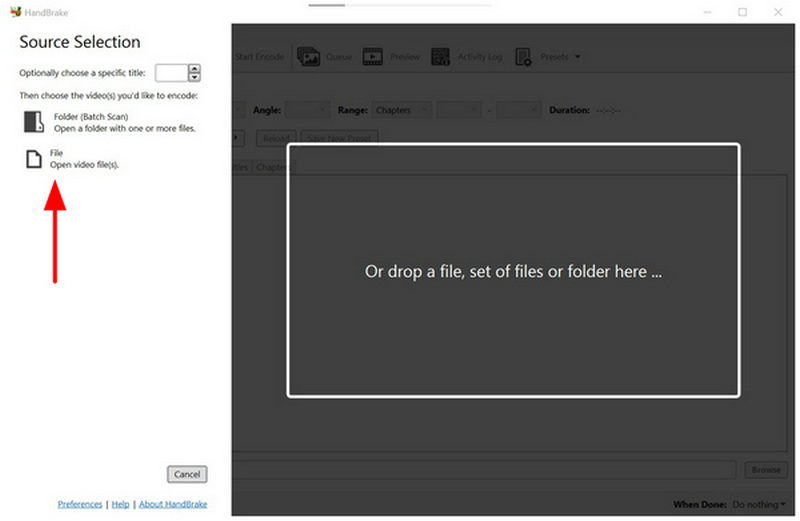
Nyisd meg a HandBrake-et, majd add hozzá a tömöríteni kívánt videót a kiválasztásával Fájl a program fő felületén.
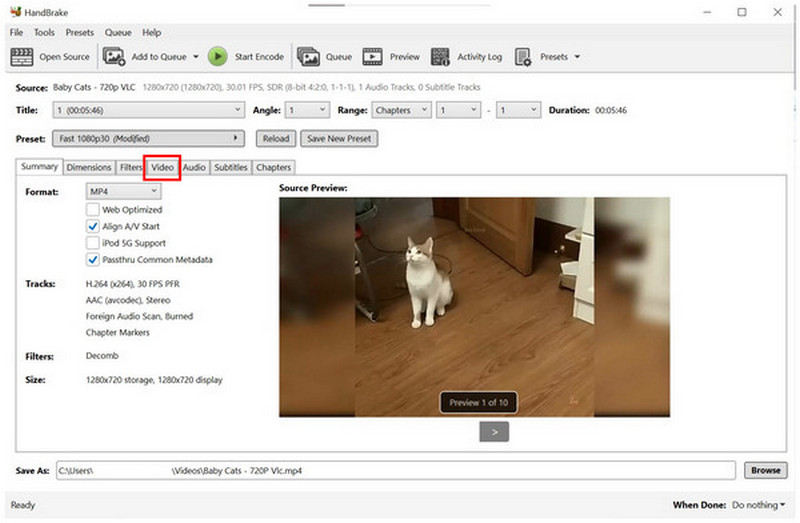
Miután hozzáadtad a videódat a HandBrake-hez, menj a következőre: Videó lapon.
Ban,-ben Videó beállításokat, állítsa be a Videókódoló nak nek H.264 és állítsa be a Filmkocka szám nak nek 30 képkocka/másodpercEzután állítsa a minőség csúszkáját a következőre: Állandó minőség. Ezen beállítások kombinációjával biztosíthatod a videók alapos tömörítését. A minőség azonban sajnos romlani fog.
Felhasználói ítélet:
Ha nem bánod, ha a videó minőségének feláldozásával maximalizálni kell a fájlméret csökkentését, A HandBrake videótömörítési funkciója jó választás. Azonban az agresszív tömörítési aránya nem a legjobb megoldás a közösségi média bejegyzéseiben lejátszandó videókhoz.
3. rész. Gyakran ismételt kérdések a 4K videók tömörítéséről
Tömöríthetek egy 4K videót 1080p-re iPhone-ra?
Igen, megteheted. A 4K videók 1080p videóvá konvertálhatók iPhone-okra. Ez azonban csak multimédiás programokban, például az ArkThinker Video Converter Ultimate-ben lehetséges.
Mekkora a 4K-s videók átlagos fájlmérete?
A 4K filmek átlagos fájlmérete nyers Blu-ray rippek esetén 20-30 GB körül van. A tömörítetlen videók mérete azonban nagyobb lehet, akár 100 GB is. Megfelelő tömörítés esetén a 4K csak 6 GB méretű lehet.
Nehéz lejátszani a 4K videókat?
Attól függ, milyen hardveren fogod megnézni. A modern okostévék széles körben támogatják a 4K videókat. Bizonyos számítógép-képernyők és médialejátszók azonban csak asztali számítógépeken játszhatják le megfelelően.
Milyen médialejátszót használjak 4K videók lejátszásához?
A harmadik féltől származó videolejátszók közül a VLC Media Player messze a legnépszerűbb a 4K videók kezeléséhez. Ehhez azonban egy nagy teljesítményű számítógépre van szükség a hibamentes lejátszáshoz. Ez azért van, mert a 4K videók sok grafikus erőforrást fogyasztanak.
Nehéz tömöríteni a videofájlokat?
Nem, nem az. A médiatömörítés könnyen elvégezhető. Több lehetőség is elérhető, az online eszközöktől az asztali szoftverekig.
Következtetés
Most, hogy a legjobb programokat kínáltuk, 4K videók tömörítése Reméljük, hogy a könnyebb fájlátvitel és feltöltés érdekében több kiváló minőségű videót tárolhat anélkül, hogy a tárhely miatt kellene aggódnia. Ez egy tökéletes megoldás a hatékonyabb fájlmegosztásra is a felhőszolgáltatások használatával. A listán szereplő lehetőségek közül erősen ajánljuk az ArkThinker Video Converter Ultimate-ot, amelyet az alábbi linken keresztül tölthet le.
Mi a véleményed erről a bejegyzésről? Kattintson a bejegyzés értékeléséhez.
Kiváló
Értékelés: 4.8 / 5 (alapján 505 szavazatok)


