


Videók tömörítése a Google Drive feltöltéséhez (2026)
Új Google-fiók létrehozásakor 15 GB ingyenes Google Drive-tárhely jár hozzá. Bár nem ez a legnagyobb, az ingyenes felhőalapú tárhely a legtöbb ember számára értékes, mivel mérete elegendő néhány médiafájl biztonsági mentéséhez. A felhasználók körében azonban gyakori aggodalom, hogy vajon A Google Drive automatikusan tömöríti a videókat amikor feltöltik őket. Ez azért fontos, mert a minőség megőrzése gyakori probléma a videofájlok átvitelekor. Ezt szem előtt tartva, ez a cikk mindent bemutat, amit meg kell tanulnod a nem kívánt tömörítés elkerülése érdekében. Kiemeljük a legjobb médiatömörítő eszközöket is, amelyekkel megőrizheted a Google Drive tárhelyét videók feltöltésekor.

- ÚTMUTATÓ LISTÁJA
- 1. rész. A Google Drive tömöríti a videókat
- 2. rész. Hogyan ellenőrizhető a Google Drive videófelbontása
- 3. rész. Hogyan tömörítsük a Google Drive videót online/asztali verzióban
- 4. rész. GYIK a Google Drive videótömörítéséről
1. rész. A Google Drive tömöríti a videókat
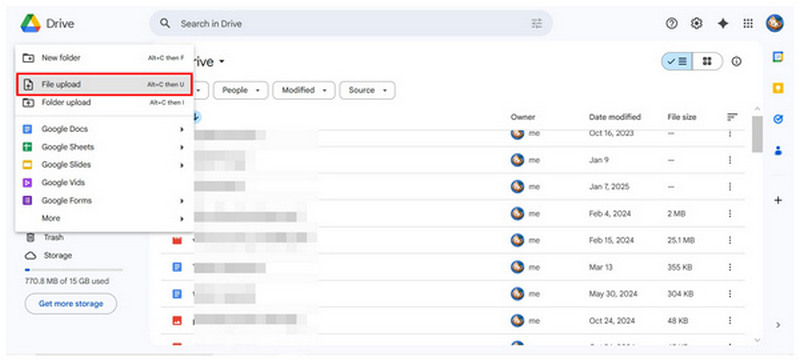
A Google Drive úgy tárolja a videókat, hogy a felhasználók feltöltik rá a médiafájlokat. Mivel felhőalapú tárhelyszolgáltatásról van szó, a Google Drive lényegében az asztali számítógép fájlkezelőjeként működik, de online működik, és a fájljaid a Google felhőszerverein tárolódnak.
Ha tudni szeretnéd, hogy a Google Drive tömöríti-e az online mentett videókat, nincs ok az aggodalomra, mivel a feltöltött médiafájlok minősége nem romlik. A Google felhőszervereit biztonságosan használhatod további tárhelyként anélkül, hogy aggódnod kellene a fájlminőség romlása miatt.
Most, hogy megtudtad, hogy a tiéd 720p és 1080p videók biztonságban vannak a Google Drive-on, folytassuk az ott tárolt fájlok videofelbontásának ellenőrzéséhez szükséges lépésekkel.
2. rész. Hogyan ellenőrizhető a Google Drive videófelbontása
Miután megvitattuk a Google Drive-on található fájlok videófelbontását, folytassuk a Google Cloud Storage-ba feltöltött médiafájlok videóminőségének ellenőrzéséhez szükséges lépésekkel.
Nyissa meg a Google Drive-ot, majd válassza ki a megtekinteni kívánt videót. Lehetséges, hogy jobb kattintás rajta, vagy válassza ki a hárompontos gomb.
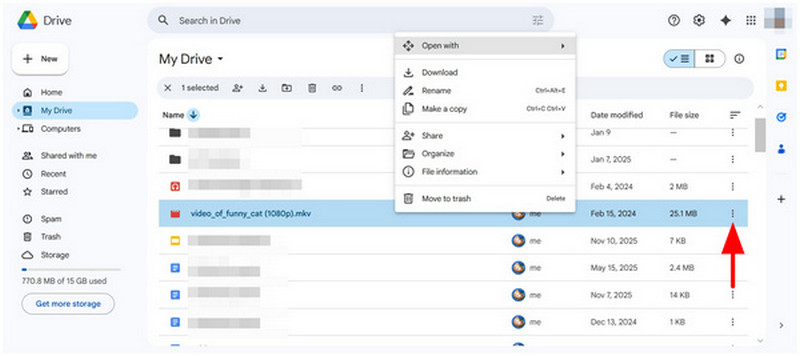
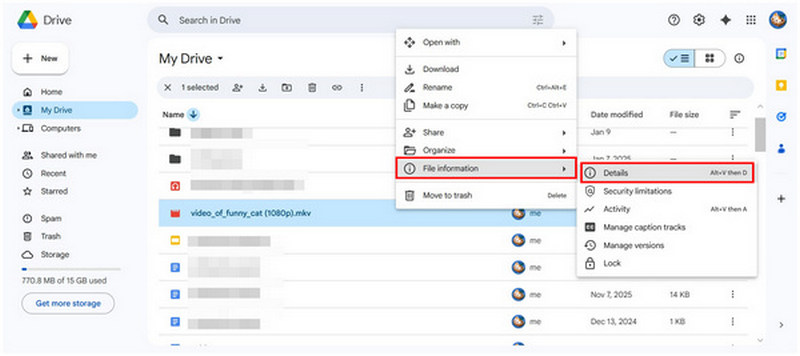
A megnyíló menüben vigye a kurzort a fölé Fájlinformációk, majd válassza ki Részletek.
A Részletek menüben görgessen le a Fájl részletei menüponthoz. Itt láthatja a videó felbontását. Méretek.
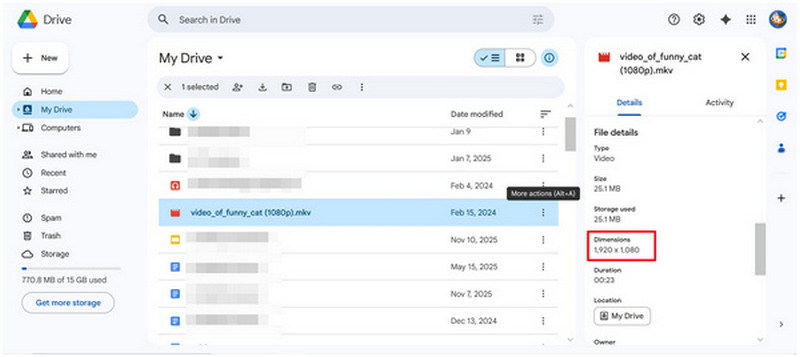
Bár a Google Drive címkéje méretre van állítva, a videofájlok minősége általában Standard, HD vagy UHD. Általános szabály, hogy a 720p vagy annál alacsonyabb felbontású videókat tekintik standardnak, az 1080p-nél nagyobb felbontású videókat HD-nek, az UHD fájlokat pedig 4K-nak vagy magasabbnak.
3. rész. Hogyan tömörítsük a Google Drive videót online/asztali verzióban
ArkThinker ingyenes videokompresszor online
Az általunk javasolt első lehetőség a Google Drive videótömörítő szoftver, amelyet online is használhat. A számos webes lehetőség közül, ArkThinker ingyenes videokompresszor online jó választás.
Ez a webes megoldás kisebb fájlméretű videók kezelésére lett tervezve, és 50 MB és 100 MB közötti médiafájlokat képes kezelni, beleértve a népszerű videoformátumokat, mint például az MP4, MOV, AVI, WMV és egyebek. A folyamat teljesen automatizált, hogy a videók a lehető legegyszerűbben tömöríthetők legyenek.
Ráadásul a program képes megőrizni az eredeti videó minőségét bosszantó vízjelek nélkül. Sajnos ezek a funkciók csak akkor érhetők el, ha a tömöríteni kívánt videofájl mérete 100 MB vagy kevesebb.
A webalapú videótömörítési opció használatának megismeréséhez olvassa el az alábbi háromlépéses útmutatónkat:
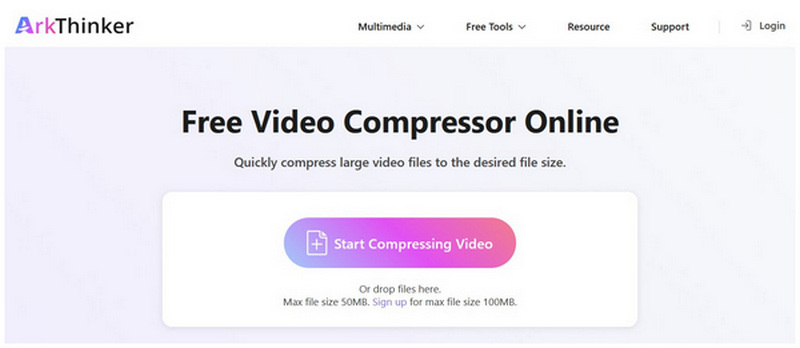
Nyissa meg az ArkThinker Free Video Compressor Online weboldalát, a főmenüben válassza a Kezdje el a videó tömörítését választási lehetőség.
Miután kiválasztotta a fájlt, várja meg, amíg a feltöltési folyamat befejeződik.
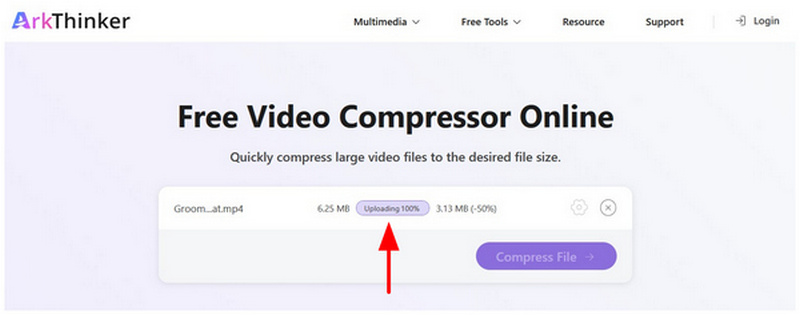
Miután feltöltötte a Google Drive-videót, válassza a lehetőséget Fájl tömörítése hogy elkezdje a média kisebb fájlméretű verziójának előállítását.

Miután most megismerkedtünk a funkcióival, erősen ajánljuk az ArkThinker Free Video Compressor Online használatát azoknak a felhasználóknak, akik egyszeri alkalommal szeretnének videókat tömöríteni. Ezt a módszert a legjobb a videofájl Drive-ra való feltöltése előtt használni.
ArkThinker Video Converter Ultimate
Mivel az előzőleg biztosított opció csak kisebb videofájlokra korlátozódik, a 4K-s videókat a Google Drive-ra tömöríteni kívánó felhasználóknak sokkal jobb, ha az ArkThinker asztali megfelelőjét használják. ArkThinker Video Converter Ultimate.
Az ArkThinker Video Converter Ultimate több mint 500 médiaformátum támogatására optimalizált, és egy teljes funkcionalitású videotömörítő eszközzel rendelkezik az eszköztárában. Ez lehetővé teszi a program számára a videók tömörítését speciális beállításokkal, például formátum, felbontás és bitráta használatával.
Ha azonban nem szeretne ezekkel a speciális beállításokkal babrálni, megnyugodhat, mivel a szoftverben található Tömörítési arány opció csökkentheti a fájlméretet a videó eredeti minőségének befolyásolása és vízjelek hozzáadása nélkül.
A szoftver használatának elsajátításához olvasd el az alábbi háromlépéses útmutatónkat. Ne felejtsd el letölteni azt sem, hogy könnyebben megtanulhasd az első videód tömörítését a programmal:
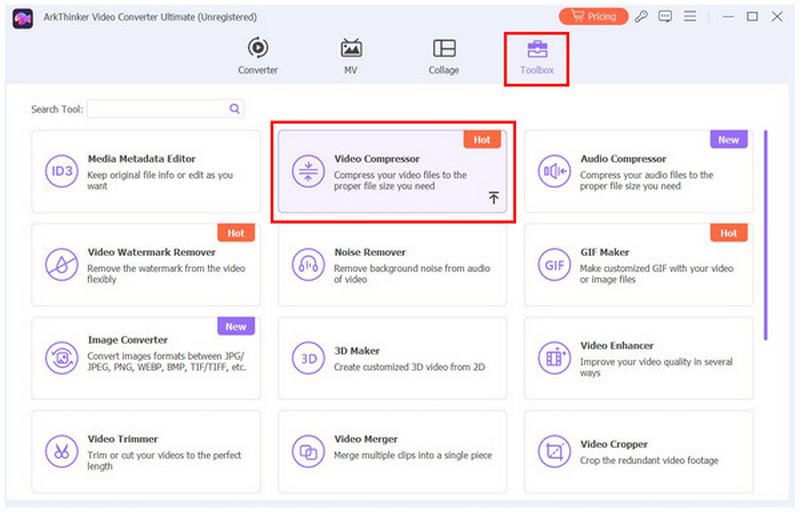
Nyissa meg az ArkThinker Video Converter Ultimate programot, és lépjen az Eszközök fülre. Ezután válassza ki a Videó kompresszor eszköz.
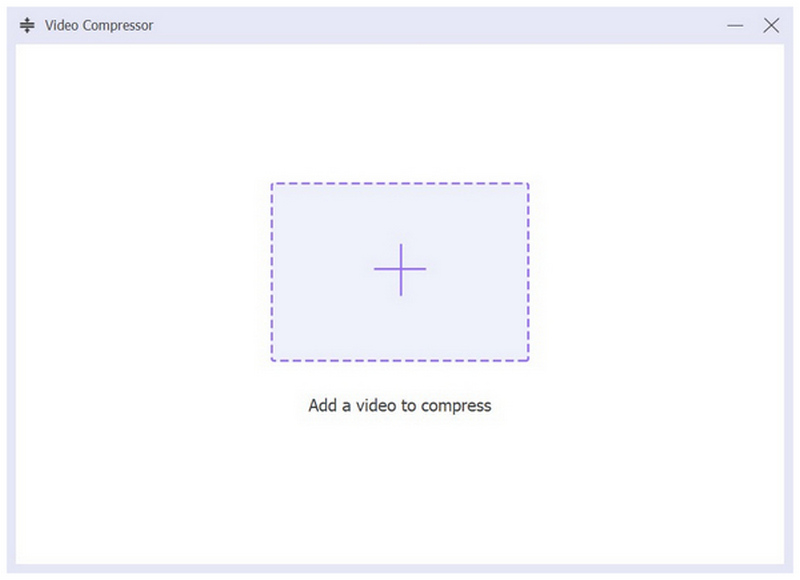
A megnyíló felugró menüben válassza ki a Hozzáadás gombra a tömöríteni kívánt videofájl importálásához.
Miután hozzáadta a videót a Video Compressor eszközhöz, mostantól tömörítheti a fájlt a Tömörítési arány, Formátum, Felbontás, és BitrátaVégül válassza a Borogatás a szerkesztett Google Drive-fájl tömörítésének megkezdéséhez.

A formátumkonvertáló eszközök közül az ArkThinker Video Converter Ultimate a legjobb egyensúlyt kínálja a kezdő felhasználók és a tapasztalt multimédiás szakemberek számára. Ez teszi a szoftvert a legjobb választássá, ha maximalizálni szeretné Google Drive-tárhelyét a videók felhőbe való feltöltése előtti tömörítésével.
4. rész. GYIK a Google Drive videótömörítéséről
Mi a Google-fiók alapértelmezett Google Drive-tárhelye?
Az újonnan létrehozott Google-fiókhoz ingyenes Google Drive-tárhely tartozik. Alapértelmezés szerint 15 GB ingyenes felhőalapú tárhely áll rendelkezésre. További tárhelyért igénybe veheti a Google éves előfizetési szolgáltatásait, amelyek 100 GB-tól 2 TB-ig terjednek.
Van videótömörítő eszköz közvetlenül a Google Drive-ban?
Nem, nincs ilyen. A Google Drive nem tartalmaz tömörítőt 4K-s vagy alacsonyabb felbontású videókhoz. Külső médiakonvertereket kell használnod a helytakarékosság érdekében, amikor videókat töltesz fel felhőszerverekre vagy offline tárhelyre.
A Google Drive automatikusan tömöríti a rá feltöltött videókat?
Nem, nem csökkenti. A Google Drive nem csökkenti a feltöltött videók fájlméretét. Amikor videókat töltesz vissza az eszközödre, a fájl megőrzi eredeti minőségét.
Miért kell tömörítenem a videókat, mielőtt feltölteném őket a Google Drive-ra?
Nem szükséges tömöríteni a videókat a Google Drive-ra való feltöltés előtt. Ez azonban rendkívül hasznos, mivel a Drive ingyenes felhőalapú tárhelye nagyon korlátozott, különösen a videók esetében. A videók alkalmazásokban történő küldésekor a videofájlok méretét is csökkenteni kell, így videótömörítés WhatsApphoz, a Messenger és más eszközök használata ajánlott.
A Google Drive-ra feltöltött videók minősége romlik?
Nem, nem. A Google Drive-ra feltöltött videofájlok minősége nem csökken. Ezek a fájlok megőrzik eredeti videofelbontásukat.
Következtetés
Most, hogy a legjobbat nyújtottuk Google Drive videótömörítés Reméljük, hogy ez a cikk megadta a szükséges információkat a videofájlok felhőalapú tároláshoz történő tömörítéséhez. A listán szereplő lehetőségek közül erősen ajánljuk az ArkThinker Video Converter Ultimate használatát, amely tökéletes egyensúlyt biztosít a könnyű használat és a fejlett beállítások között. Az alábbi linken keresztül letöltheti.
Mi a véleményed erről a bejegyzésről? Kattintson a bejegyzés értékeléséhez.
Kiváló
Értékelés: 4.8 / 5 (alapján 589 szavazatok)


