


7 legjobb eszköz a HEIC JPG-vé konvertálásához ingyen: PC és online
A formátumkonverzió a legtöbb ember számára egyszerű fájlmódosítási folyamat lehet; azonban befolyásolhatja a médiafájl kompatibilitását, különösen a megnyitás módját. Ezt szem előtt tartva a legtöbb felhasználó vonakodik fizetni a formátumkonvertálókért, különösen akkor, ha könnyen elérhetők freemium és nyílt forráskódú alternatívák. Ebben a cikkben áttekintjük a legmegbízhatóbb eszközöket, amelyekkel... ingyenesen konvertálhatja a HEIC-t JPG-vé, beleértve a legjobb felhasználási módokat, a lépésről lépésre szóló útmutatókat és a platformokat, amelyeken elérhetők.

- ÚTMUTATÓ LISTÁJA
- 1. rész. Legjobb ingyenes online konverterek (webalapú)
- 2. rész. A legjobb ingyenes asztali szoftver (korlátlan)
- 3. rész. GYIK a HEIC JPG-vé konvertálásával kapcsolatban
| HEIC-ből JPG-be konvertálók | Fájlkorlát (méret és kötegelt feldolgozás) | Hirdetés jelenléte | Vízjel | Támogatott platform |
|---|---|---|---|---|
| ArkThinker Ingyenes HEIC konverter online | 5 – 10 MB Akár 10 fájl egyszerre. | Nincsenek hirdetések | Nincs vízjel | Web alapú |
| CloudConvert | 1 GB Nincs kötegelt feldolgozás. | Nincsenek hirdetések | Nincs vízjel | Web alapú |
| FreeConvert | 1 GB Nincs kötegelt feldolgozás. | Hirdetés jelenléte | Nincs vízjel | Web alapú |
| iMazing konverter | Nincs fájlméret-korlát. Korlátlan kötegelt konvertálás. | Nincsenek hirdetések | Nincs vízjel | Windows, macOS |
| CopyTrans HEIC | Nincs fájlméret-korlát. Korlátlan kötegelt konvertálás. | Nincsenek hirdetések | Nincs vízjel | ablakok |
| GIMP szerkesztő | Nincs fájlméret-korlát. Korlátlan kötegelt konvertálás. | Nincsenek hirdetések | Nincs vízjel | Windows, macOS |
| Paint.NET | Nincs fájlméret-korlát. Korlátlan kötegelt konvertálás. | Nincsenek hirdetések | Nincs vízjel | ablakok |
1. rész. Legjobb ingyenes online konverterek (webalapú)
ArkThinker Ingyenes HEIC konverter online
Legjobban használható: Néhány HEIC kép online kötegelt feldolgozása.
Ezt az útmutatót a legmegbízhatóbb online képkonverter bemutatásával kezdjük, amelyet kifejezetten a HEIC-re optimalizáltak: ArkThinker Ingyenes HEIC konverter online.
A listán szereplő többi formátumkonvertáló eszközhöz képest ez a szoftver hatékonyabban működik, mivel az importált képeket feltöltéskor automatikusan JPG formátumba konvertálja. Ez sokkal gyorsabbá teszi a fájlkonvertálást és a konvertált fájlok mentését.
Ráadásul a szervereikre feltöltött fájlok azonnal törlődnek, amint befejezted az importált fájl letöltését. Ez egy kiváló biztonsági és adatvédelmi funkció, különösen mivel képfájlok feltöltését is magában foglalja a szervereikre.
Az ArkThinker Free HEIC Converter Online használatát két egyszerű lépésben elkezdheti, ahogy az alábbi oktatóanyagunkban is látható.
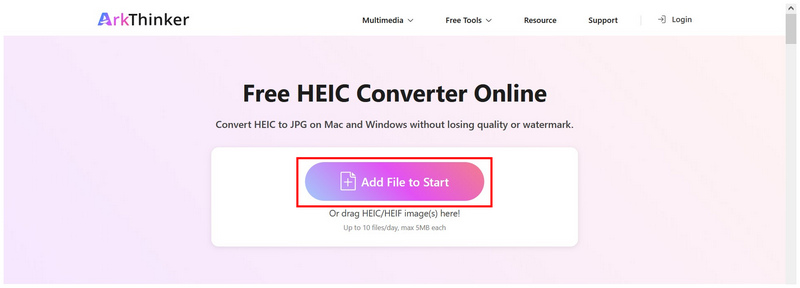
Nyisd meg az ArkThinker HEIC Converter Online weboldalát. Ezután válaszd ki a Fájlok hozzáadása a kezdéshez lehetőség a HEIC kép hozzáadására. Legfeljebb 10 fájlt is feltölthet a feltöltési mezőbe kötegelt feldolgozáshoz.
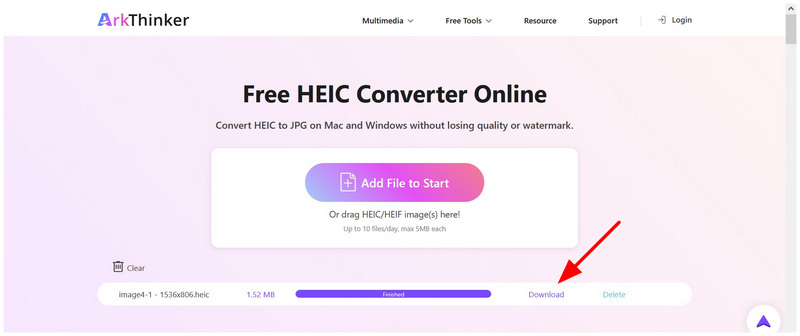
Miután a HEIC-fájlok hozzáadódtak a szoftverhez, automatikusan JPG fájlokká importálódnak. Várja meg, amíg a konvertálási folyamat befejeződik. Válassza ki a Letöltés gombra a JPG kép számítógépre mentéséhez.
Ha ingyenes, könnyen hozzáférhető és könnyen használható HEIC konvertert keresel, ennek az online eszköznek a legfontosabb szempontjaid között kell lennie. A könnyű használat és az automatizált konverzió mellett a felhasználói adatvédelemmel kapcsolatos intézkedései sokkal jobbak, mint más szoftvereké.
CloudConvert
Legjobban használható: Letisztult felület és kiváló minőségű online konverzió.
Ha egy kiváló minőségű online fájlkonvertáló platformot keresel, amellyel ingyenesen konvertálhatsz HEIC fájlokat JPG fájlokká, a CloudConvert egy másik jó választás. A praktikusság javítása érdekében fejlett beállításokat és kiváló minőségű kimenetet is kínál. Sajnos az online eszköz ingyenes verziója nagyon korlátozott kreditrendszert használ, így csak egyszeri vagy alkalmi használatra megbízható. JPG konverziók.
A CloudConvert ingyenes verziójának HEIC-JPG formátumú fájlok konvertálásához való használatának megismeréséhez kérjük, olvassa el az alábbi útmutatónkat.
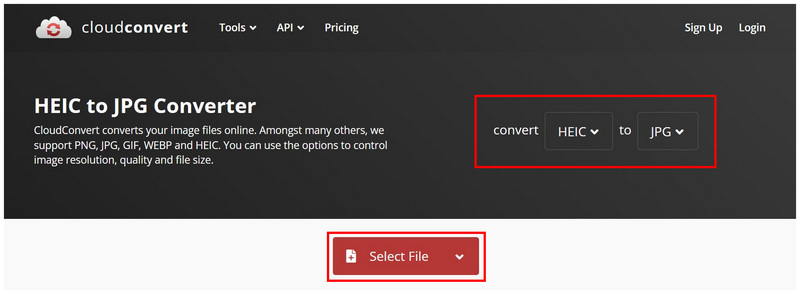
Nyissa meg a CloudConvert online eszközét. Állítsa be a Átalakítás erre: tabok HEIC és JPG. Ezután kattintson a gombra Válaszd ki a fájlt a konvertálni kívánt HEIC kép importálásához.
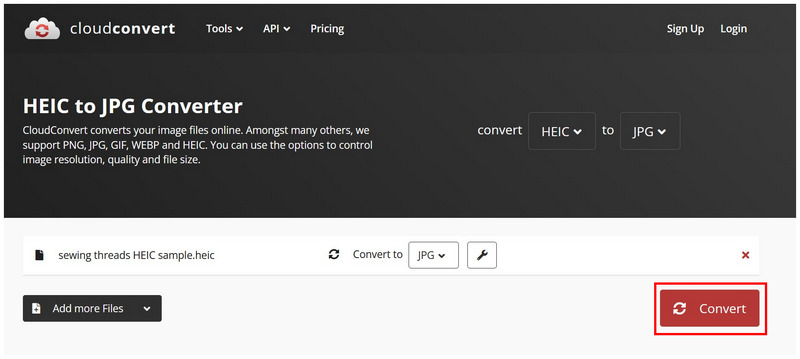
Miután a HEIC fájl importálása megtörtént a programba, kattintson a gombra Megtérít.
Amikor a konvertálási folyamat befejeződött, kattintson a Letöltés JPG formátumban menteni a fájlt.
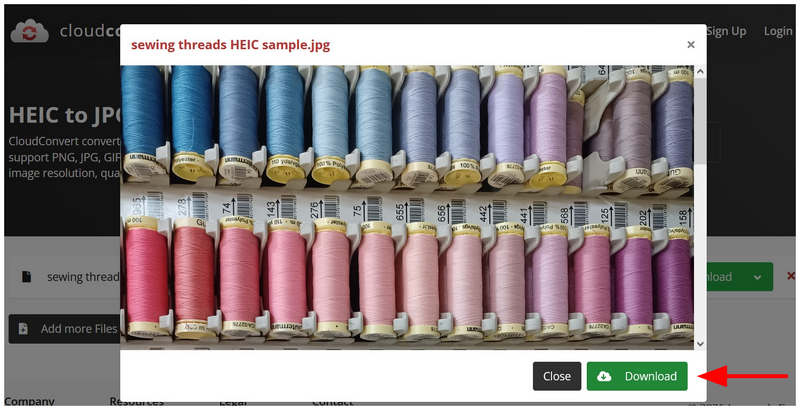
A cikkben szereplő többi szoftver teljesítményéhez képest a CloudConvert képminősége kissé romlott a konvertálás után. Ez alkalmassá teszi azoknak a felhasználóknak, akik a fájltömörítést helyezik előtérbe, de nem ideális azok számára, akik a képminőséget szeretnék.
FreeConvert
Legjobban használható: Nagy fájlkonverzió a hirdetések jelenlétének rovására.
A továbbiakban egy funkciókban gazdag online képkonverter Ismert a nagy fájlméretek (akár 1 GB-ig) támogatásáról, még az ingyenes verziójában is, a FreeConvert segítségével. Rugalmas és hatékony, különböző fájlokat és formátumokat támogató szoftverként fejlesztették ki. Ez a szoftver megtalálta a helyét a HEIC fájlok JPG formátumba konvertálásában ingyenesen, valamint a különböző formátumú és méretű fájlok konvertálásában.
Sajnos a hirdetések jelenléte az egyik legjelentősebb korlátozó tényező; a használt böngészőtől függően a FreeConvert hirdetései befolyásolhatják az általános felhasználói élményt. Tanulja meg, hogyan használhatja a FreeConvertet az alábbi háromlépéses útmutatónk segítségével.
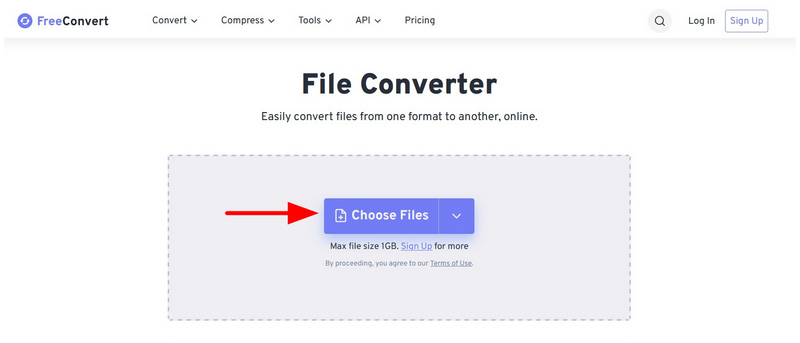
Látogasson el a FreeConvert weboldalára, majd válassza ki a Válassza a Fájlok lehetőséget gomb.
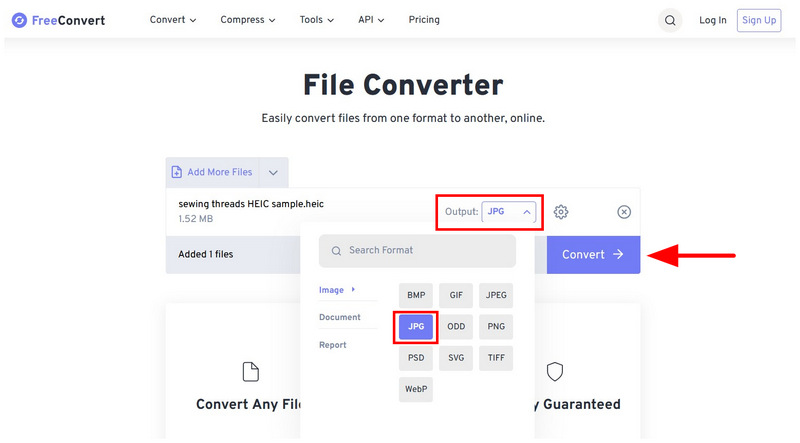
A képfájl importálása után válassza a Kimenet és állítsa be JPG. Ezután kattintson a gombra a Alakítani gomb.
Miután a kép konvertálása megtörtént, kattintson a Letöltés gomb.
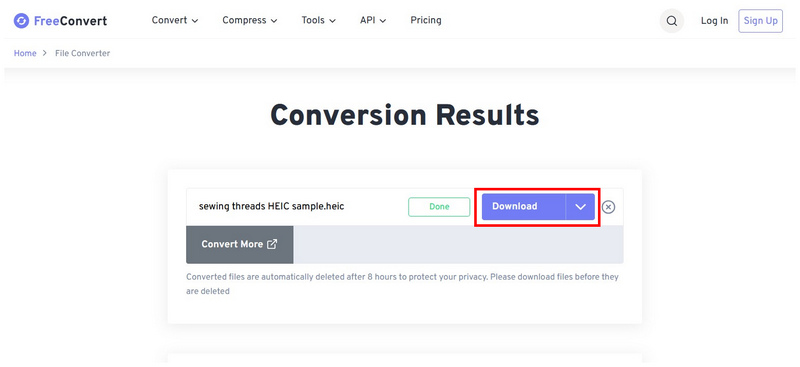
A konvertált JPG fájlnak le kell töltenie a böngészőjébe. Válassza ki a Letöltés folyamata gombra a letöltések kezeléséhez.
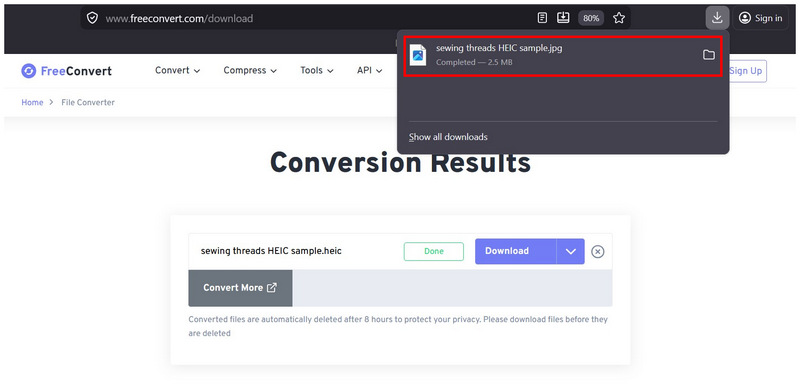
Ha nem zavarnak a hirdetések, vagy megbízható hirdetésblokkoló bővítményt használsz, a FreeConvertnek alkalmasnak kell lennie a HEIC JPG formátumba konvertálására online, ingyenesen.
2. rész. A legjobb ingyenes asztali szoftver (korlátlan)
iMazing konverter (100% ingyenes)
Legjobban használható: Teljesen offline fájlkonvertálás.
Először az asztali eszközeinket fogjuk bemutatni, beleértve az iMazing Convertert, egy kifejezetten HEIC konvertáláshoz készült könnyű fájlkezelő eszközt. Fejlesztői hátterének köszönhetően támogatja a kötegelt feldolgozást, veszteségmentes tömörítés, gyors teljesítményt nyújt, és nincsenek fájlméret-korlátai, így ez az egyik legjobb ingyenes lehetőség nagyszámú kép offline konvertálására. Ez erős pontszámot ad a programnak, ha ingyenesen, tömegesen szeretnéd konvertálni a HEIC fájlokat JPG formátumba.
Ennek ellenére az iMazing Converternek vannak korlátai a formátumtámogatás tekintetében, mivel csak JPG vagy PNG formátumban tudja menteni a képeket. Ez általános felhasználásra nem feltétlenül korlátozó tényező, de a praktikusság javítása érdekében fejlettebb képfájlokat kell hozzáadni a szoftverhez.
Nyisd meg az iMazing Convertert a számítógépeden, és húzd át a szerkeszteni kívánt HEIC képet.
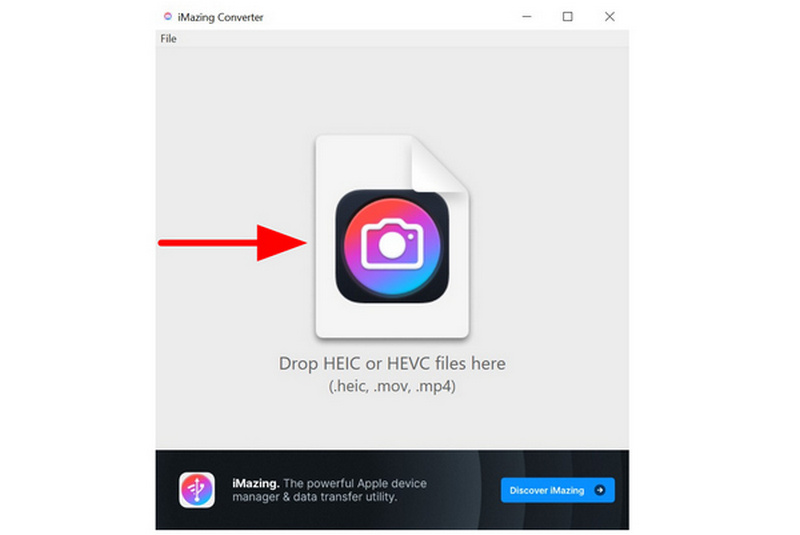
Miután a kép importálása megtörtént, állítsa be a Formátum nak nek JPEGEzután válassza a Megtérít.
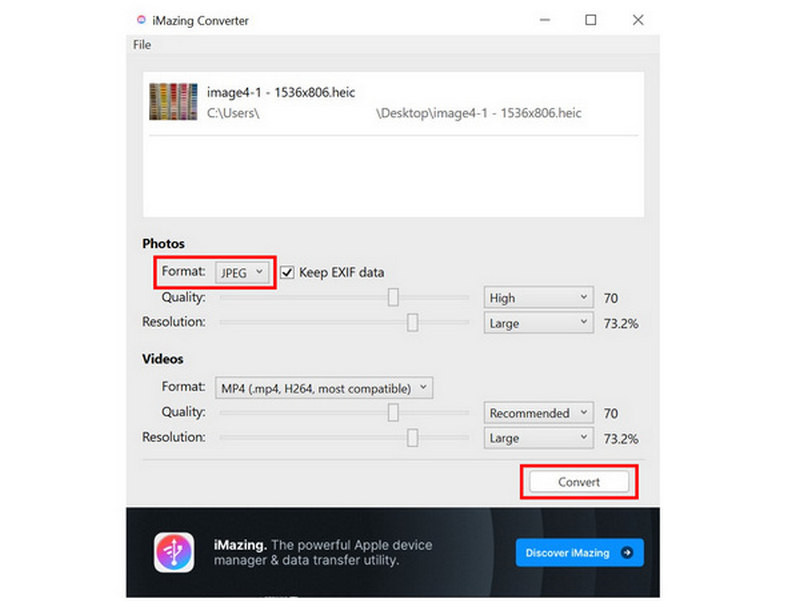
A Konvertálás kiválasztása után a JPEG fájl az eredeti HEIC kép helyére kerül mentésre.
Ha HEIC képeket szeretne gyakoribbá konvertálni JPG vagy PNG formátumokAz iMazing a legjobb választás. Azonban ügyelj arra, hogy csak azokat a képeket konvertáld, amelyek nem igényelnek módosítást, mivel az eszköz nem rendelkezik szerkesztési funkciókkal.
CopyTrans HEIC (Ingyenes személyes használatra)
Legjobban használható: A Windows felület használata az integrált formátumkonverzióhoz.
Ha magabiztosan használ Windows bővítményeket, a CopyTrans HEIC az egyik legfontosabb választásod lehet. Ez az eszköz több mint egy egyszerű konverter, natív HEIC támogatást nyújt a Windows rendszerhez, lehetővé téve a fájlok közvetlen megtekintését és konvertálását.
Formátuma miatt egyszerűen jobb gombbal kattinthatsz a HEIC fájlra, majd a CopyTrans segítségével JPG formátumba konvertálhatod. Azonban a bonyolultabb jellege és a grafikus felhasználói felület teljes hiánya miatt nagyon nehéz beállítani; ez nem ajánlott teljesen kezdőknek.
Telepítse a CopyTrans HEIC bővítményt a számítógépére. Ha kész, kattintson jobb gombbal a konvertálni kívánt HEIC fájlra, majd vigye az egérmutatót a fölé. HEIC konvertálása CopyTrans segítségével választási lehetőség.
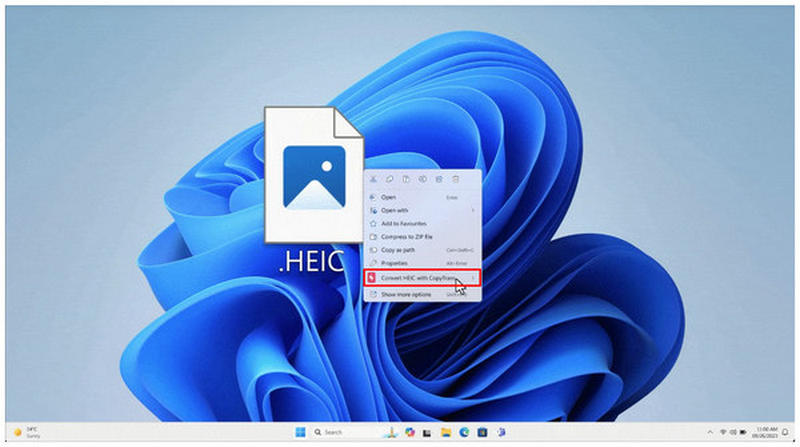
Ezután válassza ki a Átalakítás JPG formátumba választási lehetőség.
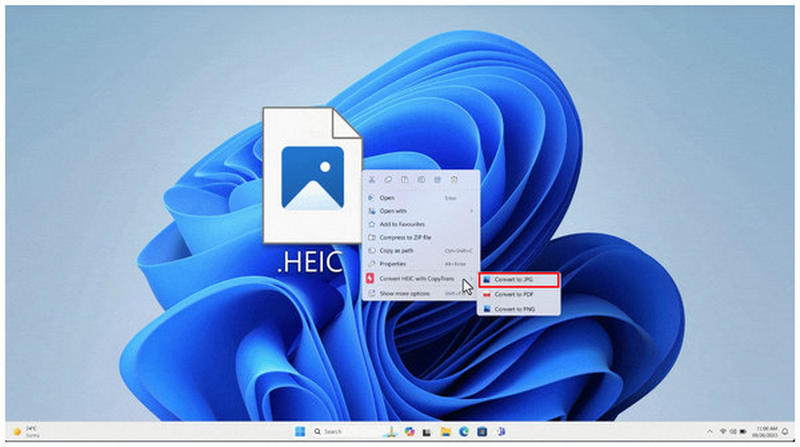
Néhány másodperc múlva egy új JPG fájl kerül mentésre ugyanarra a helyre, mint a HEIC fájl.
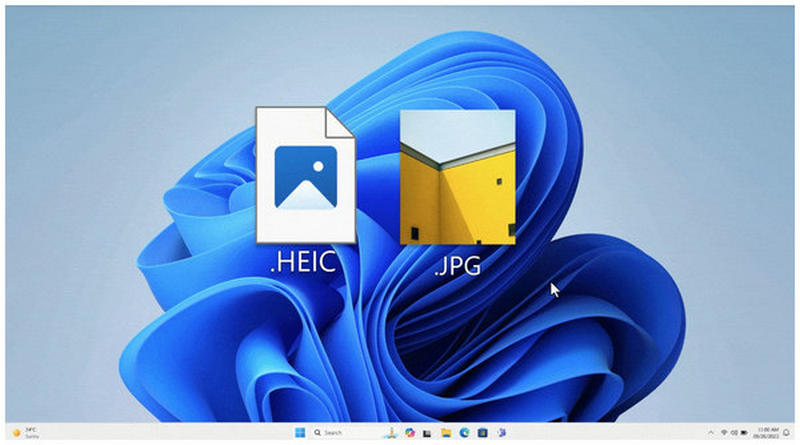
Az iMazinghez hasonlóan a CopyTrans konverziós exkluzivitása más funkciókban, például a szerkesztési lehetőségekben korlátozta azt. Ezt szem előtt tartva, győződjön meg róla, hogy alkalmazza a kívánt módosítást a HEIC fájlján, mielőtt konvertálná azt ezzel az eszközzel.
GIMP (nyílt forráskódú szerkesztő)
Legjobban használható: A HEIC kép szerkesztése, majd JPG formátumba importálása.
Egy szokatlanabb megoldás felé haladva, itt van a GIMP Photo Editor, egy hatékony, nyílt forráskódú képszerkesztő, amely képes kezelni a HEIC fájlokat, és JPG formátumban exportálni azokat. Ez a program optimális megoldás, ha meg szeretné oldani a szerkesztőanyagok hiányát a listán szereplő többi szoftverben.
Ezáltal azoknak a felhasználóknak a legmegfelelőbb, akik a fájljaik konvertálása közben fotószerkesztést szeretnének alkalmazni. Az egyszerű konverziókhoz túlzás lehet, különösen az általunk bemutatott online eszközökhöz és exkluzív formátumkonverterekhez képest.
Nyisd meg a GIMP szerkesztőt, válaszd ki a Fájl fülre, majd válassza a Nyisd ki.
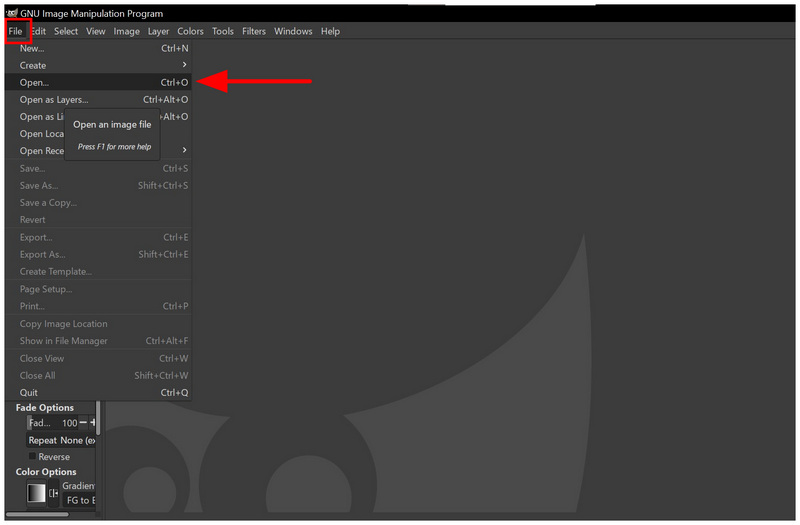
Miután a HEIC kép hozzáadódott a szerkesztőablakhoz, kattintson a Fájl, majd válassza ki Exportálás másként.
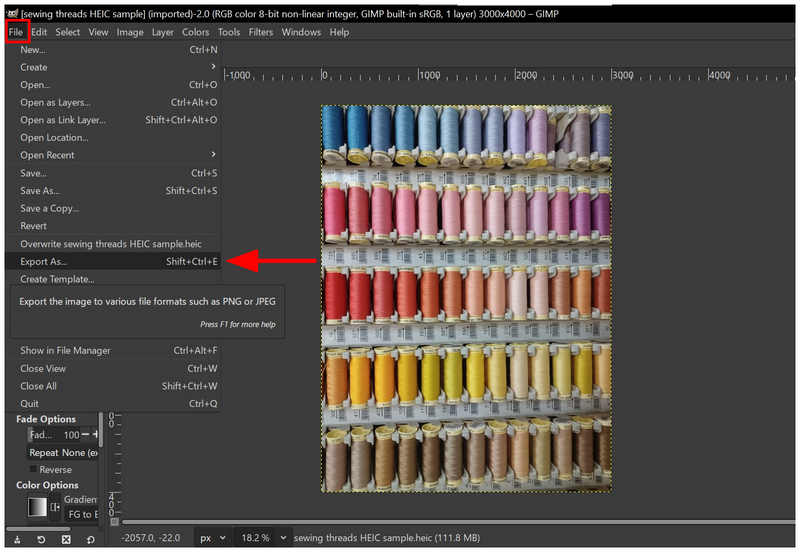
Ban,-ben Kép exportálása a megnyíló menüben görgessen le a JPEG kép és jelölje ki. Ezután válassza ki Export JPG másolatot készíteni a képről.
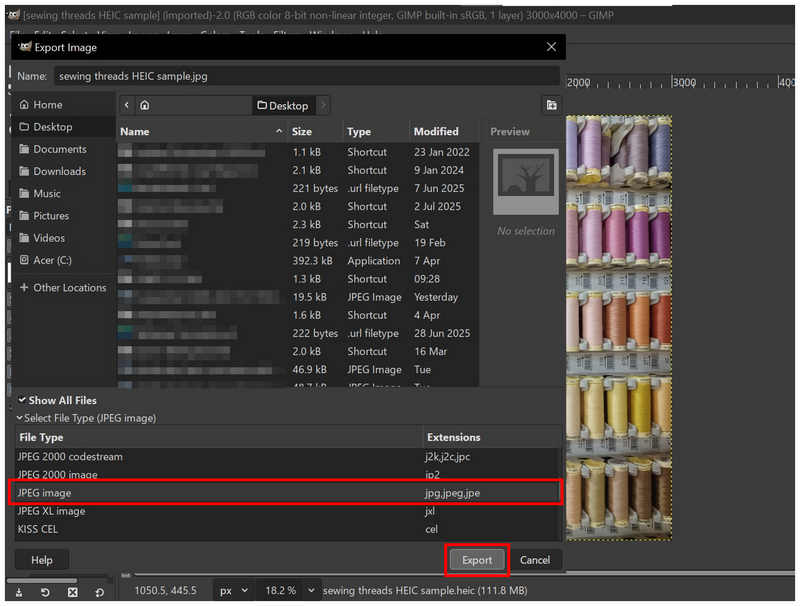
Bár némileg több technikai tudást igényel, a GIMP elegendő lehet azoknak a felhasználóknak, akik egyetlen szoftvercsomagban szeretnék kezelni a szerkesztést és a konverziót.
Paint.NET (bővítménnyel)
Legjobban használható: Alapvető fotóbeállítások alkalmazása és a kép JPG formátumban történő exportálása.
Ha egy exkluzív Windows képszerkesztőt keresel, ami egyszerre könnyű és ismerős, érdemes lehet a Paint.NET-et használnod. A klasszikus Microsoft Paint utódjaként tervezett videószerkesztő a megfelelő bővítménnyel HEIC-JPG konverterként is használható.
Könnyen használható és gyors egyetlen kép esetén, de hiányzik belőle a natív HEIC támogatás és a kötegelt konvertálási funkciók. Ez azonban megoldható a megfelelő HEIC-támogatású bővítmények letöltésével.
Nyisd meg a Paint.NET-et, majd válaszd ki Fájl majd válassz Nyitott.
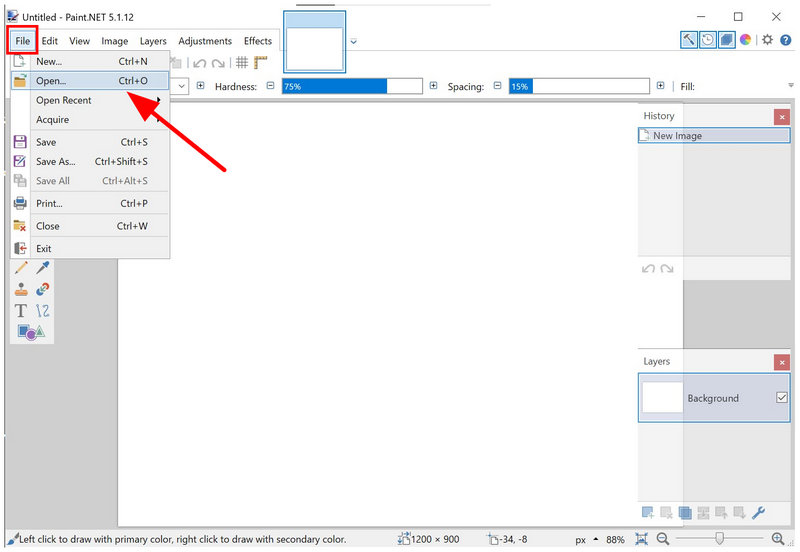
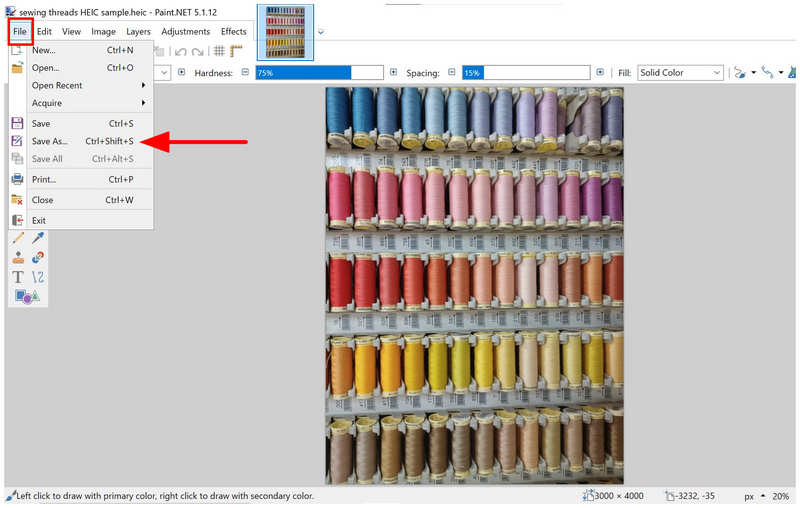
Miután a kép importálva lett, kattintson a Fájl ismét, majd válassza ki Mentés másként.
A Mentés másként menüben állítsd be a Mentés típusként lehetőség JPEGEzután válassza a Megment.
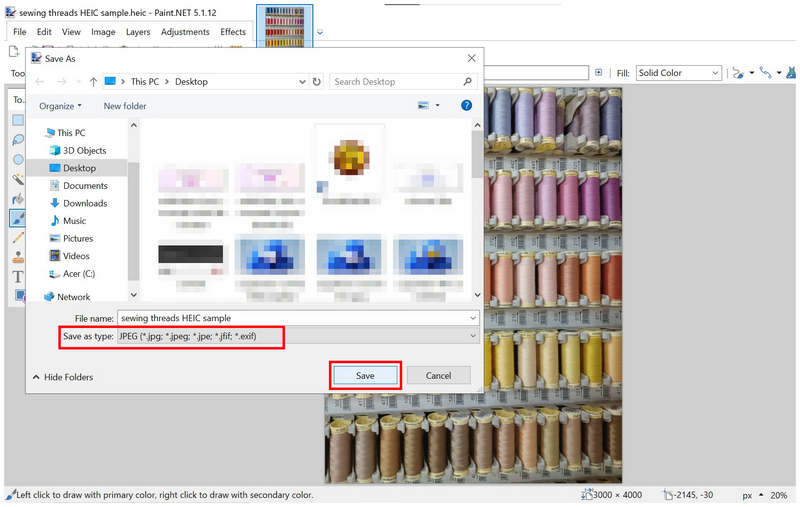
Bár megbízható formátumkonvertáláshoz, a bővítmények telepítésének kezdeti követelménye érvényes ok arra, hogy egy másik lehetőséget válasszunk.
3. rész. GYIK a HEIC JPG-vé konvertálásával kapcsolatban
Nehéz a HEIC-et JPG formátumba konvertálni?
Nem, nem az. Több eszköz is könnyen konvertálhat képformátumokat. Néhány a legegyszerűbb eszközök közül a webalapú szoftverek, mint például az ArkThinker Free HEIC Converter Online.
A fotóm minőségét befolyásolja, ha megváltoztatom a formátumát?
Igen, az lesz. A formátumkonverzió befolyásolja a minőséget. Azonban a használt konverter minimalizálhatja a minőségromlást.
JPG-t használjak formátumkonvertáláshoz?
Igen, megteheted. A JPG kiváló formátum a konvertáláshoz. Első osztályú kompatibilitással rendelkezik és nagyon kompakt.
Jobb minőségű egy PNG, mint egy JPG?
Igen, az. A PNG jobb minőségű, mint a JPG. Ez a formátum átlátszó képeket is támogat.
Milyen formátumba konvertáljam a HEIC képemet?
A széles körben kompatibilis képek a legjobbak a HEIC konvertáláshoz. A JPG és a PNG jó példák. Ha maximális kompatibilitást szeretnél, válaszd a JPG formátumot.
Következtetés
Most, hogy bemutattuk a hetet a legjobbak közül ingyenes eszközök a HEIC JPG-vé konvertálásáhozReméljük, hogy az ebben az útmutatóban bemutatott programok minden formátumkonvertálási igényét kielégítik. Ha olyan szoftvert keres, amelyet a könnyű kezelhetőség és a felhasználói adatvédelem érdekében terveztek, érdemes megfontolni az ArkThinker Free HEIC Converter Online használatát.
Mi a véleményed erről a bejegyzésről? Kattintson a bejegyzés értékeléséhez.
Kiváló
Értékelés: 4.8 / 5 (alapján 497 szavazatok)


