


A HEIC JPG-vé konvertálásának 6 legfontosabb módszere: Legjobb felhasználások, előnyök, hátrányok
Problémája van az Apple-natív HEIC fájlok megnyitásával, és JPG formátumra konvertálással tervezi megoldani? Olvassa el ezt a cikket, amely részletes áttekintést nyújt a hat legjobb képkonvertáló eszközről, amelyeket a problémák kezelésére terveztek. HEIC JPEG-be konvertálása formátum. Részletes áttekintést és oktatóanyagot nyújtunk a legjobb online és asztali fájlkonvertáló eszközök használatáról. Minden programot a legjobb felhasználási módjai, előnyei, hátrányai és konvertálóeszközként való összesített értékelése alapján értékelünk.

- ÚTMUTATÓ LISTÁJA
- A HEIC JPG-vé konvertálásának 6 legfontosabb módszere (gyors és minőségi)
- 1. módszer: ArkThinker HEIC konverter (legjobb online)
- 2. módszer: TunesBro HEIC konverter (legjobb Batch Desktophoz)
- 3. módszer: CopyTrans HEIC (legjobb Windows bővítmény)
- 4. módszer: Alkalmazás előnézete (legjobb natív Mac módszer)
- 5. módszer: Microsoft Photos/Paint (natív Windows 11 módszer)
- 6. módszer: iMazing Converter (ingyenes asztali eszköz)
- GYIK a HEIC JPG-vé konvertálásával kapcsolatban
Hogyan teszteljük
- • A HEIC fájlokat hasonló méretűre konvertáltuk a különböző programokban.
- • A konverzió időtartamát a teljesítmény tesztelése érdekében időméréssel mérték.
- • Minden programnak fel vannak sorolva a maga előnyei és hátrányai.
- • Az eredmények alapján hozzáadtuk az egyes eszközök legjobb felhasználási módjait.
- • Minden programot teszteredmények alapján értékelnek.
| Átalakító eszköz | Felület | Kötegelt feldolgozás támogatása | Adatvédelem/Biztonság | Árazás |
|---|---|---|---|---|
| ArkThinker HEIC átalakító | Web alapú | ✅ | Magas | Ingyenes |
| TunesBro HEIC konverter | ablakok | ✅ | Alapértelmezett | $20.00 – $40.00 |
| CopyTrans HEIC | ablakok | ❌ | Magas | $19.99 – $29.99 |
| Alkalmazás előnézete | Mac operációs rendszer | ❌ | Magas | Ingyenes (Mac beépített) |
| Microsoft Fotók/Paint | ablakok | ❌ | Magas | Ingyenes (beépített Windows) |
| iMazing konverter | Windows, macOS | ✅ | Magas | Ingyenes |
A HEIC JPG-vé konvertálásának 6 legfontosabb módszere (gyors és minőségi)
Tesztelési módszereink és kutatásaink alapján hat képformátum-konvertáló eszközt választottunk ki, amelyeket különböző platformokon használhatsz. Ezek a programok a beépített eszközöktől a webes szoftvereken át a harmadik féltől származó alkalmazásokig terjednek, mindegyik HEIC-JPG konvertálásra készült.
Szerencsére elterjedtek a kifejezetten HEIC fájlok konvertálására tervezett szoftverek, mivel az Apple-exkluzív képformátum gyakran kompatibilitási problémákat okoz, ha Apple eszközökön kívül megosztják. Ezenkívül a JPG vagy JPEG formátum a leggyakrabban használt konverziós kimenet, mivel ez a legszélesebb körben támogatott képformátum.
Hogy segítsük olvasóinkat a választásban, felsoroltuk az egyes programok szubjektív legjobb felhasználási módjait, valamint azok legfontosabb erősségeit és korlátait. Végül egy háromlépéses útmutatót is hozzáadtunk, hogy sokkal egyszerűbb legyen a választás. képek konvertálása JPG formátumba.
1. módszer: ArkThinker HEIC konverter (legjobb online)
Értékelés: ⭐⭐⭐⭐⭐
Legjobban használható: Online kötegelt konvertálás telepítés nélkül.
A képformátum-konvertálók terén az online eszközök egyre megbízhatóbbak, mivel a multimédiás konvertálás eleve egyszerű. A legtöbb webes opció hátulütője azonban az, hogy a felhasználók adatainak védelme gyakran sérül. Szerencsére, ArkThinker HEIC átalakító kiváló minőségű konverziót biztosít a felhasználói biztonság veszélyeztetése nélkül.
Más online konvertáló eszközökkel ellentétben az ArkThinker HEIC Converter a konvertált videókat a konvertálási folyamat befejezése után azonnal törli a szervereiről. Ez akkor is érvényes, ha az eszközt egyetlen fájl konvertálására vagy legfeljebb 10 fájl HEIC JPG formátumba konvertálására használod.
A felhasználók praktikusabb kiszolgálása érdekében a szoftver automatikusan JPG formátumban menti el a konvertált HEIC fájlokat. Az ArkThinker tisztában van azzal, hogy a JPG a legpraktikusabb képformátum, és a HEIC konverter eszközét úgy tervezte, hogy támogassa az ilyen fájlokat.
Ha többet szeretne megtudni a szoftverről, olvassa el az alábbi előnyeit és hátrányait. Ne felejtse el követni a kétlépéses oktatóanyagunkat sem, mivel az online eszköz sokkal hatékonyabb munkafolyamatot kínál, mint a listán szereplő többi módszer.
- Ingyenesen használható webalapú megoldás képformátum-konverzióhoz.
- Kizárólag HEIC-JPG konverzió kezelésére tervezték.
- Rendkívül egyszerű munkafolyamat (feltöltés, konvertálás, letöltés).
- Korlátozott kötegelt konvertálás legfeljebb 10 fájlig.
- Offline nem elérhető.
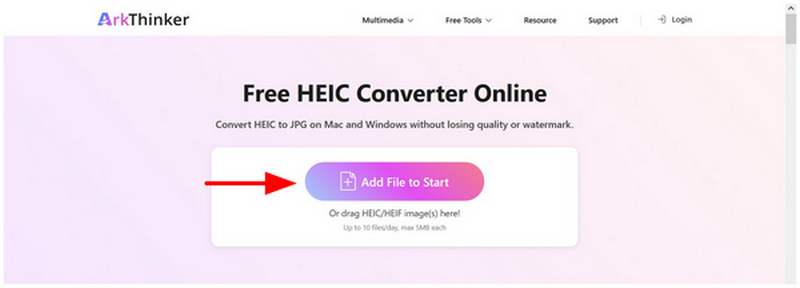
Menj Az ArkThinker HEIC Converter webhelyeEzután kattintson a Fájlok hozzáadása a kezdéshez gombra a konvertálni kívánt HEIC fájl importálásához. Akár 10 fájlt is áthúzhat a legördülő feltöltési mezőbe.
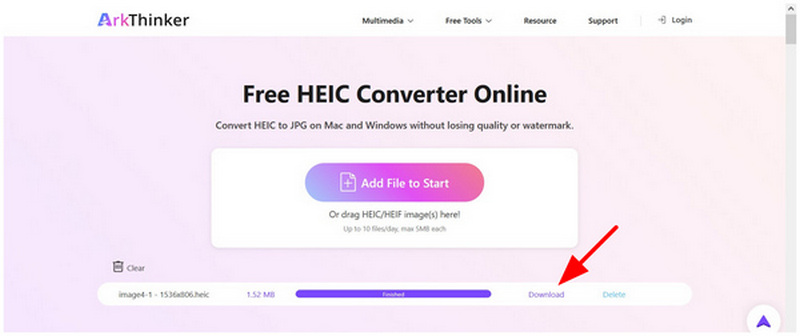
A fájlok áthelyezése után várjon néhány másodpercet, amíg az importálás befejeződik. Ezután kattintson a Letöltés gombra a számítógépre való visszamentéshez.
Két egyszerű lépés követésével könnyedén konvertálhatod HEIC fájljaidat egy sokkal kompatibilisebb JPG formátumba. Ez teszi az ArkThinker HEIC Convertert az egyik legmegbízhatóbbá. online képkonvertáló eszközök egyszeri konvertáláshoz vagy néhány fénykép kötegelt feldolgozásához.
2. módszer: TunesBro HEIC konverter (legjobb Batch Desktophoz)
Értékelés: ⭐⭐⭐⭐
Legjobban használható: Több mint 100 képfájl nagyméretű, kötegelt konvertálása.
Ha egy asztali számítógépes megoldást keresel, amely kötegelt konverziót kínál a videofájljaidhoz, a TunesBro HEIC Converter biztonságos választás. Akár 500+ kép egyidejű kötegelt feldolgozására is képes, így ez a szoftver megtalálta a helyét a tömeges videokonvertálásban. Ez teszi a legjobb választássá azoknak a felhasználóknak, akik a HEIC JPG-vé konvertálását tanulják.
Sajnos ezek a prémium funkciók és ajánlatok fizetős fal mögött vannak, mivel a szoftver fizetős eszköz. Nem kínál ingyenes verziót, így túlzás, ha csak néhány fájl konvertálását tervezed.
Ha többet szeretne megtudni, olvassa el az előnyeit, hátrányait és az oktatóanyagot alább.
- Több mint 500 képfájl egyidejű kötegelt konvertálását támogatja.
- Gyors konverziós sebesség.
- Megőrzi a konvertált képek minőségét.
- Fizetős szoftver.
- Nem kínál ingyenes verziót.
- Túlzás az egyszerű vagy egyszeri konverzióhoz.
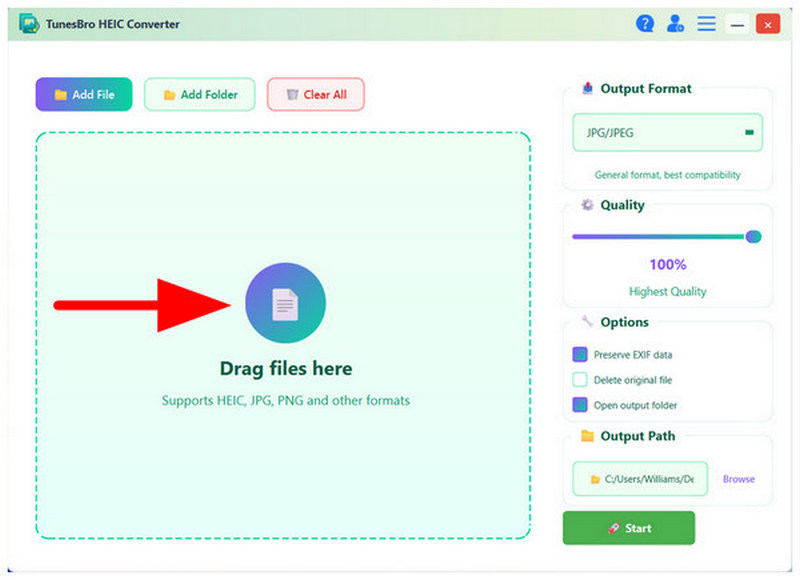
Nyisd meg a TunesBro HEIC Convertert, majd húzd át a konvertálni kívánt HEIC fájlokat a program mappájába. Feltöltési mező.
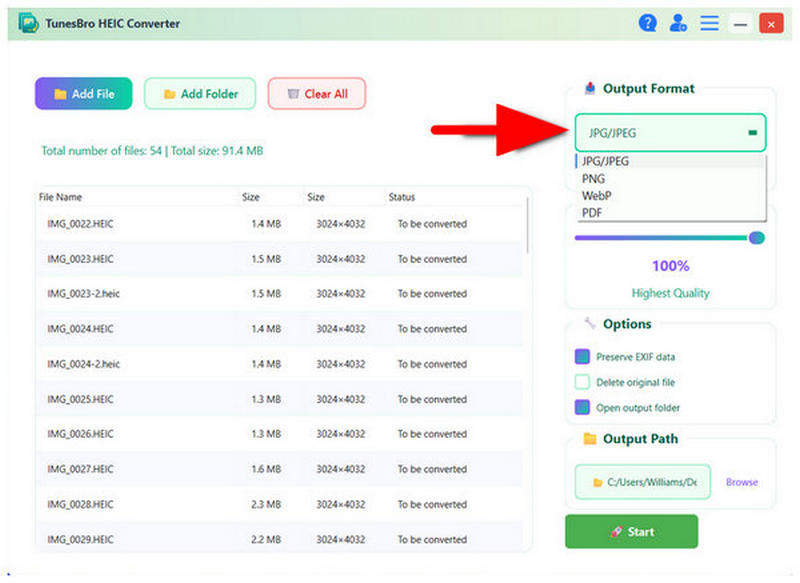
Miután a konvertálni kívánt képeket hozzáadta a programhoz, válassza ki a Kimeneti formátum opció és válassz JPG/JPEGKattintson ide Rajt a konvertálás megkezdéséhez.
A konvertálás alatt és után egy felugró menü jelenik meg, amely tájékoztat a folyamat előrehaladásáról. Ha mindennel elkészült, kattintson a Nyitott mappa a konvertált HEIC fájl megkereséséhez, amely most JPG formátumban van mentve.
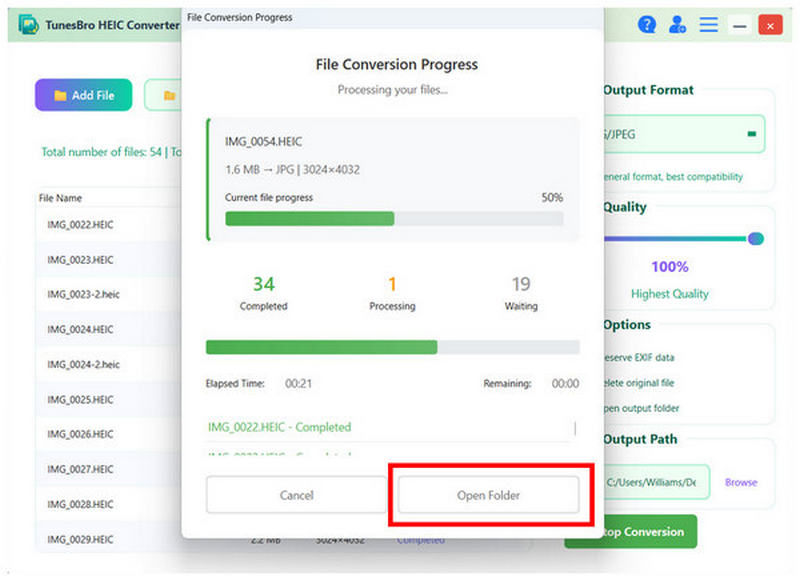
Ha nagyszámú HEIC fájlt szeretne kezelni, a fizetős TunesBro HEIC Converter használata jó választás lehet. Azonban nem ajánlott, ha csak egyetlen vagy csak néhány fájlt szeretne konvertálni.
3. módszer: CopyTrans HEIC (legjobb Windows bővítmény)
Értékelés: ⭐⭐⭐⭐
Legjobban használható: HEIC fájlok közvetlen megtekintése Windows asztalon a konvertálás előtt.
A kényelemre vágyó felhasználók számára a CopyTrans HEIC bővítmény a legjobb választás. Az operációs rendszerrel való integrációra tervezett eszköz a Windows számítógép fő funkcióját használja a formátumkonverzió végrehajtásához. Sajnos ez lényegében eltávolította a szoftver grafikus menüjét. Bár a HEIC fájlokat JPG-vé lehet vele konvertálni, kötegelt feldolgozáshoz nem a legjobb választás.
A formátumkonvertáló bővítmény használatának megismeréséhez kérjük, olvassa el az alábbi útmutatónkat.
- Egy kattintásos konverziós folyamat.
- A Windows felületén belül működik.
- Nincsenek speciális szerkesztési funkciók.
- Nincs funkcionális grafikus felhasználói felület.
- Windows PC-kre korlátozva.
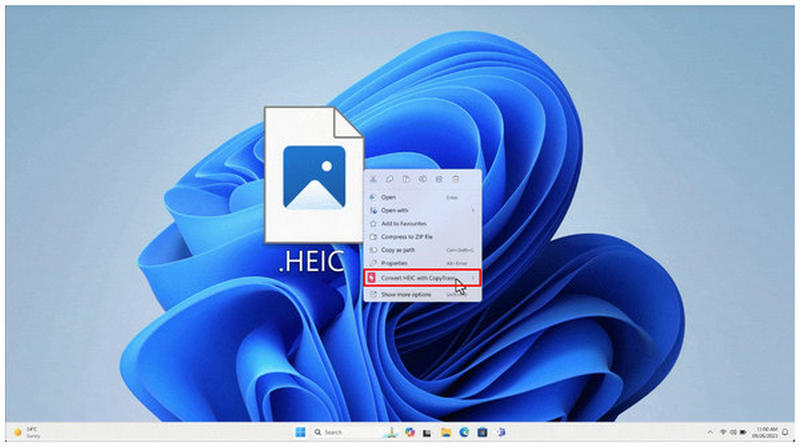
Telepítse a CopyTrans HEIC bővítményt a számítógépére. Ha kész, kattintson jobb gombbal a konvertálni kívánt HEIC fájlra, majd vigye az egérmutatót a fölé. HEIC konvertálása CopyTrans segítségével választási lehetőség.
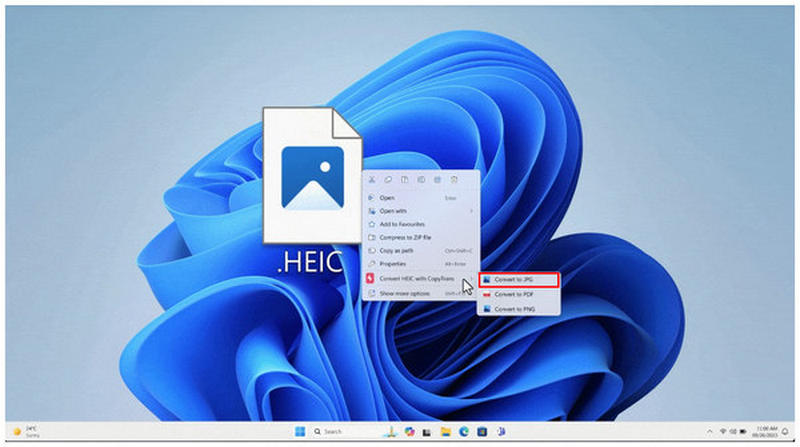
Ezután válassza ki a Átalakítás JPG formátumba választási lehetőség.
Néhány másodperc múlva egy új JPG fájl jön létre ugyanabban a helyen, mint a HEIC fájl.
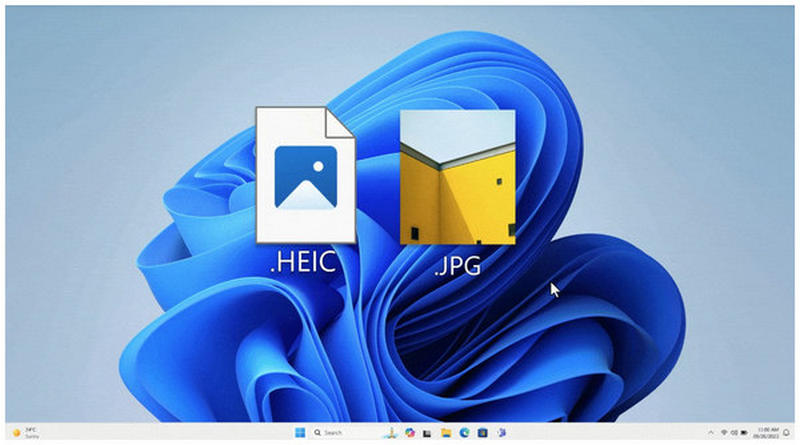
A CopyTrans bővítmény jellegéből adódóan jó választás egyetlen fájl konvertálásához. Azonban rendkívül hatástalan tömeges fájlok konvertálásához.
4. módszer: Alkalmazás előnézete (legjobb natív Mac módszer)
Értékelés: ⭐⭐⭐⭐⭐
Legjobban használható: Beépített HEIC-JPG konverter eszköz macOS asztali gépeken.
A fájlátvitel utáni formátumkonverzió szükségességének megszüntetéséhez a macOS Preview alkalmazása beépített formátumkonverziót kínál az Exportálás lapon. Az elérhető formátumok közül a JPEG/JPG is elérhető. Ez egy jó megoldás, ha Apple-képeit sokkal könnyebben hozzáférhetővé szeretné tenni, és el szeretné kerülni a HEIC JPG-vé konvertálásának szükségességét.
Olvasd el az alábbi útmutatónkat, hogy megtudd, hogyan kell használni.
- Beépített macOS számítógépeken.
- Alapvető beállító eszközökkel felszerelve.
- Csak egyetlen fájl konvertálását engedélyezi.
- Korlátozott szerkesztési és konvertálási funkciók.
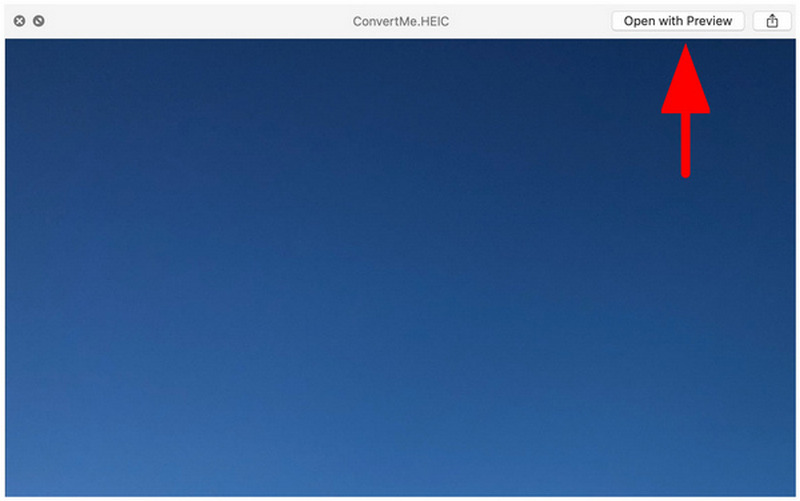
Nyisd meg a HEIC képet a Preview alkalmazásban.
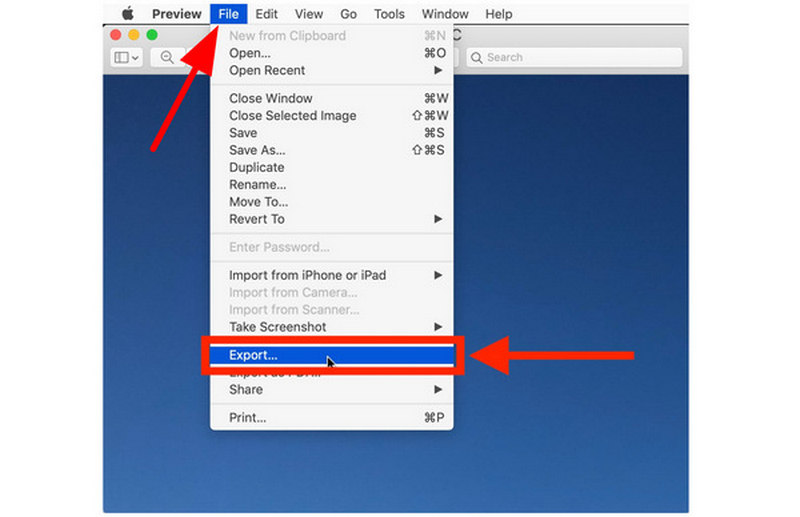
Az Előnézeti programban kattintson a Fájl, majd válassza ki Export.
Az Exportálás menüben állítsd be a Formátum nak nek JPEG. Ezután kattintson a következőre: Megment.
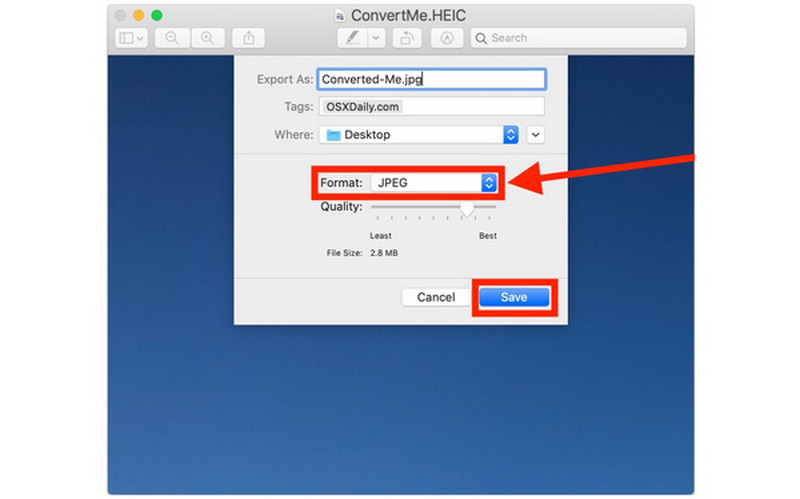
Miután a fájlt JPEG formátumban mentette, kompatibilitási problémák nélkül átviheti.
5. módszer: Microsoft Photos/Paint (natív Windows 11 módszer)
Értékelés: ⭐⭐⭐
Legjobban használható: Alapvető képkonvertálás Windows asztali gépeken.
Bár ez a módszer nem következetes, a Microsoft Photos/Paint néha képes megnyitni a HEIC fájlokat, és a Mentés másként funkcióval JPG formátumba konvertálni azokat. Ez a módszer azonban nem teljesen megbízható, mivel a Paint vagy a Fotók alkalmazás egyes verziói nem tudják megnyitni a HEIC fájlokat.
Ha azt tervezed, hogy teszteled, hogy az alkalmazásod képes-e HEIC-fájlokat JPG-vé konvertálni, kérjük, olvasd el az alábbi útmutatónkat.
- Beépített Windows asztali számítógépeken.
- Egyszerű fájlkonvertáló felület.
- Egyes verziók nem engedélyezik a HEIC fájlok megnyitását.
- Időigényes a kötegelt konverzió.
Kattintson jobb gombbal a szerkeszteni kívánt HEIC fájlra, majd válassza a lehetőséget Nyitott és válassz Festék.
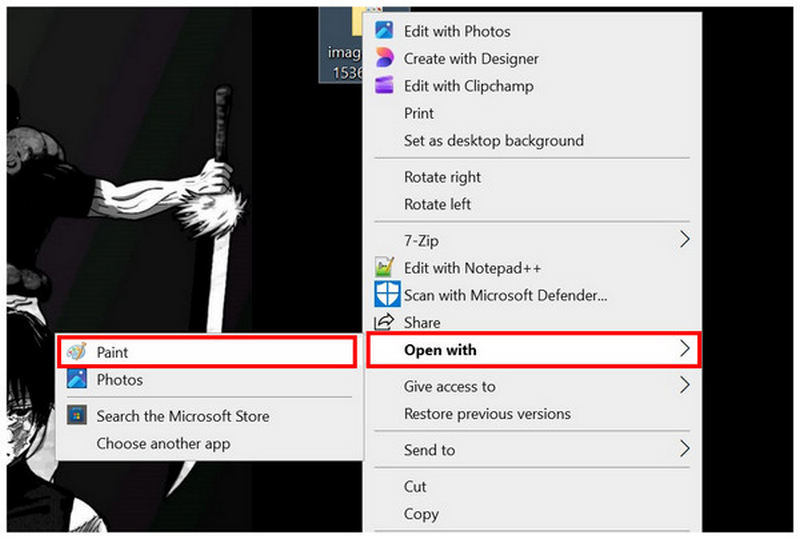
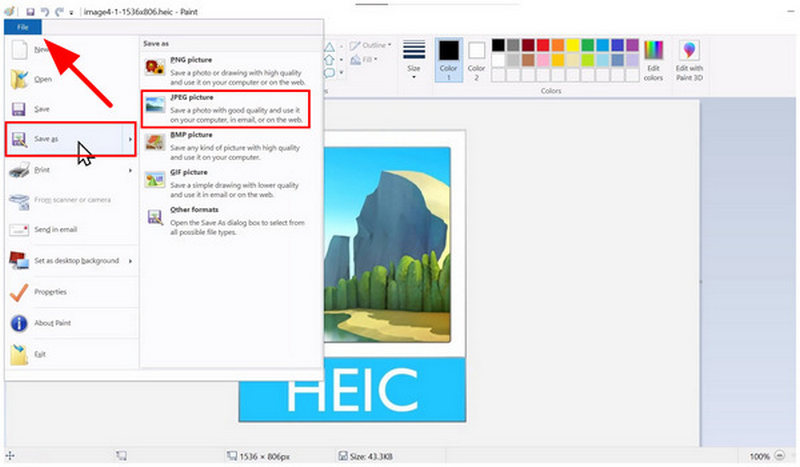
A Paintben válaszd a Fájl, majd kattintson a gombra Mentés másként. Ezután válassza ki JPEG kép.
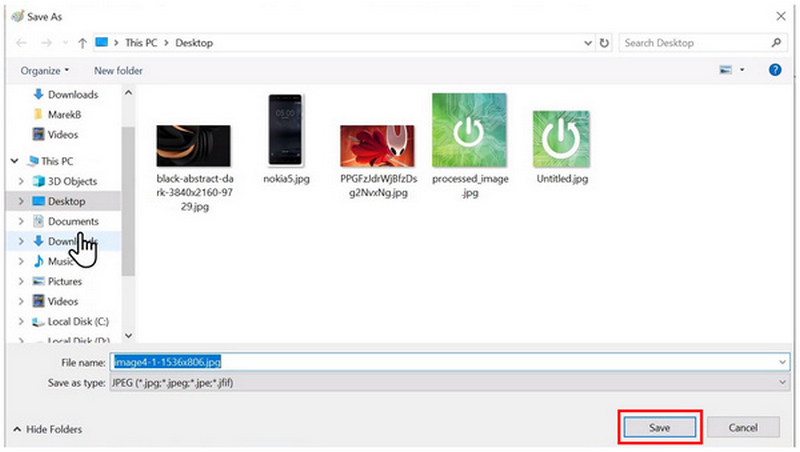
Ezután állítsa be a konvertált képfájl mentési célhelyét. Kattintson a Megment megerősíteni.
Ha a Paint vagy a Fotók alkalmazásod meg tudja nyitni a HEIC fájlokat, akkor használhatod ezt az eszközt. Azonban gyakori, hogy az ilyen programok „A fájl nem olvasható” hibát jeleznek, amikor HEIC képeket próbálnak megnyitni.
6. módszer: iMazing Converter (ingyenes asztali eszköz)
Értékelés: ⭐⭐⭐⭐⭐
Legjobban használható: Asztali számítógépes, kiváló minőségű formátumkonverzió Windows PC-ken.
Végül, de nem utolsósorban, térjünk át az egyik legmegbízhatóbb, ingyenesen használható asztali eszközre: az iMazing Converterre. Ha stabilitásra és akadálymentesítésre vágysz, ez a szoftver biztonságos választás, mivel ingyenesen használható és elérhető Windows és macOS rendszerekre. Elvégzi a feladatát, és a lehető legegyszerűbbre tervezték. Sajnos hiányoznak belőle a fejlett szerkesztőeszközök és funkciók, így egydimenziós program.
Tanuld meg a használatát a háromlépéses útmutatónk segítségével.
- Teljesen ingyenesen használható.
- Windows és macOS asztali számítógépekre egyaránt elérhető.
- Képminőség- és felbontás-beállítási lehetőséget kínál.
- Nincsenek fejlett szerkesztőeszközök.
- Alapvető interfésztervezés.
- Hiányoznak a fejlett funkciók.
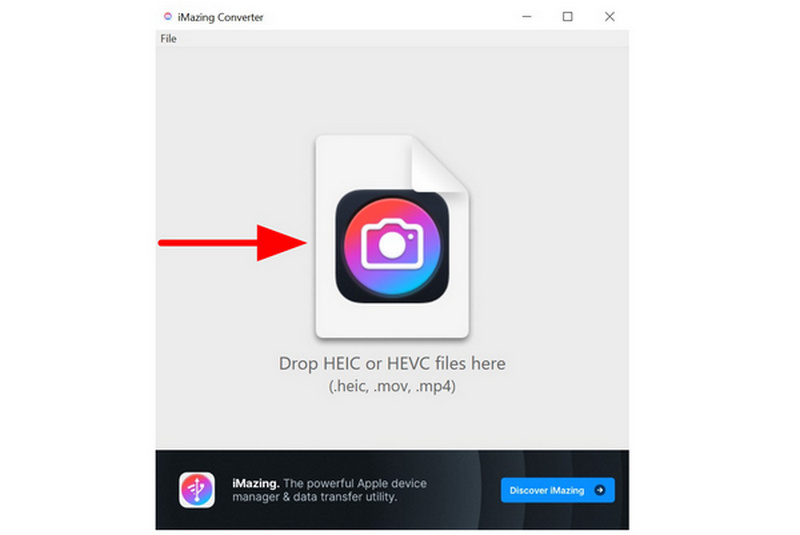
Nyisd meg az iMazing Convertert a számítógépeden, és húzd át a szerkeszteni kívánt HEIC képet.
Miután a kép importálása megtörtént, állítsa be a Formátum nak nek JPEGEzután válassza a Megtérít.
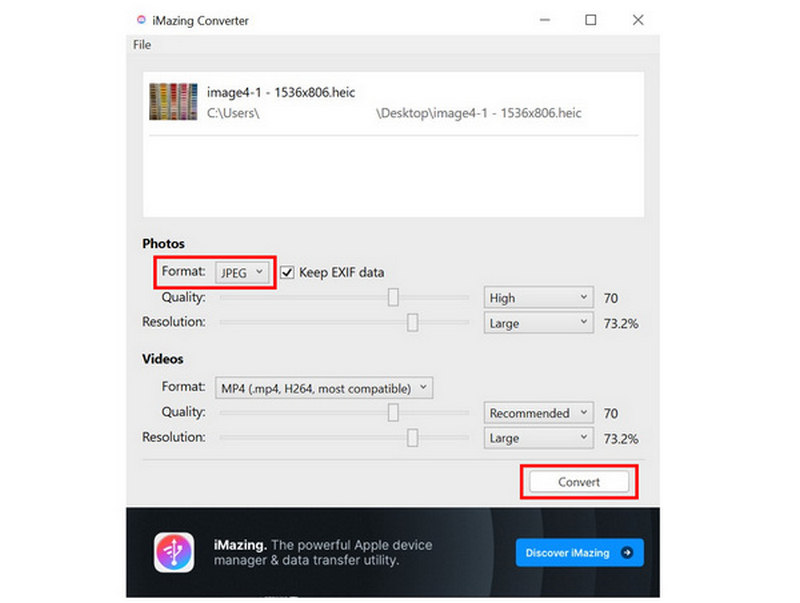
A Konvertálás kiválasztása után a JPEG fájl az eredeti HEIC kép helyére kerül mentésre.
Bár az eszköz grafikus felülete nagyon minimális, elvégzi a dolgát, különösen mivel egydimenziós eszközként tervezték.
GYIK a HEIC JPG-vé konvertálásával kapcsolatban
Mi a HEIC formátum?
A High Efficiency Image Container, vagy HEIC, az Apple eszközök által használt modern képformátum. Úgy tervezték, hogy kisebb fájlméretet és jobb minőséget biztosítson. Ez a modern iPhone eszközök által használt alapértelmezett formátum.
Miért magas a JPG kompatibilitás?
A JPG formátum nagymértékben kompatibilis, mivel ez a képek iparági szabványa. 1992-ben vezették be, és azóta is ez a szabvány. Azonban alacsonyabb minőségű, mint más formátumok, például a PNG vagy a HEIC.
A HEIC konvertálása rontja a minőségét?
Igen, a minőségromlás a HEIC fájlok konvertálásának természetes oka lesz. A súlyosságot azonban a használt konvertereszköz szabályozza. Egyes programok megőrzik a minőséget, míg mások nem.
Mi a legegyszerűbb módja a HEIC JPG-vé konvertálásának?
Az útmutatóban található lehetőségek közül az ArkThinker HEIC Converter a legegyszerűbb, mivel nem igényel telepítést. Ez az online konvertálás fő előnye. kötegelt képkonverter eszközökRáadásul a biztonsági és adatvédelmi intézkedései szilárdak, ellentétben más web-alapú megoldásokkal.
Milyen formátumba konvertáljam a HEIC képemet?
A JPG/JPEG formátum mindig biztonságos választás. Ez kínálja a legjobb kompatibilitást, mivel ez az iparági szabvány. Egy másik alternatív formátum a PNG, a JPG közeli rokona.
Átalakítás
Most, hogy a legjobb eszközöket biztosítottuk a következőkhöz: HEIC-JPG konvertálás, reméljük, hogy sokkal hatékonyabban tudja majd kezelni a képfájljait. Egyszeri konverziók kezelésekor érdemes megfontolni a feladathoz legjobb online eszköz használatát: ArkThinker HEIC Converter.
Mi a véleményed erről a bejegyzésről? Kattintson a bejegyzés értékeléséhez.
Kiváló
Értékelés: 4.8 / 5 (alapján 507 szavazatok)


