


A Coolmuster HEIC Converter teljes áttekintése: Megéri-e?
Nehezen tudod eldönteni, melyik fizetős HEIC konverterre érdemes költeni? Ez a cikk segít megoldani ezt a problémát azáltal, hogy részletes áttekintést nyújt a funkciókról, teljesítményről, árról és biztonságról. Coolmuster HEIC átalakítóAz általunk nyújtott információk között szerepelni fog a szoftver felhasználói felületének kialakítása, megbízhatósága, valamint az, hogy érdemes-e a programot más fizetős eszközökkel vagy webes ingyenes szoftverekkel szemben használni.

- ÚTMUTATÓ LISTÁJA
- 1. rész. Coolmuster HEIC átalakító: Jellemzők és teljesítmény
- 2. rész. Ingyenes a Coolmuster
- 3. rész. Biztonságos a Coolmuster
- 4. rész. A Coolmuster HEIC konverter használata
- 5. rész. A Coolmuster HEIC Converter legjobb alternatívája
- 6. rész. GYIK a Coolmuster HEIC konverterrel kapcsolatban
Hogyan teszteljük és értékeljük
- • Letöltöttük az eszköz ingyenes próbaverzióját, hogy felmérjük a konverziós sebességét, a minőségmegőrzést és az általános teljesítményét.
- • A HEIC konverziós tesztelési folyamatot egy AMD Ryzen 5 processzorral és 16 GB RAM-mal felszerelt Windows laptopon végezték.
- • Egy kis köteg HEIC képet konvertáltunk az eszközzel, hogy felmérjük a teljesítményét kötegelt feldolgozás esetén.
- • A kötegelt konvertáláshoz kiválasztott feldolgozott képek átlagos mérete 1,5 MB.
- • Az alapos teljesítményértékelés érdekében biztosítottuk, hogy a tesztelés során csak a Coolmuster HEIC Converter futott a használt laptopon.
1. rész. Coolmuster HEIC átalakító: Jellemzők és teljesítmény
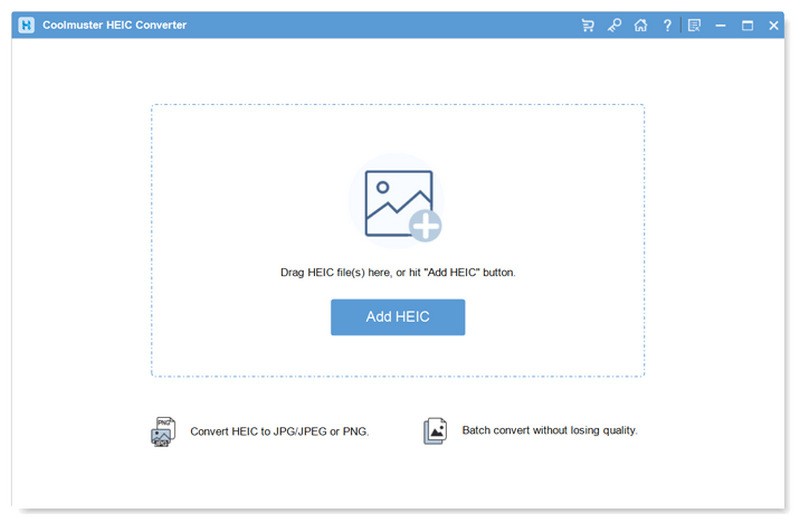
Áttekintésünk megkezdéséhez felvázoltuk a program néhány legfontosabb funkcióját és teljesítménybeli képességét, hogy segítsük az olvasókat megérteni, mi teszi megbízható formátumkonverterré.
A Coolmuster HEIC átalakító főbb jellemzői
- • Beépített HEIC-megjelenítő.
- • Köteles fájl eltávolítása vagy fájl hozzáadása funkció.
- • Állítható konvertált kimeneti minőség.
- • EXIF adatmegőrzés a metaadatok megőrzése érdekében.
- • Teljesen offline is működik, mivel a helyi tárhelyen belül működik.
Coolmuster HEIC átalakító teljesítménye
- • Zökkenőmentes telepítési folyamat, reklámprogramok és kártevőcsomagok nélkül a telepítőfájlban.
- • Kép előnézeti funkciót kínál a konvertálás előtt, hogy a felhasználók áttekintést kapjanak a konvertált JPG fájl kinézetéről.
- • Az eszköz ingyenes verziója egyszerre csak legfeljebb 3 kép kötegelt konvertálását támogatja.
- • 100% kimeneti minőséget kínál a veszteségmentes képkonverzióhoz.
- • Jól működik elavult vagy belépő szintű számítógépeken, mivel alacsony, mindössze 512 MB RAM-mal rendelkező rendszerigénye van.
A szoftver főbb funkciói közül a legfigyelemreméltóbb az állítható kimeneti minőség, amely lehetővé teszi a felhasználók számára, hogy kompakt képet és veszteségmentes minőségű képet válasszanak, amely megőrzi a HEIC fájl eredeti minőségét.
Másrészt a teljesítményproblémák miatt aggódó felhasználókat nem szabad eltántorítani a program kiválasztásától, mivel rendkívül alacsony rendszerkövetelményekkel rendelkezik, mindössze 512 MB RAM-mal a megfelelő működéshez.
Miután a program legfontosabb funkcióit és teljesítményét megvitattuk, térjünk át a Coolmuster HEIC Converter árképzési terveire.
2. rész. Ingyenes a Coolmuster
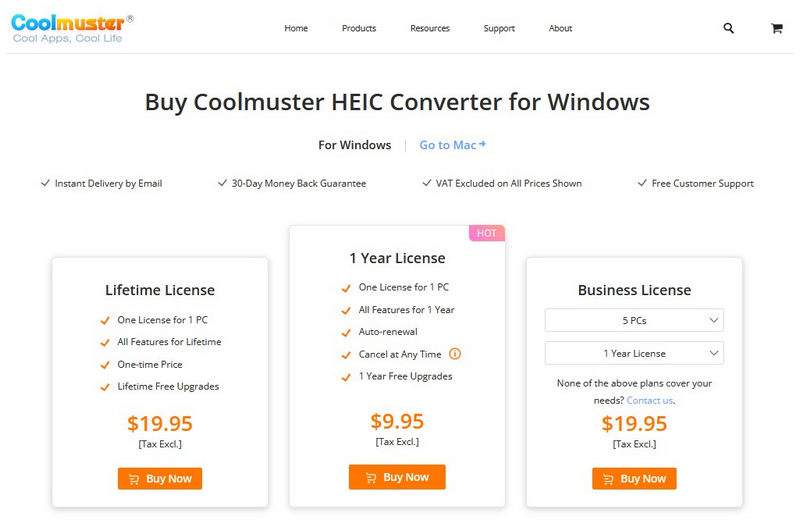
Sajnos a Coolmuster HEIC Converter egy fizetős szoftver. Csak ingyenes próbaverziót kínál. A legfigyelemreméltóbb a három fájl korlátozása a kötegelt konvertálás során.
Ha a Coolmuster prémium csomagjait tervezed használni, három különböző lehetőséged van: Élettartamra szóló licenc, 1 éves licenc vagy Üzleti licenc. Ha az egyszeri fizetési lehetőséget választod, $19.95-öt kell fizetned. Éves előfizetés esetén ez $9.95. Végül az üzleti licenc ára $19.95 és $39.95 között mozog.
A szoftver sokoldalú fizetős opcióival a Coolmuster a felhasználók igényeihez igazodó, megfelelő csomagot kínál.
3. rész. Biztonságos a Coolmuster
Igen, a Coolmuster HEIC Converter biztonságosan használható, mivel offline működésre tervezték. Így a felhőalapú tárhely feltörésének kockázata teljesen kiküszöbölhető. Ez jó választássá tette a programot a biztonságra érzékeny felhasználók vagy azok számára, akik privát módon szeretnék konvertálni a képeiket.
4. rész. A Coolmuster HEIC konverter használata
A Coolmuster HEIC Converter használatának megtanulásához feltétlenül olvasd el a háromlépéses útmutatónkat az eszköz használatáról. Ez a lépésről lépésre haladó útmutató a lehető legegyszerűbb és kezdők számára optimalizált.
Nyissa meg a Coolmuster HEIC Convertert, majd kattintson a HEIC gomb hozzáadása a fő felületen. Több képet is áthúzhat a feltöltési mezőbe kötegelt feldolgozáshoz.
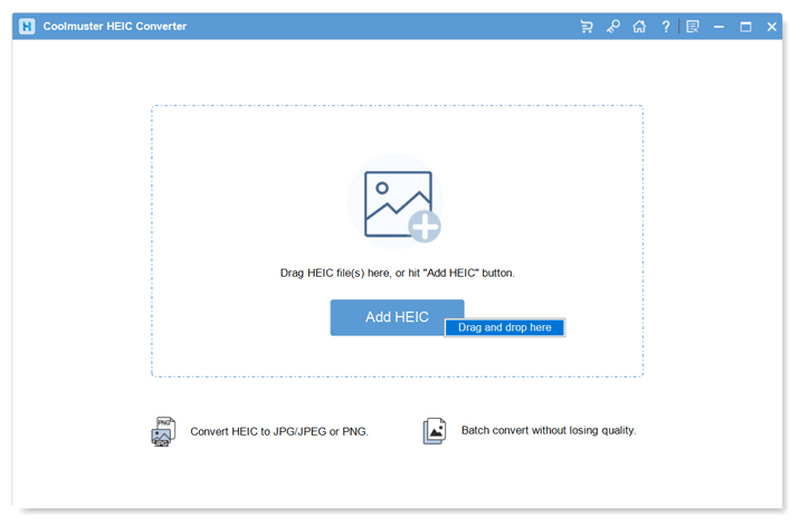
Miután hozzáadta a konvertálni kívánt HEIC fájlokat, válassza ki a Kimeneti formátum opciót, és válassza ki a kép mentésének kívánt formátumát.
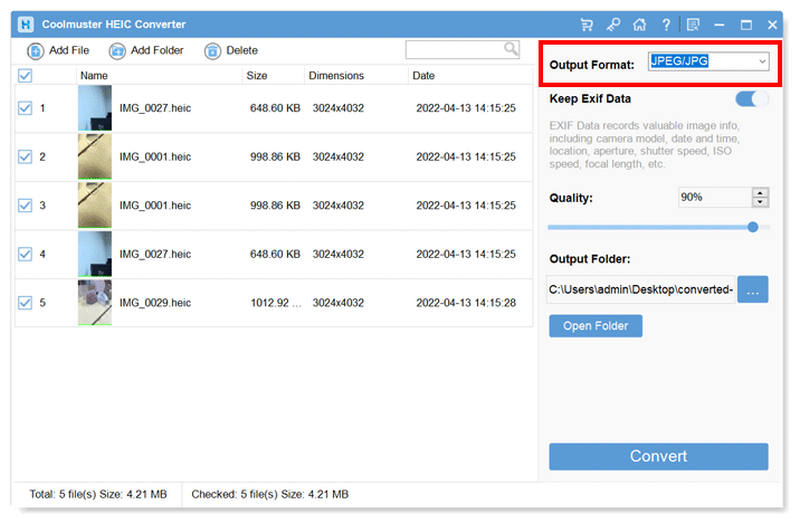
Miután beállította a kimeneti formátumot, kattintson a gombra Alakítani a fájlkonvertálási folyamat megkezdéséhez. Miután legalább egy HEIC képfájlt konvertáltunk, rákattinthatunk a Megjelenítés mappában hogy megnyissa azt a mappát, ahol a konvertált JPG-k meg vannak mentve.
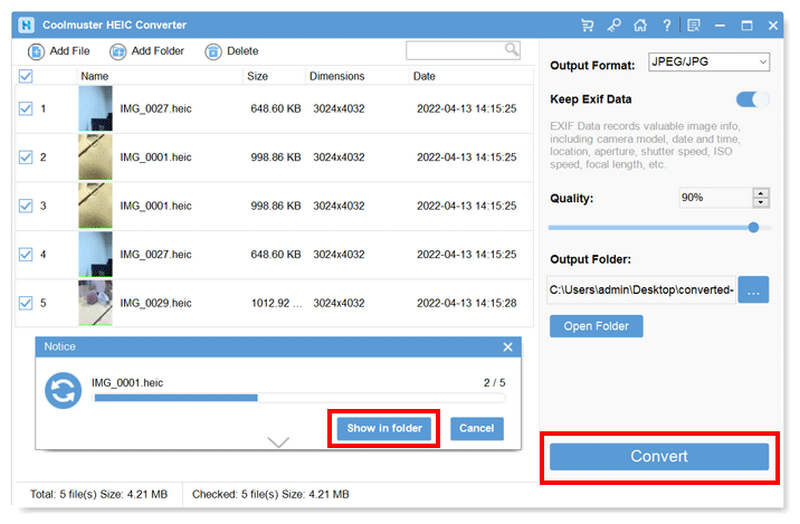
Három egyszerű lépés követésével elkezdheti a HEIC képek konvertálását a Coolmuster HEIC Converterben. Ne feledje azonban, hogy az eszköz próbaverziója egyszerre csak legfeljebb 3 fájl kötegelt konvertálását teszi lehetővé.
5. rész. A Coolmuster HEIC Converter legjobb alternatívája
Most, hogy megvitattuk és áttekintettük a Coolmuster HEIC Converter funkcióit, teljesítményét, árképzési terveit és biztonsági szabványait, térjünk át a legjobb webes ingyenes alternatívára: ArkThinker Ingyenes HEIC konverter online.
A fizetős HEIC konverter eszközökkel ellentétben ez az online alapú alternatíva gyors, problémamentes HEIC konverziót tesz lehetővé telepítés vagy beállítás nélkül. Az ArkThinker Free HEIC Converter Online úgy működik, hogy automatikusan feldolgozza a képeket feltöltés közben, így zökkenőmentes és hatékony munkafolyamatot hoz létre.
Miután feltöltötted a konvertálni kívánt HEIC fájlt, a konvertálás néhány másodpercen belül befejeződik, és a JPG fájl azonnal importálható a helyi tárhelyre egy letöltés gombbal. Ez az egyszerű folyamat, amely automatikusan konvertálja a feltöltött HEIC képeket, könnyebbé teszi a webes eszköz használatát, mint bármely fizetős HEIC konverter.
Ha szeretnéd megtanulni, hogyan kell használni az ArkThinker Free HEIC Converter Online-t, nézd meg az alábbi egyszerű útmutatónkat, amely mindössze két egyszerű lépésben végigvezet a folyamaton.
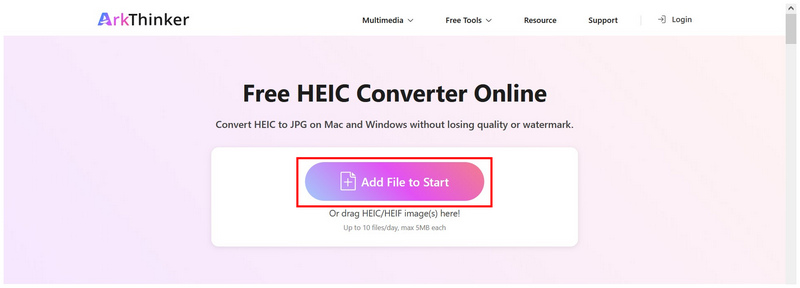
Menj Az ArkThinker HEIC Converter webhelye, majd válassza ki a Fájlok hozzáadása a kezdéshez gombra a konvertálni kívánt HEIC képek online eszközbe történő importálásának megkezdéséhez. Kötegelt konvertáláshoz egyszerre akár 10 képet is áthúzhat a feltöltési mezőbe.
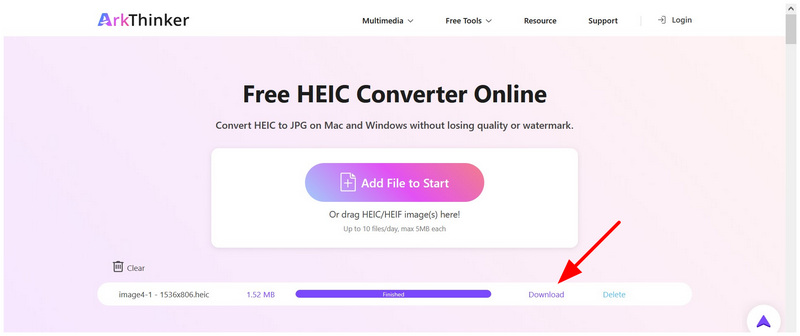
Egyszerűen várd meg, amíg a HEIC fájlok hozzáadódnak az online eszközhöz, majd várj néhány másodpercet, amíg a konvertálás befejeződik. Ha kész, válaszd ki a Letöltés gombra a konvertált HEIC kép (most JPG formátumban mentve) visszamentéséhez az eszközére.
Ha egy olyan ingyenes eszközt keresel, amely az egyszerűséget, az akadálymentességet és a platformfüggetlen kényelmet hangsúlyozza, az ArkThinker Free HEIC Converter Online kiváló választás. A fizetős asztali eszközökkel, mint például a Coolmuster HEIC Converter, ellentétben teljes egészében a böngésződben fut, így a lehető legegyszerűbben konvertálhatod a HEIC képeket, függetlenül a használt operációs rendszertől vagy eszköztől.
6. rész. GYIK a Coolmuster HEIC konverterrel kapcsolatban
Használhatom a Coolmuster HEIC Convertert több HEIC fájl egyidejű konvertálására?
Igen, megteheted. A Coolmuster HEIC Converter kötegelt konverziót is kínál. Az ingyenes verziójuk azonban egyszerre csak legfeljebb három fájlt tud konvertálni.
Csökkenni fog a konvertált HEIC képek minősége?
Igen, így fognak. A HEIC konvertálása természetesen rontja az eredeti minőségét. A minőségromlás mértékét azonban a konvertáló eszközzel szabályozhatod.
Jó formátum a JPG képek konvertálására?
Igen, az. A JPG jó választás a széleskörű kompatibilitása miatt. Kompakt és tökéletes tárolásra is.
Melyik egy jó ingyenes szoftver a HEIC konvertáláshoz?
Online képkonvertáló eszközök a legjobbak az ingyenes programok közül. Egy jó példa erre az ArkThinker Free HEIC Converter Online. Sokkal könnyebben is használható, mint az asztali programok.
Használhatom a PNG-t kimeneti formátumként a HEIC konvertáláshoz?
Igen, az. A PNG összességében jobb minőségű, mint a standard JPG. Megvan a maga piaci rése is, mivel a PNG támogatja az átlátszó képeket.
Következtetés
Most, hogy áttekintettük a funkciókat, a teljesítményt, az árképzési csomagokat és a használat általános biztonságát Coolmuster HEIC átalakítóReméljük, hogy ez a cikk segít eldönteni, hogy érdemes-e ezt a szoftvert használni más fizetős opciókhoz képest. Ha azonban ingyenes szoftverekkel szeretne kezdeni, érdemes megfontolni az ArkThinker Free HEIC Converter Online használatát.
Mi a véleményed erről a bejegyzésről? Kattintson a bejegyzés értékeléséhez.
Kiváló
Értékelés: 4.8 / 5 (alapján 497 szavazatok)


