


Hogyan konvertálhatjuk a HEIC-t JPG-vé Windows rendszeren 4 megoldással
A Windows-felhasználók körében gyakori probléma a „Nem lehet megnyitni a fájlt” hiba, amikor az asztali gépen importált iPhone-fotókhoz próbálnak hozzáférni. Ez egy gyakori probléma a felhasználók körében, mivel a HEIC formátumot a Windows 10/11 nem támogatja natívan. Ebben a cikkben részletes megoldást kínálunk erre a problémára, kiemelve a négy legmegbízhatóbb szoftverprogramot. HEIC JPG-vé konvertálása PC-kenMinden egyes programot áttekintünk a legjobb felhasználási módjai és főbb jellemzői alapján, valamint lépésről lépésre bemutatjuk az egyes eszközök HEIC konverterként való használatát.

- ÚTMUTATÓ LISTÁJA
- 1. megoldás. A natív „Fotók” alkalmazás használata (HEIF-bővítmény szükséges)
- 2. megoldás. A Microsoft Paint használata (egyetlen képhez)
- 3. megoldás. Ingyenes online eszköz használata
- 4. megoldás. Valódi HEIC-JPG konverter (Microsoft Store alkalmazás)
- 5. rész. GYIK a HEIC JPG-vé konvertálásával kapcsolatban Windows rendszeren
1. megoldás. A natív „Fotók” alkalmazás használata (HEIF-bővítmény szükséges)
Legjobban használható: HEIC konvertálása a natív Microsoft alkalmazással, fájlkiterjesztésekkel.
Ha meg szeretnéd tanulni, hogyan konvertálhatod a HEIC fájlokat JPG formátumba Windows 10/11 rendszeren, a legegyszerűbb program az alapértelmezett Fotók alkalmazás. Bár alapértelmezés szerint nem tudja megnyitni a HEIC fájlokat, telepíthetsz egy opcionális bővítményt a Microsoft Store-ban, amely lehetővé teszi a program számára a HEIC képek támogatását.
Sajnos a Fotók alkalmazásban a HEIC fájlok megnyitásához szükséges bővítmény fizetős. Ez miatt nem optimális választás, különösen, ha gyors megoldást keresel. képek konvertálása JPG formátumba.
Ha szeretné megtudni, hogyan használhatja a Fotókat a képformátumok módosításához, kérjük, olvassa el az alábbi útmutatónkat.
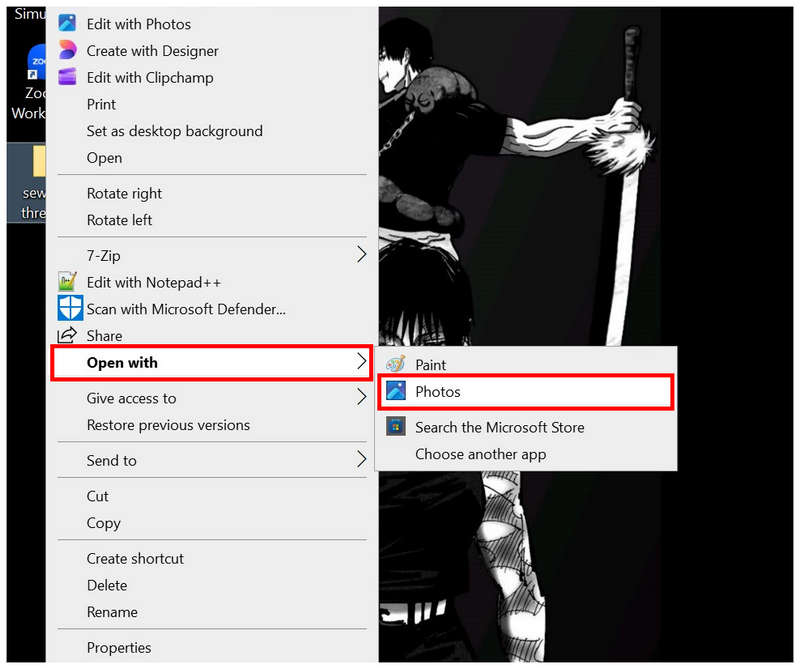
Kattintson jobb gombbal a megnyitni kívánt HEIC képre, és válassza a lehetőséget Nyitott, majd válasszon Fényképek.
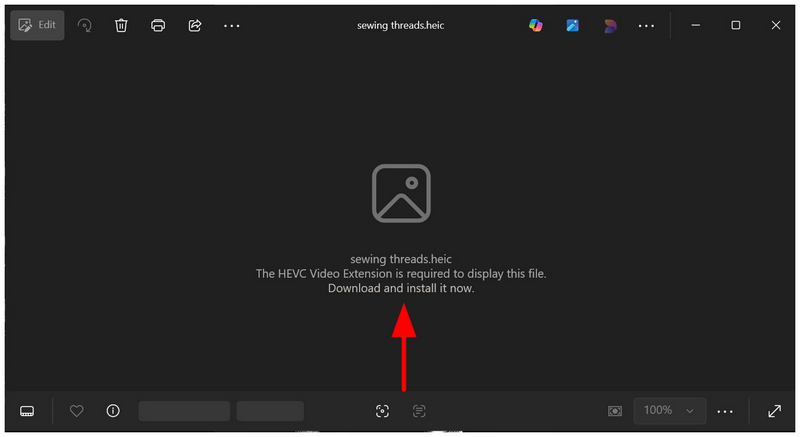
Mivel a Fotók alkalmazás alapértelmezés szerint nem támogatja a HEIC-et, javasolja a felhasználónak, hogy töltsön le egy bővítményt az iPhone képfájlok megnyitásához. Kattintson rá a Microsoft Store-ba való továbblépéshez.
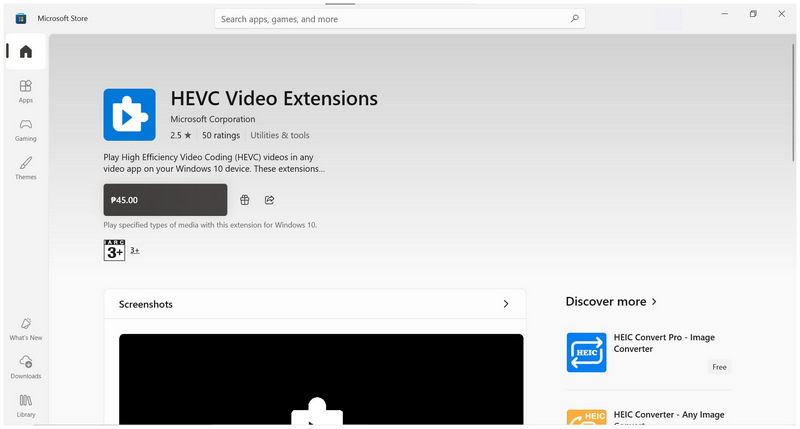
A Microsoft Store-ban letöltheted a fizetős bővítményalkalmazást a HEIC képek megnyitásához. Ebben az útmutatóban nem fogjuk letölteni a bővítményalkalmazást, de a letöltés után lehetővé teszi a következő lépéssel való folytatást.
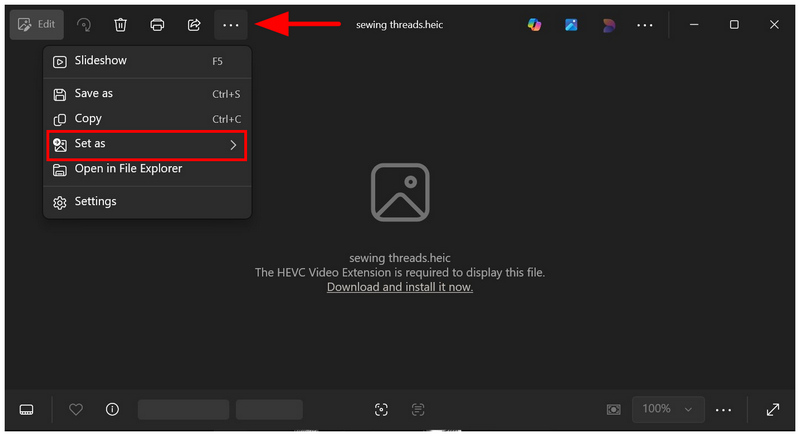
Miután letöltötted a HEVC Video Extensions bővítményt, térj vissza a Fotók alkalmazásba. Ezután kattints a Továbbiak megjelenítése opciókat, és válassza ki Beállítás másként.
Végül állítsa be a Mentés típusként JPG-be, majd kattintson Megment a HEIC kép JPG fájlként történő mentéséhez.
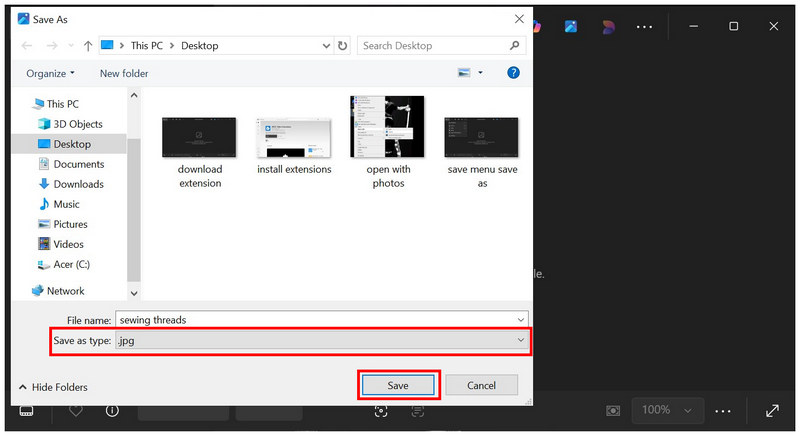
Bár nem ez a legkönnyebben hozzáférhető eszköz a HEIC JPG-vé konvertálásához Windows 11/10 rendszeren, technikailag mégis megvalósítható és könnyen használható, ha már túlléptünk a fizetős bővítmények korlátain. Szerencsére számos lehetőség van arra, hogy iPhone-képeket ingyenesen konvertáljunk egy könnyebben hozzáférhető formátumba.
2. megoldás. A Microsoft Paint használata (egyetlen képhez)
Legjobban használható: Egyedi HEIC kép formátumának módosítása.
Ha a Fotók alkalmazáson kívül egy alternatív ingyenes HEIC-JPG konvertert szeretne a Windows 11/10 rendszerhez, akkor a klasszikus Microsoft Paint elvégezheti a munkát, mivel képes megnyitni a HEIC fájlokat, és alapértelmezés szerint rendelkezik a Mentés másként funkcióval.
Bár az eszköz nem tudja megnyitni a HEIC fájlokat képformátumban, maga a fájl továbbra is elérhető benne. Ezáltal a szoftver formátumkonvertáló eszközként is használható. A használatának megismeréséhez kérjük, olvassa el az alábbi útmutatónkat.
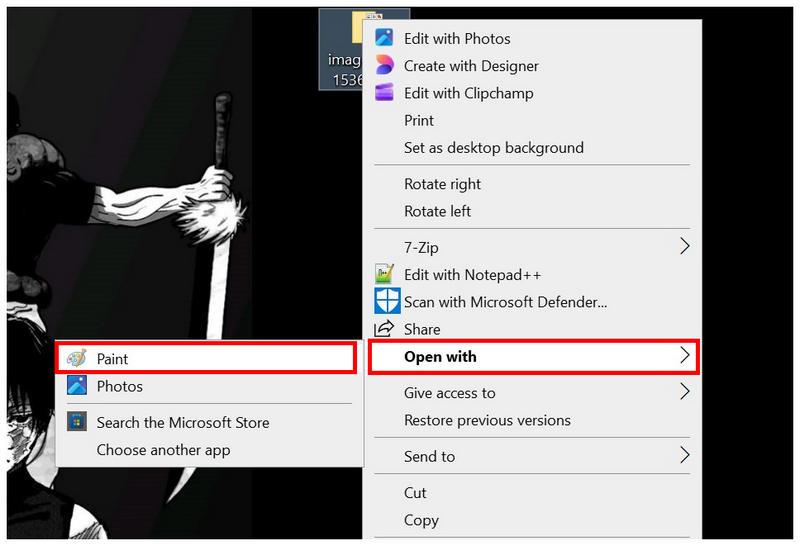
Kattintson jobb gombbal a Paintben megnyitni kívánt HEIC fájlra, majd válassza a Nyitott és válassz Festék a rendelkezésre álló lehetőségek között.
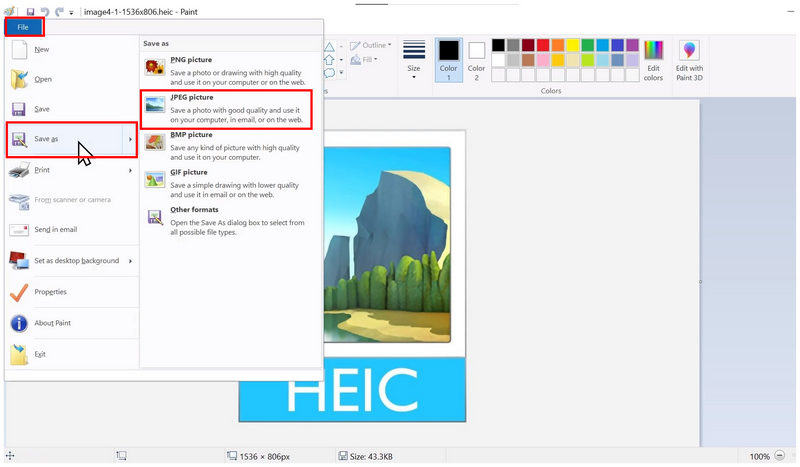
Miután a HEIC kép importálva lett a Paint programba, válaszd a Fájl, majd kattintson Mentés máskéntEzután válassza ki a JPEG kép opció hogy JPG formátumban mentse el a képfájlt.
Végül a megjelenő fájlkezelő felugró ablakában állítsa be a konvertált képfájl mentési célhelyét. Válassza a Megment miután beállította a fájl helyét.
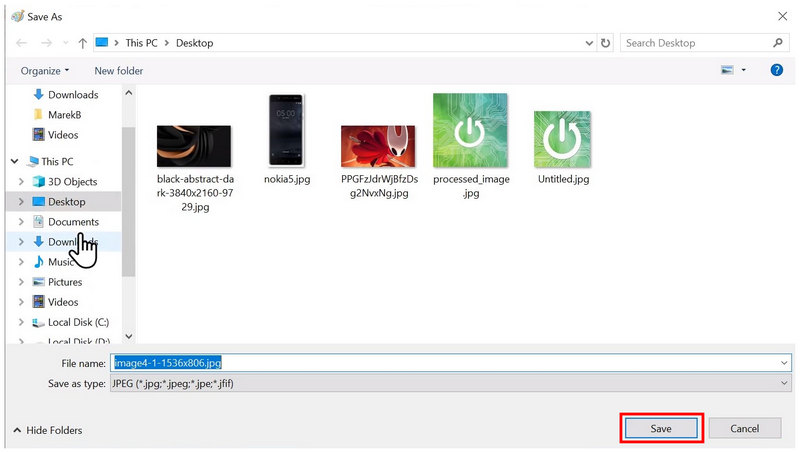
Ha a Paint programot tervezed használni HEIC konvertáláshoz, a megbízhatósága továbbra is kérdéses, mivel a program gyakran „nem tudja megnyitni a fájlt” hibába ütközik. Ezt szem előtt tartva, a fizetős bővítménnyel rendelkező Fotók alkalmazás továbbra is megbízhatóbb lehet HEIC-JPG konverter Windows rendszerre.
3. megoldás. Ingyenes online eszköz használata
Legjobban használható: Néhány HEIC fájl kötegelt feldolgozása telepítés és beállítás nélkül.
Mivel mindkét beépített HEIC-JPG konverternek megvannak a maga korlátai a Windows PC-ken, az online eszközöknek kell a következő szempontnak lenniük, ha iPhone-képeit egy könnyebben hozzáférhető JPG formátumba szeretné konvertálni. Ebben az esetben, ArkThinker Ingyenes HEIC konverter online az első választásodnak kell lennie.
A Fotók és a Paint alkalmazásokkal ellentétben az ArkThinker online konverter eszköze néhány másodpercen belül képes feldolgozni a feltöltött HEIC fájlokat, bármilyen bővítmény vagy stabilitási probléma nélkül. Ez teszi a programot már most is a legmegbízhatóbb képkonvertálási megoldássá. Ha aggódik az adatvédelem és a biztonság miatt, ne aggódjon: a szoftveren belül feltöltött képek azonnal törlődnek, miután JPG formátumba konvertálták, majd a felhasználó letöltötte őket.
Továbbá támogatja a HEIC képek JPG formátumba kötegelt konvertálását, akár 10 kép egyidejű konvertálásával, így a munkafolyamata tízszer hatékonyabb, mint a Photos vagy a Paint alkalmazásoké, amelyek mindkettő egyetlen fájl konvertálására korlátozódik.
Végül a szoftvert úgy terveztük, hogy a lehető legegyszerűbben működjön, így a használatáról szóló oktatóanyagunk két egyszerű lépésben elvégezhető. Kérjük, kövesse útmutatónkat, hogy elkezdhesse használni az ArkThinker Free HEIC Converter Online programot fájlkonvertálási igényeihez.
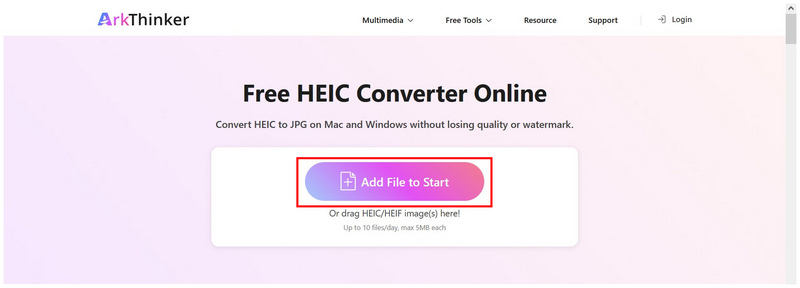
Látogass el az ArkThinker HEIC Converter weboldalára. A webes eszköz főoldalán kattints a következőre: Fájlok hozzáadása a kezdéshez a konvertálni kívánt HEIC kép importálásához. Másik lehetőségként áthúzhatja a feltölteni kívánt képeket a feltöltési mezőbe.
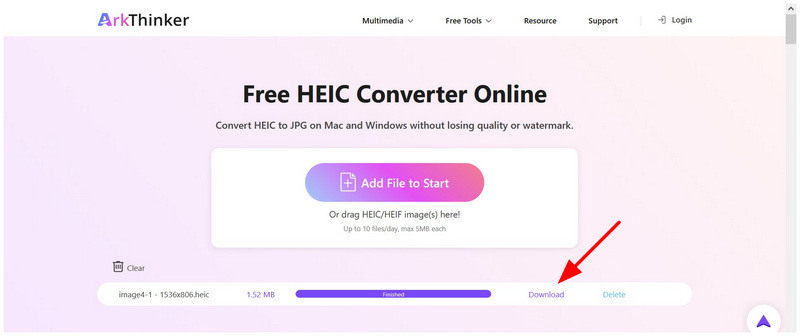
Miután a képek importálása megtörtént, várjon néhány másodpercet, amíg a fájlimportálás befejeződik. Végül válassza a Letöltés a konvertált kép mellett, és mentse el a számítógépére.
Mint egy online képkonverter, ez az alternatíva a legmegbízhatóbb megoldás a HEIC JPG-vé konvertálására Windows vagy macOS rendszeren. Más online eszközökkel ellentétben kiváló felhasználói biztonságot nyújt, mivel a feldolgozott képek garantáltan törlődnek a konvertálás befejezése után.
4. megoldás. Valódi HEIC-JPG konverter (Microsoft Store alkalmazás)
Legjobban használható: Harmadik féltől származó konverziós lehetőség, amely szintén asztali alapú.
Végezetül, nézzük meg most a legmegbízhatóbb módszert az Apple HEIC JPG-vé konvertálására Windows számítógépeken: egy kizárólag a Microsoft Store-ban elérhető alkalmazást, a Real HEIC to JPG Convertert.
A beépített Windows megoldással ellentétben ezt a szoftvert úgy tervezték, hogy exkluzív HEIC-JPG konverter alkalmazásként működjön, így funkcionalitása már most is jobb, mint a Mentés másként funkció mind a Fotókban, mind a Paintben.
Az is segít, hogy alapértelmezés szerint támogatja a kötegelt feldolgozást, ami jelentősen javítja a felhasználók konverziós hatékonyságát. Nehézsége azonban nem ideális, mivel tele van fejlett funkciókkal, amelyek túlterhelhetik az új felhasználókat.
A lehetséges probléma megoldásához feltétlenül olvassa el a Real HEIC to JPG Converter használatáról szóló oktatóanyagunkat.
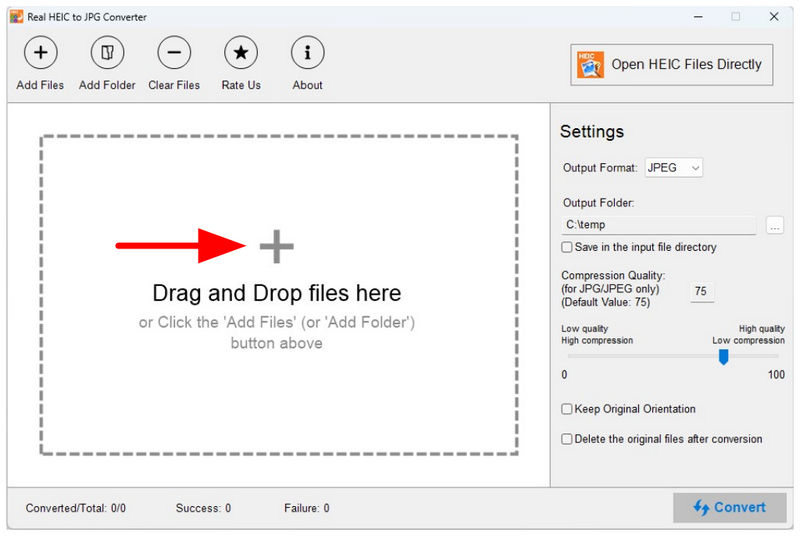
Nyisd meg a Real HEIC to JPG Convertert, majd kattints a Fájlok hozzáadása vagy Mappa hozzáadása gombra a fő felület felett. Ezenkívül húzd és vidd a konvertálni kívánt fájlokat.
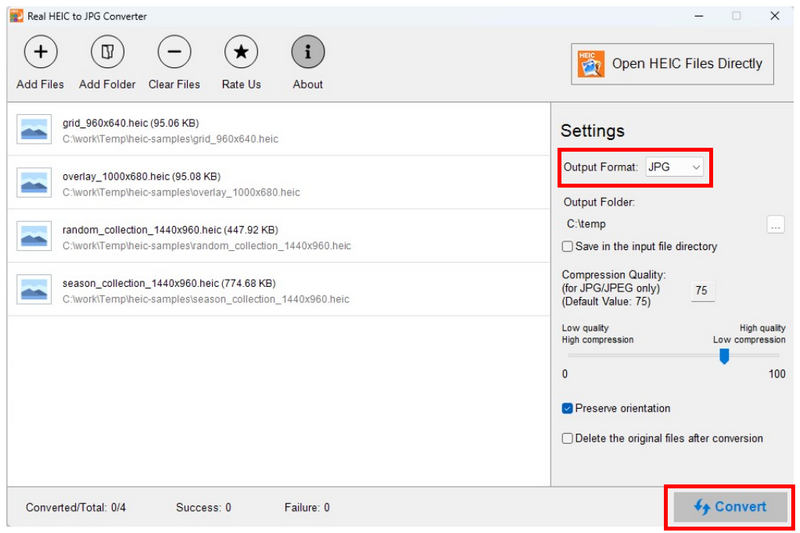
Miután a konvertálni kívánt képeket hozzáadta a programhoz, nem kell módosítania a Kimeneti formátum mivel alapértelmezés szerint JPG-re van állítva. Most már rákattinthat Alakítani a képformátum-konverzió megkezdéséhez.
A konvertálási folyamat befejezése után rákattinthat a Nyitott mappa a konvertált HEIC képek mentési mappájának megnyitásához.
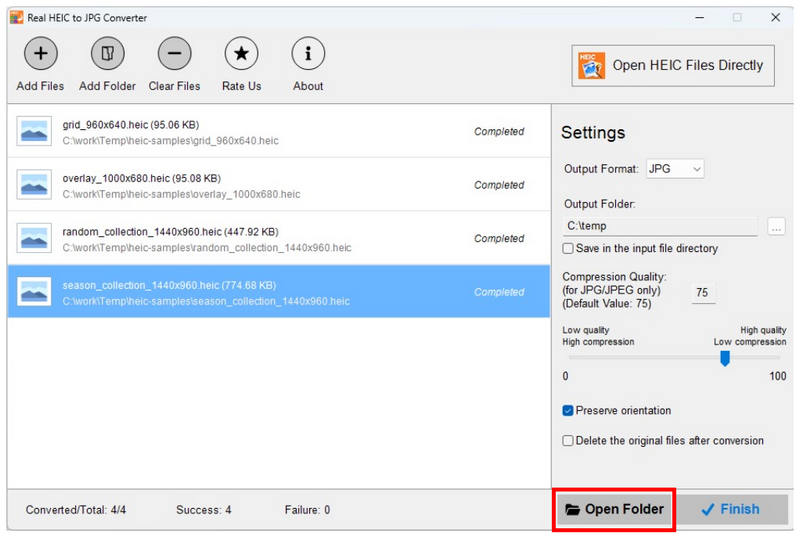
A Mappa megnyitása funkcióval mostantól könnyedén megtalálhatja a konvertált HEIC-fájlokat a számítógépén. Ez egy újabb figyelemre méltó életminőség-javító változás a felhasználók számára.
5. rész. GYIK a HEIC JPG-vé konvertálásával kapcsolatban Windows rendszeren
Mi az a HEIC fájl?
A nagy hatékonyságú képkonténer (HEIC) fájlok az iPhone-eszközök alapértelmezett képformátumai az iOS 11 óta. Úgy tervezték őket, hogy magasabb tömörítési arányt érjenek el, mint a szabványos JPG-k, amelyek gyakran megkövetelik a képtömörítés a nagy fájlméretük miatt. Sajnos a HEIC fájlok nem kompatibilisek a nem Apple eszközökkel.
Hogyan lehet HEIC-t JPG-re váltani Windows rendszeren?
A Microsoft Store-ban exkluzív HEIC-JPG konverterek érhetők el, mint például a Real HEIC to JPG Converter. Az olyan online eszközök, mint az ArkThinker Free HEIC Converter Online, egy másik jó választás. Beépített megoldások esetén telepítheti a fizetős Fotók alkalmazás beépülő modult a HEIC fájlok megnyitásához, és engedélyezheti a Mentés másként funkciót.
Alapértelmezés szerint meg tudják nyitni a Windows alkalmazások a HEIC fájlokat?
Nem, nem tudják. A Fotók alkalmazás nem tudja megnyitni a HEIC-et bővítmények nélkül. Az is gyakori, hogy a Microsoft Paint hibát okoz, amikor megpróbálja megnyitni a HEIC képeket.
A HEIC képek JPG-vé konvertálása rontja a minőséget?
Igen, így lesz. A minőségromlás mértéke azonban a használt konvertertől függ. Néhány program, például az ArkThinker Free HEIC Converter Online, támogatja a következőt: veszteségmentes képkonverzió a minőségveszteség minimalizálása érdekében.
Megbízhatóak és biztonságosak az online HEIC konverterek?
Igen, azok. Az online HEIC eszközök hatékonyan konvertálhatják a képformátumokat. A felhasználói adatok védelme azonban gyakori aggodalomra ad okot, mivel a képek feltöltődnek a szervereikre. Az ilyen problémák elkerülése érdekében használja az ArkThinker FreeHEIC Converter Online programot, amely a konvertálás és letöltés után azonnal törli a képadatokat.
Következtetés
Most, hogy bemutattunk néhányat a legmegbízhatóbb programok közül, HEIC JPG-vé konvertálása Windows számítógépekenReméljük, hogy most már képes leszel kezelni ezeket a képformátumokat a kompatibilitási problémák minimalizálása érdekében. Szerencsére az általunk biztosított programok mind kezdőbarátak. Kezdésként használj egy online konvertert, például az ArkThinker Free HEIC Converter Online-t.
Mi a véleményed erről a bejegyzésről? Kattintson a bejegyzés értékeléséhez.
Kiváló
Értékelés: 4.8 / 5 (alapján 492 szavazatok)


