


Valódi HEIC-JPG konverter áttekintése: Főbb jellemzők, előnyök, hátrányok
A HEIC-képek alapvetően nem nyithatók meg a modern Windows-os számítógépek beépített Fotók alkalmazásában; ez tette a formátumkonvertálást elengedhetetlen lépéssé ezen fájlok PC-n való megtekintéséhez. Emiatt a legtöbb felhasználó első lépése, hogy ellenőrzött lehetőségeket keres a hivatalos Microsoft Store alkalmazásban, és optimalizált szoftvereket keres Windowsra. Ezen eszközök között szerepelnek a következők: Valódi HEIC JPG-vé konvertáló lesz az egyik elsőként megjelenő választás. Ebben a cikkben átfogó áttekintést nyújtunk az eszközről, kitérve a funkcióira, a kötegelt feldolgozási képességeire, valamint az előnyeire és hátrányaira, hogy megállapítsuk, elég megbízható-e a HEIC képkonverzióhoz.

- ÚTMUTATÓ LISTÁJA
- 1. rész. A Real HEIC to JPG Converter teljes áttekintése
- 2. rész. Támogatja a kötegelt feldolgozást
- 3. rész. Valódi HEIC-JPG konverter: Előnyök és hátrányok
- 4. rész. Hogyan működik (felhasználói folyamat)
- 5. rész. A legjobb alternatíva a valódi HEIC-ről JPG konverterre
- 6. rész. GYIK a valódi HEIC-ről JPG konverterre
Hogyan teszteltük a valódi HEIC-JPG konvertert
- • Letöltöttük a Real HEIC to JPG Converter programot a Microsoft Store-ból.
- • A kötegelt konvertálási funkció teszteléséhez négy HEIC képet dolgoztunk fel.
- • Megmérték a HEIC fájlok kötegelt konvertálásához szükséges időt.
- • Az eredeti HEIC fájl és a konvertált JPG minőségét egymás mellett hasonlították össze.
- • Összehasonlítottuk a Nagy tömörítésű és az Alacsony tömörítésű beállításokkal konvertált képek minőségét.
1. rész. A Real HEIC to JPG Converter teljes áttekintése
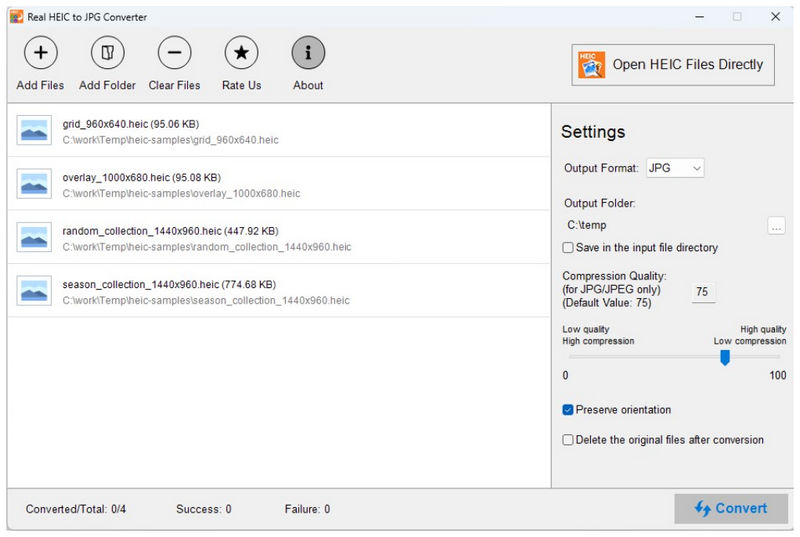
A szoftverrel való ismerkedéshez részletes listát készítettünk a legfontosabb funkcióiról, amelyek a Microsoft Store egyik legmegbízhatóbb HEIC formátum konverter eszközévé tették. Egyszerűen fogalmazva, a program azért tűnik ki, mert ingyenesen használható, és a fizetős szoftverekhez képest jól teljesít.
Jellemzői közül a jól megtervezett felület tette jó választássá a különböző képzettségi szintű felhasználók számára. Kezdők számára a jól feliratozott gombok intuitívvá tették a program használatát. A tapasztalt szerkesztők számára azonban olyan speciális tényezők, mint a metaadatok megőrzése és a testreszabható tömörítési arány, jó kiegészítések lehetnek.
Ha többet szeretne megtudni a Real HEIC to JPG Converter ingyenes, letölthető képkonverterként való használatának funkcióiról és előnyeiről, feltétlenül olvassa el az alábbi főbb funkciókat, valamint az értékelőink értékelését.
A valódi HEIC-JPG konverter főbb jellemzői
- • Jól megtervezett felület a könnyű használat és a nulla tanulási görbe érdekében.
- • HEIC képek konvertálása JPG, PNG vagy BMP formátumba.
- • Megőrzi a konvertált HEIC fájlok eredeti minőségét.
- • Megőrzi a konvertált HEIC fájlok eredeti metaadatait.
- • A formátumkonverziót helyben és teljesen offline is feldolgozza.
Véleményező értékelése: 4/5 csillag ⭐⭐⭐⭐
2. rész. Támogatja a kötegelt feldolgozást
Igen, így van. A Real HEIC to JPG Converter és fájlmegjelenítő egyszerre több fájlt is képes feldolgozni. Úgy tervezték, hogy akár 1000+ fájlt is kötegelt feldolgozással dolgozzon fel egyszerre. képek konvertálása JPG formátumba, PNG vagy BMP formátumban. Ezáltal a szoftver ideális megoldássá vált, ha iOS-eszközről vagy az iCloudból letöltött képekből szeretne kötegelt konvertálást végezni.
3. rész. Valódi HEIC-JPG konverter: Előnyök és hátrányok
Ha többet szeretne megtudni a Real HEIC to JPG Converter erősségeiről és korlátairól, bemutattuk a szoftver legfontosabb előnyeit és hátrányait. Ezek durva képet adnak a program általános képességeiről.
- Gyors tömeges konverziós sebesség.
- Egyszerű, háromlépéses munkafolyamat (Fájl hozzáadása > Konvertálás > Mentés).
- Helyi tárhelyen működik a felhasználók adatainak védelme és biztonsága érdekében.
- A konvertált HEIC képek megőrzik eredeti minőségüket.
- Állítható tömörítési arány a könnyű minőségbeállítás érdekében.
- Telepítést és kezdeti beállítást igényel.
- Nincsenek képszerkesztő eszközök.
- A teljesítmény csökken nagyméretű kötegelt konverziók során.
- Korlátozott kimeneti formátumbeállítások.
- Csak Windows számítógépeken érhető el.
4. rész. Hogyan működik (felhasználói folyamat)
A Real HEIC to JPG Converter használatának megtanulásához feltétlenül olvassa el a gyors, háromlépéses útmutatónkat a használatáról.
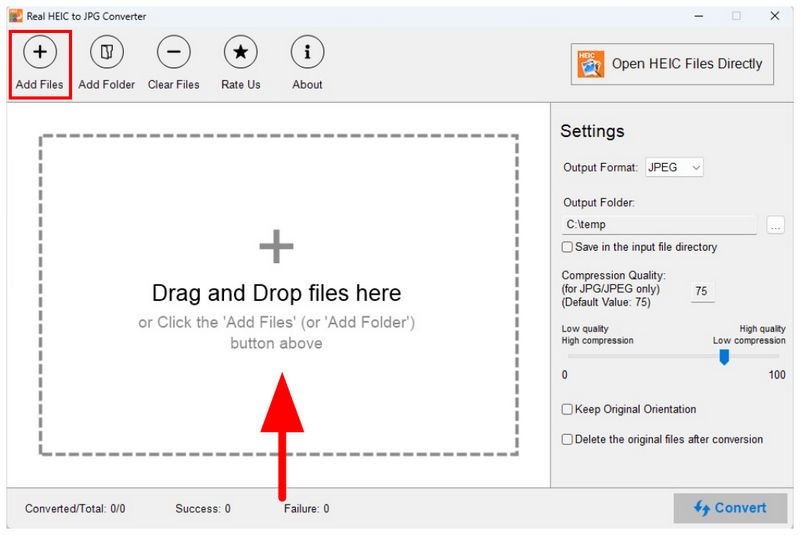
Nyissa meg a Real HEIC to JPG Converter programot. Az eszköz főablakában válassza ki a Fájlok hozzáadása gombra, vagy húzza át a fájlokat a Feltöltési mező.
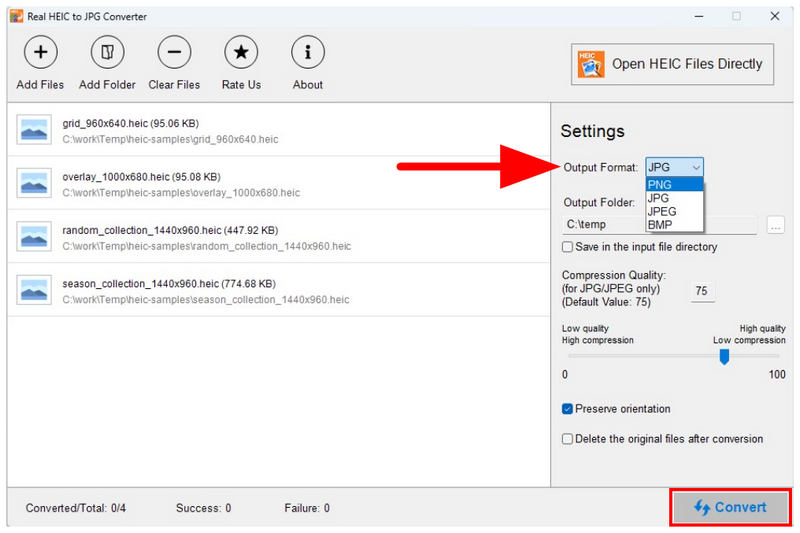
Miután a képek hozzáadódtak a HEIC konverter laphoz, válaszd a Kimeneti formátum JPG, PNG vagy BMP közül választhat. Ezután kattintson a Alakítani a folyamat elindításához.
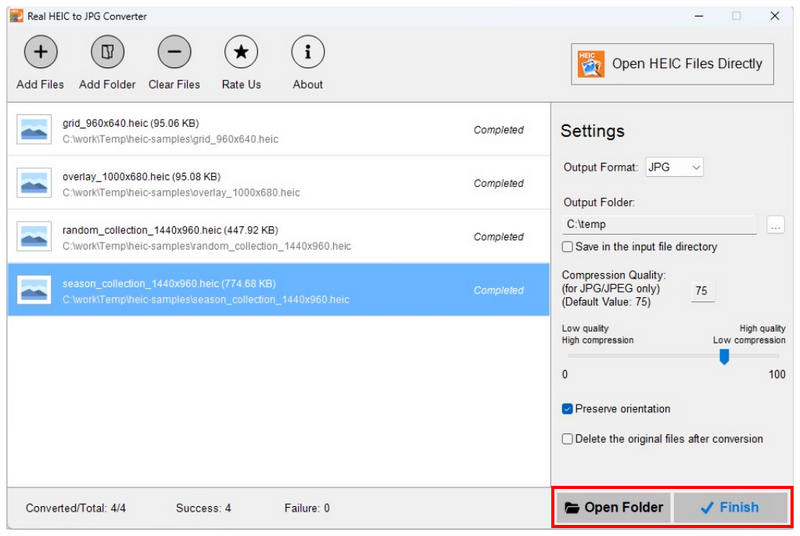
Miután a konvertálás befejeződött, kiválaszthatja a Befejezés a véglegesítéshez. A konvertált fájlok célmappájának megnyitásához válassza a lehetőséget Nyitott mappa.
Ha meg szeretnéd kerülni a telepítést vagy a fájlbeállítást, vagy ha egy olyan képkonvertáló eszközt keresel, amely még a Real HEIC to JPG Converternél is könnyebben használható, kérjük, olvasd el a cikk következő részét, amely egy webes megoldást mutat be a képformátum-beállításokhoz.
5. rész. A legjobb alternatíva a valódi HEIC-ről JPG konverterre
Most, hogy áttekintettük a Real HEIC to JPG Converter főbb jellemzőit, kötegelt feldolgozási lehetőségeit, előnyeit, hátrányait és a használat lépéseit, világossá válik, miért fordulnak sok felhasználó a rugalmasabb webalapú lehetőségekhez, például a ArkThinker Ingyenes HEIC konverter online.
A hagyományos asztali eszközökhöz képest az ArkThinker azonnal kiemelkedik a kényelme miatt. Míg a Real HEIC to JPG Converter telepítést és rendszerkompatibilitási ellenőrzéseket igényel, az ArkThinker teljesen megszünteti ezeket az akadályokat, közvetlenül webes megoldásként fut telepítés nélkül.
Az ArkThinker zökkenőmentesebb és hatékonyabb munkafolyamatot biztosít azáltal, hogy automatikusan feldolgozza a képeket, amint feltöltötték azokat. A HEIC-fájlok mindössze néhány másodperc alatt JPG formátumba konvertálódnak, és készen állnak a letöltésre. Ez az egyszerűsített folyamat észrevehetően könnyebbé teszi az alternatíva használatát az asztali megoldásokhoz képest, anélkül, hogy bármilyen technikai lépést igényelne.
Ha el szeretnéd kezdeni az ArkThinker Free HEIC Converter Online használatát, mindenképpen olvasd el a kétlépéses útmutatónkat a mai legegyszerűbb képformátum-konvertáló eszköz használatáról.
Nyisd ki Az ArkThinker Free HEIC Converter weboldala, és kattintson a Fájlok hozzáadása a kezdéshez gombra a HEIC képek hozzáadásához. HEIC fotókat úgy is feltölthetsz, hogy egyszerre akár 10 fájlt is áthúzol a kiemelt feltöltési mezőbe.
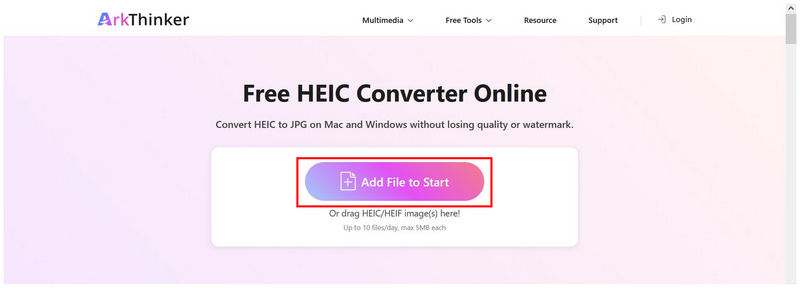
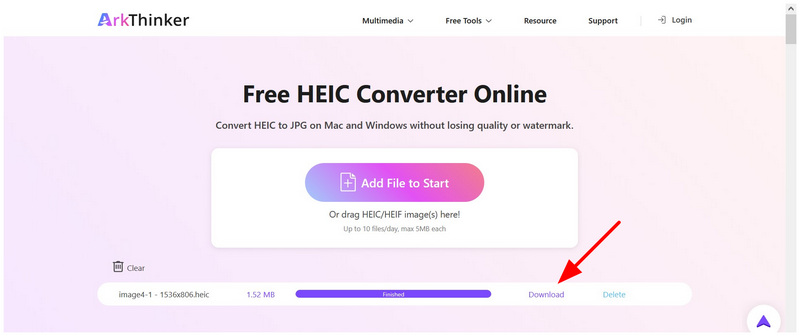
Miután a HEIC fájlokat feltöltötte az online eszközbe, automatikusan JPG formátumba konvertálódnak. Várja meg, amíg a konvertálás befejeződik, majd válassza ki a Letöltés gombra a JPG fájl visszamentéséhez az eszköz tárhelyére.
Összességében, ha a sebesség, a könnyű kezelhetőség és az univerzális hozzáférhetőség a legfontosabb számodra, akkor az ArkThinker Free HEIC Converter Online a jobb választás. A Real HEIC to JPG Converterrel ellentétben, amely telepítést és beállítást igényel, a webes eszközök zökkenőmentesen működnek minden eszközön és operációs rendszeren, modernebb és problémamentesebb módot kínálva a HEIC képek konvertálására.
6. rész. GYIK a valódi HEIC-ről JPG konverterre
Vannak jó HEIC konverterek a Microsoft Store-ban?
Igen, vannak. Egy jó példa erre a Real HEIC to JPG Converter. Ingyenesen használható, kötegelt konverziót kínál, és úgy tervezték, hogy könnyen használható legyen.
Biztonságos a Real HEIC to JPG Converter használata?
Igen, az. A Real HEC to JPG Converter biztonságosan használható a Microsoft Store-ban található értékelése szerint. Magas értékeléssel rendelkezik, és a felhasználók túlnyomó többsége 5 csillaggal értékelte.
A Microsoft Store-ból származó alkalmazások mindegyike biztonságosan használható?
A Microsoft Áruház legtöbb alkalmazása biztonságosan használható. Azonban nem mindegyik az. Van néhány klónalkalmazás az Áruházban, amelyek célja, hogy megzavarják a nem ismerős felhasználókat.
Online eszközöket kellene használnom a HEIC-JPG konvertáláshoz?
Igen, érdemes. Az online eszközök megbízhatóak a gyors formátumkonverzióhoz. Általában könnyebben is használhatók, és tökéletesek az egyszeri konverziókhoz.
Milyen formátumba konvertáljam a HEIC képemet?
Mindkét JPG és PNG biztonságos lehetőségek. Az általános kompatibilitás érdekében a JPG formátum használatát javasoljuk. Ha jó minőségű konvertált fájlokat szeretne, a PNG formátum a jobb választás.
Következtetés
Most, hogy áttekintettük a használat funkcióit, kötegelt feldolgozási lehetőségeit, erősségeit és korlátait Valódi HEIC JPG-vé konvertálóReméljük, hogy ez a cikk segített eldönteni, hogy megéri-e az időt a programra. Ha egyszerűbb vagy egyszerűbb beállítást szeretnél, akkor olyan webes eszközök használatát javasoljuk, mint az ArkThinker Free HEIC Converter Online.


