


Tanuld meg, hogyan konvertálhatsz FLV-ből MP3-ba 3 módszerrel 2026-ban
A klasszikus videoformátumok közül az FLV az egyik népszerűbb opció, mivel úgy tervezték, hogy nagymértékben kompatibilis legyen a korai Adobe Flash tartalmakkal. Emiatt a 2000-es évek közepétől a 2010-es évek elejéig letöltött videók többségét valószínűleg FLV formátumban mentik el. Sajnos az FLV fájlok ma már nem kompatibilisek a modern szoftverekkel. Emiatt a konvertálás elsajátítása... FLV-ből MP3-ba Az audio elengedhetetlen készség ahhoz, hogy a nosztalgikus tartalmak könnyebben fogyaszthatók legyenek zeneként vagy podcast-epizódokként. Ebben a cikkben részletes áttekintést nyújtunk, hogy segítsünk olvasóinknak elsajátítani a klasszikus FLV-kből származó hangsávok kinyerésének alapjait videó-audio formátum konvertálással.
- ÚTMUTATÓ LISTÁJA
- 1. rész. Miért érdemes kivonni az MP3-at az FLV-ből?
- 2. rész. Hogyan lehet FLV-ből MP3-ba konvertálni
- 3. rész. GYIK az FLV-ről MP3-ra konvertálással kapcsolatban
1. rész. Miért érdemes kivonni az MP3-at az FLV-ből?
Mielőtt belemennénk az FLV MP3-ba konvertáló programok használatáról szóló oktatóanyagokba, először is tisztázzuk a kérdést, hogy miért szükséges a hanganyag kinyerése a klasszikus FLV videókból. Először is, az FLV fájlok ma már nagyon szokatlanok, és 2026-ban ritkán használják őket. Ez megnehezíti a fájlok elérését vagy megnyitását az átlagfelhasználók számára. Továbbá, mivel a klasszikus videókat gyakran FLV formátumban mentik, bölcs dolog a régebbi zenei videók nosztalgikus zenéit hanganyaggá konvertálni hallgatáshoz vagy szerkesztéshez.
2. rész. Hogyan lehet FLV-ből MP3-ba konvertálni
1. módszer: ArkThinker ingyenes online videó konverter
Legjobb: Gyors és egyszerű átalakítás telepítés vagy beállítás nélkül.
Útmutatónk megismeréséhez először is beszéljünk arról a programról, amellyel ingyenesen online konvertálhatunk FLV-t MP3-ba. Ez egy megbízható online eszközzel lehetséges, amelyet multimédiás formátumok konvertálására terveztek. ArkThinker Ingyenes Online Video Converter.
Bár videokonverterként van címkézve, a szoftver sokoldalú, és többféle kimeneti formátumot kínál videó és hang számára. Ezáltal a program jó választás lehet videofájlok csak hangformátumba konvertálásához.
Így a klasszikus FLV videók MP3-ba konvertálhatók a szoftverben, így kiváló választás a kiváló minőségű multimédiás formátumok konvertálásához. A szoftver használatának megismeréséhez feltétlenül olvassa el a böngészőjéhez legkönnyebben elérhető videó-audio formátum konvertert.
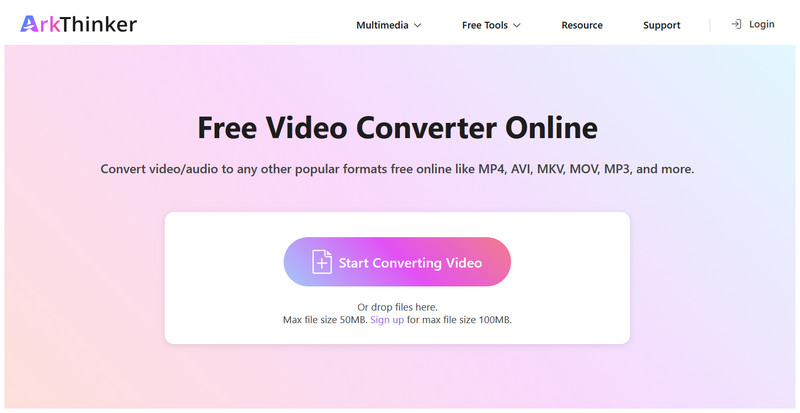
Nyissa meg az ArkThinker Free Video Converter Online programot, majd kattintson a Kezdje el a videó konvertálását az MP3 hangfájlba konvertálni kívánt FLV importálásához.
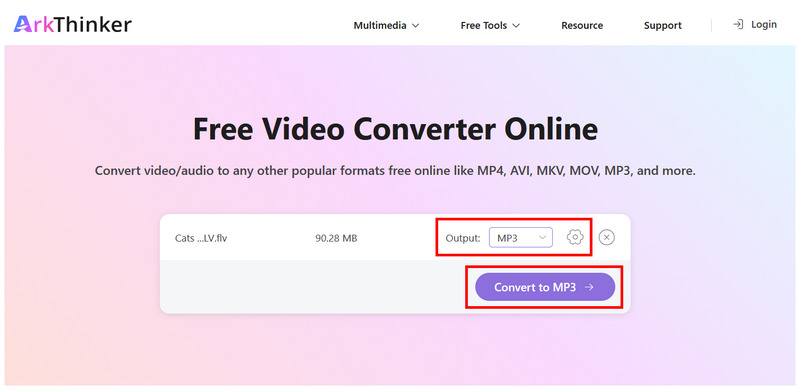
Miután feltöltötte az FLV-t, válassza a Kimenet > Hang, majd válassza az MP3 lehetőséget. A speciális szerkesztési beállítások eléréséhez kattintson a BeállításokEgyébként válassza a Átalakítás MP3-ba hogy folytassuk.
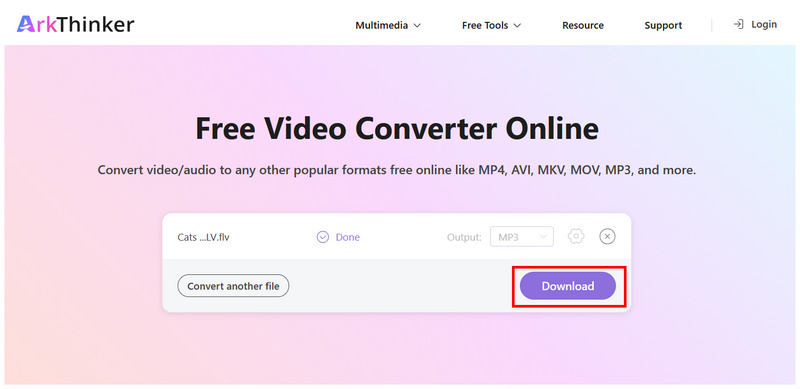
Várja meg, amíg a konvertálási folyamat befejeződik. Ha kész, kattintson a Letöltés hogy mentse a konvertált MP3 fájlt a számítógépére.
Az FLV-ből MP3-ba konvertáló programok közül az ArkThinker online eszköze sokoldalúságot és egyszerű használatot kínál. Kezdőknek elegendő lehet a közvetlen formátumkonverzió. Ugyanakkor opcionális beállításokat is kínál a bitráta, a mintavételi frekvencia, az audio bitráta és egyéb paraméterek beállításához.
2. módszer: VLC Media Player
Legjobb: Rövid FLV videók asztali számítógépes konvertálása.
A következő lehetőségre áttérve, bemutatunk egy népszerű multimédia-lejátszót, amely fejlett beállításokkal rendelkezik a médiafájlok konvertálásához. Ez nem más, mint a nyílt forráskódú VLC multimédia-lejátszó.
Bár a VLC inkább videolejátszó szoftverként ismert, egy fejlett funkcióval rendelkezik, amely jó eszközzé teszi FLV MP3-ba konvertálásához ingyenes szoftverként. Hogy segítsen olvasóinknak megtanulni, hogyan érhetik el a VLC Konvertálás/Mentés funkcióját, feltétlenül olvassák el az alábbi háromlépéses útmutatónkat.
Nyisd meg a VLC Media Playert, és válaszd ki a Média > Konvertálás/Mentés.
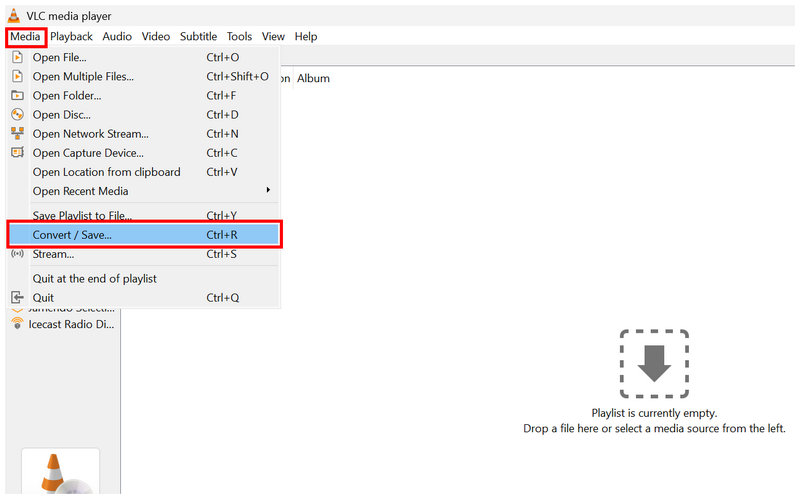
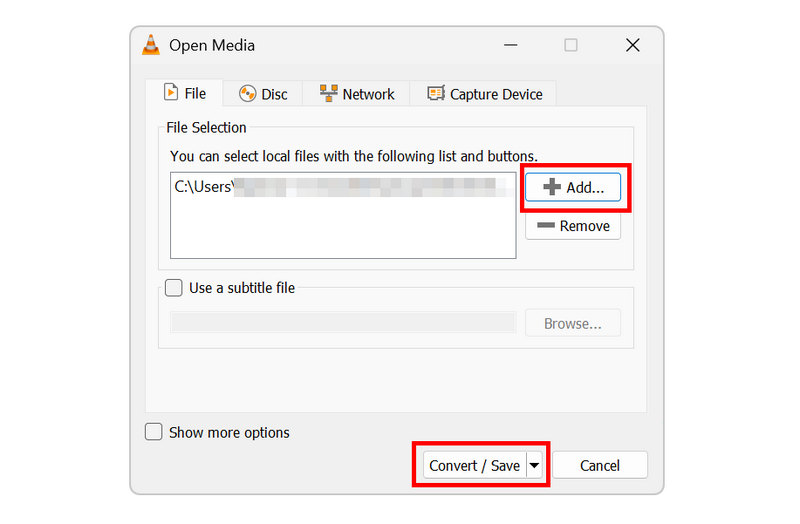
A Média megnyitása lapon kattintson a Hozzáadás az FLV fájl importálásához konvertáláshoz. Ezután kattintson a Konvertálás/Mentés a Konvertálás menü megnyitásához.
Végül a Konvertálás menüben állítsd be a Profil nak nek Hang - MP3. Ezután válassza ki Tallózás a fájl mentési célhelyének beállításához. Végül kattintson a Rajt a formátumkonverzió megkezdéséhez.
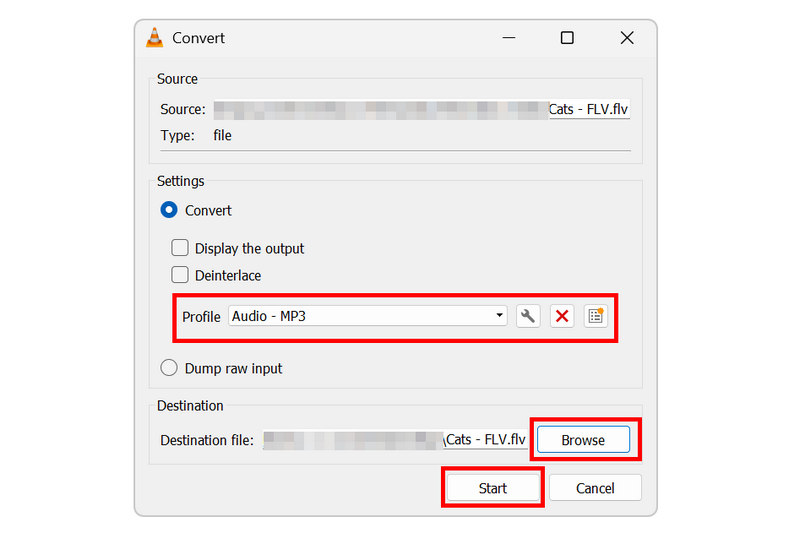
Annak ellenére, hogy videolejátszó szoftver, a program tartalmaz egy dedikált profilt a videók MP3-ba konvertálásához. Ez lehetővé teszi a VLC használatát klasszikus zeneszámok megtekintéséhez FLV fájlok vagy konvertálja őket univerzális MP3 formátumba.
3. módszer: FFmpeg
Legjobb: Hatékony formátumkonverzió a technikaibb konverziós lépések rovására.
Végül, a cikkben tárgyalt harmadik módszer egy szoftver haladó felhasználóknak, amely az FFmpeg-et használja. Mivel a program videó- és multimédia-beállításokra készült, a videó hanggá konvertálása nem jelent problémát, mivel az FFmpeg-et multimédia-kezelésre tervezték.
Hatékonyság szempontjából az FFmpeg messze a leggyorsabb az ArkThinker-hez és a VLC-hez képest. Azonban a felhasználóknak meg kell tanulniuk a helyes parancssori szintaxist a formátumkonverzió hatékony végrehajtásához. A rossz szkript írása azonban az egész rendszert befolyásolhatja, így az FFmpeg használata csak tapasztalt szakemberek számára ajánlott.
Nyisd meg a számítógéped terminálszoftverét. Ebben az oktatóanyagban a Windows Parancssor alkalmazását fogjuk használni.
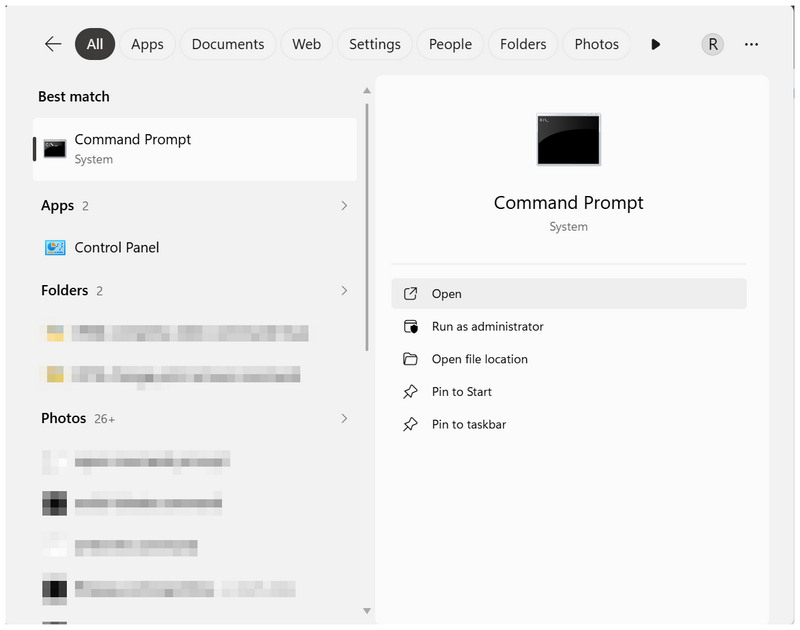
Írd be a következő szkriptet a számítógéped termináljába: ffmpeg -i input.flv -vn -c:a libmp3lame -b:a 192k kimenet.mp3.
Ez a szabványos 192 kbps-os hangbitrátát használja; a jobb minőség érdekében az értéket 256-ra vagy 320-ra módosíthatja.
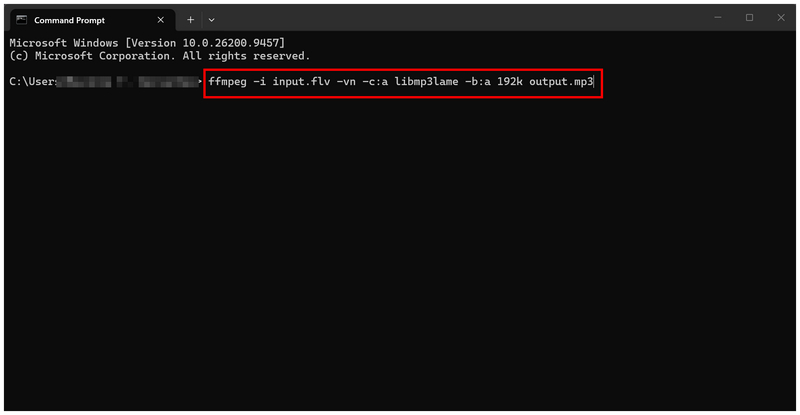
Miután a szkriptet átmásolta és beillesztette a terminálba, nevezze át „input.flv” a konvertálandó FLV nevére. Ezután módosítsa a „kimenet.mp3” opciót a konvertált MP3 nevének beállításához. Nyomja meg a Belép a formátumkonverzió megkezdéséhez.
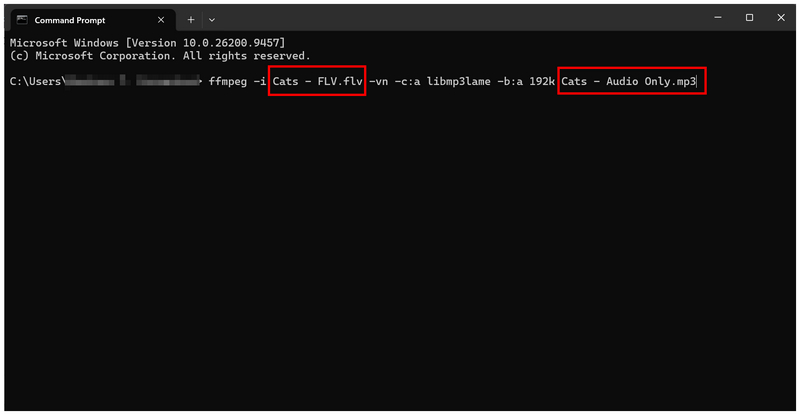
Ha tapasztalt vagy a multimédia-kezelésben és a parancsok írásában, az FFmpeg jó választás lehet számodra. Azonban légy óvatos a program használatával, mivel a hatékony használatához előzetes ismeretek és tapasztalat szükséges.
3. rész. GYIK az FLV-ről MP3-ra konvertálással kapcsolatban
Vannak megbízható eszközök az FLV MP3-ba konvertálására online?
Igen, vannak. Az ArkThinker Free Video Converter Ultimate egy jó online lehetőség. Számos ingyenes szoftver is elérhető asztali konvertáláshoz, például a VLC.
Lejátszható az FLV modern eszközökön?
Igen, azok. Ehhez azonban harmadik féltől származó, fejlett kodekekkel rendelkező videolejátszókra van szükség. Sajnos a beépített videolejátszók nem tudják megnyitni az FLV-t.
Jó minőségűek az MP3-ak?
Igen, így tesznek. MP3 jó hangminőséggel rendelkezik. Azonban messze vannak a veszteségmentes formátumoktól, mint például a WAV vagy a FLAC.
Milyen formátumba konvertáljam az FLV-met?
Attól függ, hogy hang- vagy videófájllá szeretnéd-e konvertálni. Hangfájlok esetében az MP3 széles körben kompatibilis. Az MP4 is jó ugyanezen okból.
A formátumkonverterek képesek videót hanggá alakítani?
Igen, képesek rá. A legtöbb multimédia-konverter képes videókat hanganyaggá alakítani. A listán szereplő lehetőségek közül az ArkThinker Free Video Converter Ultimate és a VLC jó választás.
Következtetés
Miután megtanultad a lépéseket FLV konvertálása MP3-ba hanggal mostantól a nosztalgikus klasszikus videókat könnyebben hallgathatod modern hardvereken. Az MP3 formátum jó választás a videofájlok hangfájllá konvertálásához kompatibilitási problémák nélkül. Kezdéshez használd az ArkThinker Free Video Converter Ultimate-ot online felhasználóknak, a VLC-t asztali felhasználóknak, vagy az FFmpeg-et haladóknak.
Mi a véleményed erről a bejegyzésről? Kattintson a bejegyzés értékeléséhez.
Kiváló
Értékelés: 4.8 / 5 (alapján 575 szavazatok)


