


A 10 legjobb eszköz az MKV MP4-re konvertálásához
A videoformátumok konvertálásakor a fájl MP4 formátumba konvertálása szabványos eljárásnak számít, mivel az MP4 fájlok lenyűgöző tömörítési arányukról és a különböző eszközökkel, platformokkal és operációs rendszerekkel való kompatibilitásukról ismertek. Ebben a cikkben tíz népszerű videóformátum részletes áttekintését nyújtjuk. MKV-ből MP4-be konverter eszközök különböző platformokra, beleértve a Windows, Linux, macOS és online eszközöket. Az egyes programok teljes áttekintéséhez bemutatjuk a legfontosabb erősségeiket és korlátaikat. Az eszközök megismeréséhez kérjük, olvassa el az alábbi összehasonlító táblázatunkat.

- ÚTMUTATÓ LISTÁJA
- 1. rész. A 10 legjobb MKV-MP4 konverter 2025-ben
- 2. rész. GYIK az MKV-ról MP4 konverterekre vonatkozóan
| MK4-ről MP4-re konvertálók | Támogatott operációs rendszer | Kimeneti minőség | Sebesség és teljesítmény | Egyszerű használat | Árazás |
| ArkThinker Video Converter Ultimate | Windows, macOS | Veszteségmentes minőség, 720p, 1080p | GPU és CPU által gyorsított | Könnyen | Ingyenes – $15.60 |
| VLC médialejátszó | Windows, macOS, Android, iOS | 720p, 1080p | Normál sebesség | Közbülső | Ingyenes |
| FFmpeg | Windows, macOS, Linux | 720p, 1080p | GPU-gyorsítású | Fejlett | Ingyenes |
| Kézifék | Windows, macOS, Linux | Veszteségmentes minőség, 720p, 1080p | CPU-gyorsított | Közbülső | Ingyenes |
| Adobe Premiere Pro | Windows, macOS | 720p, 1080p | GPU és CPU által gyorsított | Fejlett | $22.99/hónap – $33.99/hónap |
| CloudConvert | Böngészők | 720p | Az internet teljesítményétől függ. | Könnyen | Ingyenes |
| FreeConvert | Böngészők | 720p | Az internet teljesítményétől függ. | Könnyen | Ingyenes |
| Canva videószerkesztő online | Böngészők | 720p | Az internet teljesítményétől függ. | Közbülső | Ingyenes – $119.99/év |
| Movavi Video Converter | Böngészők | 720p | Az internet teljesítményétől függ. | Közbülső | $59.95/év – $79.95 egyszeri fizetés |
| Zight átalakító | Böngészők | 720p | Az internet teljesítményétől függ. | Könnyen | Ingyenes – $11.00/hónap |
1. rész. A 10 legjobb MKV-MP4 konverter 2025-ben
Top 1. ArkThinker Video Converter Ultimate

Videoformátum-konverterek kiválasztásakor a piacon elérhető legjobb opciók általában az erre a célra tervezett asztali eszközök. Ebben az esetben, ArkThinker Video Converter Ultimate legyen a legfontosabb szempont, amikor MKV videók MP4 fájlokká konvertálására szolgáló szoftvert keres.
Ahogy a neve is sugallja, az ArkThinker Video Converter Ultimate-ot kizárólag arra tervezték, hogy videofájlokat konvertáljon több mint 500, az eszköz által támogatott formátumba. Ez magában foglalja a mai témánk tárgyát is, amely az MKV és MP4 fájlokat is lefedi.
A Windows és macOS számítógépeken egyaránt elérhető szoftver optimalizálva van, hogy mindkét operációs rendszeren a lehető legnagyobb hatékonysággal működjön. Ez lehetővé teszi, hogy az eszköz akár 30-szor gyorsabban dolgozza fel a videókat, mint a hagyományos formátumkonvertáló programok.
Ha többet szeretne megtudni arról, hogy mi teszi a szoftvert jó választássá, feltétlenül olvassa el az alábbi főbb jellemzőit.
Ne felejtsd el letölteni a lépésről lépésre bemutatónk követése érdekében is.
Főbb jellemzői:
• Gyors videoformátum-konvertálási folyamat a GPU és CPU által gyorsított processzornak köszönhetően.
• Támogatja több MKV fájl kötegelt konvertálását a hatékonyabb feldolgozás érdekében.
• A konvertált videofájlok megőrzik eredeti minőségüket, így könnyebben megőrizhetők.
• Könnyen használható videószerkesztővel és egyszerű szerkesztőeszközökkel felszerelt.
• Több mint 20 praktikus médiaszerkesztő eszközt tartalmazó eszköztár funkciót kínál.
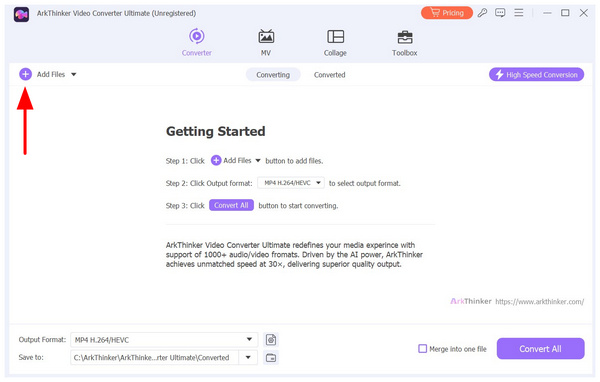
Nyissa meg az ArkThinker Video Converter Ultimate programot, majd válassza ki a Fájlok hozzáadása gombra a program Konverter lapján. Ezután keresse meg a szerkeszteni kívánt MKV fájlt, és importálja.
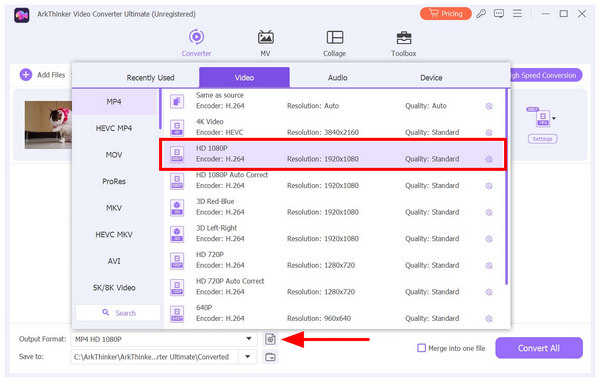
Az MKV fájl importálása után válassza a Kimeneti formátumEzután kattintson az MP4 elemre a Videó fül alatt. Ezután válassza ki a videó minősége a kimeneti fájlhoz. A videó minőségére kattintás után a program azonnal megerősíti azt.
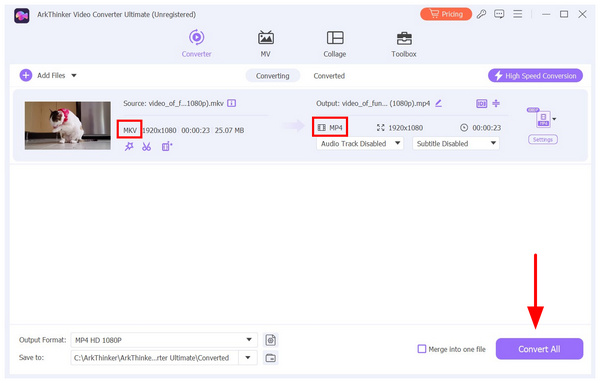
Miután beállította az MKV MP4-re konvertálásának kimeneti formátumát, kattintson a gombra. Összes konvertálása a folyamat elindításához.
Az ArkThinker Video Converter Ultimate kiválasztása videokonverterként biztonságos választás, mivel funkcionális és többet kínál, mint pusztán videofájl-konvertálást. Praktikus szerkesztőeszközökkel is fel van szerelve a különféle multimédiás szerkesztési igényekhez, valamint egy felskálázási funkcióval is rendelkezik. videókat konvertál 4K-ra.
- Több mint 500 médiaformátumot támogat, többek között MKV, MP4, MOV, AVI és más fájlokat.
- Gyors fájlkonvertálási sebesség. Több mint 30-szor gyorsabb, mint a hagyományos formátumkonverterek.
- Alacsony rendszerkövetelmények a rendelkezésre álló funkciókhoz képest.
- Megőrzi a szerkesztett videók minőségét.
- Kötegelt konverziót kínál több fájl feldolgozásához.
- Az ingyenes verziója kissé korlátozott funkciókkal rendelkezik.
Top 2. VLC médialejátszó
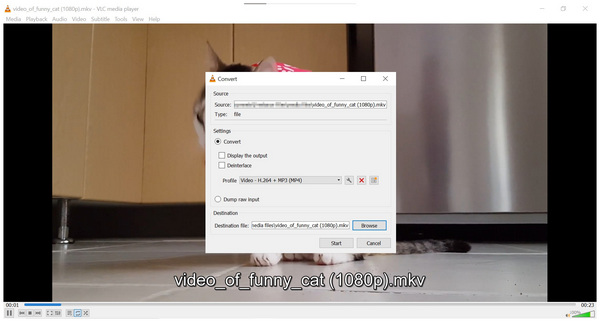
Bár jól ismert médialejátszó szoftverként, a VLC Media Player formátumkonvertáló eszközt is tartalmaz a számítógépen található videofájlokhoz. A program formátumkonvertáló eszköze azonban talán csak egy alapvető lehetőségnek tekinthető, mivel – a cikkben szereplő többi lehetőséggel ellentétben – hiányoznak belőle a szerkesztési lehetőségek. Ezenkívül, A VLC filmeket is tud exportálni, így rendkívül praktikus.
Emiatt nem ajánlott a VLC-t MKV formátumról MP4-re konvertálni, ha más lehetőségek is vannak.
- Ingyenesen használható szoftver.
- Különböző platformokon és eszközökön elérhető.
- Alapvető videókonvertálási szolgáltatásokat kínál.
- Lassú videókonvertálási sebesség.
- Nincs fájlformátum-szerkesztésre optimalizálva, mivel elsősorban médialejátszó.
- Átváltási hibákról és hibás eredményekről szóló visszajelzések özöne a felhasználók részéről.
Top 3. FFmpeg
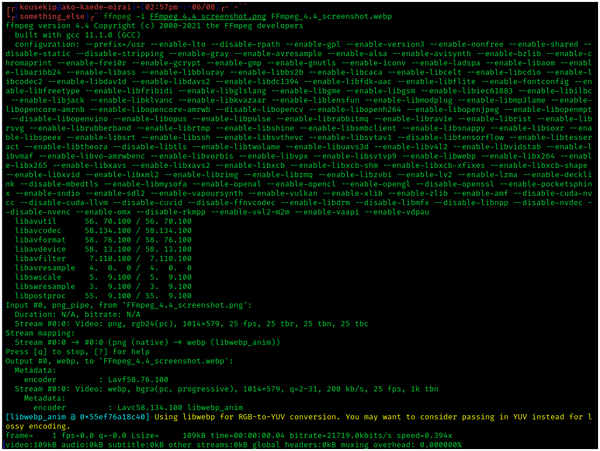
Ha tapasztalt vagy a szkriptek és parancssorok használatában, az FFmpeg bővítmény lehet a legjobb választás számodra. A listán szereplő két korábbi opcióval ellentétben az FFmpeg teljes mértékben a számítógép parancssorában vagy termináljában fut. Ez teszi a szoftvert a legjobb választássá a parancssorokkal ismerkedő felhasználók számára. Sajnos a teljes menü és felhasználói felület hiánya miatt a kezdők számára nem túl kellemes és nagyon ijesztő.
Az MKV-ről MP4-re konvertálás mellett az FFmpeg mindenféle médiakonverziót is elvégez. Szolgáltatásai között szerepel, MOV-ból MP4-be konvertálás a szoftver egy másik gyakori alkalmazása.
- Nagyon alapvető és rendkívül rugalmas.
- Gyors konverziós sebesség, mivel kód alapú.
- Nyílt forráskódú és ingyenesen használható különböző operációs rendszereken.
- Parancssorok és alapvető kódolás előzetes ismeretét igényli.
- Nincs hagyományos grafikus felhasználói felület.
- Teljesen működik a számítógép terminálján és parancssorában.
Top 4. Kézifék
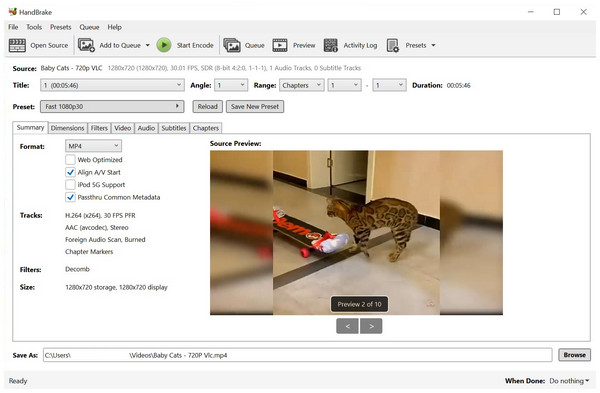
A kézifék a kezdőknek jobban megfelel MKV az FFmpeg MP4 verziójához. A fent bemutatott szoftverrel ellentétben a Handbrake teljes értékű menüt kínál megfelelően feliratozott gombokkal és szerkesztőeszközökkel. Sőt, hasonló teljesítményt nyújt, mint az FFmpeg, mivel eredetileg a motorjának tervezték.
A Handbrake legnagyobb előnye azonban, hogy ingyenes MKV-MP4 konverterként is működhet.
- Felhasználóbarát felületkialakítás jól feliratozott gombokkal.
- Ingyenesen használható és nyílt forráskódú fejlesztéssel rendelkezik.
- Megfelelő teljesítmény és sebesség különböző operációs rendszereken.
- A videó konvertálása időbe telik, mivel a fájl újrakódolását is magában foglalja.
- Hajlamos a videó minőségének romlására a nem automatikus bitráta-beállítások miatt.
- Nem kínál semmilyen videószerkesztő eszközt vagy szolgáltatást.
Top 5. Adobe Premiere Pro
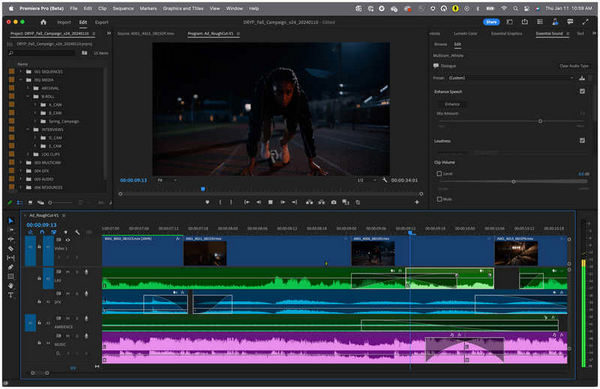
Miután a népszerűbb formátumkonvertáló eszközöket már tárgyaltuk, térjünk át a hagyományos videószerkesztő eszközökre, amelyek közvetett formátumkonvertálóként is működhetnek. Ide tartozik az Adobe Premiere Pro. Mivel a program képes szerkeszteni az MKV fájlokat, a videókat közvetett módon MP4 formátumba konvertálhatja azáltal, hogy exportálja őket ebbe a formátumba.
Sajnos ez a lehetőség túlzásnak tűnhet, mivel az Adobe Premiere Pro drága és elsősorban videószerkesztésre készült. Vannak jobb formátumkonvertálási lehetőségek is, ha csak MKV fájlokat szeretnél MP4-re konvertálni.
- Professzionális minőségű videószerkesztő szoftver.
- Támogatja az importált videofájlok MP4 formátumba mentését.
- Hardveresen gyorsított exportálási sebesség.
- Nagyon drága havi előfizetéses modell.
- Magasan technikai videószerkesztő eszközök.
- Formátumkonverterként használni túlzás, mivel videószerkesztőről van szó.
Top 6. CloudConvert
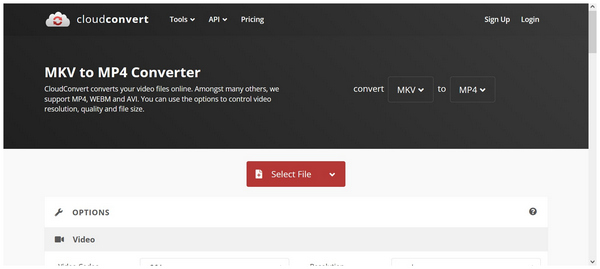
Miután az asztali gépeken elérhető opciókat tárgyaltuk, térjünk át az online eszközökre, amelyek egyszeri formátumkonvertáló lehetőségként szolgálhatnak. A CloudConverttel kezdve, ez a webes videószerkesztő egy formátumkonvertáló eszközt is kínál, amely jól működik szükség esetén. Ez az online eszköz könnyedén konvertálhatja az MKV fájlokat különböző formátumokba, például MP4-be vagy akár... MKV konvertálása GIF-be.
Azonban hosszú távú megbízhatósági problémákkal küzd, mivel nagymértékben függ az internet teljesítményétől, korlátozott a fájlmérete, és az átalakítási sebessége is inkonzisztens.
- Web alapú videószerkesztő.
- Nem igényel semmilyen telepítést vagy letöltést.
- Jól működik egyszeri konverziókhoz.
- A fájlok feltöltése és feldolgozása nagymértékben függ az internet teljesítményétől.
- Feltöltési korlátozások a fájlméret és a több fájl feltöltése tekintetében.
- A szervereik nagyban befolyásolják a konverziós sebességet.
Top 7. FreeConvert
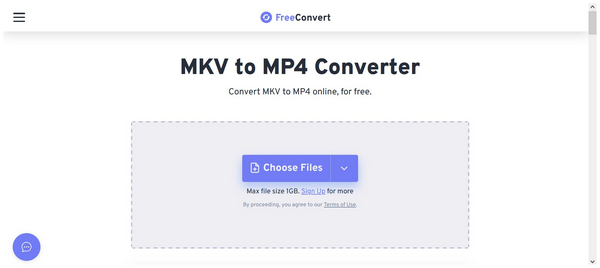
Az előző opciókhoz hasonlóan a FreeConvert is egy 100% felhőalapú program. Azonban jobban működik, mint az előző online eszköz, mivel nagyobb, 1 GB-os fájlméret-korláttal rendelkezik. Ezáltal a szoftver jobb választás a fejlettebb projektekhez. Sajnos továbbra is instabil teljesítménytől szenved, amelyet nagymértékben befolyásol a kapcsolat stabilitása.
- Egyszerűen használható felhasználói felület jól feliratozott gombokkal.
- Speciális kimeneti szerkesztési lehetőségeket kínál.
- Nagy, 1 GB-os fájlméret-korláttal rendelkezik.
- Instabil feltöltési sebesség online jellege miatt.
- Adatvédelmi problémák vannak, mivel a feltöltött videók a felhőben tárolódnak.
- A haladó szerkesztési lehetőségek túl soknak tűnhetnek a kezdők számára.
Top 8. Canva videószerkesztő online
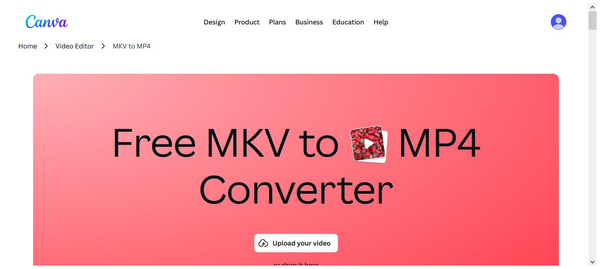
Az online multimédiás lehetőségek tekintetében a Canva jól ismert márka a kezdőbarát eszközei miatt. A videóformátum-konvertálás tekintetében a Canva Video Editor Online exkluzív szolgáltatást kínál erre a funkcióra. Integrálva van más Canva-opciókkal is, így ezek a videók elérhetők a weboldal más eszközeiből is.
Erősségei ellenére a Canva népszerűsége jelentős fizetőfalakhoz vezetett az ingyenes felhasználók számára, különösen a képek és videók fontos szerkesztési funkcióiért.
- Egy megbízható és jól ismert online eszköz fejlesztette ki.
- Kezdőbarát és még a kezdők számára is nyitott.
- Integrálva más Canva eszközökkel, például a kép- és videószerkesztővel.
- Hiányoznak a fejlett szerkesztési funkciók.
- Elsősorban nem átalakítónak tervezték.
- A nagy fájlok feldolgozása eltarthat egy ideig a fájlfeltöltés és -exportálás során.
Top 9. Movavi online eszköz
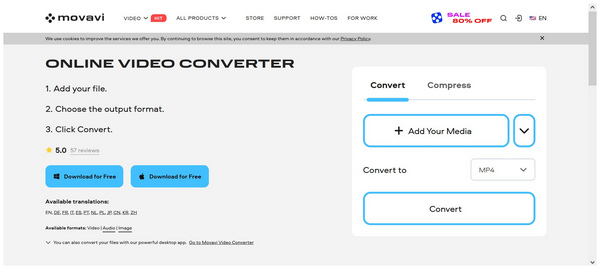
Ha a Canva ingyenes verziót kínál a felhasználóinak, a Movavi Video Converter Online Tool tekinthető a legprémiumabb opciónak az online videószerkesztők számára. A cikkben szereplő többi lehetőséggel ellentétben nem kínál ingyenes verziót, és minden csomagja fizetős eszköz. Szerencsére a szoftver próbaverzióját használhatod az MKV MPV-vé konvertálásához.
Szerencsére a program prémium árazása jobb teljesítményt, praktikus funkciókat és kezdőbarát kialakítást kínál a felhasználóknak. Le kell töltenie az asztali verzióját. Movavi Video Converter hogy a teljes funkciókat használhasd. Azonban annak megítélése, hogy ezek az életminőség-javító változások megérik-e a fáradságot, felhasználónként jelentősen eltér.
- Gyorsabb konverziós sebesség, mint más online eszközöknél.
- Gyakorlati kötegelt konverziót kínál.
- Kezdőbarát felület a könnyebb használat érdekében.
- Nem kínál ingyenes opciókat, és csak a konverziós próbaverziókat támogatja.
- A nagyobb fájlok konvertálása továbbra is időt vesz igénybe.
- Néhány speciális szerkesztési funkció csak a drágább csomagok esetében érhető el.
Top 10. Zight online eszköz
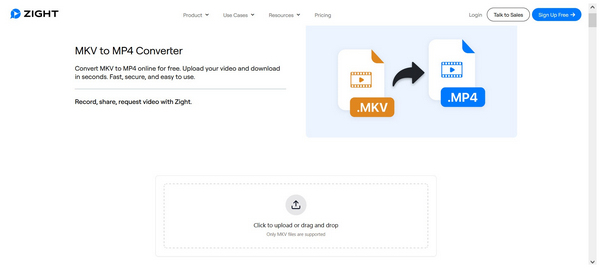
Végül pedig itt van a Zight Online Tool. Talán a cikkben tárgyalt online eszközök közül a legkönnyebb és legtisztább videókonvertáló szoftver. Tervezési elvének köszönhetően a Zight tekinthető a legbiztosabb opciónak ebben az útmutatóban.
Sajnos az alapvető kialakítása miatt kevésbé alkalmas választás, ha fejlettebb szerkesztési és eszköztárat keresel. Nagyobb médiafájlokat sem tud kezelni.
- Könnyű és minimalista kezelőfelülettel rendelkező kialakítás.
- Adatvédelmet ígér a felhasználóknak a szervereikre feltöltött videók tekintetében.
- Jól működik az alapvető videókonverziókhoz.
- Nem kizárólagos formátumátalakítóként tervezték.
- Korlátozott kodek- és videofelbontási lehetőségek.
- Nem tudja feldolgozni a nagyobb fájlokat, ami a nagyobb MKV fájlok esetében nem optimális.
2. rész. GYIK az MKV-ról MP4 konverterekre vonatkozóan
Nehéz videófájlokat konvertálni?
Nem, nem az. A médiaformátum konvertálása valójában egyszerű. A teljesen kezdők online eszközökkel is megismerkedhetnek az ilyen szoftverekkel. A videóról videóra konvertálás mellett videókat képekké is konvertálhat a következő eszközökkel: videó GIF-be konvertálása.
Miért elterjedt az MP4 formátum?
Az MP4 nagyon népszerű a hozzáférhetősége és a lenyűgöző tömörítési aránya miatt. A legtöbb médialejátszó és eszköz gond nélkül lejátssza. A magas tömörítési arány ellenére is elfogadható videóminőséget biztosít.
Az MKV formátum jó videókhoz?
Igen, az. Az MKV jó választás sorozatok és anime epizódok nézéséhez. Ez a fájl nagy metaadat-kapacitásának köszönhető, ami megkönnyíti a fejezetek, epizódok és feliratok integrálását.
Az MKV formátumú videók jobban tömörítettek?
Nem, nem azok. Az MKV videók nagyobbak, mint az MP4 fájlok, mert több adatot tudnak tárolni. Az MP4 fájlok a legjobb választás a tömörített formátumok közül.
Át kellene konvertálnom az MKV videóimat MP4-be?
Igen, lehetséges. Ez különösen igaz, ha tárolási problémákkal küzdesz. Az MP4 a legjobb választás a korlátozott tárhellyel rendelkező felhasználók számára, mivel szorosan tömörített.
Következtetés
Ezekkel a legjobbakkal MKV-MP4 konverterek A különböző platformokon most tárgyalt lehetőségekről reméljük, hogy ez a cikk értékes információkkal szolgált, amelyekkel az MKV videók MP4-be konvertálását sokkal könnyebbé és hozzáférhetőbbé teheti. Ha az online eszközök instabil jellege nem győzi meg, vegye figyelembe a szkript-alapú opciók technikai követelményeit vagy a hagyományos videószerkesztők árazását, fontolja meg az ArkThinker Video Converter Ultimate-ot, amely a versenytársak teljesítménybeli előnyeit kínálja, miközben stabil, könnyen használható és költséghatékony. Töltse le az alábbi link segítségével.
Mi a véleményed erről a bejegyzésről? Kattintson a bejegyzés értékeléséhez.
Kiváló
Értékelés: 4.9 / 5 (alapján 4952 szavazatok)


