


Hogyan konvertáljunk MP4-et OGG-vé online és asztali eszközökkel
A videofájl-formátumok közül az MP4 a legnépszerűbb az általános médiahasználathoz. Az OGG viszont egy népszerűtlen formátum, amely inkább bizonyos piaci résekre alkalmas, például nyílt forráskódú, licencmentes és kiváló kompatibilitást kínál. Mint ilyen, továbbra is nagy az igény a megbízható megoldásokra. MP4 videók konvertálása OGG-re ma. Ebben a cikkben rövid áttekintést és útmutatót nyújtunk három videóformátum-konvertáló eszközről böngészőkhöz és asztali számítógépekhez, amelyekkel MP4 videóidat OGG formátumba konvertálhatod.

- ÚTMUTATÓ LISTÁJA
- 1. rész. Miért érdemes MP4-et OGG-vé konvertálni?
- 2. rész. Hogyan lehet MP4-et OGG-vé konvertálni online
- 3. rész. MP4 konvertálása OGG-vé VLC-vel
- 4. rész. MP4 konvertálása OGG-vé FFmpeg segítségével
- 5. rész. MP4 hang kibontása és konvertálása Audacity segítségével
- 6. rész. GYIK az MP4-ről OGG-re konvertálással kapcsolatban
1. rész. Miért érdemes MP4-et OGG-vé konvertálni?
Az MP4 OGG-vé konvertálásának legfontosabb oka az OGG erősségei hangformátumként. Mivel videóként vagy hangfájlként is menthető, sokoldalúbb, mint az MP4, amely csak videó formátum.
Az OGG formátumba konvertált MP4 fájlokat gyakran használják, mivel az OGG egy jogdíjmentes, nyílt forráskódú hangformátum. Az OGG hangot széles körben használják a játékfejlesztésben, mivel a legtöbb motor natívan támogatja a formátumot hangeffektekhez vagy háttérzenéhez.
Miután az MP4 OGG-vé konvertálásának konkrét területeit megbeszéltük, térjünk át most a formátumkonverzióhoz használható eszközökre.
2. rész. Hogyan lehet MP4-et OGG-vé konvertálni online
Legjobban használható: Telepítésmentes médiafájl-formátum konvertálás.
Kezdjük az MP4 videók konvertálására szolgáló eszközökkel a következő használatával: ArkThinker Ingyenes Online Video Converter, mivel a legnagyobb előnyöket kínálja az akadálymentesség és a könnyű használat terén, mivel böngészőalapú szoftverről van szó.
Az ArkThinker online eszköze, amelyet kifejezetten videók különféle video- és audioformátumokba konvertálására terveztek, kiváló megoldást kínál a hagyományos médialejátszókkal nem megnyitható, inkompatibilis médiafájlok kezelésére.
Sajnos, mivel az ArkThinker online eszközében nem érhető el az OGG formátumra konvertálás lehetősége, a legjobb, amit tehetsz, hogy olyan formátumot választasz, amely kihasználja az OGG erősségeit. Szerencsére az ArkThinker-ben olyan alternatív formátumok is elérhetők, amelyek kompatibilitásban, nyílt forráskódú háttérben és webes tartalmakhoz való alkalmasságban vetekszenek az OGG-vel, beleértve az MKV-t videókhoz és az MP3-at hanganyagokhoz.
Ha szeretnéd megtudni, hogyan konvertálhatsz MP4 videókat alternatív OGG formátumba, feltétlenül olvasd el az alábbi útmutatónkat:
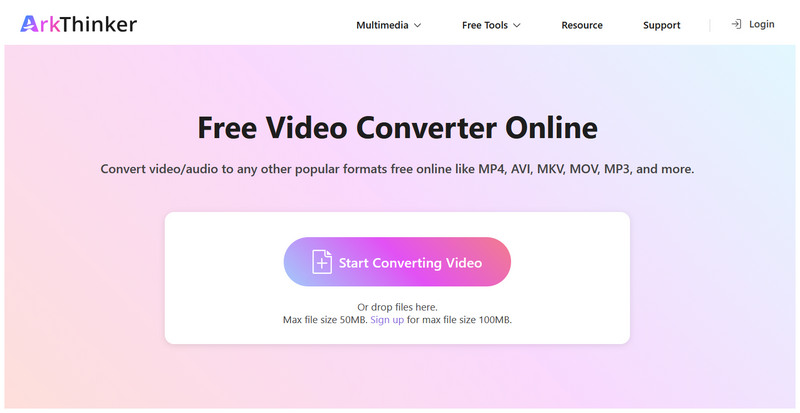
Lépjen az ArkThinker Free Video Converter Online oldalra, és válassza a Kezdje el a videó konvertálását MP4 videó feltöltéséhez.
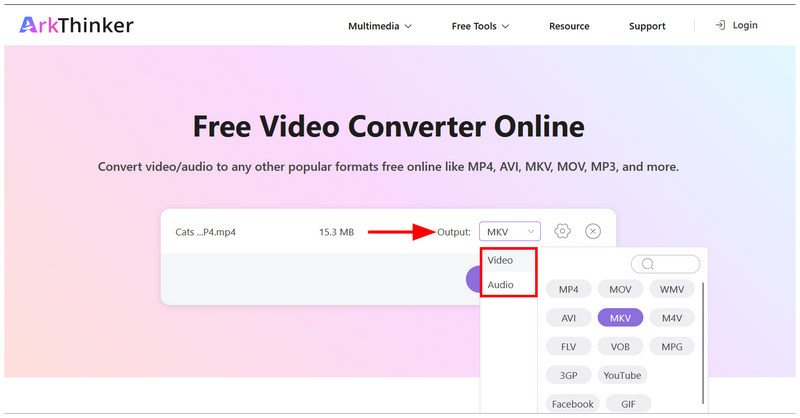
Miután feltöltődött az MP4 fájl, válaszd a Kimenet és menj a Videó vagy HangOGG videó formátumba konvertálásához válassza a MKVHangfelvételhez válassza a következőt: MP3.
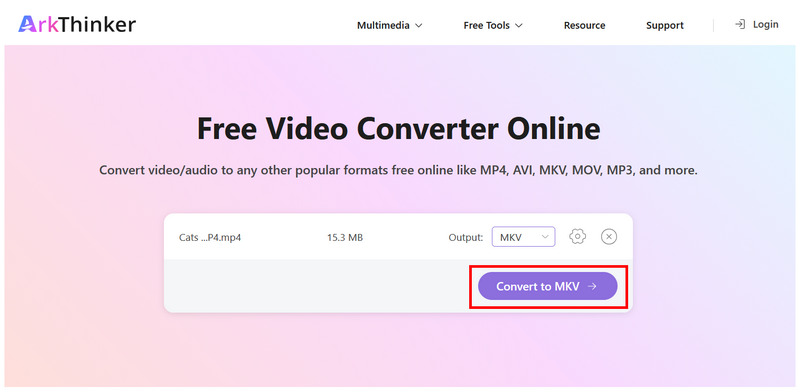
Miután kiválasztotta a formátumot, kattintson a Konvertálás FORMAT-raVárja meg, amíg a konvertálási folyamat befejeződik.
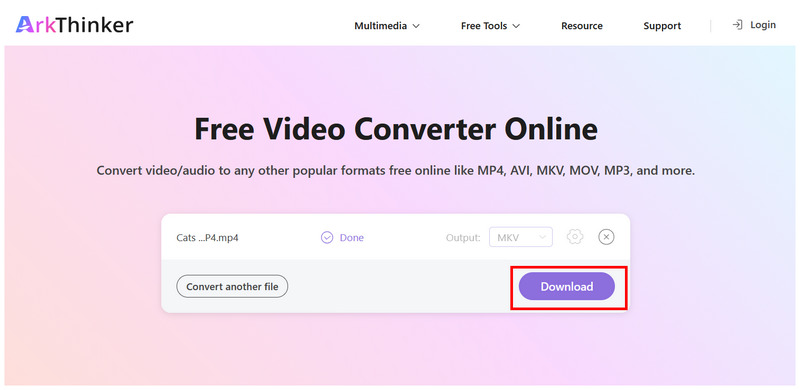
Amikor az MP4 videód konvertálása befejeződött, kattints a Letöltés a konvertált videofájl mentéséhez.
A legjobb online MP4-OGG konverterrel, amelyet most megvitattunk, könnyedén konvertálhatsz MP4 klipeket alternatív audio- vagy videoformátumba.
3. rész. MP4 konvertálása OGG-vé VLC-vel
Legjobban használható: Beépített konverter eszköz azoknak a felhasználóknak, akik már használják a VLC-t multimédia lejátszóként.
A közismertebb nevén VLC Media Player néven ismert szoftver az alapvető fájlkezelésen túlmutató fejlettebb funkciókat kínál. Szerencsére ezek egyike egy formátumkonvertáló eszköz, amely képes kezelni az egyszerű videó- vagy hangkonverziókat.
Így a konvertálás MP4 videók A video- vagy hangfájlok OGG formátumba konvertálása és OGG fájlként mentése a program speciális beállításaiban végezhető el. A VLC által okozott bonyolult beállítások problémájának megoldása érdekében alább egy teljes útmutatót készítettünk, amely bemutatja az MP4 OGG formátumba konvertálásának lépéseit.
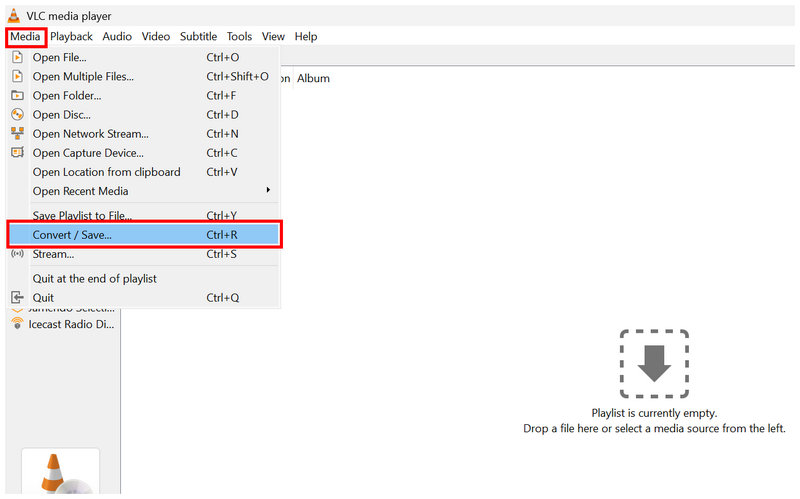
Nyisd meg a VLC Media Playert, és válaszd ki a Média > Konvertálás/Mentés.
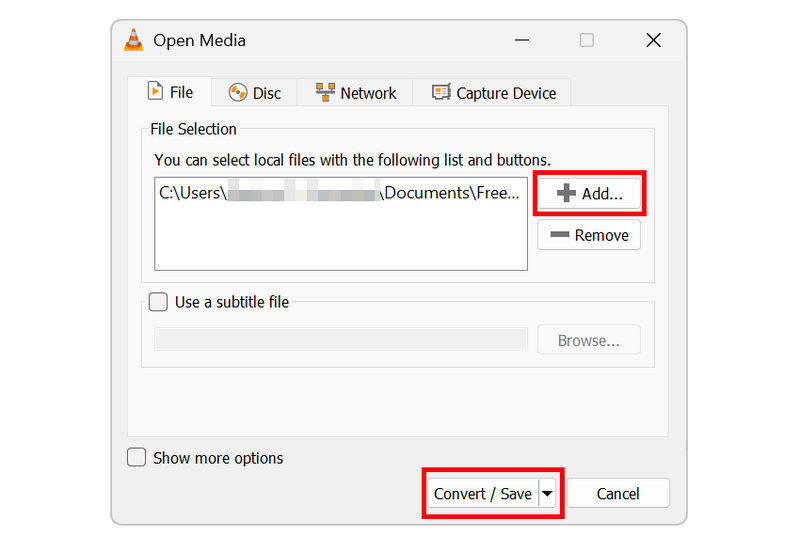
Az Open Media beállításokban kattintson a Hozzáadás és importálja az MP4 videót. Ezután válassza a Konvertálás/Mentés a konverter menü megnyitásához.
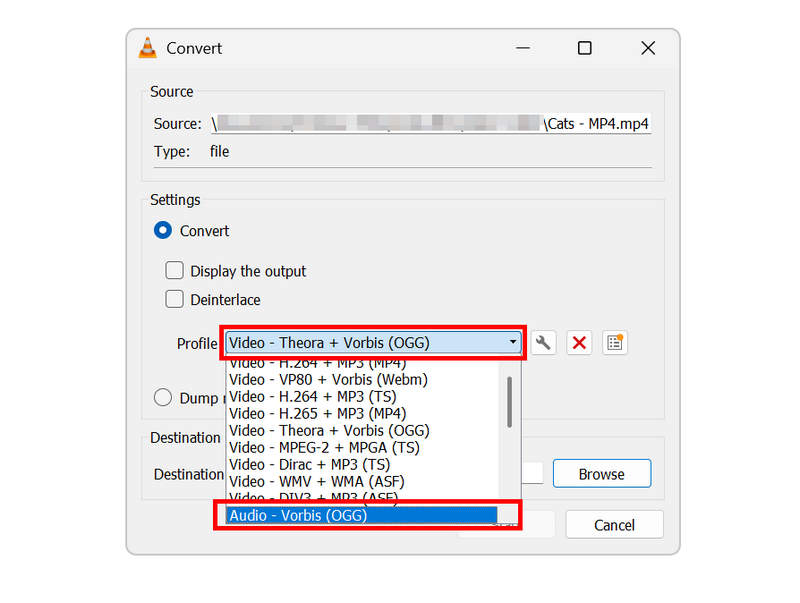
A Konvertálás lapon kattintson a Profil elemre. Ezután válassza a Videó - Theora + Vorbis (OGG) konvertálni, vagy választani Hanganyag - Vorbis (OGG).
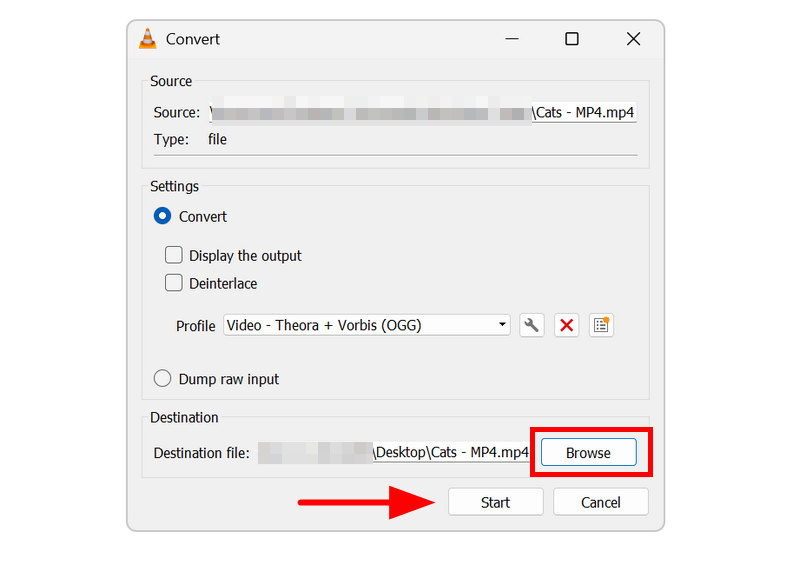
Miután kiválasztotta a profilt, kattintson a gombra Tallózás az OGG fájl mentési helyének beállításához. Végül kattintson a Rajt a formátumkonverzió megkezdéséhez.
A VLC-t már használó felhasználóknak ajánljuk az alapvető fájlformátum-konvertáláshoz. Ne feledje azonban, hogy ez csak egy hozzáadott funkció a szoftverben, így a teljesítménye időnként inkonzisztens lehet.
4. rész. MP4 konvertálása OGG-vé FFmpeg segítségével
Legjobban használható: Parancsalapú formátumkonverzió tapasztalt kódolók számára.
Miután a két korábbi, könnyen hozzáférhető MP4-OGG konverziós lehetőséget ismertettük, most továbbléphetünk a videók konvertálásának fejlettebb megoldására: az FFmpeg-re. Ez a parancssori alapú multimédia-szerkesztő eszköz képes fájlformátumok konvertálására.
Hatékonyság szempontjából erős előnye van, mivel a formátumkorrekciók alkalmazása vagy akár Videók gyorsítása FFmpeg-ben megtehető a megfelelő paranccsal vagy szkripttel a számítógép terminálján. Maguk a sorok azonban bonyolultak, és előzetesen ismerni kell, hogy melyik parancsot kell írni.
Nyisd meg az eszközöd terminálját; Windows rendszeren nyisd meg a Parancssort; macOS rendszeren nyisd meg a Terminált.
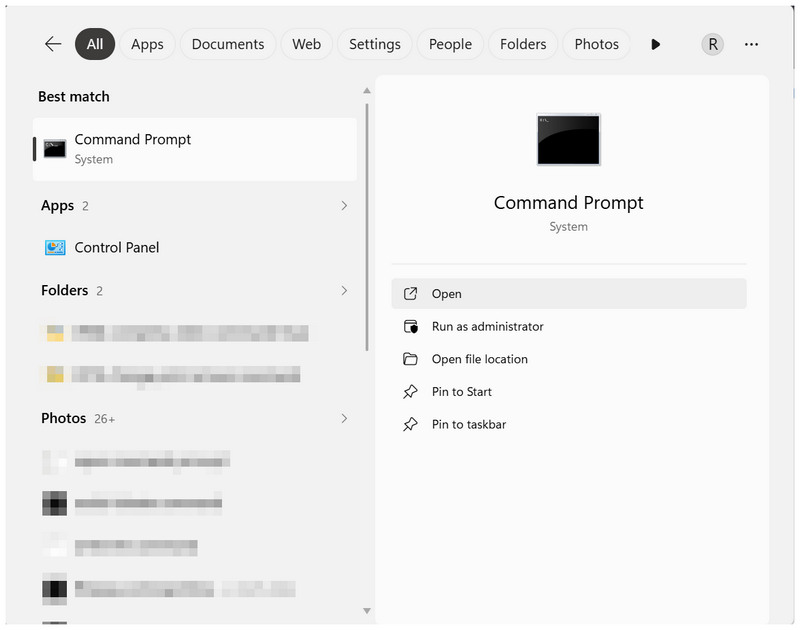
A terminálprogramban másolja ki és illessze be a következő parancsot: ffmpeg -i bemenet.mp4 kimenet.ogg.
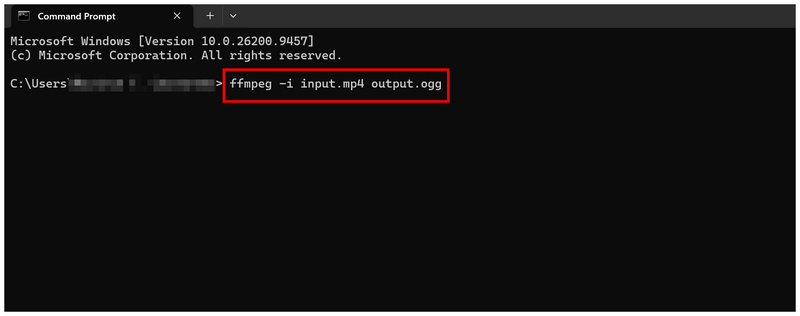
Átnevezés bemenet.mp4 a konvertálni kívánt videó fájlnevére. Ezután nevezze át kimenet.ogg a konvertált OGG média fájlnevének beállításához. Nyomja meg a gombot Belép a formátumkonverzió megkezdéséhez.
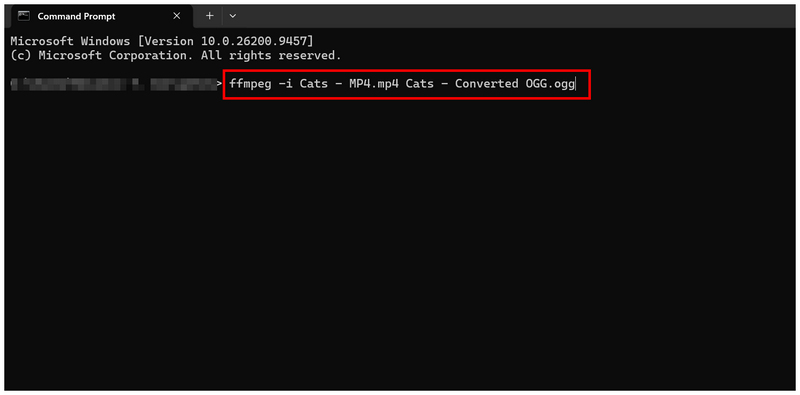
Bár az MP4 OGG-vé konvertálásának alapjait az FFmpeg segítségével már megvitattuk, továbbra sem javasoljuk az FFmpeg használatát fájlkezelési célokra, ha kezdő vagy középhaladó felhasználó vagy. A rossz parancssor beírása negatívan befolyásolhatja nemcsak a fájlt, hanem az eszközt is.
5. rész. MP4 hang kibontása és konvertálása Audacity segítségével
Ha MP4 videóból szeretnél hangot OGG formátumba konvertálni, a legjobb eszköz az Audacity, egy exkluzív hangszerkesztő szoftver. Ez a program rendelkezik egy Hang exportálása opcióval, amely egy szokatlan megoldásként használható a hangfájlok konvertálására.
Nyisd meg az Audacity-t és kattints rá Fájl. Ezután válassza ki Importálás > Nyers adatokEz azért fontos, mert az Audacity nem fogja megnyitni az MP4 fájlt, ha az alapvető Fájl megnyitása opciót választod.
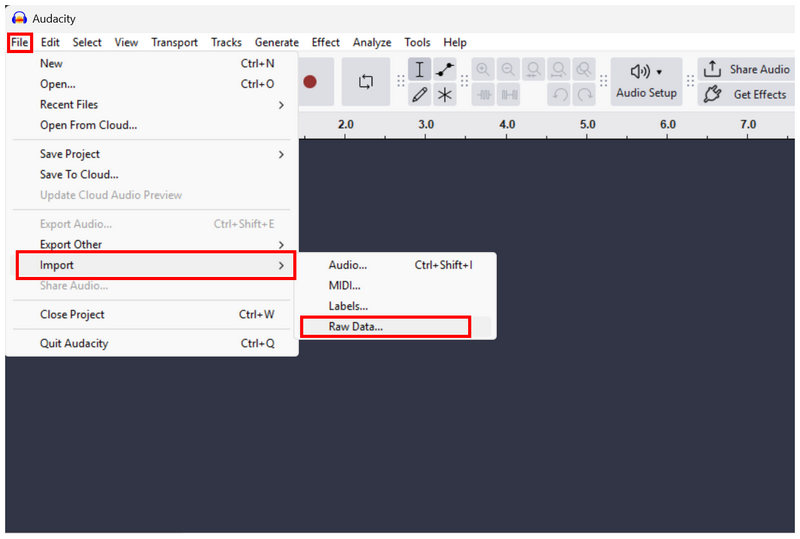
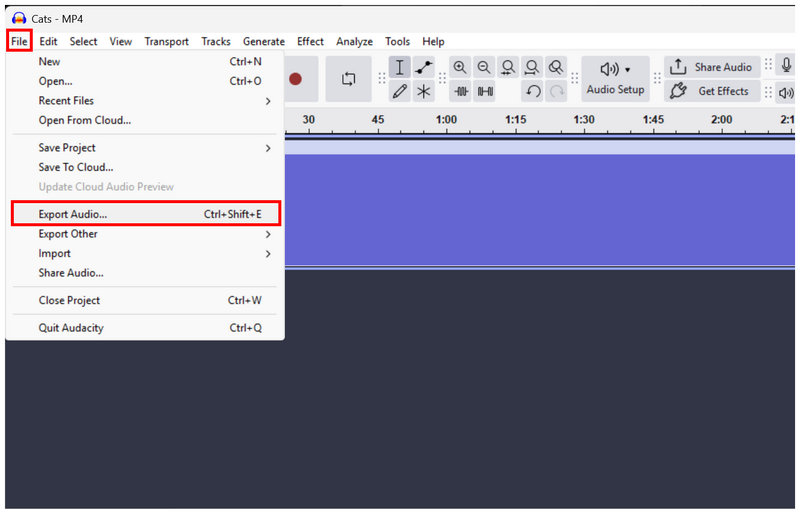
Miután feltöltötte az MP4 fájlt, válassza a Fájl > Hang exportálása.
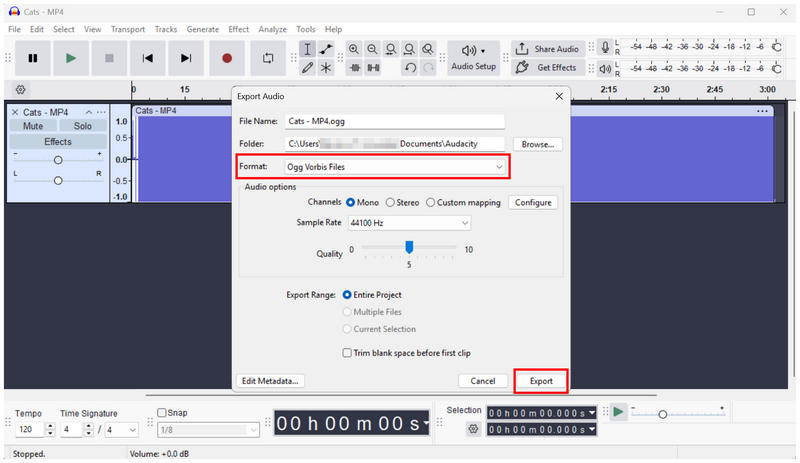
A Hang exportálása menüben állítsa be a Formátum nak nek OGG Vorbis fájlok, majd válassza ki Export az MP4 hang OGG-re konvertálásának megkezdéséhez.
A médiafájlok különböző hangformátumokba konvertálása mellett az Audacity manuális hangszerkesztési lehetőségeket is kínál a haladó felhasználók számára, akik teljes mértékben szeretnék kontrollálni a hangminőséget.
6. rész. GYIK az MP4-ről OGG-re konvertálással kapcsolatban
Átalakíthatom az MP4-et OGG-vé online?
Igen, megteheti. Az online média konverter eszközök támogatják a videoformátum-konvertálást. Egy jó exkluzív lehetőség az ArkThinker Free Video Converter Online.
Lehet videókat hangformátumba konvertálni?
Igen, képesek rá. A médiaformátum-konverzió elvégezhető videóból hanganyaggá. Az ebben a cikkben bemutatott programok mindegyike képes MP4 fájlokat OGG hanganyaggá konvertálni.
Az OGG fájlok videó vagy hangfájlok?
Az OGG fájlok lehetnek mindkettő. Ez egy konténerformátum, amely hang- vagy videóként menthető. Gyakran azonban hangformátumként használják.
Konvertálhatok médiafájlokat a szerkesztőeszközök exportbeállításaival?
Igen, megteheti. A médiaszerkesztő eszközökkel exportálással konvertálhat fájlokat. Ez egy jó alternatív megoldás hang- vagy videófájlok gyors konvertálására.
Biztonságosak az online eszközök használata?
Igen, azok. Az online eszközök segítségével biztonságosan módosítható a médiaformátum. Egy jó példa erre az ArkThinker Free Video Converter Online, amely hang- és videofájlokat konvertál.
Következtetés
Az eszközökkel, hogy MP4 konvertálása OGG-re A most tárgyalt formátummal könnyedén kinyerheti a hangsávot MP4-videóiból. Azonban mindig tartsa szem előtt, hogy a cikkben bemutatott programok különböző képzettségi szintű felhasználók számára készültek. Kezdőknek az ArkThinker Free Video Converter Online online eszköz használatát javasoljuk. Középhaladó felhasználóknak a VLC jó választás. Haladó szakemberek számára az FFmpeg a leghatékonyabb.
Mi a véleményed erről a bejegyzésről? Kattintson a bejegyzés értékeléséhez.
Kiváló
Értékelés: 4.9 / 5 (alapján 611 szavazatok)


