


4 módszer a hang lassítására: Felhasználóbarát eszközök használata
Vannak olyan esetek, amikor egy videó megtekintése vagy egy hanganyag hallgatása során valamilyen oknál fogva nem értjük vagy nem tudjuk teljesen felfogni a média kontextusát, talán a hallhatatlan közlési mód vagy a sebesség miatt. Ettől függetlenül nemcsak arra késztet minket, hogy teljesen megértsük a kontextust, hanem arra is, hogy megismételjük a részeket. Szerencsére a digitális platformokon ma már vannak módok arra, hogy a felhasználók a saját tempójukban és preferenciáik szerinti sebességgel élvezhessék a tartalmat egy... lassabb hang funkció, amely lehetővé teszi a felhasználók számára a tartalom hangsebességének módosítását a hangmagasság vagy a minőség megváltoztatása nélkül.
Ebben a cikkben különféle módszereket fogunk megvizsgálni, hogyan lehet lelassítani a dalokat vagy a videókat megbízható online eszközök, szoftverek és mobilalkalmazások segítségével. Ráadásul a cikk a következő módszerekben egyszerűsített lépéseket is tartalmaz, amelyek alapján hatékonyan lelassíthatjuk médiatartalmainkat, hanganyagainkat vagy zenéinket.

- ÚTMUTATÓ LISTÁJA
- 1. rész. 1. módszer: Sebesség módosítása az ArkThinker Video Converter Ultimate segítségével (összességében a legjobb)
- 2. rész. 2. módszer: Hang lassítása az Audacity tempóváltási effektjével
- 3. rész. 3. módszer: A YouTube natív lejátszási sebességbeállításainak használata
- 4. rész. 4. módszer: Mobilalkalmazás-megoldások (elképesztő lassító)
- 5. rész. Gyakran ismételt kérdések a zene lassításával kapcsolatban
1. rész. 1. módszer: Sebesség módosítása az ArkThinker Video Converter Ultimate segítségével (összességében a legjobb)
Amikor videó vagy hang sebességének változásáról van szó, egy harmadik féltől származó eszköz, az úgynevezett ArkThinker Video Converter Ultimate az ilyen dolgokhoz a legjobb eszköz. Az Arkthinker, mint a dalok és videók lassítására szolgáló eszköz, egy olyan eszköztípus, amely szabadságot ad a felhasználóknak, hogy más eszközökhöz is hozzáférjenek médiafájljaik javítása és finomítása érdekében. Ily módon a felhasználók nemcsak a hangsebesség-változtatási igényeik kielégítésében kapnak segítséget, hanem garantáltan eredeti állapotukban exportálják fájljaikat. Ezenkívül az ArkThinker, mint zenelassító eszköz, könnyen használható, mivel nagyon egyszerű, felhasználóbarát felhasználói felülettel rendelkezik, amely lehetővé teszi még a kezdők számára is, hogy problémamentesen használják az eszközt. Ráadásul gyors feldolgozóeszköz és könnyű az eszközökön, így minden asztali eszközön futtatható a program.
Asztali eszközén (macOS vagy Windows) nyissa meg a ArkThinker Video Converter Ultimate szoftvereszköz. Ha még nem telepítette a szoftvert, egyszerűen látogasson el a weboldalukra, vagy kattintson az alábbi közvetlen letöltési linkre, és telepítse a szoftvereszközt.
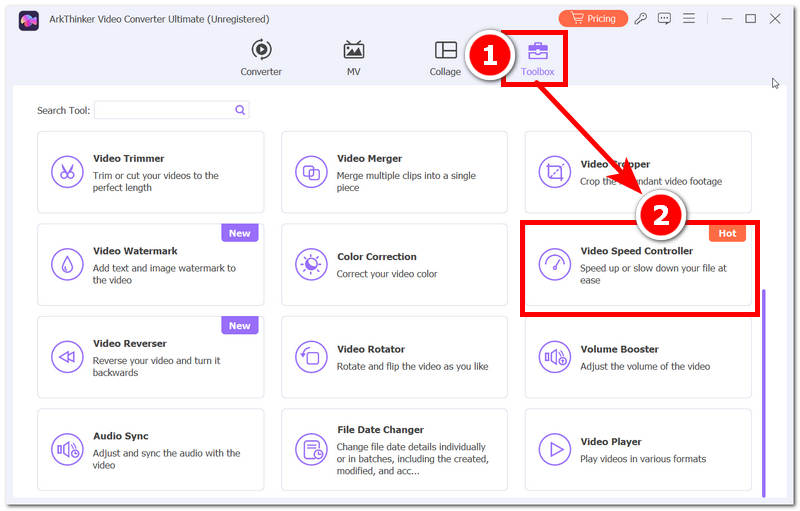
Miután megnyitotta az ArkThinker szoftvert az asztali eszközéről, navigáljon az eszközhöz Eszköztár menüszakaszt a szoftver által kínált összes különféle video- és audioeszköz eléréséhez.
Az Eszköztárban keresse meg és jelölje ki a Videó sebesség vezérlő funkciót a video- vagy hangfájl sebességének módosítását lehetővé tevő funkciók eléréséhez. Ezután egyszerűen válassza ki a fájlt a szoftverbe való betöltéshez.
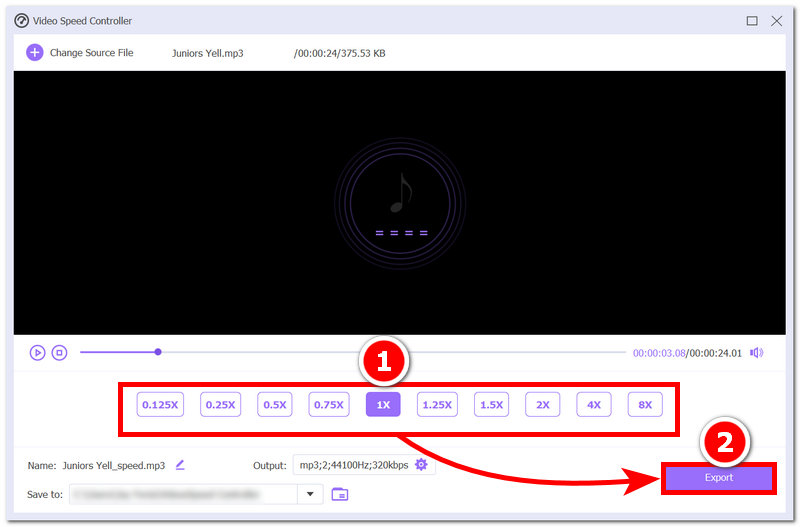
Miután betöltöd a videó- vagy hangfájlodat a szoftvereszközbe, a Video Speed Controller funkcióba, azonnal látni fogod a médiasebesség-szabályozót közvetlenül a fájl lejátszás gombja alatt. Innen válaszd ki a kívánt sebességet, majd kattints a Export gombra, hogy az asztali eszközére mentse.
2. rész. 2. módszer: Hang lassítása az Audacity tempóváltási effektjével
Ha jártasabb vagy egy hangmérnöki eszköz, például az Audacity használatában, akkor azt is használhatod a hangsebesség megváltoztatására anélkül, hogy az befolyásolná a hangmagasságot vagy a minőséget. Mivel az Audacity tele van a tökéletes hangminőséget biztosító funkciókkal, a felhasználók csak a zenefájlok lassítására használhatják ezt a szoftvert; ellenkező esetben a felhasználóknak... videó konvertálása fájlformátumokat Audacity-kompatibilis hangfájlformátumokká alakíthat.
Az asztali eszközödön nyisd meg a Vakmerőség szoftvert, és kezdje azzal, hogy importálja a hangfájlt abba a szoftverbe, amellyel módosítani szeretné a sebességet.
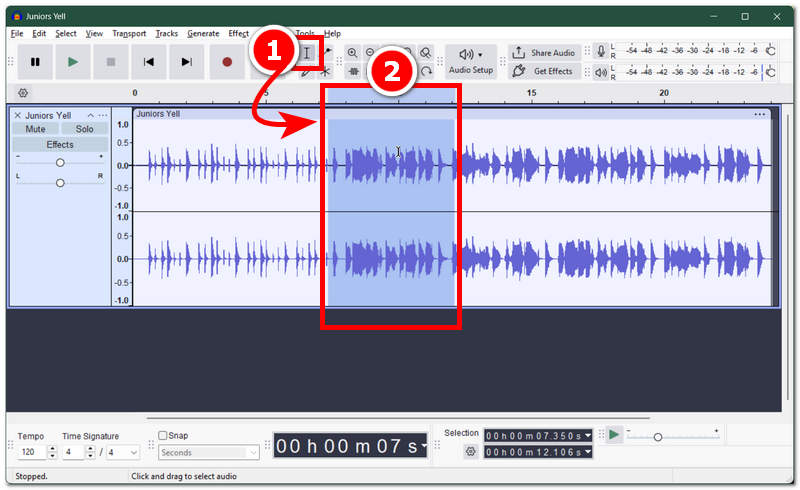
A hangfájl importálása után kattintson a Kiválasztás eszközt az Audacity felső részében, és egyszerűen jelölje ki vagy válassza ki a hangfájl azon részét, amelynek a sebességét módosítani szeretné.
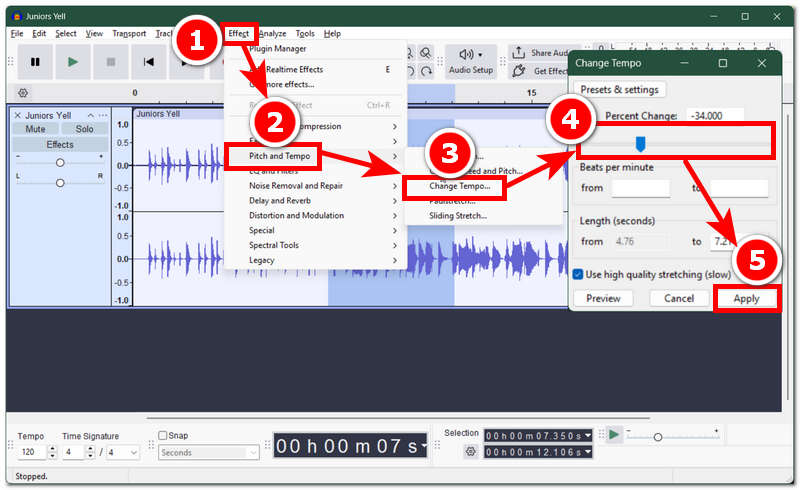
A terület kijelölése után egyszerűen navigáljon oda Hatások fülre, és onnan kattintson a Hangmagasság és tempóA hangfájl sebességének módosításához válassza a Tempó módosítása opciót a kijelölésből.
A Tempó módosítása opció kiválasztása után egy új ablak jelenik meg a képernyőn, ahol a fájlsebesség-csúszkát láthatja. A hangfájl kiemelt részeinek lassításához egyszerűen mozgassa a csúszkát balra.
Ha elégedett vagy a hangfájlban végrehajtott sebességváltozással, kattints a Alkalmaz hogy a módosításokat hatékonyan alkalmazd a hangfájlodban, és onnan nyugodtan exportálhatod a hangfájlt az asztali eszközödre, hogy a lejátszható fájlt a kijelölt mappából menthesd.
3. rész. 3. módszer: A YouTube natív lejátszási sebességbeállításainak használata
Ha éppen YouTube-videót nézel, podcastot vagy zenét hallgatsz a platformon, és szeretnéd módosítani a sebességét, ezt egyszerűen megteheted a gyors lejátszási beállításokban található beépített sebességváltó funkcióval. Ez a módszer csak a YouTube platformon elérhető tartalmakon működik; egy külső video- vagy hangfájlt kell feltölteni a platformra, mielőtt a felhasználók valós időben módosíthatnák a sebességet, de a jó hír az, hogy ezt a módszert mobil- és asztali eszközeiden is elvégezheted, amennyiben telepítve van a YouTube alkalmazás.
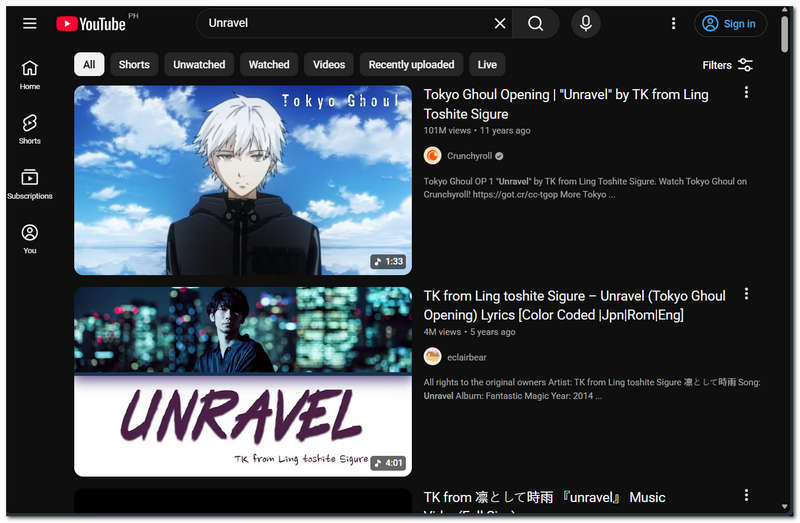
Mobileszközödön a YouTube alkalmazásban vagy asztali eszközöd böngészőjében lépj be a következő oldalra: Youtube és keresse meg azt a tartalmat, amelynek a lejátszási sebességét módosítani szeretné.
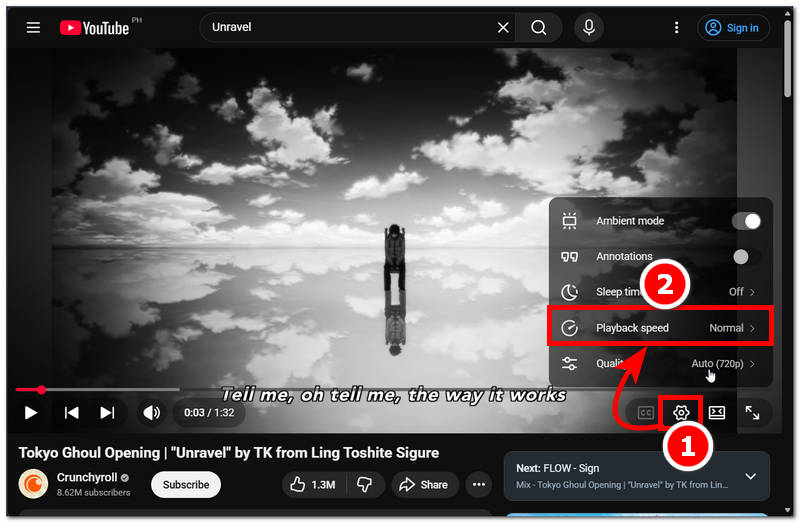
Miután elindítottad a YouTube-tartalmadat a képernyőn, a lejátszási sebesség beállításához navigálj a képernyő jobb alsó sarkába, és kattints a Beállítások ikonra a Lejátszási sebesség beállítás.
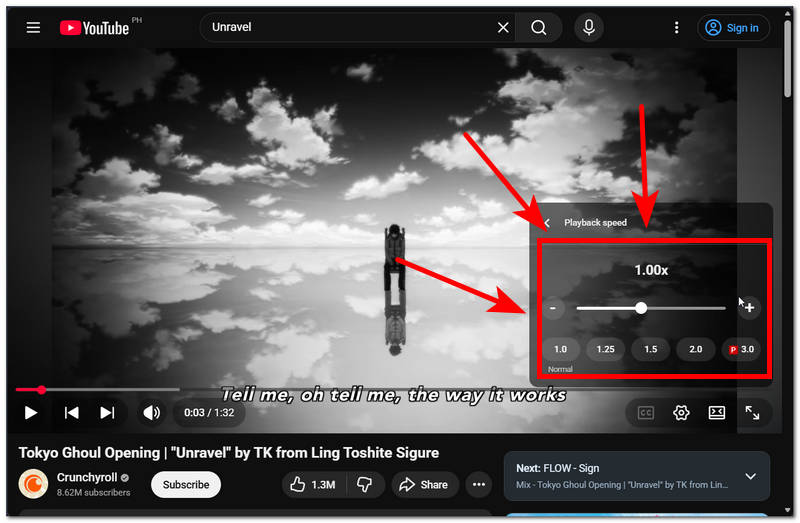
Miután a Lejátszási sebesség beállításra kattintott, hozzáférhet a videó sebességének csúszkájához. A YouTube-tartalom lassításához egyszerűen mozgassa a csúszkát balra. Ez valós időben megváltoztatja a YouTube-tartalom lejátszási sebességét.
4. rész. 4. módszer: Mobilalkalmazás-megoldások (elképesztő lassító)
Ha van egy mobileszközöd, és azon játsszd le kedvenc hangfájlodat, és valamilyen oknál fogva szeretnéd, hogy kicsit lassabban játssza le, de nem tudod, hogyan, akkor ez a negyedik módszer bemutat egy mobilalkalmazást a zene lelassításához. Ez az alkalmazás nagyon hasznos, mivel hang- és videofájlok lelassítására használható, így a mobilfelhasználók számára is elérhető.
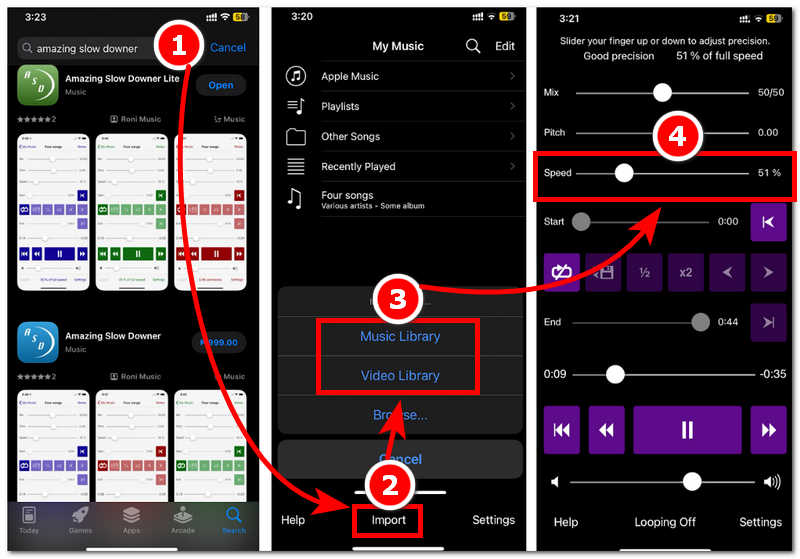
Mobileszközöd segítségével nyisd meg a Csodálatos lassító alkalmazást az eszközödről. Ha még nem telepítetted az alkalmazást, ellenőrizd az elérhetőségét az alkalmazásboltban.
Miután belépett az Amazing Slow Downer alkalmazás fő felületére, importálja a lelassítani kívánt zene- vagy videofájlt az alkalmazás alsó részén található Importálás gombbal.
A kívánt média importálása után módosíthatja azt, például a hangmagasságot, a loopolást és egyebeket. De ebben az esetben navigáljon el a Sebesség csúszkát, és folytassa a csúszka balra húzásával, hogy lelassítsa a médiafájlt.
5. rész. Gyakran ismételt kérdések a zene lassításával kapcsolatban
A zene lassítása rontja a hangminőséget?
Igen, a zene lelassítása ronthatja a hangminőséget, különösen, ha túlzottan lassítják. Ezért fontos, hogy a felhasználók minden beállítás után ellenőrizzék a hangjukat, hogy ellenőrizhessék a minőséget, miközben a hangfájlt a kívánt beállításra lassítják.
Milyen hangformátumok lassíthatók?
Az olyan fájlformátumok, amelyek lelassíthatók vagy amelyeket eszközök és szoftverek támogatnak a sebesség csökkentésére, például MP3, WAV, AAC, FLAC és OGG.
Következtetés
Ez a cikk megmutatta a felhasználóknak, hogy a zene vagy hanganyag sebességének lassítása lehetséges, függetlenül attól, hogy milyen eszközt és platformot használnak. A cikk négy módszert sorolt fel arra vonatkozóan, hogyan tehetik meg ezt a felhasználók. lassítsd le a zenét sebesség különböző platformokon és eszközökön, amely magában foglalja az ingyenesen használható és gyors feldolgozású videó- és hangsebesség-beállító eszköz ArkThinker használatát, egészen egy mobilalkalmazás kényelmes használatáig.
Mi a véleményed erről a bejegyzésről? Kattintson a bejegyzés értékeléséhez.
Kiváló
Értékelés: 4.8 / 5 (alapján 458 szavazatok)


