


Hogyan használjuk a Canvát a HEIC JPG-vé konvertálásához 2 módszerrel
Szeretnéd megtudni, hogy a fejlett iPhone HEIC formátum kompatibilis-e a Canvával? Ez a cikk választ ad a kérdésedre azáltal, hogy részletes útmutatót nyújt a HEIC fényképek használatáról a Canva szerkesztőplatformján. Részletes útmutatót nyújtunk a használathoz. Canva a HEIC fájlok JPG-vé konvertálásához, egy rendkívül kompatibilis képformátum. Ezenkívül egy jó alternatívát is ajánlunk a tömeges HEIC-JPG konvertáláshoz telepítésmentes webes eszközökön keresztül.

- ÚTMUTATÓ LISTÁJA
- 1. rész. A Canva közvetlenül támogatja a HEIC fájlokat?
- 2. rész. Hogyan konvertálhatjuk a HEIC-t JPG-vé Canvában
- 3. rész. A legjobb alternatíva a HEIC JPG-vé konvertálására tömegesen
- 4. rész. GYIK a HEIC JPG-vé konvertálásával kapcsolatban Canvában
1. rész. A Canva közvetlenül támogatja a HEIC fájlokat?
Igen, így van. A Canva egy webalapú multimédia-szerkesztő eszköz, amelyet elsősorban a fotószerkesztés kezdőbarát alternatívájaként terveztek. A hagyományos képszerkesztő eszközökkel, mint például az Adobe Photoshop, ellentétben ez egy kezdőbarát megoldás.
Képszerkesztő hátterének köszönhetően a szoftver teljes mértékben képes fejlett képformátumok, beleértve a HEIC fotókat is, szerkesztésére. Ezáltal a Canva HEIC konverterként is használható, mivel ezt a letöltési beállításokon keresztül is megteheti.
2. rész. Hogyan konvertálhatjuk a HEIC-t JPG-vé Canvában
Ha szeretnéd tudni, hogyan konvertálhatsz HEIC fájlokat JPG formátumba a Canvában, akkor ismerd meg a Canva képszerkesztő eszközének Megosztás és Letöltés beállításait. A letöltési beállítások mellett lépésről lépésre bemutatjuk a HEIC fájlok Canvára való feltöltését is, mivel ez a képformátum alapértelmezés szerint nem támogatott. Miután megismerted ezeket a beállítási követelményeket, a Canvát nem hagyományos eszközként használhatod. online képkonverter.
1. módszer: Konvertálás a Canva letöltési beállításain keresztül
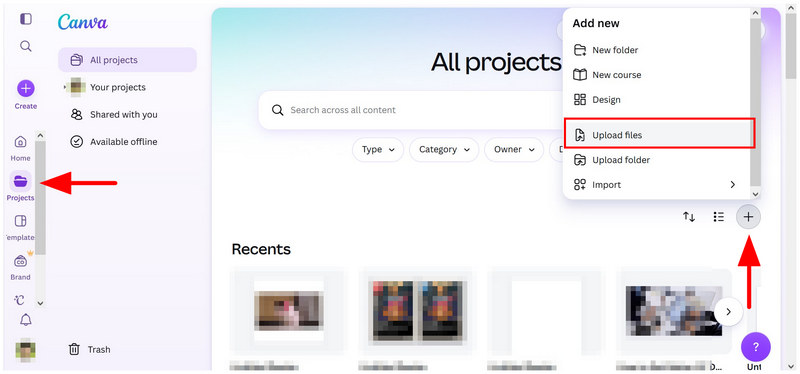
Nyissa meg a Canva online eszközét, és válassza a Projektek. A Projektek fülön kattintson a az Új hozzáadása gombot, és válassza ki Fájlok feltöltése. A fájlkezelőben nyissa meg a konvertálni kívánt HEIC képet.
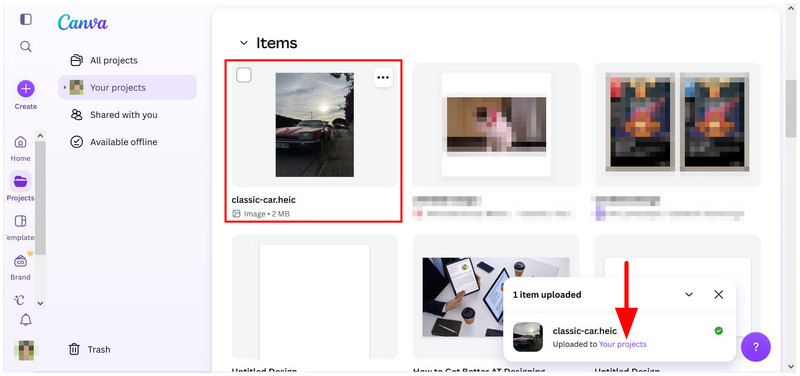
Miután feltöltötte a HEIC képet, kattintson a A projektjeid a feltöltés visszaigazolásán található értesítésben az adott helyre való átirányításhoz. Ezután kattintson a feltöltött fájlra a Projektjeid menüben.
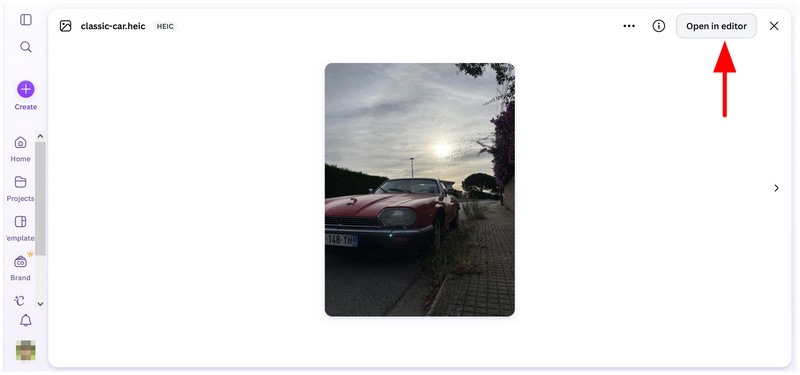
A fájl kiválasztása után kattintson a Nyissa meg a Szerkesztőben.
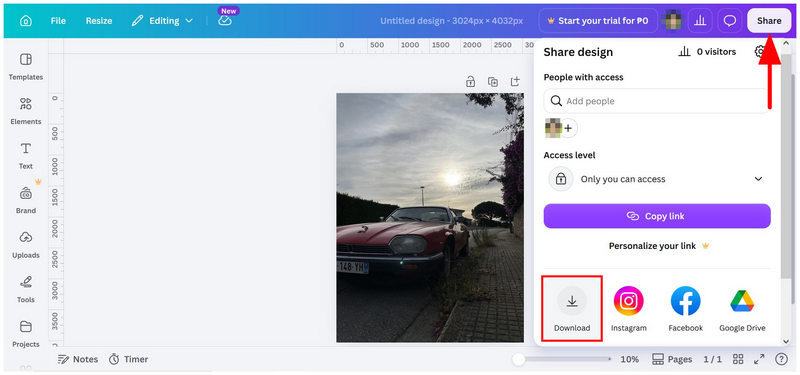
A képszerkesztő menüjében válaszd a Ossza meg, majd kattintson Letöltés.
A Letöltési beállításokban állítsd be a Fájltípus JPG-be, majd kattintson a Letöltés gombra a feltöltött HEIC fájl JPG formátumba konvertálásához a letöltés után.
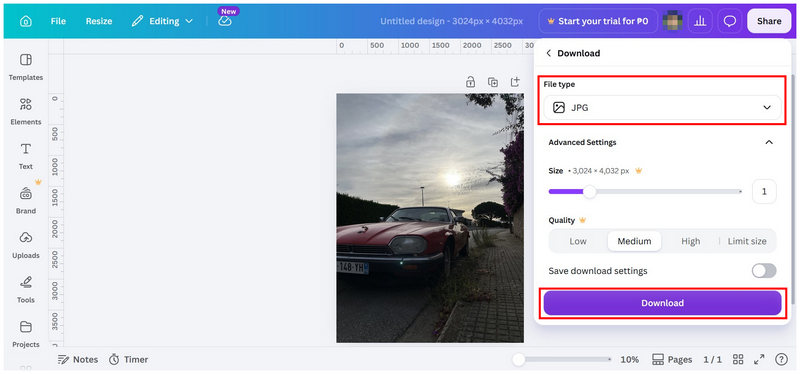
Ha egyszerűen feltöltöd a HEIC képedet a Canva Fotószerkesztő lapjára, az eszköz valamilyen ismeretlen okból nem fogja tudni feltölteni. Ez egyes felhasználók számára kihívást jelenthet és zavaró lehet, mivel a HEIC formátum az egyik olyan formátum, amelyet a Canva a megjelenő értesítésben támogatottként sorol fel.
2. módszer: A Canva Desktop használata a HEIC JPG formátumban történő letöltéséhez
A fájlkezelőben keresd meg a megnyitni kívánt HEIC képet. Kattints rá jobb gombbal, majd vidd az egérmutatót a ... fölé. Nyitottés válassza ki a lehetőséget Canva.
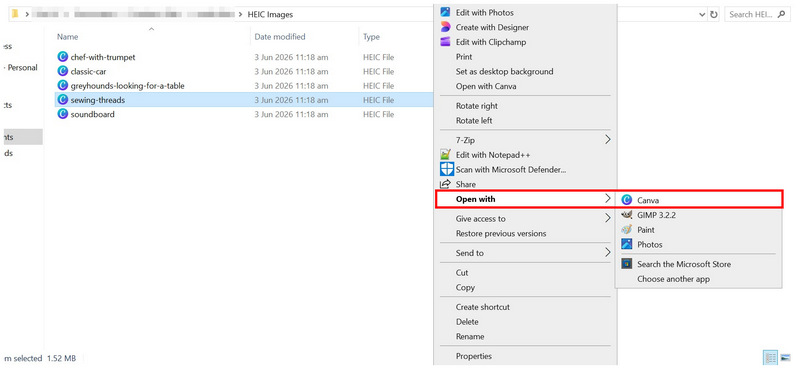
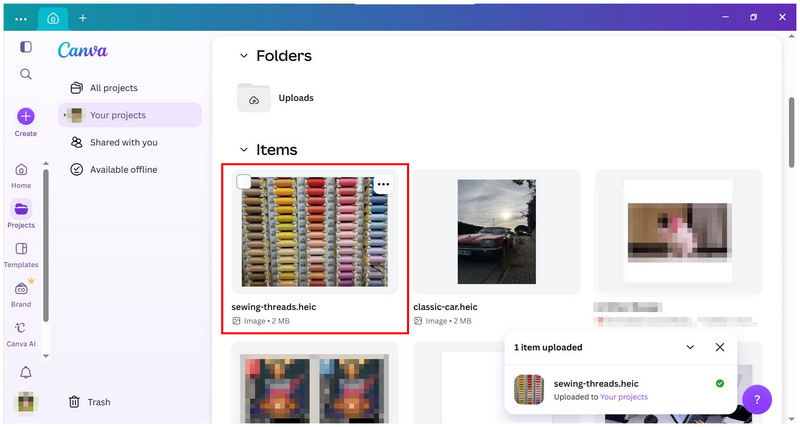
Miután a HEIC kép feltöltődött a Canva Desktopra, kattintson rá.
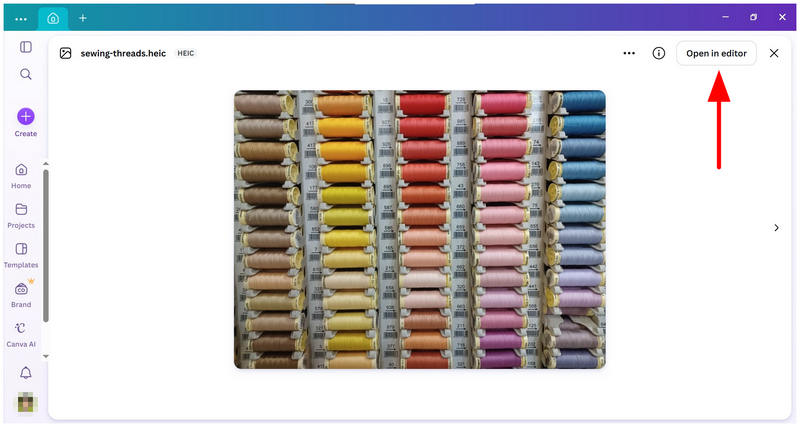
Miután kiválasztotta a fájlt, kattintson a Megnyitás a szerkesztőben a fájl előnézetében.
A Szerkesztőablakban kattintson a Részesedés, majd válassza a Letöltési beállítások lehetőséget. A letöltés menüben állítsa be a Fájltípus JPG-be, majd válassza ki a Letöltés gombra az importált HEIC fájl JPG formátumban történő mentéséhez.
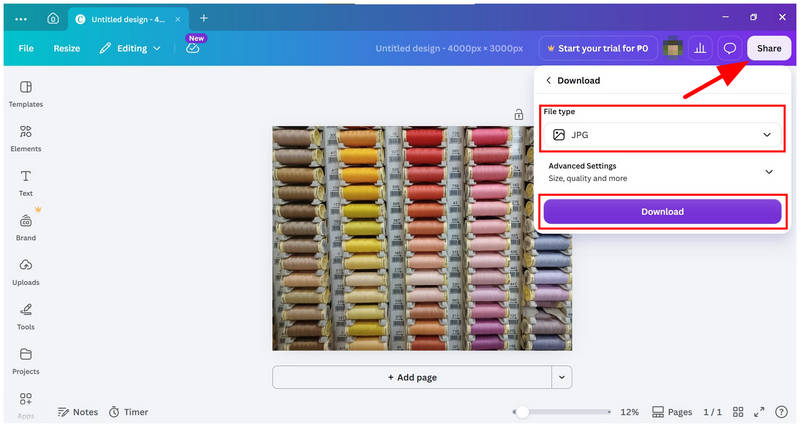
Mivel a HEIC JPG-vé konvertálásának folyamata a Canva asztali és online verziójában szinte azonos, előfordulhat, hogy nem szükséges feltölteni az asztali verziót. A Canva online eszközének elegendőnek kell lennie.
3. rész. A legjobb alternatíva a HEIC JPG-vé konvertálására tömegesen
Ha kedveled a webalapú megoldásokat, mint például a Canvát, de a natív HEIC-támogatás hiánya és a bonyolult feltöltési folyamat túl korlátozó számodra, használhatsz egy exkluzív HEIC konverter eszközt, például a ArkThinker Ingyenes HEIC konverter online mint a tökéletes alternatívád.
A Canvával ellentétben, amely összetett letöltési beállításain keresztül formátumkonverterként működik, az ArkThinker HEIC-JPG konverterét kifejezetten az ilyen műveletek kezelésére tervezték. Ennek eredményeként az online eszköz két egyszerű lépésben képes kötegelt konvertálásra és formátumkonverzió alkalmazására.
A program gyors egyfájlos vagy kötegelt konvertálásának megtanulásához olvassa el az alábbi egyszerű, kétlépéses útmutatónkat, amely mindent tartalmaz, amire szüksége van egy praktikus HEIC-JPG konvertáláshoz.
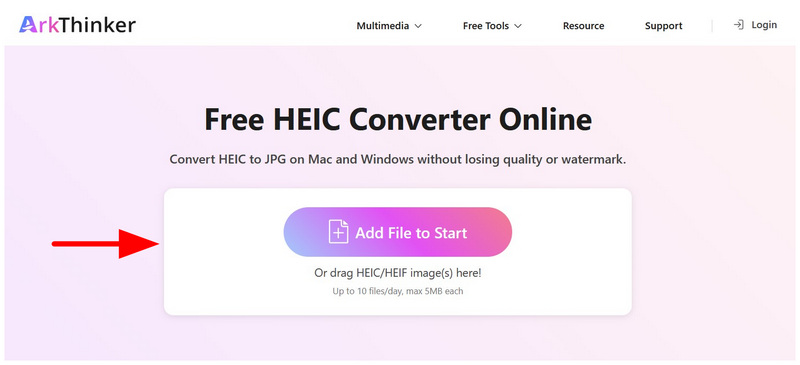
Nyisd meg az ArkThinker Free HEIC Converter Online weboldalát. Ezután válaszd ki a Fájlok hozzáadása a kezdéshez opciót, és válassza ki a konvertálni kívánt HEIC képeket a fájlkezelőből. Alternatív megoldásként akár 10 fájlt is áthúzhat a Feltöltési mező egyszerre.
Miután kiválasztotta a konvertálandó HEIC képeket, várja meg, amíg az ArkThinker konvertálási folyamata befejeződik. Ha kész, egyszerűen kattintson a Letöltés gombra minden feltöltött HEIC fájlon.
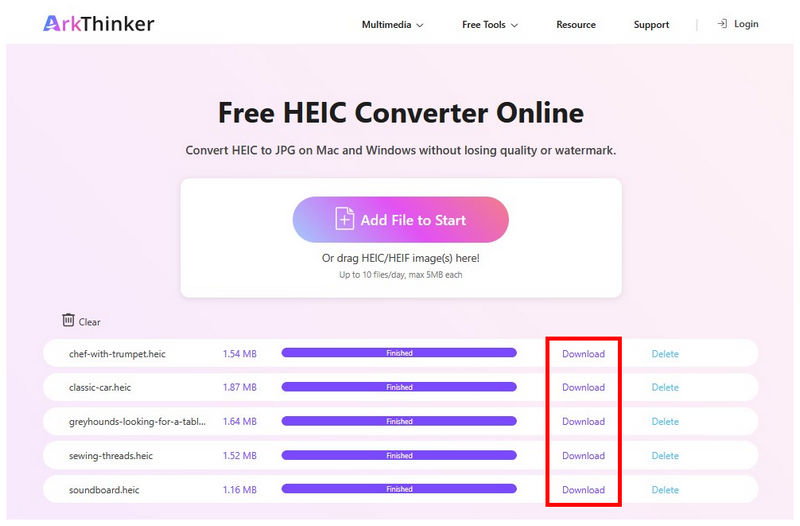
Két egyszerű lépésben mostantól kötegelt konvertálhatsz HEIC képeket, és JPG formátumban mentheted el őket a számítógépedre. A kötegelt konvertálási szolgáltatások biztosítása mellett az ArkThinker Free HEIC Converter Online sokkal egyszerűbben használható, mint a Canva, mivel natívan támogatja a HEIC-et.
4. rész. GYIK a HEIC JPG-vé konvertálásával kapcsolatban Canvában
Miért kellene a HEIC-t JPG-vé konvertálnom?
A HEIC egy kizárólag Apple eszközökhöz készült formátum. Lehet, hogy jobb minőségű, de az Apple ökoszisztémán kívüli megnyitása bonyolult lesz. Ezzel szemben a JPG-k sokkal jobbak a HEIC-eknél, mivel univerzálisan kompatibilisek. Mint ilyenek, JPG konvertálás népszerű beállítási lehetőség más képformátumokhoz.
Használhatom a Canvát képformátumok konvertálására?
Igen, megteheted. Ehhez azonban meg kell tanulnod a Canva letöltési beállításainak alapjait. A Canva lehetőséget kínál a feltöltött képek JPG és más formátumokban történő letöltésére, ami közvetett megoldást jelent a HEIC képek konvertálására.
Érdemes letölteni a Canva Desktop-ot?
A Canva asztali verziója teljesen opcionális. A Canva webes verziója rendkívül megbízható és meglehetősen stabil. Mint ilyen, az asztali verzió letöltése teljesen opcionális, és általános szerkesztési igényekhez nem feltétlenül éri meg.
Milyen online eszközt használjak a HEIC képek konvertálásához?
Több fájlméret-konvertáló eszköz is elérhető online. Mindkét, ebben a cikkben bemutatott lehetőség jó választás. Az ArkThinker exkluzív kialakítása azonban jobb választássá teszi a Canvával szemben, és az egyik legjobb megoldás a HEIC konverzióhoz, mivel kifejezetten erre a célra tervezték.
Biztonságosak az online eszközök használata?
Attól függ, hogy milyen webes szoftvert fogsz használni. A legbiztonságosabb lehetőségek közé tartozik az ArkThinker, a Canva és a FreeConvert. Ezen eszközök közül az ArkThinker online eszközei a legkönnyebben használhatók, ami jelentős előnyt biztosít neki a többi online programmal szemben.
Következtetés
Most, hogy megbeszéltük A Canva HEIC-JPG konvertálása Reméljük, hogy ez a cikk hasznos módszereket kínál az iOS-en rögzített képek Apple ökoszisztémán kívüli kompatibilitásának javítására. Szerencsére a javasolt alternatív megoldás a HEIC fájlok JPG formátumba történő kötegelt feldolgozására meglehetősen könnyen elsajátítható az ArkThinker Free HEIC Converter Online intuitív szoftvertervezésének és kiváló felhasználói biztonságának köszönhetően.
Mi a véleményed erről a bejegyzésről? Kattintson a bejegyzés értékeléséhez.
Kiváló
Értékelés: 4.9 / 5 (alapján 670 szavazatok)


