


Hogyan lehet a Dropbox segítségével HEIC-t JPG-vé konvertálni 2 lehetőség használatával
Keresel egy módszert a HEIC képek JPG formátumba konvertálására a Dropboxodban? Ez a cikk neked szól, mivel könnyen használható megoldásokat fogunk bemutatni az iPhone-ra feltöltött fájlok automatikus JPG formátumba konvertálására a könnyebb fájlmegosztás érdekében. Két megoldást kínálunk: az iPhone kamerabeállításainak módosítása a fájlok JPG formátumban történő mentéséhez, illetve a beépített Dropbox HEIC-ből JPG-vé alakítás konvertálási lehetőség a felhőalapú tárhelyszolgáltatásban. A HEIC-fájlok Dropboxon történő közvetlen kezelésének megkezdéséhez feltétlenül olvassa el oktatóanyagainkat.

- ÚTMUTATÓ LISTÁJA
- 1. rész. Hogyan használjuk a Dropboxot a HEIC JPG-vé konvertálásához
- 2. rész. Meglévő Dropbox fájlok konvertálása az Arkthinker HEIC Converterrel
- 3. rész. GYIK a Dropbox használatáról a HEIC JPG-vé konvertálásához
1. rész. Hogyan használjuk a Dropboxot a HEIC JPG-vé konvertálásához
Mivel a Dropbox felhőalapú tárhelyszolgáltatásként lett kialakítva, hiányoznak belőle a fejlett fájlkezelő eszközök, mint például a JPG formátum konverterAzonban egy egyszerű, közvetett megoldást kínál a feltöltött HEIC fájlok JPG formátumban történő mentésére.
Ezt szem előtt tartva, a cikk ezen része két részletes megoldást kínál a HEIC JPG formátumba konvertálására a Dropboxban. Az egyik az iPhone beépített opcióját használja, a másik pedig a Dropbox exportálási beállításaiban található opciót.
A „HEIC fotók mentése JPG formátumban” engedélyezése iPhone-on
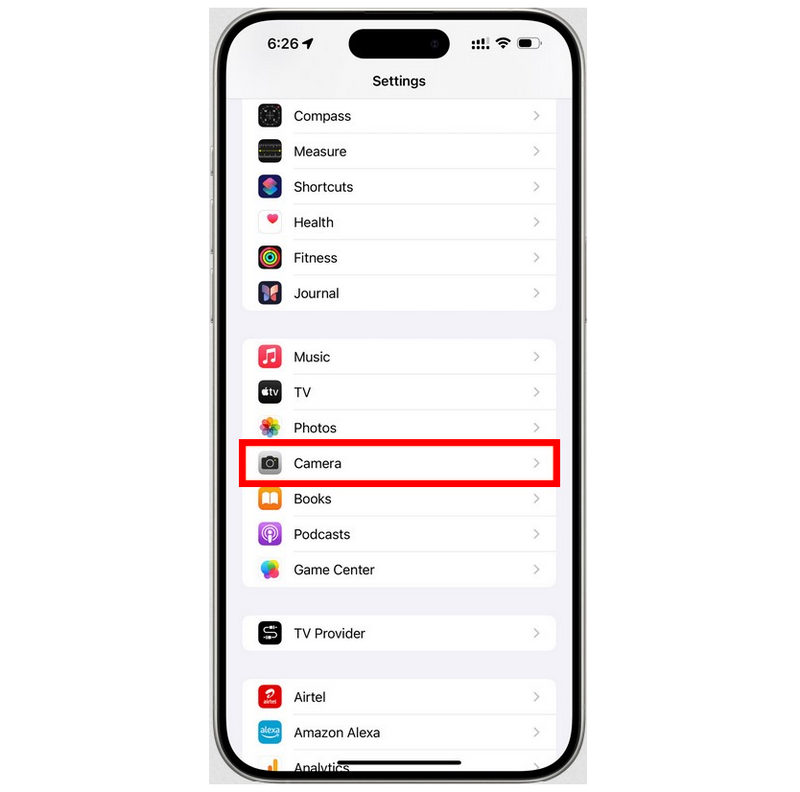
Menj az eszközödre Beállítások és válassza ki Kamera.
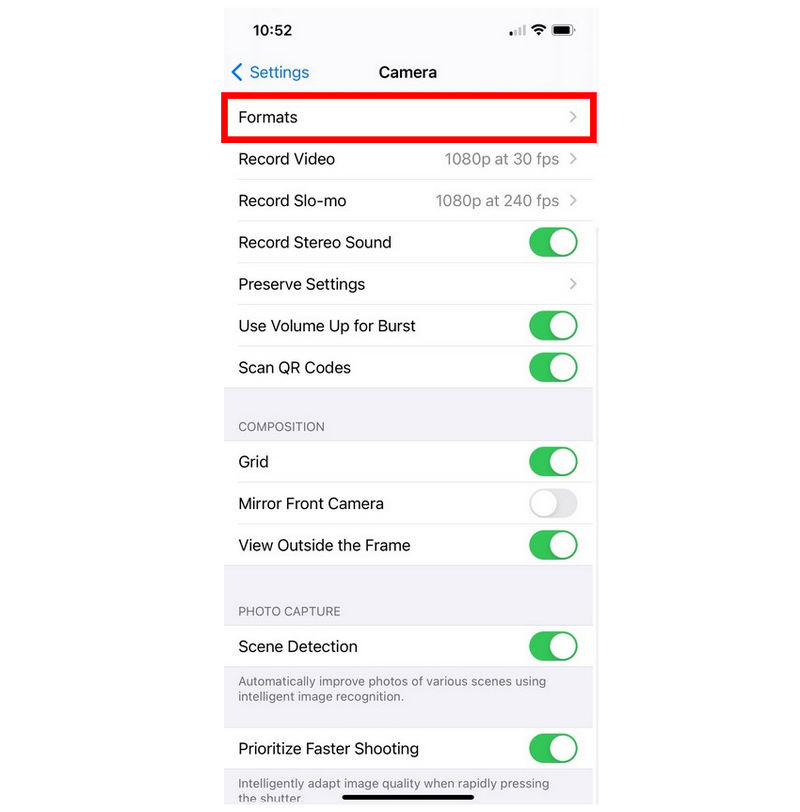
A Kamera beállításaiban koppintson a Formátumok választási lehetőség.
A Formátumok beállításnál állítsd be a Kamerafelvétel opció az alapértelmezett Nagy hatékonyságról a Leginkább kompatibilisAz alapértelmezett beállítás használatakor a képek HEIC formátumban kerülnek mentésre; ha a „Legtöbbször kompatibilis” értékre van állítva, az iOS-kamerafelvételek JPG formátumban kerülnek mentésre.
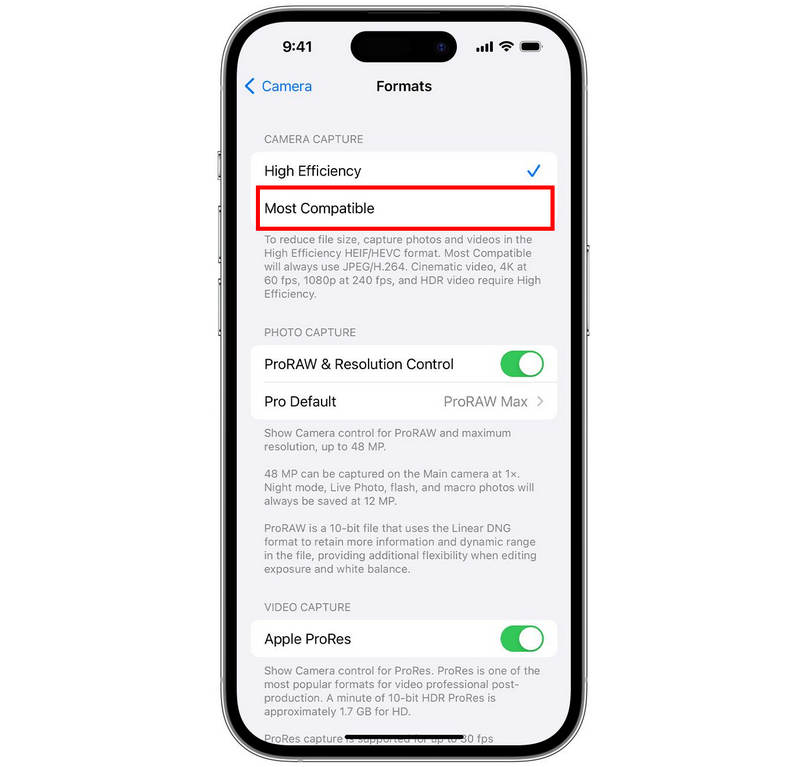
Bár ez a lehetőség nem kapcsolódik a Dropboxhoz, ez a legjobb módja annak, hogy biztosítsa, hogy az iPhone-on rögzített képek ne HEIC formátumban kerüljenek mentésre. Ha az iOS-képek JPG formátumban vannak mentve, a fájlmegosztás sokkal könnyebb lesz, miután feltölti őket a Dropboxba vagy más biztonsági mentési tárhelyre.
Dropbox webes exportálási funkcióinak használata
Menj a Dropbox fiókodhoz, és válaszd ki a További lehetőségek (három pont) beállítás a letölteni kívánt HEIC-képben.
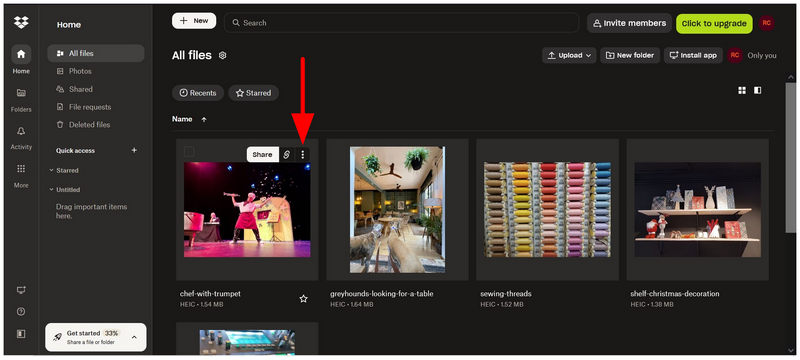
Görgessen lejjebb a További beállítások beállítások között, és helyezze a kurzort a Mentés máskéntés válassza ki a lehetőséget JPG.
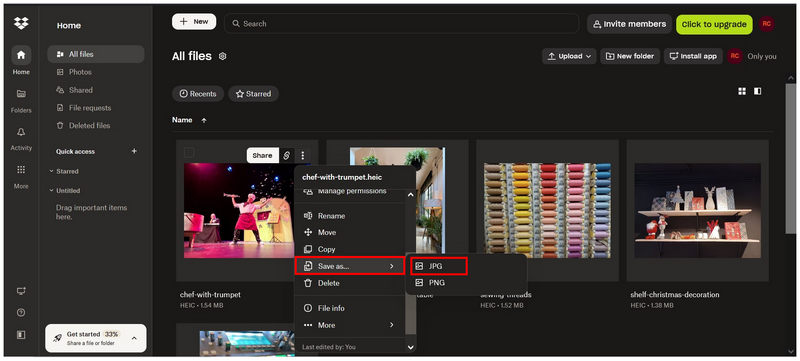
A Mentés másként opció kiválasztásával a HEIC kép JPG formátumú másolata jön létre a fájljaidban. A létrehozott JPG másolatban válaszd a További lehetőségek, majd válassza ki Letöltés.
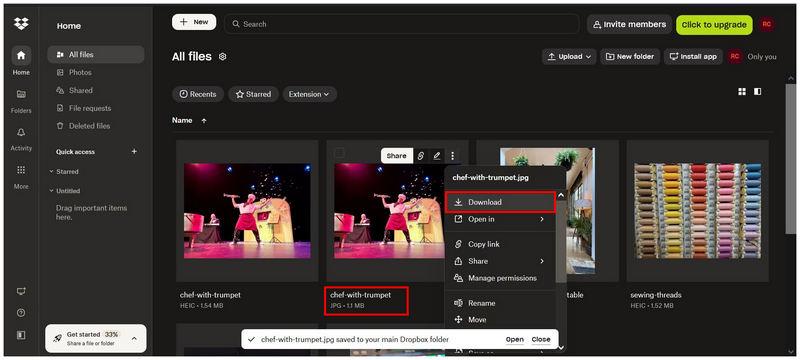
Miután elkészült a HEIC fájl JPG másolata, letöltheti azt vissza a számítógépére. Bár ez a HEIC kép másolata, és nincs konvertálva, továbbra is a HEIC fájl pontos másolatát kapja, de most JPG formátumban van mentve.
2. rész. Meglévő Dropbox fájlok konvertálása az Arkthinker HEIC Converterrel
Mivel mindkét fent javasolt lehetőség az iPhone beállításainak szerkesztését és JPG másolat létrehozását foglalja magában a Dropboxban, egyik megoldás sem biztosít formátumkonvertálást, amelyet azok a felhasználók részesítenek előnyben, akik meg akarják őrizni a képminőséget. Ezt szem előtt tartva, ArkThinker Ingyenes HEIC konverter online az egyik legjobb választásnak kell lennie, ha a Dropboxban mentett HEIC képeket szeretné konvertálni.
Ahogy a neve is sugallja, az ArkThinker HEIC konverter az egyik legjobb webalapú megoldás, amelyet kifejezetten a közvetlen HEIC-JPG konvertálásra terveztek. A Dropbox Mentés másként funkciójával ellentétben ez a program közvetlenül konvertálja a HEIC fájlt pontos JPG másolattá, miközben megőrzi annak minőségét és az összes metaadatot.
A kiváló minőségmegőrzés mellett ez a webes opció nagyon könnyen használható. Az ArkThinker Free HEIC Converter Online automatikusan JPG formátumba konvertálja a HEIC fájlt, miután importáltad a programba.
A szoftver használatának elsajátításához feltétlenül olvassa el az alábbi egyszerű, kétlépéses útmutatónkat.
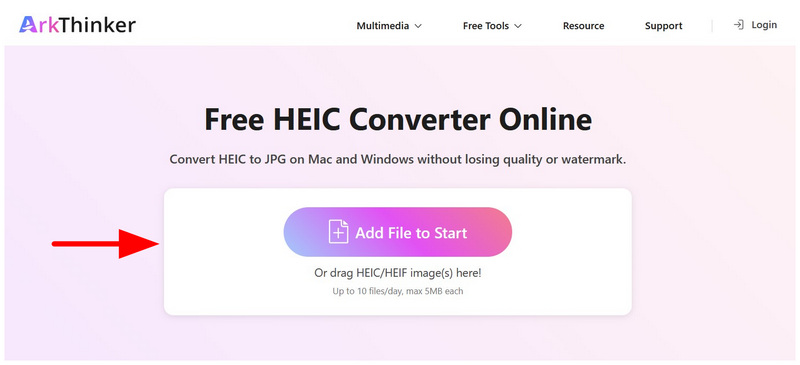
Látogass el az ArkThinker Free HEIC Converter Online weboldalára. Ezután válaszd ki a Fájlok hozzáadása a kezdéshez gombra a konvertálni kívánt kép importálásához. Alternatív megoldásként akár 10 fájlt is konvertálhat egyszerre a Fájlkezelőből a fájlok áthúzásával a Feltöltési mező.
A HEIC képek programba importálása szinte azonnal automatikusan konvertálja azokat. A konvertálás befejezése után válassza ki a Letöltés gombra a konvertált HEIC fájlok mentéséhez a készülékére.
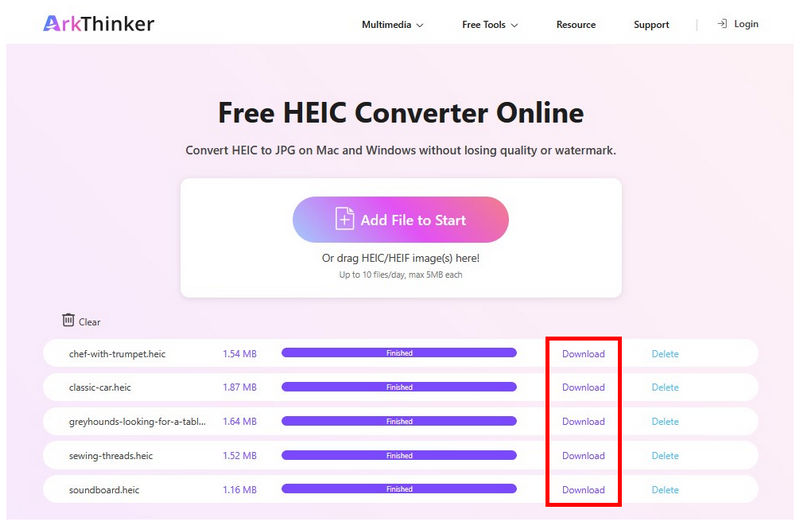
Ha már egy csomó HEIC fájllal van dolgod, amelyeket konvertálnod kell, de a Dropbox Mentés másként opciója nem tűnik hatékonynak számodra, megbízhatóan használhatsz webes opciókat, például az ArkThinker Free HEIC Converter Online-t a gyors és egyszerű formátumkonverzióhoz előzetes telepítés vagy beállítás nélkül.
3. rész. GYIK a Dropbox használatáról a HEIC JPG-vé konvertálásához
Van Dropboxnak formátum konverter eszköze?
Nem, nem. A Dropboxnak nincs dedikált konvertáló eszköze. Csak HEIC fájlokat tud JPG formátumba másolni, majd a másolt JPG fájlt letöltheted.
Letölthetek HEIC fájlokat JPG formátumban a Dropboxba?
Nem, nem teheti meg. Azonban konvertálhatja a HEIC fájlokat JPG formátumba, és letöltheti azokat konvertálás után. Ez a legközelebbi lehetőség a HEIC fájlok Dropboxban JPG formátumban történő letöltéséhez.
Módosíthatom az iOS kamerabeállításait, hogy JPG formátumban rögzítsek képeket?
Igen, megteheted. A konvertálás szükségességének elkerülésére egy jó megoldás, ha JPG formátumban mented el a képeket. Ezt az iPhone kameraformátum-beállításainál módosíthatod.
Jó megoldást jelentenek az online eszközök a képformátumok konvertálására?
Igen, azok. Az online eszközök teljesen alkalmasak az alapvető formátumkonverzióra. Erre jó példa a dedikált HEIC-JPG konverterek, mint például az ArkThinker Free HEIC Converter Online.
Konvertáljam a HEIC fájljaimat JPG formátumba?
Igen, megteheti. A javasolt megoldásaink közül a Dropbox segítségével hozhat létre egy JPG vagy PNG A letöltés előtt készítsen másolatot a HEIC fájljáról. Alternatív megoldásként használhat formátumkonvertereket, például az ArkThinker exkluzív HEIC-JPG konverterét.
Következtetés
Most, hogy két lehetőséget adtunk meg a közvetett HEIC JPG-vé konvertálása a DropboxbanReméljük, hogy sokkal gördülékenyebben tudja majd kezelni a képfájljait. Sajnos a Dropbox nem rendelkezik működő konvertáló eszközzel. Ezért érdemes alternatív megoldásokat keresni, például az ArkThinker Free HEIC Converter Online-t a közvetlen HEIC-JPG konvertáláshoz.
Mi a véleményed erről a bejegyzésről? Kattintson a bejegyzés értékeléséhez.
Kiváló
Értékelés: 4.8 / 5 (alapján 469 szavazatok)


