


7 legjobb GIF háttér eltávolító átlátszó GIF-ek készítéséhez (ingyenes és fizetős)
Az animált GIF hátterének eltávolítása segíthet matricák, közösségi média tartalmak, weboldalanimációk és marketinganyagok létrehozásában. Azonban nem mindig könnyű olyan eszközt találni, amely pontosan eltávolítja a GIF háttereket, miközben az animáció gördülékeny marad.
Néhány GIF háttér eltávolítók csak statikus képekkel működnek, míg mások csökkenthetik a minőséget, vízjeleket adhatnak hozzá, vagy nem tudják exportálni az átlátszó háttereket.
A megfelelő eszköz kiválasztásához 7 népszerű GIF háttér-eltávolítót teszteltünk és hasonlítottunk össze a háttér eltávolításának pontossága, a kimeneti minőség, a könnyű használat, a feldolgozási sebesség és az ingyenes funkciók alapján.
Akár online mesterséges intelligencia eszközre, akár mobilalkalmazásra van szükséged, ez az útmutató segít megtalálni az igényeidnek leginkább megfelelő GIF háttér eltávolítót.

- ÚTMUTATÓ LISTÁJA
- 1. ArkThinker háttér eltávolító – A legjobb ingyenes mesterséges intelligenciával támogatott GIF háttér eltávolító
- 2. Unscreen – Animált GIF háttér eltávolítására a legjobb
- 3. Remove.bg – A legjobb mesterséges intelligenciával működő háttér-eltávolító eszköz
- 4. Adobe Express – A legjobb professzionális GIF-szerkesztő megoldás
- 5. Canva – A legjobb GIF-tervezéshez és testreszabáshoz
- 6. Photoroom – A legjobb GIF háttér eltávolító alkalmazás mobilfelhasználóknak
- 7. Háttér radír – A legjobb egyszerű háttér eltávolító alkalmazás
- Hogyan távolítsuk el a hátteret egy GIF-ből online
| Eszköz | Felület | Legjobb For | AI háttér eltávolítása | Átlátszó háttér | Ingyenes verzió |
| ArkThinker háttéreltávolító | Online | Kezdőknek, akiknek gyors GIF-szerkesztésre van szükségük | ✓ | ✓ | ✓ |
| Oldja ki a képernyőt | Online | Háttér eltávolítása animált GIF-ekből | ✓ | ✓ | Korlátozott |
| Remove.bg | Online | Gyors automatikus háttér eltávolítás | ✓ | ✓ | Korlátozott |
| Adobe Express | Online | Professzionális tartalomkészítés | ✓ | ✓ | Korlátozott |
| Canva | Online | GIF-tervezés és testreszabás | ✓ | Korlátozott | ✓ |
| Photoroom | Mozgó | Közösségi média tartalomkészítés | ✓ | ✓ | Korlátozott |
| Háttér radír | Mozgó | Egyszerű háttérszerkesztés | Részleges | ✓ | ✓ |
1. ArkThinker háttér eltávolító – A legjobb ingyenes mesterséges intelligenciával támogatott GIF háttér eltávolító
Felület: Online
Legjobb: Kezdők, akik egy egyszerű és ingyenes GIF háttér eltávolítót szeretnének
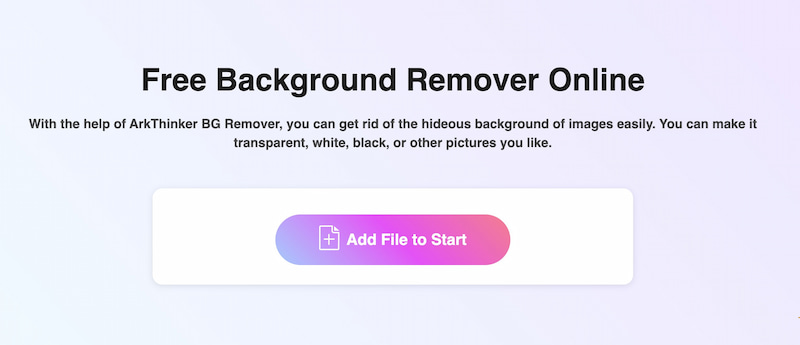
ArkThinker háttéreltávolító az egyik népszerű ingyenes eszköz a GIF-ek és képek online feldolgozására. Ez az eszköz átlátszóvá, fehérré, kékké vagy bármilyen más színűvé teheti a GIF hátterét. Lehetővé teszi a tartási terület manuális kiválasztását vagy a háttér részleges eltávolítását. Felhasználóbarát felülete lehetővé teszi a GIF-háttér három lépésben történő eltávolítását. A legfontosabb, hogy vízjel nélkül letöltheti a megváltozott GIF-et.
- Nincsenek bosszantó hirdetések vagy előugró ablakok.
- Nincs vízjel a kimeneti GIF-ekben.
- A kimeneti GIF megőrzi a kiváló képminőséget.
- Beépített fejlett AI felismerési technológia.
- Az online eltávolítás során stabil hálózatra van szüksége.
2. Unscreen – Animált GIF háttér eltávolítására a legjobb
Felület: Online
Legjobb: Animált GIF-ek hátterének gyors eltávolítása
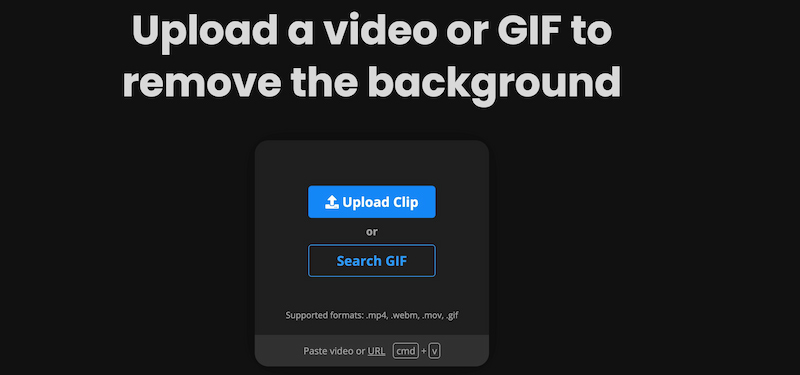
Oldja ki a képernyőt egy 100% ingyenes online platform a videók és a GIF eltávolítására. Támogatja az mp4, .webm, .mov és .gif formátumú fájlok hátterének megváltoztatását. Ez a platform azt is lehetővé teszi, hogy online könyvtárból GIF-eket keressen. Az ingyenes verzió mellett a pro verzió erősebb funkciókat is kínál, de elő kell fizetnie.
- Támogatja a GIPHY GIF-anyagok keresését.
- Automatikusan távolítsa el a videó hátterét.
- Támogatás a gyorsbillentyűk használatával.
- Exportáljon GIF-eket bosszantó vízjelekkel.
- Nem támogatja a kép hátterének eltávolítását.
3. Remove.bg – A legjobb mesterséges intelligenciával működő háttér-eltávolító eszköz
Felület: Online
Legjobb: Azok a felhasználók, akik a gyorsaságot és a pontos háttéreltávolítási eredményeket helyezik előtérbe.
Remove.bg egy másik online GIF háttér-eltávolító eszköz. Ha áthúz egy GIF-et, az automatikusan eltávolítja a hátteret. Eközben közvetlenül a fő felületen választhat egy fénykép hátterét, vagy módosíthatja a színét. Számos lehetőség közül választhat a GIF-ekhez. Sőt, igény szerint normál vagy HD minőségben is letöltheti.

- A háttérkönyvtár különféle fényképeket biztosít a GIF-ekhez.
- A fő felület világos és hirdetések nélkül.
- Integrálható a Canva-val, így több mintát hozhat létre.
- A GIF-háttér manuális eltávolítása lassú.
4. Adobe Express – A legjobb professzionális GIF-szerkesztő megoldás
Felület: Online
Legjobb: Háttéreltávolítási és kreatív szerkesztési funkciókat igénylő felhasználók
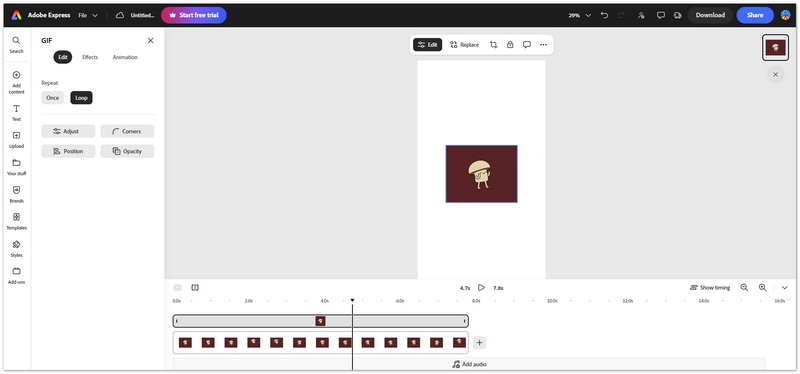
Az Adobe Express egy online tervezőeszköz, amely mesterséges intelligencia által vezérelt szerkesztési funkciókat ötvöz professzionális tervezési képességekkel. Lehetővé teszi a felhasználók számára hátterek eltávolítását, új vizuális elemek hozzáadását, és lebilincselő grafikák létrehozását közösségi médiához, marketinghez és weboldalakhoz.
Bár az Adobe Express nem kifejezetten GIF háttér eltávolítására készült, jó választás azoknak a felhasználóknak, akiknek a háttér eltávolítása után további szerkesztési lehetőségekre van szükségük.
A felhasználók testreszabhatják a színeket, szöveget adhatnak hozzá, effektusokat alkalmazhatnak, és márkás GIF-terveket hozhatnak létre ugyanabban a munkafolyamatban.
- Erőteljes tervezési funkciókat kínál.
- Professzionális tartalomkészítésre alkalmas.
- Számos sablont és kreatív eszközt kínál.
- Néhány funkcióhoz prémium csomag szükséges.
- Bonyolultabb, mint az egyszerű háttér eltávolító eszközök.
- Be kell jelentkezned az Adobe Express GIF-eltávolító eléréséhez.
5. Canva – A legjobb GIF-tervezéshez és testreszabáshoz
Felület: Online
Legjobb: Egyedi GIF-tervek készítése
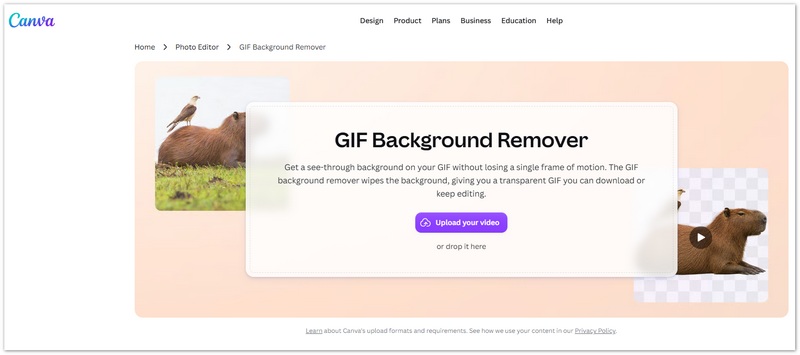
A Canva egy népszerű online tervezőplatform, amely segít a felhasználóknak közösségi média grafikák, prezentációk és marketinganyagok létrehozásában. Bár a Canva nem kifejezetten a GIF háttér eltávolítására összpontosít, a háttér eltávolító funkciója segíthet a felhasználóknak a GIF-hez kapcsolódó tervek szerkesztésében.
A háttér eltávolítása után a felhasználók sablonokat, matricákat, szöveget, animációkat és egyéb tervezési elemeket adhatnak hozzá testreszabott vizuális tartalom létrehozásához.
- Kezdőbarát felület.
- Sok kreatív sablon elérhető.
- Egyesíti a szerkesztési és tervezési funkciókat.
- A háttér eltávolítása sok esetben fizetős csomagot igényel.
- Nem kifejezetten GIF háttérfeldolgozáshoz tervezték.
- Az exportálási beállítások a fájltípustól függően változhatnak.
- Be kell jelentkezned a használatához.
6. Photoroom – A legjobb GIF háttér eltávolító alkalmazás mobilfelhasználóknak
Felület: Android és iOS
Legjobb: Mobilfelhasználók, akik gyakran készítenek közösségi médiás GIF-eket és marketingtartalmakat.
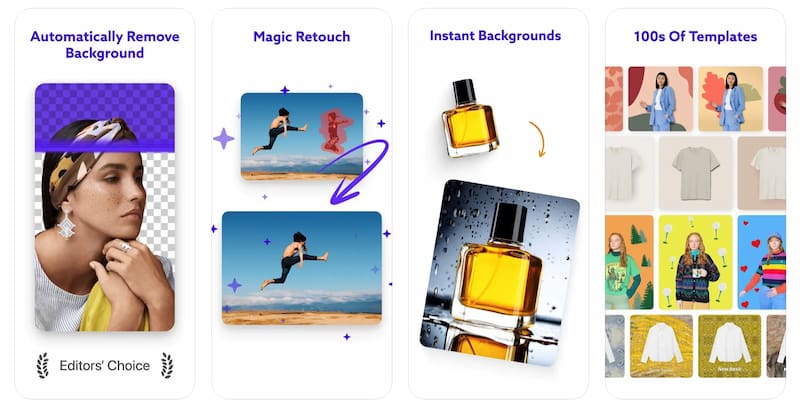
Photoroom AI Photo Editor egy mobilalkalmazás, amelyet fényképek AI-eszközök segítségével történő szerkesztésére terveztek. A Magic Retouch pontosan tudja törölni a hátteret a GIF-ekből, így könnyen lecserélheti egy másik színre és képre. Vagy egyszerű koppintással átlátszóvá teheti a hátteret. Ezen kívül tökéletes szerkesztési funkciókkal rendelkezik a marketinganyagok létrehozásához beépített sablonok segítségével.
- Takarítson meg időt több tucat GIF egyszerre történő kötegelt feldolgozásával.
- Azonnal törölje a háttérből a nem kívánt objektumokat és hibákat.
- Exportáljon GIF-eket és fényképeket közvetlenül bármely közösségi médiára vagy értékesítési platformra.
- Az ingyenes verzió 250 exportra korlátozódik.
- Időnként hibák és hibák vannak az alkalmazásban.
7. Háttér radír – A legjobb egyszerű háttér eltávolító alkalmazás
Felület: Mozgó
Legjobb: Azoknak a felhasználóknak, akiknek csak alapvető háttér-eltávolítási funkciókra van szükségük mobileszközökön.
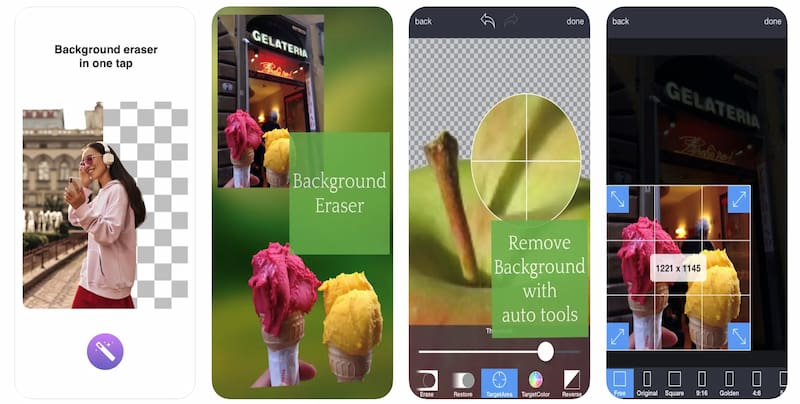
Háttér radír egy népszerű alkalmazás, amely a hátterek eltávolítására specializálódott GIF-ekből és képekből. Ezzel az eszközzel törölheti a hátteret, és automatikusan kiváló minőségben átlátszó háttér GIF-eket készíthet vízjel nélkül. Ezenkívül támogatja a GIF-ek kivágását a beépített AI-eszközökkel. Segítségével pixel szintű pontosságú GIF-et kaphat új háttérrel. Csak néhány érintéssel kiválaszthatja és manuálisan módosíthatja a területet.
- Automatikusan távolítsa el a hasonló színű hátteret.
- Vágja gyorsan GIF-jeit 15 különböző előre beállított funkcióval.
- Készítsen átlátszó háttérképeket és GIF-eket egy másodperc alatt.
- Több mint 100 sablont kínál a háttér megváltoztatásához.
- Az ingyenes verzió néhány hirdetést jelenít meg.
- Hosszú ideje nem frissítettem az alkalmazást.
Hogyan távolítsuk el a hátteret egy GIF-ből online
A GIF hátterének eltávolítása nem igényel bonyolult szerkesztőszoftvert. Az ArkThinker Background Remover segítségével automatikusan eltávolíthatja a nem kívánt háttereket a GIF fájlokból mindössze néhány kattintással. Kövesse az alábbi lépéseket egy átlátszó GIF online létrehozásához.
Látogatás ArkThinker háttéreltávolító és kattintson a „Fájl hozzáadása a kezdéshez” gombra a szerkeszteni kívánt GIF-fájl feltöltéséhez. Az eszköz támogatja az automatikus feldolgozást, így nem kell manuálisan kiválasztania a hátteret, vagy minden képkockát külön szerkesztenie.
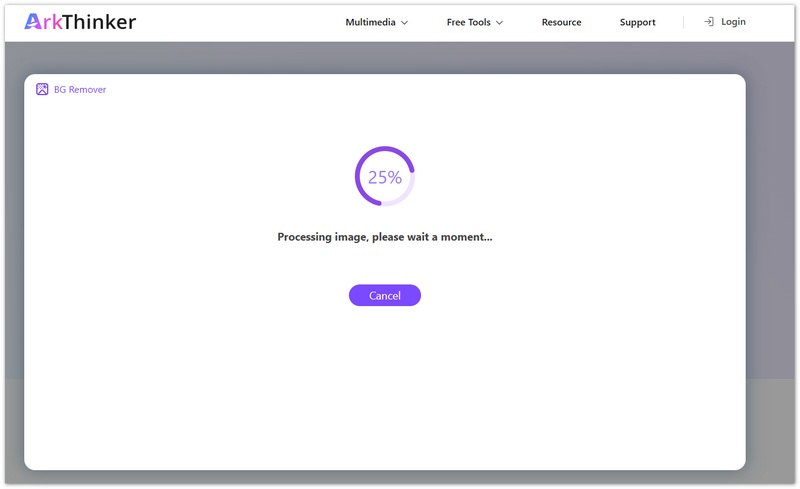
Feltöltés után a mesterséges intelligenciával működő háttér-eltávolító elemzi a GIF-et, és automatikusan felismeri a fő témát, amely eltávolítja a hátteret.
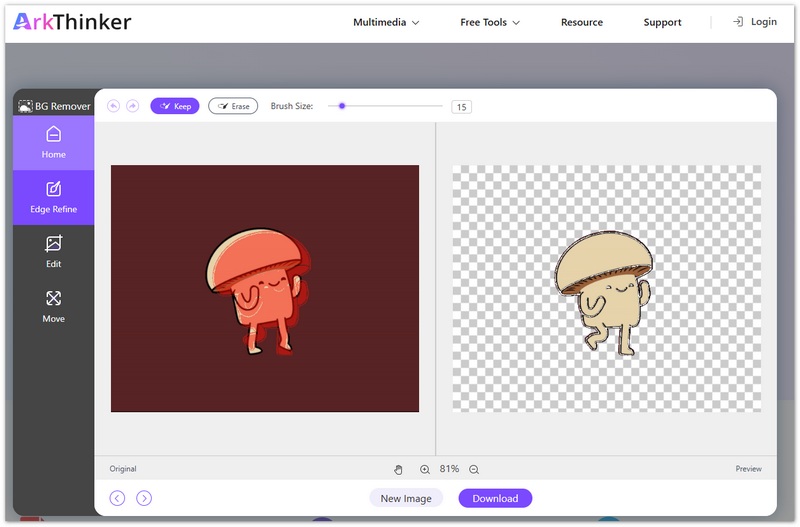
Miután eltávolítottad a hátteret, megtekintheted az eredményt, és igényeid szerint testreszabhatod. Ha minden rendben van, kattints a „Letöltés” gombra az eltávolított háttér mentéséhez, és weboldalakon, közösségi médiában, prezentációkban vagy kreatív projektekben való felhasználásához.
Gyakran Ismételt Kérdések (GYIK)
Meg lehet változtatni egy GIF hátterét ahelyett, hogy eltávolítanám?
Igen. Sok GIF háttér eltávolító program, mint például az Arkthinker Image Background Remover, lehetővé teszi az eredeti háttér eltávolítása után az új színre, képre vagy egyéni dizájnra cserélést.
A GIF támogatja az átlátszó háttereket?
Igen, a GIF támogatja az átlátszóságot, de vannak korlátai. A GIF átlátszósága csak egy átlátszó színt tesz lehetővé, míg a PNG-hez hasonló formátumok a simább átlátszósági effekteket támogatják. Egyszerű kivágásos animációkhoz az átlátszó GIF-ek továbbra is jól működhetnek.
A háttér eltávolítása befolyásolja a GIF minőségét?
Ez az eszköztől és az exportálási beállításoktól függ. Egyes eszközök tömöríthetik a GIF-fájlokat a feldolgozás során, ami befolyásolhatja a felbontást, a színeket vagy az animáció simaságát. Az eredeti minőséget megőrző háttéreltávolító kiválasztása segíthet a jobb eredmények elérésében.
Következtetés
Ebben a bejegyzésben bemutattuk 7 kiváló GIF-háttéreltávolító eszköz, amelyek mindegyikének megvannak a maga sajátosságai. Nem számít, hogy Ön profi vagy személyes felhasználó, mindig van olyan, amely megfelel az Ön igényeinek. Én személy szerint az ArkThinker Háttéreltávolítót részesítem előnyben, mert könnyen kezelhető, és az AI-felismerő funkció segítségével könnyen eltávolítható a GIF-háttér. Ha van más ajánlott GIF háttér-eltávolító eszköze, nyugodtan írjon alább.
Mi a véleményed erről a bejegyzésről? Kattintson a bejegyzés értékeléséhez.
Kiváló
Értékelés: 5 / 5 (alapján 580 szavazatok)
További megoldások keresése
Zene hozzáadása GIF-hez: Konvertálás után illesszen be zenét a GIF-be A legjobb GIF-szerkesztő eszközök, amelyek bármilyen számítógéphez és eszközhöz alkalmasak Gyors lépések a szöveg hozzáadásához GIF-hez a Caption Maker Tools segítségével Az Apowersoft Watermark Remover szoftver és az online áttekintése 2 egyszerű módszer a kép átlátszóságának módosítására a Google Diákban Végső útmutató a háttér eltávolításához az IllustratorbanRelatív cikkek
- Kép szerkesztése
- Hatékony lehetőségek a kép átméretezésére a Twitter-3 online eszközökhöz
- Hogyan távolítsuk el a vízjelet a Placeit képekről és videókról
- Hogyan készítsünk HD-fotót különböző eszközökön és távolítsuk el a műtermékeket
- A WatermarkRemover.io frissített és elfogulatlan áttekintése
- 3 egyszerű módszer a kép- és szövegvízjelek PDF-ből való eltávolítására
- Távolítsa el a vízjelet a GIF-ből: Könnyű módszerek a GIF szerkesztéséhez
- Mentse a TikTok fotókat vízjel nélkül 2 problémamentes módon
- Mi az a Pixlr és hogyan távolítsuk el a vízjelet a fotóról
- [2024] Inpaint ismertető és hogyan kell használni a vízjel eltávolítására
- Az Alamy vízjel eltávolítása a képekről (100% működik)


