


Az ImageMagick használata HEIC JPG-vé konvertálásához: 2026-os útmutató
Tapasztalt fejlesztők és haladó szkriptfelhasználók számára a parancssori megoldások jelentik a legoptimálisabb eszközt a HEIC konvertáláshoz. A jelenlegi piacon az ImageMagick az egyik legmegbízhatóbb parancssori eszköz a képkonverziókhoz. Ha szeretnéd megismerni a parancsalapú fájlkezelés gyakorlatiasságát, mindenképpen olvasd el az ebben a cikkben található útmutatónkat, amely bemutatja a használatához szükséges folyamatot. ImageMagick HEIC-ből JPG-be konvertáláshozEmellett egy grafikus felhasználói felületen alapuló alternatívát is biztosítunk a nem programozó felhasználók számára, akik a lehető legegyszerűbben szeretnék konvertálni a HEIC képeket.

- ÚTMUTATÓ LISTÁJA
- 1. rész. Hogyan konvertálhatjuk a HEIC-t JPG-vé az ImageMagick segítségével
- 2. rész. A grafikus felhasználói felület alternatívája: Arkthinker HEIC Converter (nem kódolóknak)
- 3. rész. GYIK az ImageMagick HEIC-ről JPG-re konvertálásával kapcsolatban
1. rész. Hogyan konvertálhatjuk a HEIC-t JPG-vé az ImageMagick segítségével
Az FFmpeghez hasonlóan az ImageMagick egy parancssori alapú multimédia-szerkesztő eszköz, amelyet kizárólag képfájlok kezelésére terveztek, és alapvető szerkesztési lehetőségeket kínál, mint például az átméretezés és a vágás, valamint fejlett fájlkezelési lehetőségeket, mint például a JPG formátum konvertálás.
Ezt szem előtt tartva, az ImageMagick segítségével kötegelt HEIC JPG formátumba konvertálhatsz, vagy akár egyes képeket is konvertálhatsz egyenként. Ezt szem előtt tartva, alább két oktatóanyag-lehetőséget adtunk meg, amelyek bemutatják a mogrify használatával történő egyképes és kötegelt konvertáláshoz szükséges parancsokat.
Egyszerű parancs egyetlen kép konvertálásához
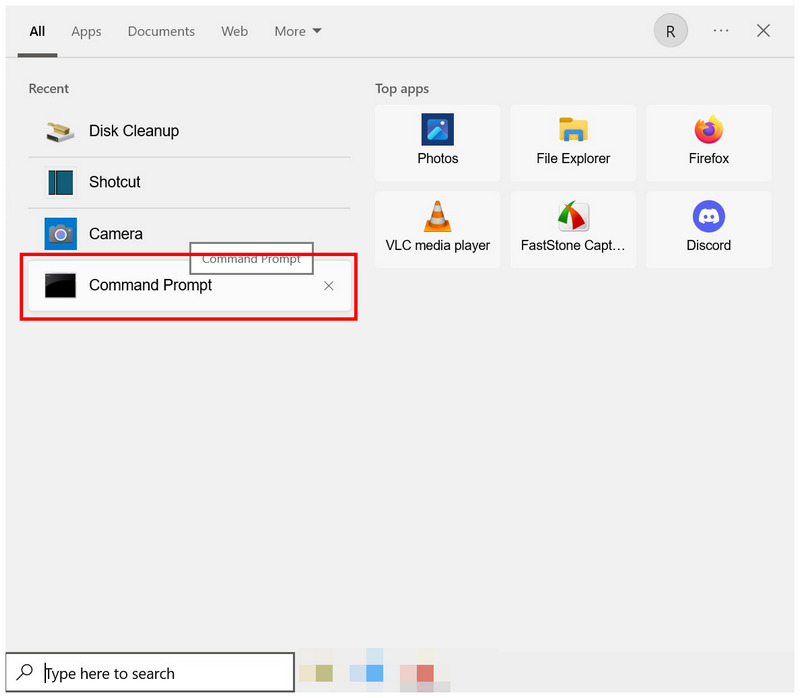
Nyissa meg a számítógép parancssori szoftverét.
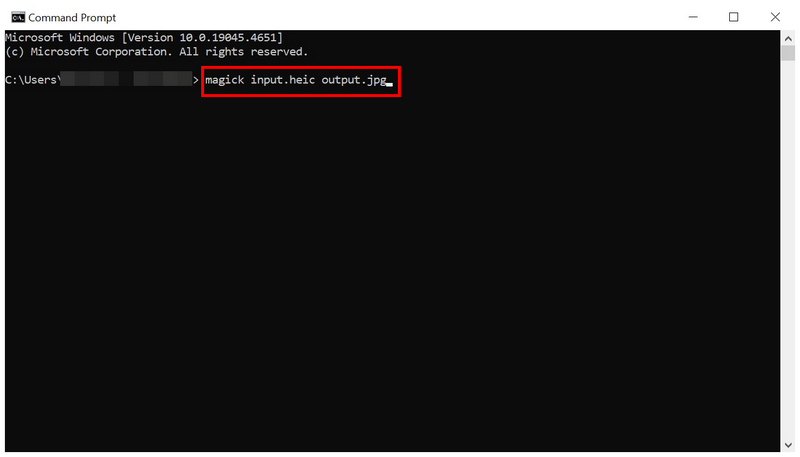
Egyetlen kép konvertálásához másolja ki és illessze be a parancssort: magic input.heic output.jpg. Ügyeljen arra, hogy megváltoztassa a "bemenet" a konvertálni kívánt HEIC fájl nevére, és a "kimenet"arra az elérési útra, ahová a konvertált JPG fájlt menteni szeretné.
Miután beállította a szerkesztett bemeneti és kimeneti parancsokat a fájlokon, nyomja meg a gombot. Belép a billentyűzeten a formátumkonverzió megkezdéséhez.
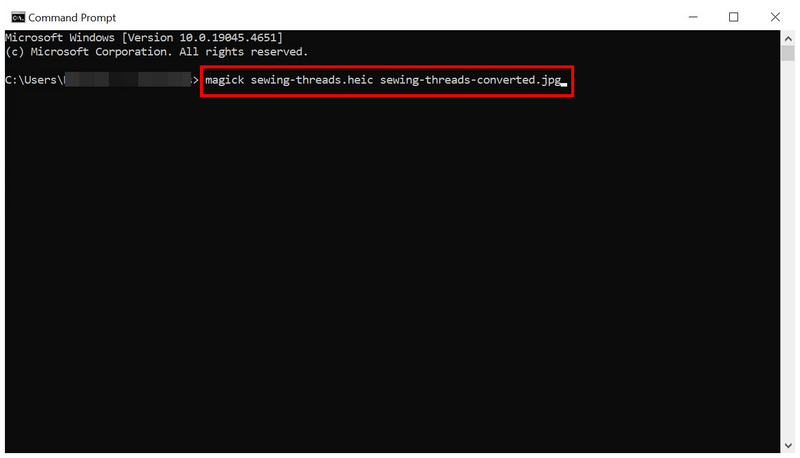
Ha tapasztalt parancssori felhasználó vagy, az ImageMagick által használt bemeneti és kimeneti parancsoknak ismerősnek kell lenniük. Ez a parancs az FFmpegben és más parancsalapú programokban is használt opció az alapvető formátumkonverzióhoz.
Tömeges kötegelt konvertálás a 'Mogrify' parancs használatával
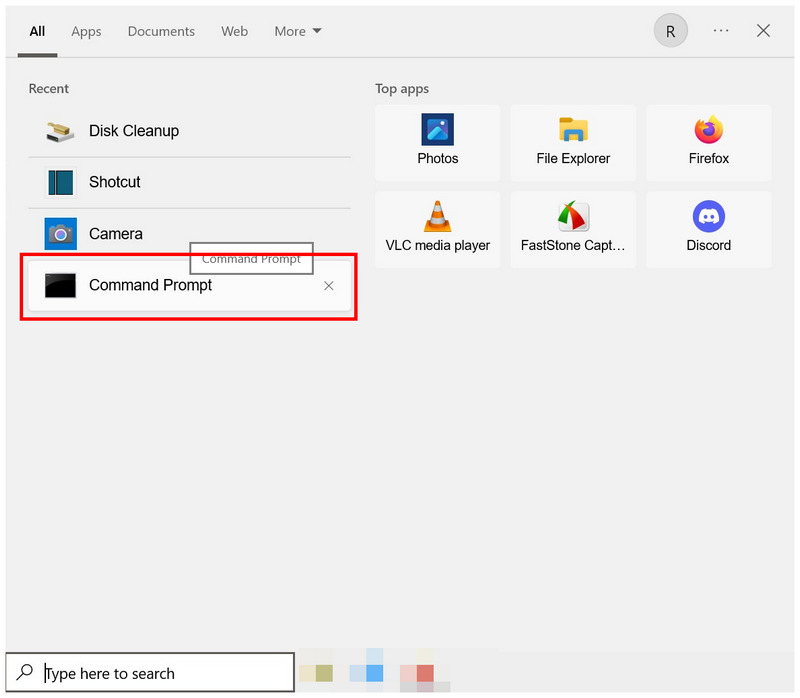
Nyissa meg a számítógép parancssori szoftverét.
A szoftverben másolja ki és illessze be a következő parancssort: magick mogrify -format heic * .jpgMiután beírtad, nyomd meg az Enter billentyűt.
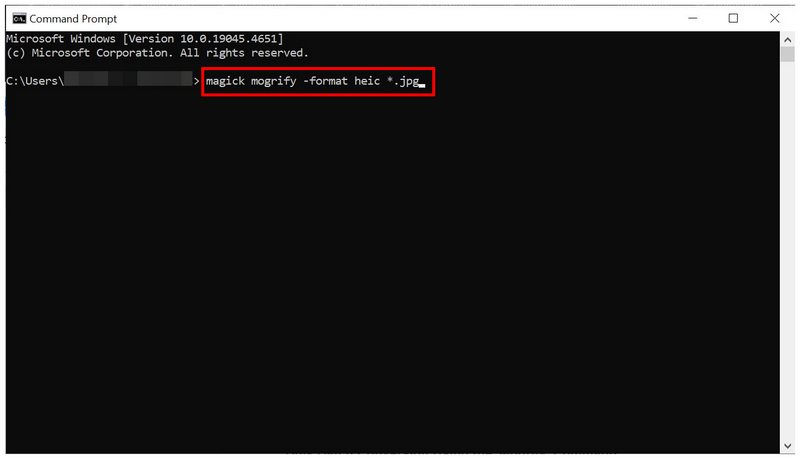
Az ImageMagick használatakor a HEIC JPG-vé konvertálásához a mogrify parancs megírása mindössze annyit jelent, hogy a szoftverben kötegelt feldolgozás és konvertálás legyen lehetséges. Ez rendkívül praktikus, mivel elkerülhetők az ismétlődő folyamatok, amikor egy adott képmappát kell szerkeszteni.
2. rész. A grafikus felhasználói felület alternatívája: Arkthinker HEIC Converter (nem kódolóknak)
A hatékonyság és a munkafolyamat sebessége szempontjából a parancsalapú beállítások az elsődleges megoldás. Sajnos a megfelelő parancsok megtanulása önmagában is kihívást jelent, mivel a parancssorokban elkövetett hibák negatívan befolyásolhatják az egész rendszert. Az ilyen problémák elkerülése érdekében használhat grafikus felhasználói felületen alapuló alternatívát, például: ArkThinker Ingyenes HEIC konverter online.
A funkcionális grafikus felhasználói felület mellett az ArkThinker HEIC konverter eszköze teljesen online is elérhető. Mint ilyen, nem igényel semmilyen bonyolult letöltést, telepítést vagy beállítást, mielőtt a HEIC fájlok konvertálásához használná. Az is segít, hogy a felülete nagyon intuitív és jól feliratozott, így a kialakítása a kezdők számára optimalizált.
A program használatának megkezdéséhez töltse fel a HEIC-fájljait, és hagyja, hogy a szoftver automatikusan elvégezze a konverziót. A program használatáról szóló teljes körű útmutatóért olvassa el az alábbi kétlépéses útmutatónkat:
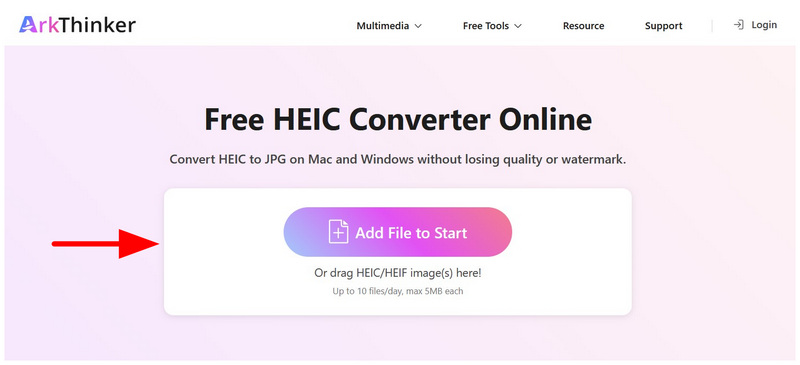
Keresd meg az ArkThinker Free HEIC Converter Online alkalmazást, és menj a weboldalukra. Az online eszköz főmenüjében kattints a Fájlok hozzáadása a kezdéshez gombra a konvertálni kívánt kép importálásához. Ha tömeges konvertálást szeretne végezni, húzzon át egyszerre akár 10 fájlt a Fájlkezelőből a Feltöltési mező.
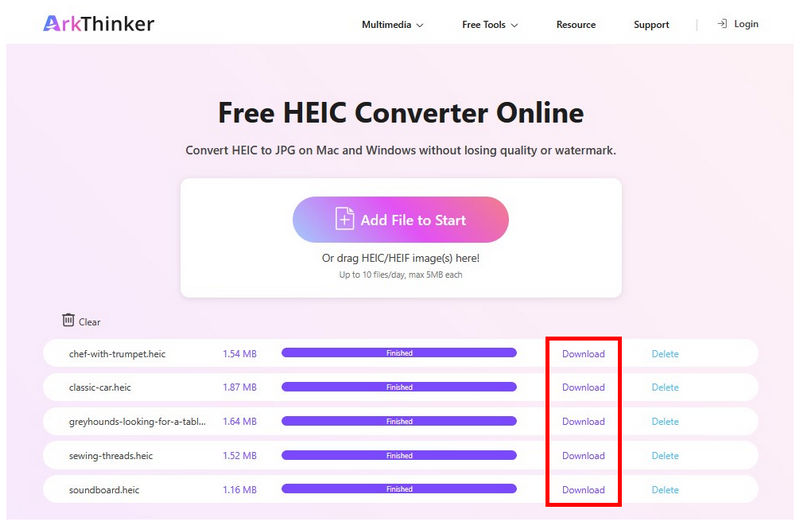
Mivel az online eszköz automatikusan konvertálja a feltöltött képeket, a HEIC-képek néhány másodperc múlva konvertálódnak. A konvertálás befejezése után válassza ki a Letöltés gombra minden konvertált HEIC fájlhoz, hogy letölthesse azt az eszközére.
Ha amatőr felhasználó vagy, akinek nincsenek ismeretei a kódról és a parancssorokról, az exkluzív konvertereszközök életmentőek lehetnek. Szerencsére az ArkThinker Free HEIC Converter Online-t úgy tervezték, hogy a lehető legkönnyebben hozzáférhető, megbízható és kezdőbarát legyen.
3. rész. GYIK az ImageMagick HEIC-ről JPG-re konvertálásával kapcsolatban
Az ImageMagick az FFMpeg-en alapul?
Nem, nem az. Az ImageMagick független az FFmpeg-től. Mindkét program azonban parancssori eszköz, amelyet multimédia-szerkesztésre terveztek.
Szerkeszthetek képeket az ImageMagickben?
Igen, megteheti. Az ImageMagick-et kifejezetten fotószerkesztésre tervezték. A szoftver futtatásához azonban parancsokat kell használnia, mivel nincs grafikus felhasználói felülete.
Ingyenes az ImageMagick?
Igen, az. Az ImageMagick egy ingyenes és nyílt forráskódú szoftvercsomag. Fizetés nélkül használhatod.
Nehéz képformátumokat konvertálni az ImageMagickben?
Igen, az. Bár maguk a parancsok egyszerűek, először meg kell tanulnod az ImageMagick telepítését. Sajnos a parancsforrás telepítése bonyolultabb, mint a hagyományos szoftverek telepítése.
Milyen formátumba konvertáljam a képeimet?
Képek konvertálásakor mindkettő PNG és JPG formátumok biztonságos lehetőségek. A JPG formátum ajánlottabb, mivel kisebb és elfogadható képminőséget biztosít. A PNG azonban jobban megfelel azoknak a felhasználóknak, akik a magasabb képminőséget részesítik előnyben.
Következtetés
Most, hogy két részletes oktatóanyaggal láttuk el olvasóinkat a használatról ImageMagick a HEIC-ből JPG-vé konvertáláshozReméljük, hogy most már elkezdheti használni az eszközt az alapvető képkonvertáláshoz. Ez rendkívül előnyös azoknak a felhasználóknak, akik számára a konvertálás sebessége a legfontosabb, és megfelelő technikai ismeretekkel rendelkeznek. Azoknak, akik még újak a multimédiás fájlkezelésben, először a kezdőknek megfelelő lehetőségeket ajánljuk, például az ArkThinker Free HEIC Converter Online-t, amelyet bármilyen haladó készség nélkül is használhat.
Mi a véleményed erről a bejegyzésről? Kattintson a bejegyzés értékeléséhez.
Kiváló
Értékelés: 4.8 / 5 (alapján 478 szavazatok)


