


Hogyan távolítsunk el egy emojit egy képről PC-n, online, mobilon
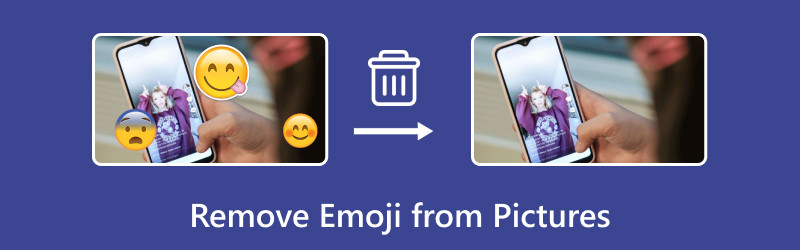
A látható jelölések eltávolítása létfontosságú szerkesztési készség minden képzettségi szintű szerkesztő számára. Ha megtanulja, hogyan távolítsa el a bosszantó emojikat, átfedéseket vagy matricákat, az nagymértékben javítja a képfájl megjelenítését és általános minőségét. Ebben a cikkben kiemeljük a legjobb eszközöket, amelyekkel megtanulhatja. hogyan lehet eltávolítani az emojikat a képekről különböző képszerkesztő szoftverekről asztali számítógépekre, webböngészőkre és mobileszközökre. Ebben a cikkben részletes útmutatókat kínálunk a legjobb webes eszközök használatáról, a megbízható fizetős és ingyenes mobilos szoftverekről, egy professzionális fotószerkesztőről, valamint a Windows és macOS rendszeren elérhető beépített megoldásokról.
- ÚTMUTATÓ LISTÁJA
- 1. rész. Emojik eltávolítása online ingyen – AI-alapú eszközök (telepítés nélkül)
- 2. rész. Hogyan távolítsunk el emojikat a fotóról iPhone és Android készülékeken (mobilalkalmazások)
- 3. rész. Emojik eltávolítása Photoshopban a Content-Aware Fill használatával (Desktop Pro)
- 4. rész. Távolítsa el az emojikat a GIMP segítségével
- 5. rész. Beépített ingyenes eszközök – Emoji eltávolítása Windows és Mac rendszeren szoftver nélkül
- 6. rész. Gyakran ismételt kérdések az emojik képekről való eltávolításával kapcsolatban
1. rész. Emojik eltávolítása online ingyen – AI-alapú eszközök (telepítés nélkül)
Ezt az útmutatót azzal kezdjük, hogy bemutatjuk a legmegbízhatóbb eszközt az emojik ingyenes online eltávolítására, kizárólag a következő eszközök segítségével: ArkThinker ingyenes vízjel eltávolítóAhogy a neve is sugallja, ez a program a képek vízjeleinek eltávolítására szolgál, így az eltávolító eszköze emojik és átfedések eltávolítására is alkalmas.
Annak érdekében, hogy a program a tapasztalt és az amatőr felhasználók számára is praktikus és intuitív legyen, egy egyszerűsített Ecset eszközt használ, amely automatikusan eltávolítja a kijelölt részeket. Ez lehetővé teszi a program felhasználói számára, hogy manuálisan szabályozzák, a kép mely részeit szerkeszthetik ki.
A program használatának könnyebb elsajátítása érdekében feltétlenül olvassa el az alábbi háromlépéses útmutatónkat a használatáról.
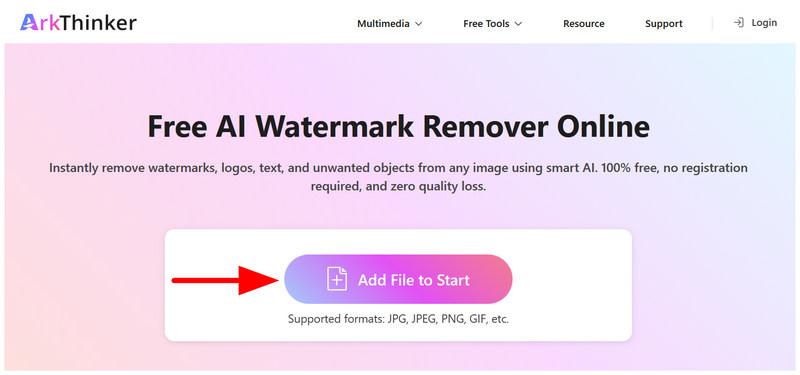
Látogasson el az ArkThinker Free Watermark Remover weboldalára, majd válassza a Fájl hozzáadása a kezdéshez a szerkeszteni kívánt kép importálásához.
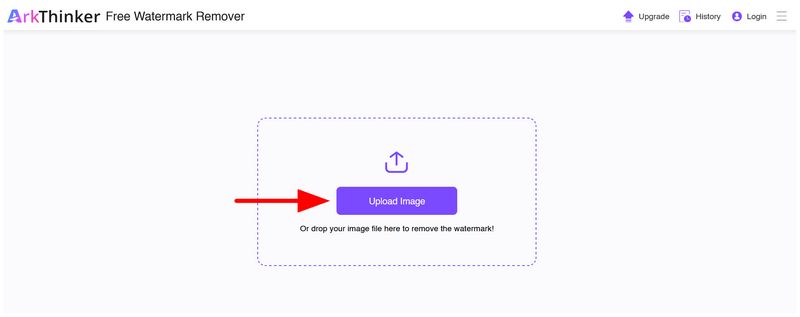
Miután kiválasztotta a Fájl hozzáadása lehetőséget, átirányítjuk az online eszköz feltöltési menüjébe. Itt kattintson a Kép feltöltése a hozzáadni kívánt kép importálásához.
Miután feltöltötte a képet, használja a Ecset eszköz a törölni kívánt emoji vagy átfedés kiválasztásához. Ezután kattintson a Távolítsa el gombra a kiválasztott emoji törléséhez.
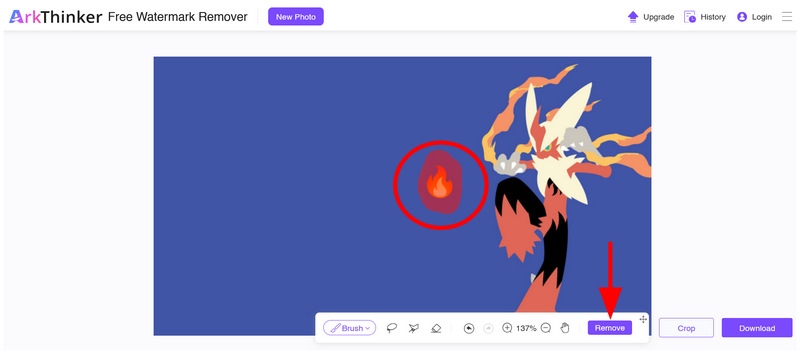
Várjon néhány másodpercet, amíg az eltávolítási folyamat befejeződik. Ha kész, kiválaszthatja a Letöltés gombra a kép mentéséhez, most már az emojiktól vagy az átfedéstől mentesen, amit az előbb szerkesztettél.
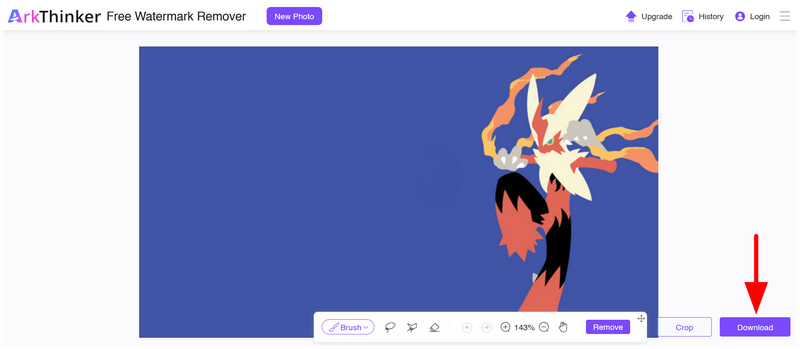
Akár tapasztalt, akár amatőr szerkesztő vagy, a szoftver egyszerűsített ecset eszköze megbízható és gyors megoldást kínál, ha gyorsan el szeretnéd távolítani a képekről a kis átfedéseket és emojikat.
2. rész. Hogyan távolítsunk el emojikat a fotóról iPhone és Android készülékeken (mobilalkalmazások)
A cikk következő részében a legjobb mobilalkalmazásokkal fogunk foglalkozni, amelyek eltávolítják az emojikat a képekről Android és iOS eszközökön egyaránt. Olvasóink számára további lehetőségeket kínálunk, ezért alább két lehetőséget adtunk hozzá azoknak a felhasználóknak, akik a fizetős prémium opciókat és az ingyenesen használható alkalmazásokat részesítik előnyben.
A. lehetőség: TouchRetouch (legjobb fizetős alkalmazás)
Nyissa meg a TouchRetouch alkalmazást, és válassza ki a Kefe eszköz.
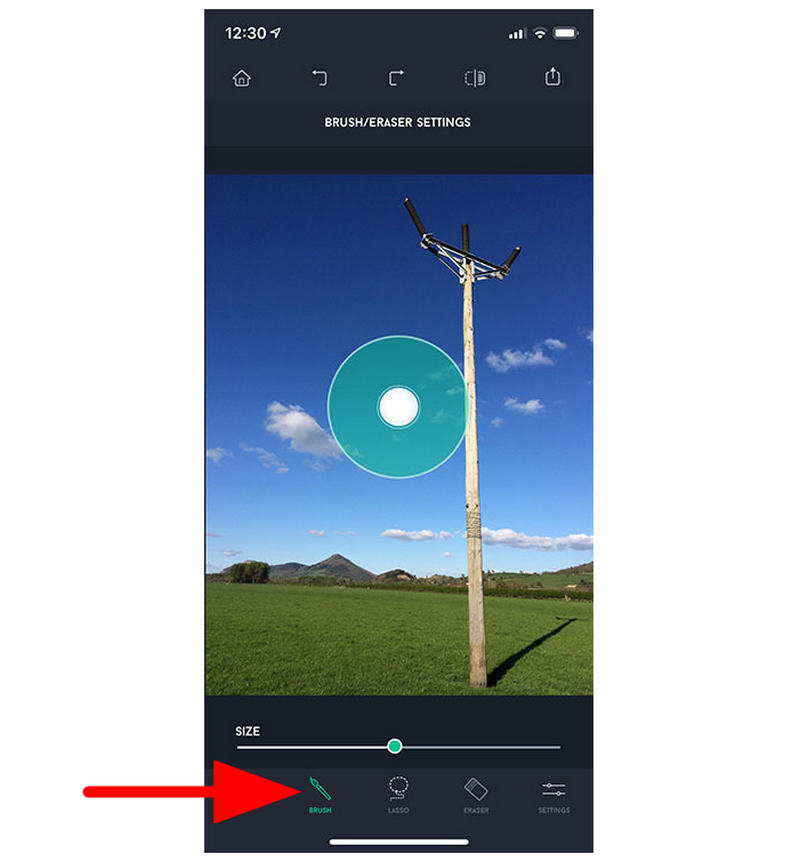
Az Ecset eszközzel jelölje ki a kép eltávolítani kívánt részét.
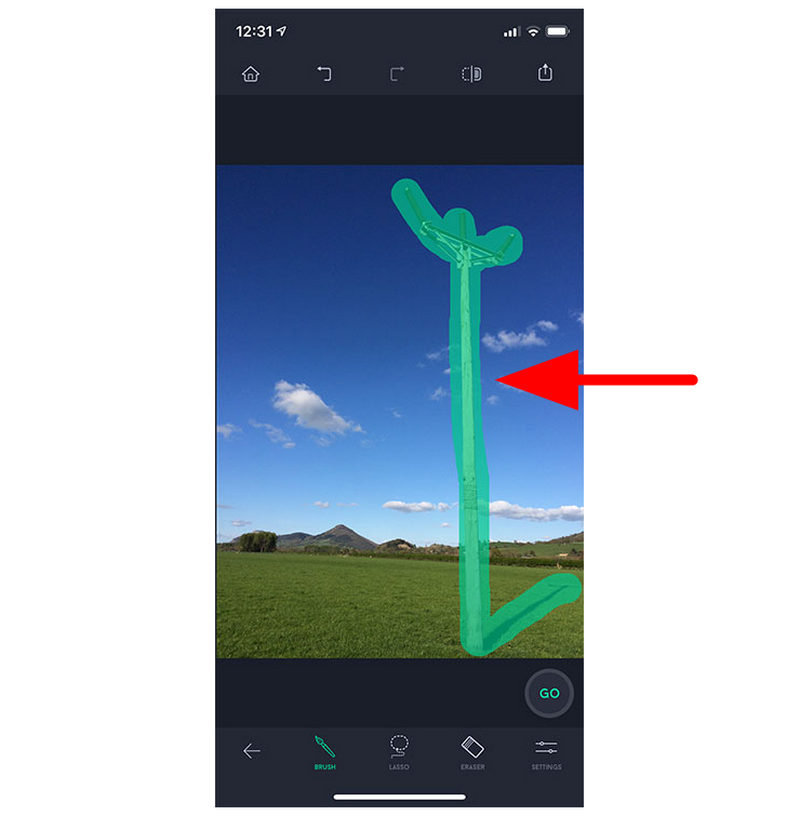
Miután kiválasztottad az emojit, az átfedést vagy a képelemet, kattints a Radír eszköz.
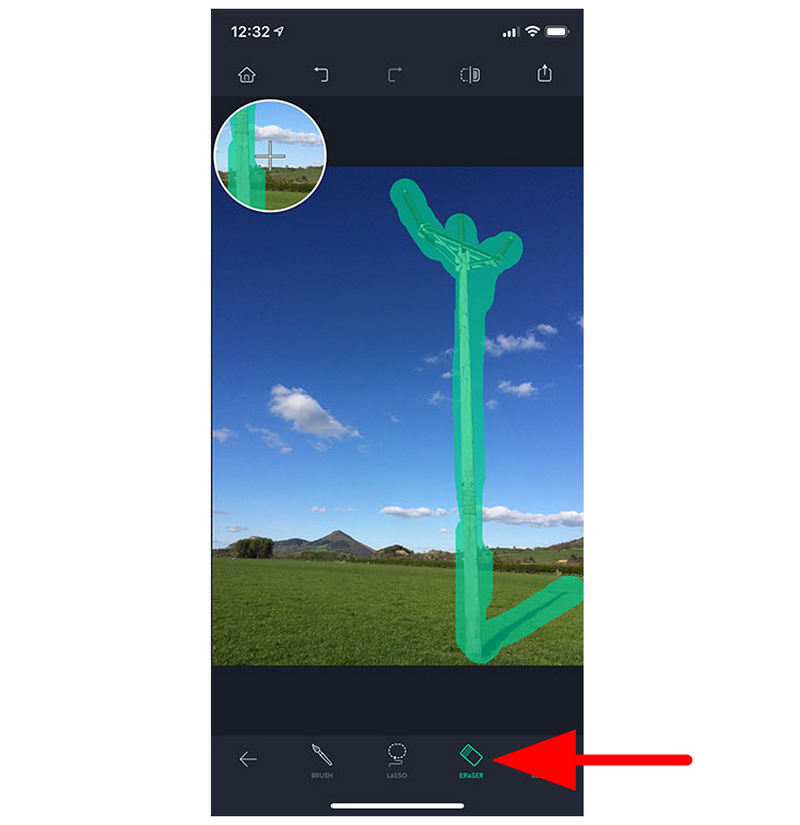
A Radír eszközre kattintva azonnal eltávolíthatod a képről az Ecset eszközzel kijelölt részt.
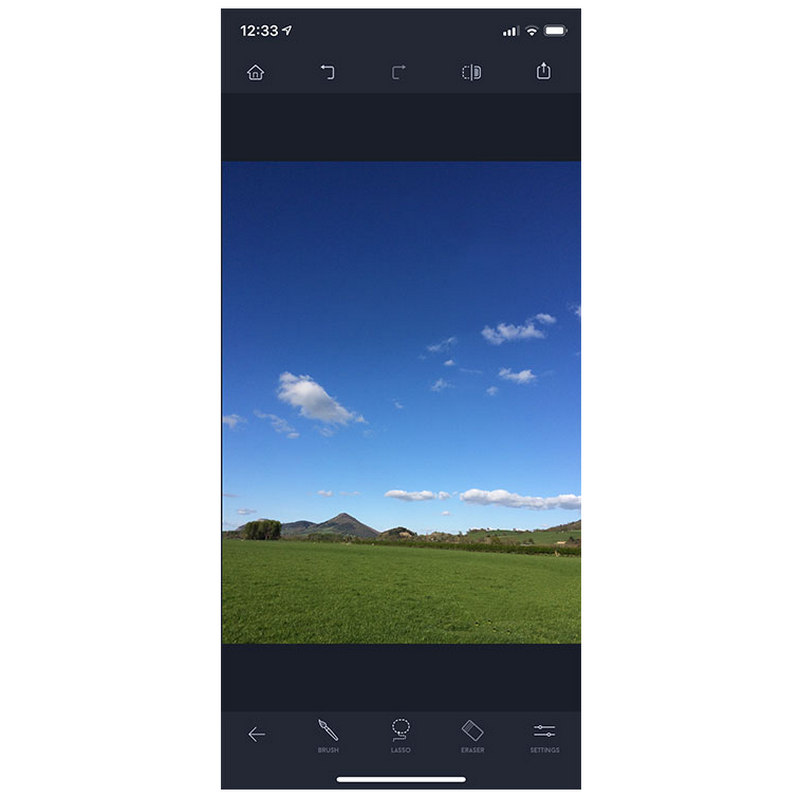
A TouchRetouch az egyik legmegbízhatóbb választási lehetőség az alapvető mobil szerkesztéshez, például az egyszerű… háttér eltávolítása elektronikus aláírásokhozBár fizetős megoldásról van szó, a program minősége miatt megéri mind az Android, mind az iOS felhasználók számára.
B. lehetőség: Snapseed (ingyenes Google alkalmazás)
Nyisd meg a Snapseed alkalmazást, és válaszd a Fotó hozzáadása lehetőséget.
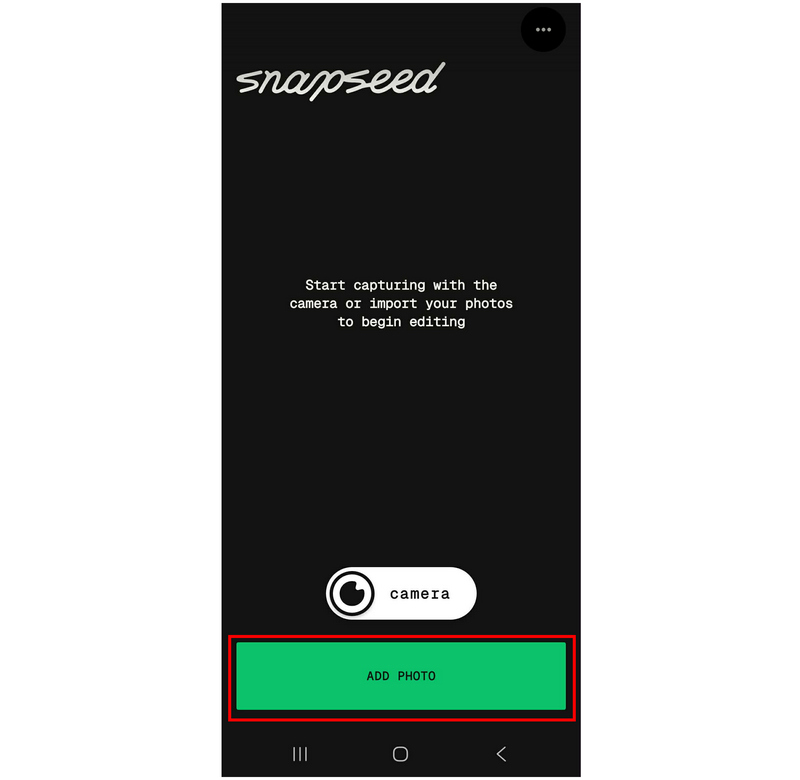
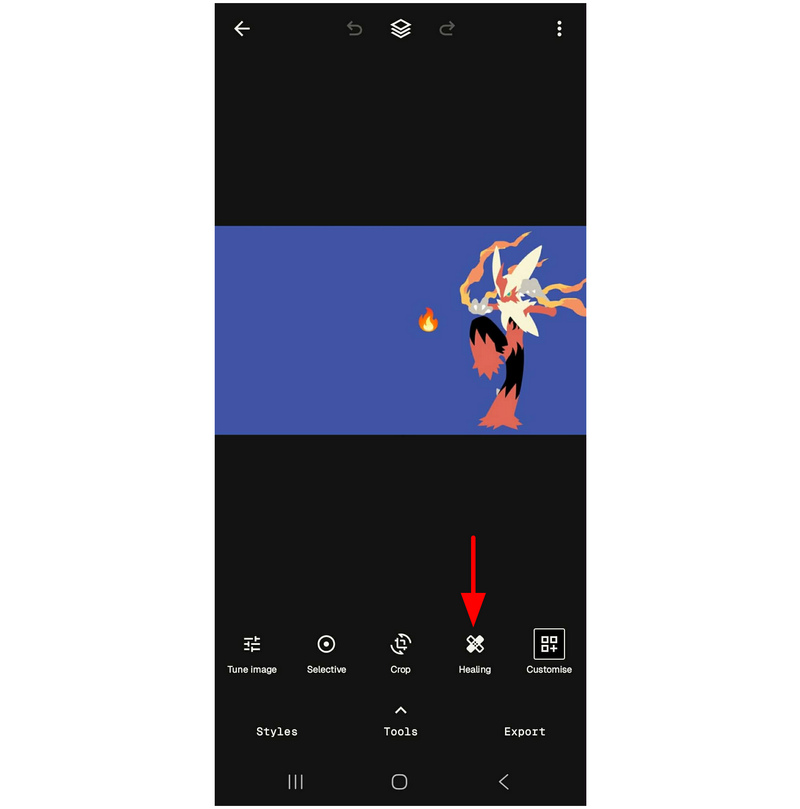
Miután feltöltötted a fotódat, válaszd ki a Gyógyító eszközt.
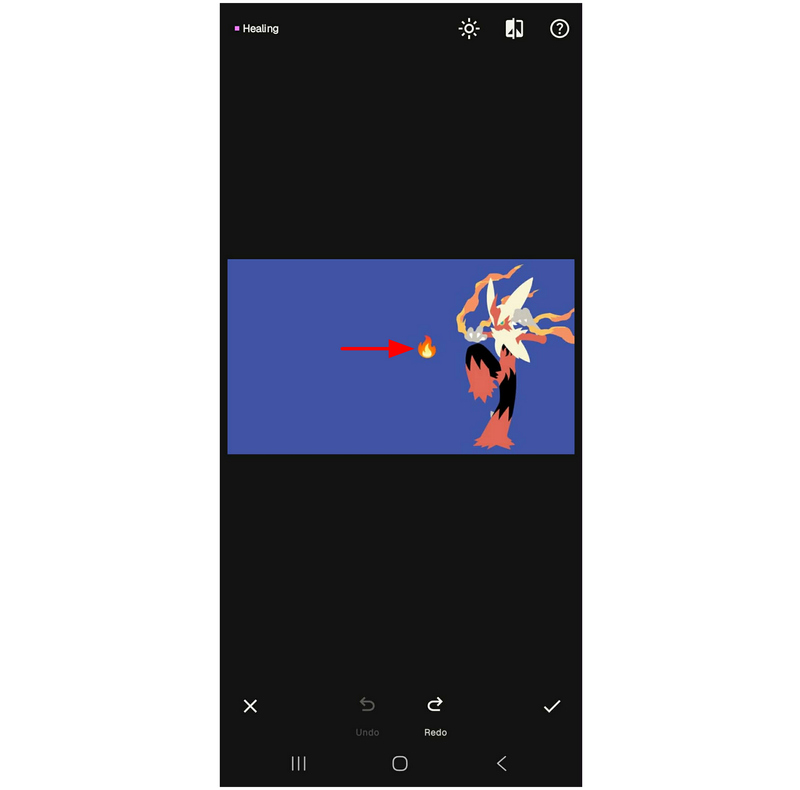
A Gyógyító eszköz használatával, csap az eltávolítani kívánt emojin. Az objektum méretétől függően a következőt is megteheted: ecsetmozgás az eltávolítandó elem kiválasztásához.
Ha befejezted a Javító eszköz használatát az elemek kijelöléséhez és eltávolításához, válaszd ki a Ellenőrzés gombra a kép mentéséhez, most már nem kívánt átfedésektől vagy emojiktól mentesen.
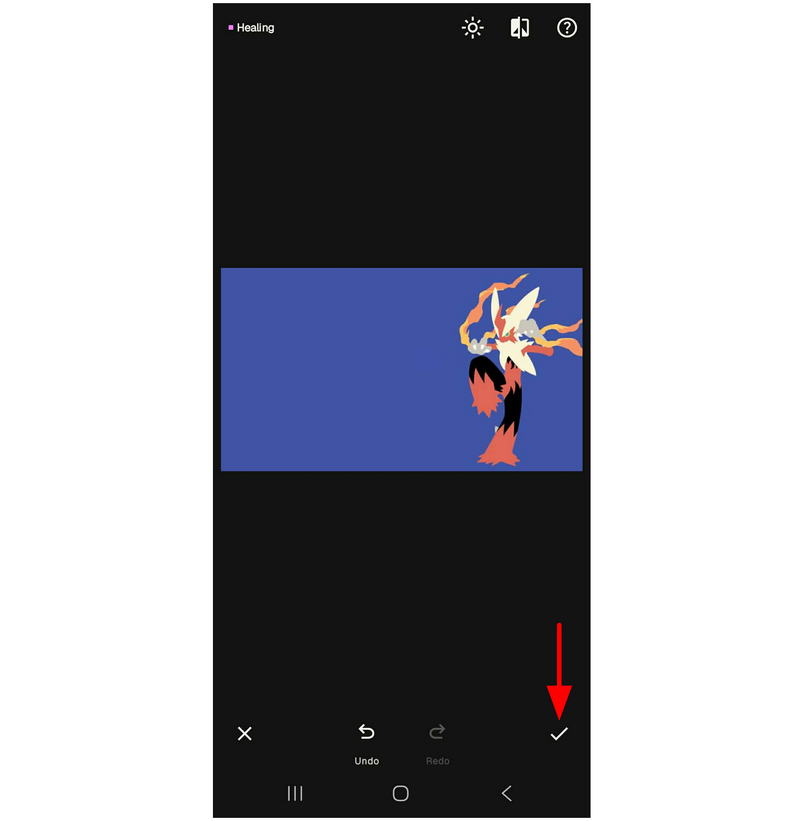
Ha nem bánod a kevesebb funkciót és az alapvető szerkesztési lehetőségeket, a Snapseed elegendő lehet az igényeidnek. Mivel platformfüggetlen, a program sokoldalú választást kínál mind Android, mind iOS eszközökön.
3. rész. Emojik eltávolítása Photoshopban a Content-Aware Fill használatával (Desktop Pro)
Miután az előző programok mind kezdőknek és könnyen használhatónak lettek optimalizálva, most térjünk át a professzionálisabb, alapvető fotószerkesztési lehetőségre az Adobe Photoshop segítségével. Szerencsére a program számos eszközzel rendelkezik a különböző műveletek elvégzéséhez, és az emojik eltávolítása sem kivétel.
Ha a Photoshopot szeretnéd használni elsődleges fotóemoji-eltávolítóként, meg kell tanulnod a Kitöltés menü és a Tartalomérzékeny rendszer használatát. Tanuld meg, hogyan kell használni, olvasd el az útmutatónkat.
Nyissa meg a szerkeszteni kívánt képet az Adobe Photoshopban. Ezután a kívánt eszközzel jelölje ki az eltávolítani kívánt elemet. Ebben az oktatóanyagban a Téglalap eszköz.
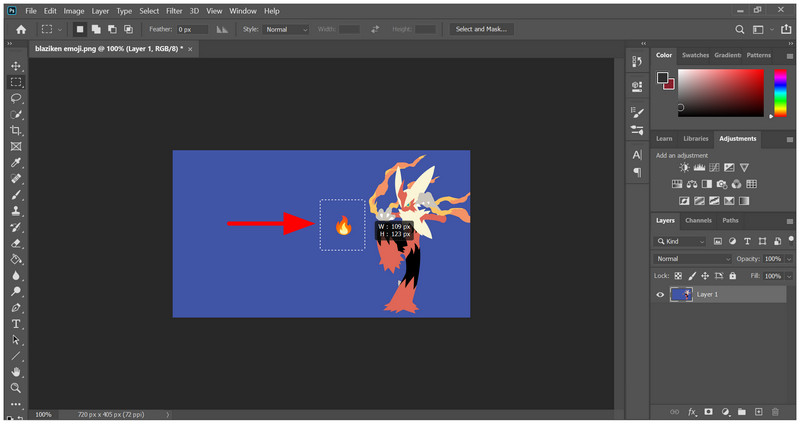
Miután kijelölte az eltávolítani kívánt elemet, használja a billentyűkombinációt Shift + Backspace (Windows) vagy Shift + Delete (macOS) kinyitni a Tölt menüben. A menüben győződjön meg róla, hogy beállította a Tartalomjegyzék menü Tartalom-tudatos, majd nyomja meg a rendben megerősíteni.
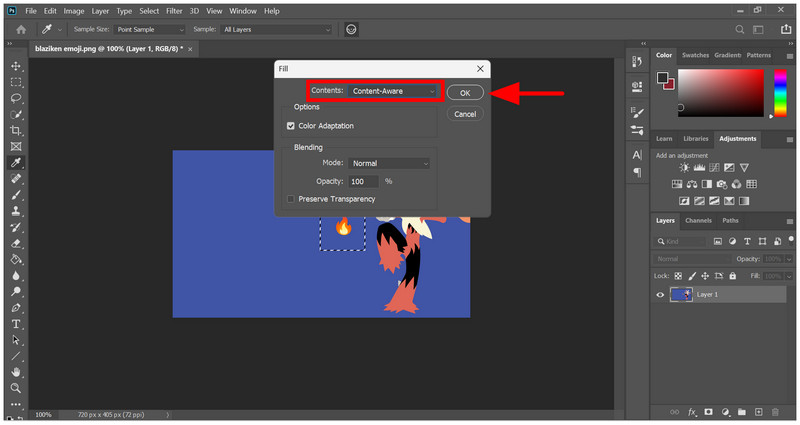
Kiválasztás után rendben A Kitöltés menüben, ha a Tartalom értéke Tartalomérzékeny, az emoji eltávolításra kerül a képről.
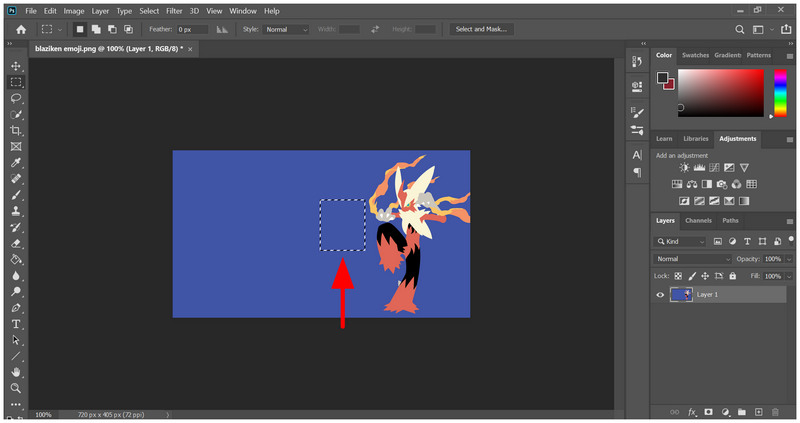
A Content-Aware a Photoshop egyik legpraktikusabb életminőséget javító funkciója. Miután megtanulta a használatát, eltávolíthat olyan elemeket, mint az átfedések, emojik és nem kívánt alakzatok, vagy változó fotó háttérdrasztikusan leegyszerűsödik.
4. rész. Távolítsa el az emojikat a GIMP segítségével
Bár a Photoshop rendkívül praktikus és minden képzettségi szintű szerkesztő számára használható, drága a birtoklása, mivel csak előfizetéses szolgáltatásként érhető el. Mint ilyenek, a Photoshop alternatívái, mint például a GIMP, egy másik elfogadható lehetőség az alapvető szerkesztéshez, például egy kép részeinek eltávolításához, sőt akár a haladó szerkesztéshez is, mint például képek felskálázása.
A számtalan apró elemek eltávolítására szolgáló eszköz közül a GIMP Healing Tool-ját választottuk megoldásnak, mivel egyensúlyt kínál a praktikus alkalmazás és a manuális vezérlés között.
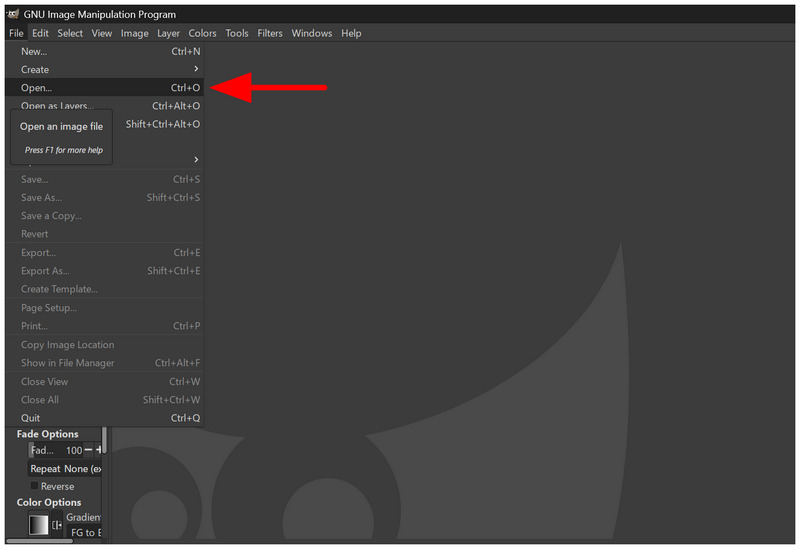
Nyisd meg a GIMP-et és válaszd ki Fájl a tálcáról, és válassza a Nyisd ki a fájljaid eléréséhez és a szerkeszteni kívánt kép importálásához.
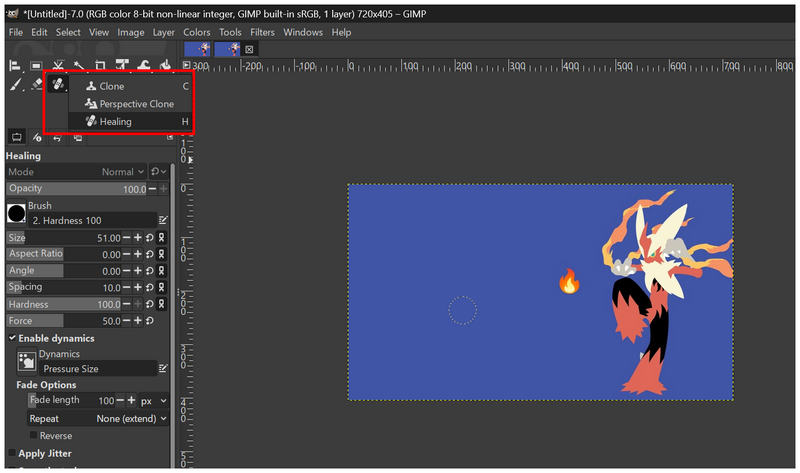
A program eszközei közül válassza ki a Gyógyító eszköz a billentyűzet H billentyűjének megnyomásával, vagy válassza a Klón eszközt, és kattintson a Gyógyítás gombra a megnyíló menüben.
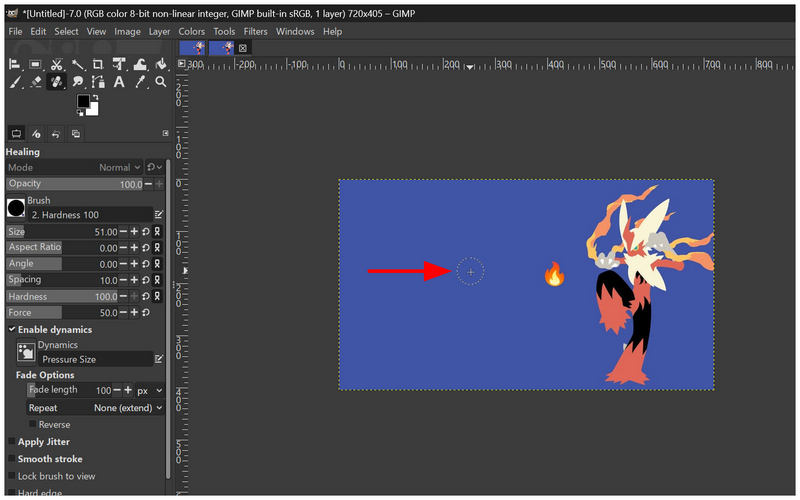
Miután a Gyógyító eszköz aktív eszközként lett beállítva, vidd a kurzort a kép azon területére, amelyet az emoji lefedésére használni szeretnél, majd nyomd meg a gombot. Ellenőrzés a billentyűzeteden és kattintás.
Miután beállítottad a kép azon részét, amelyet a Javító eszköz másol, használd az ecsetet vagy kattints az eltávolítani kívánt emojira.
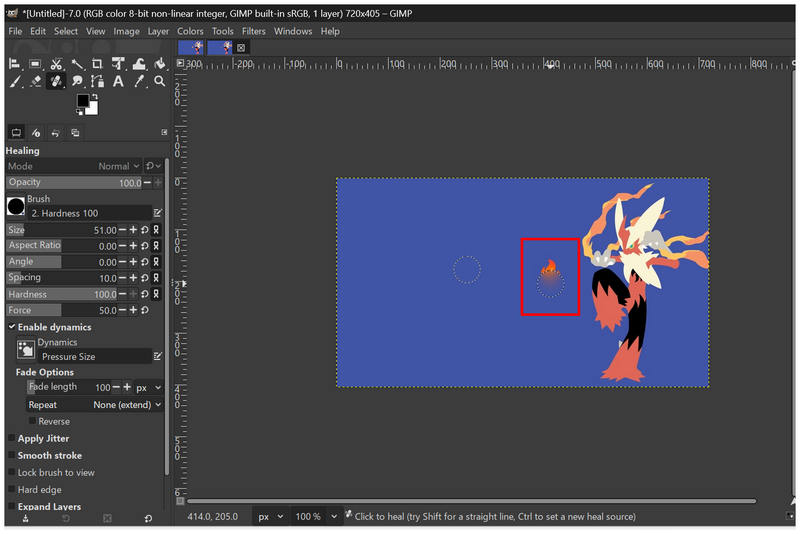
A Javító eszköz nagyszerűen működik, ha a szerkesztett kép nem egyszínű; ha olyan képet kezelünk, mint a példánk, az Ecset eszköz használata egyszerűbb. A Javító eszközök azonban sokkal praktikusabbak.
5. rész. Beépített ingyenes eszközök – Emoji eltávolítása Windows és Mac rendszeren szoftver nélkül
Miután a fizetős, ingyenes és online megoldásokat megbeszéltük, térjünk át a beépített megoldásokra az alapvető fotószerkesztéshez, például az emojik eltávolításához Windows és Mac rendszeren. Mindkét program használható az egyszerű emoji eltávolításhoz, bár kevésbé kidolgozott.
3D-s festés Windowsra
Nyissa meg a Paint 3D programban megnyitni kívánt képfájlt. Jobb kattintás rajta, vigye az egérmutatót fölé Nyitottés válassza ki a lehetőséget 3D festés.
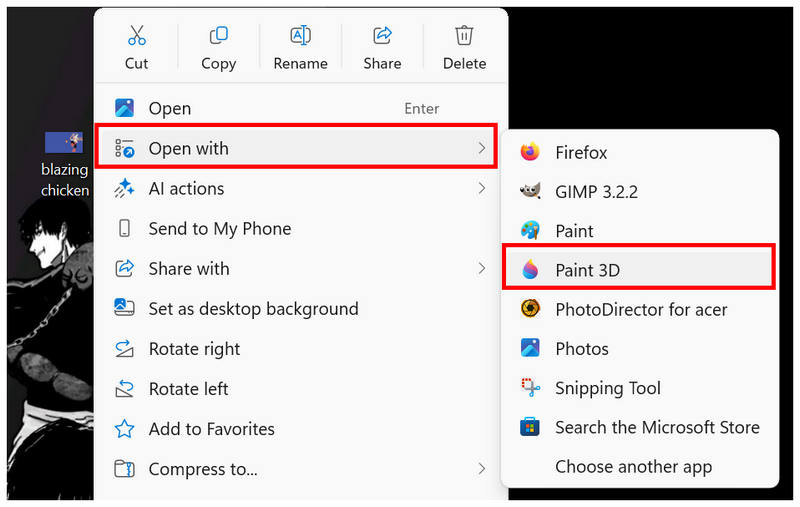
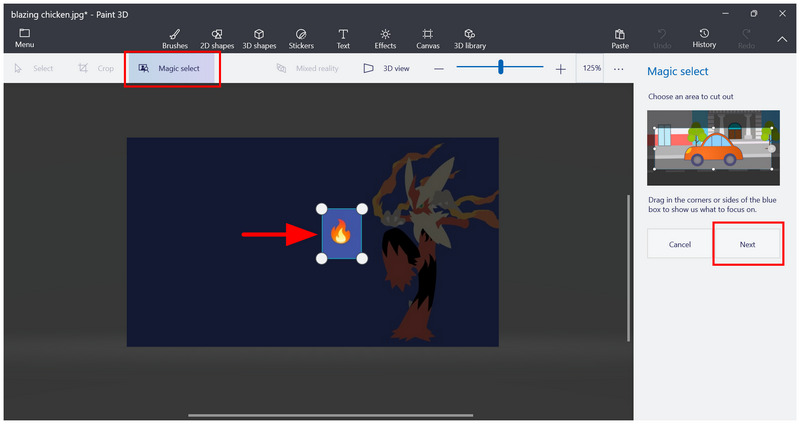
A Paint 3D főmenüjében kattintson a Magic Select és állítsa be a 4 pontos választó az eltávolítani kívánt emoji kiválasztásához. Ezután nyomja meg a Következő.
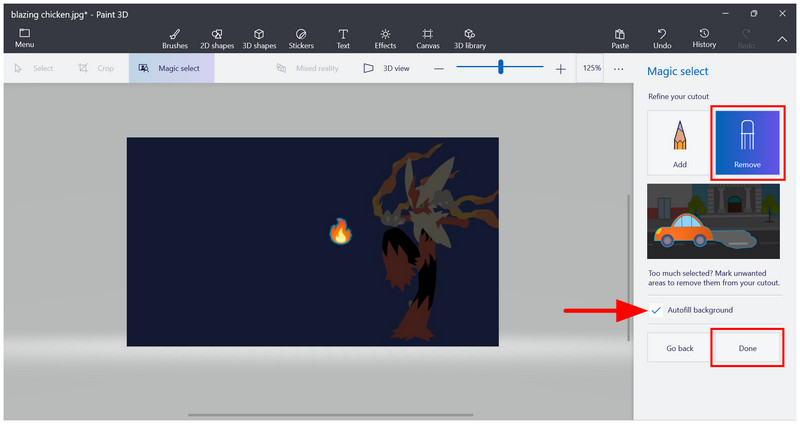
A következő menüben válassza a Távolítsa el, engedélyezze Automatikus kitöltés háttere, és kattintson a Kész.
Miután kiválasztotta a Kész lehetőséget a Magic Select menüben, átirányítjuk a következőre: 3D kijelölés a menüben, ahol az emoji most ki van választva. Egyszerűen nyomja meg Visszatörlés a billentyűzeten, miközben az emoji aktívan ki van választva.
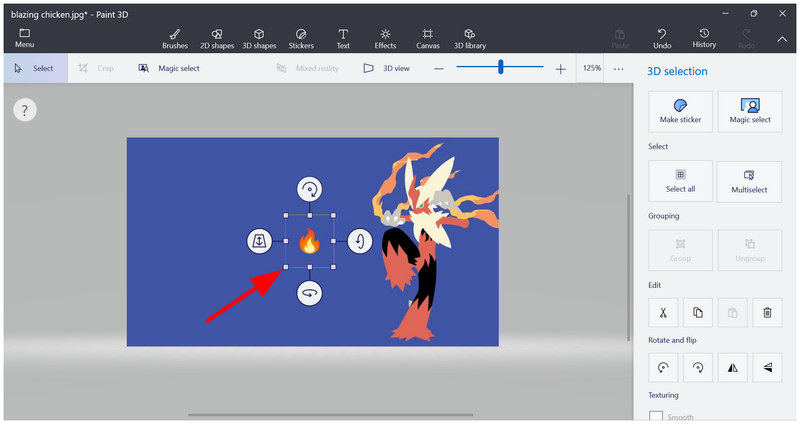
Miután megnyomtad a Backspace gombot, az emoji törlődik.
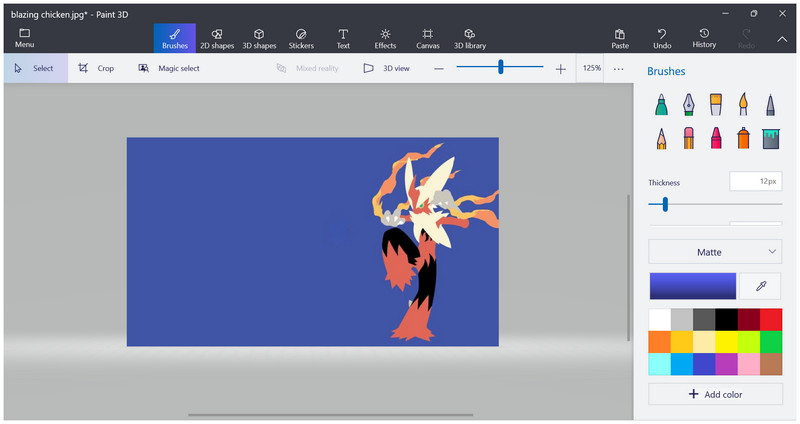
A Microsoft Paint modern elődje, a Paint 3D alkalmazás praktikus megoldást kínál az eszközhöz az egyszerű és a közepes méretű beállításokhoz. Funkciói közül a Magic Select megoldás az egyik legjelentősebb középkategóriás kiegészítés vagy fejlesztés. Mivel képes kijelölni egy objektumot a képen, arra is használható, hogy... vízjelek hozzáadása a fényképekhez.
Fotók alkalmazás macOS-hez
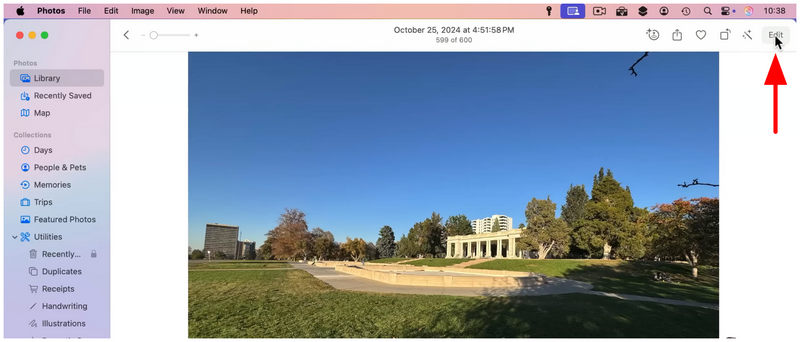
Nyisd meg a szerkeszteni kívánt képet a Fotók alkalmazásban. Ezután válaszd a Szerkesztés a jobb felső menüben.
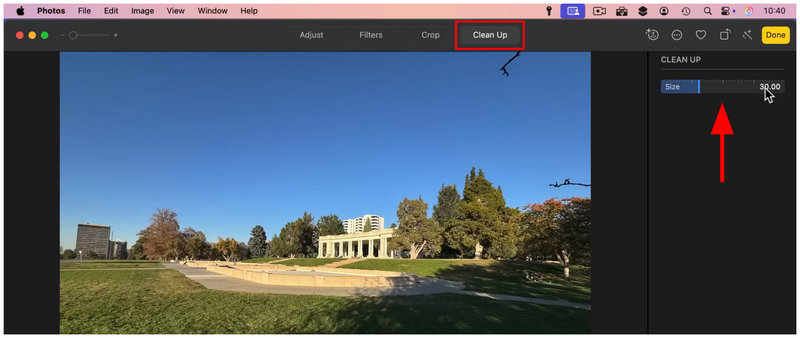
A Szerkesztés részben lépjen a Takarítás fül. Ezután irányítsa az ecsetet Méret a valószínűleg elnevezett csúszka beállításával.
A kurzorral kattints és húzd át a képen a kivágni kívánt elemet, hasonlóan ahhoz, ahogyan a cikkben található többi lehetőségnél az ecset eszközt használod.
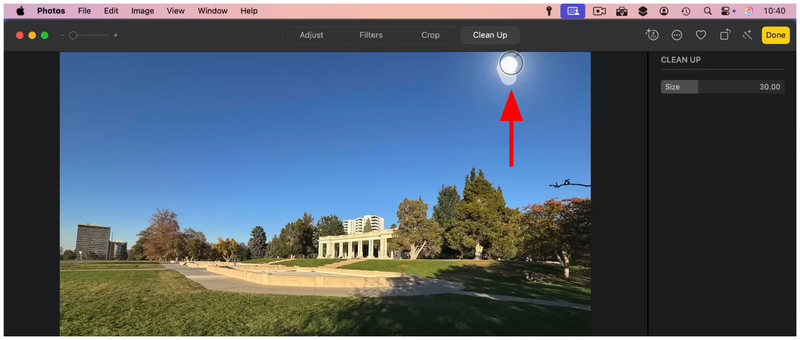
Miután kiválasztotta az eltávolítandó objektumot, az automatikusan törlődik.
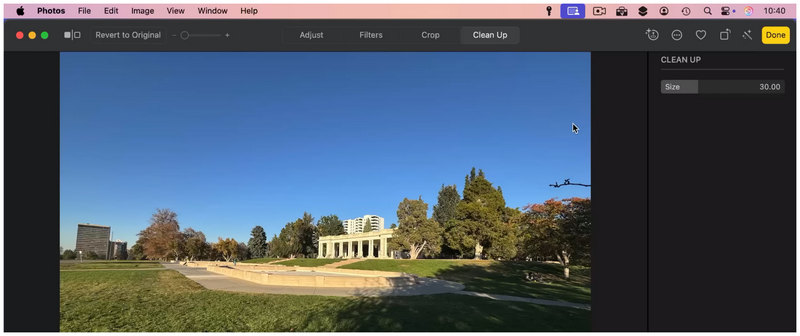
Ha macOS számítógépet használsz, a Fotók alkalmazásod elég jó lehet, ha csak az egyszerű elemek eltávolítására vágysz. Ezt a nemrég hozzáadott Tisztítás opció teszi lehetővé, amely egyszerű ecsettel alkalmazható.
6. rész. Gyakran ismételt kérdések az emojik képekről való eltávolításával kapcsolatban
Nehéz eltávolítani az emojikat a képekről?
Nem, nem azok. Több megoldás is könnyen eltávolíthat apró objektumokat, például emojikat vagy alakzatokat. Használhat online eszközöket, például az ArkThinker Free Watermark Remover-t, vagy hagyományos szerkesztőket, mint például a Photoshop.
Használjak képszerkesztőket az emojik eltávolításához a képfájlokból?
Igen, megteheted. A képszerkesztők több megoldást is kínálnak az emojik eltávolítására. A leggyakoribb lehetőségek a Photoshop Content-Aware funkciója vagy a manuális Spot Healing Tool használata.
A GIMP jó alternatíva a Photoshophoz?
Igen, használható lehet. Azonban a Photoshopból érkező felhasználók számára bonyolult lehet a használata. Kezdőknek a GIMP felületkialakítása ijesztőbbnek tűnhet, mint a Photoshop.
Milyen jó mobilalkalmazások vannak képszerkesztésre?
A PicsArt, a SnapSeed és a TouchRetouch figyelemre méltó lehetőségek. A haladó szerkesztéshez a PicsArt Premium ajánlott. Ha azonban egy egyszerű és funkcionális szerkesztőt szeretnél, a SnapSeed lehet az egyik választásod.
Vannak jó online képszerkesztők emojik eltávolítására a képekről?
Igen, vannak ilyenek. Az online fotószerkesztők rendelkeznek alapvető eszközökkel az emojik eltávolításához, mint például a Canvas Magic Eraser. Azonban a vízjel-eltávolítók, mint például az ArkThinker Free Watermark Remover, sokkal gyorsabban és egyszerűbben elvégezhetik a munkát.
Következtetés
Most, hogy bemutattuk a hét legpraktikusabb fotószerkesztőt az alapvető formákhoz, átfedésekhez vagy emoji eltávolítása képekről, Reméljük, hogy ez a cikk elegendő lesz ahhoz, hogy a fotószerkesztési élményed sokkal könnyebben elérhető legyen. Akár Windows PC-t, macOS-t, mobileszközt használsz, vagy az online eszközök rajongója vagy, biztosan találsz olyan szerkesztőszoftvert, amely tökéletesen megfelel az igényeidnek. Közülük a webes opciót, az ArkThinker Free Watermark Remover-t ajánljuk, mivel ez a legkönnyebben hozzáférhető az általunk tárgyalt operációs rendszerek közül.


