


Videók ciklusa az After Effectsben 3 módon és alternatív eszközzel
Szeretted volna már a következő szintre emelni a videóid loopolását, legyen szó videóról vagy mozgóképes grafikáról? Ehhez az After Effectsre lesz szükséged, amely egy professzionális Adobe szoftver, amelyet digitális médiához készült mozgóképek készítésére fejlesztettek ki. Ez a cikk három módszert mutat be. ismétlődő After Effects videó : Kifejezésmód, időátalakítás és felvételek értelmezése. Bármennyire bonyolultan is hangzik, megpróbáljuk a lépést a lehető legfelhasználóbarátabbá tenni azáltal, hogy egyszerű, mégis informatív marad a hatékony videóhurok érdekében az After Effectsben.
Továbbá, hogy teljessé tegyük a videó loopolásának élményét ebben az útmutatóban, bemutattunk egy alternatív módszert is a videók loopolására egy webes videó looper eszközzel, hogy kielégítsük azokat a felhasználókat, akiknek az After Effects túl sok eszközt kínál az alapvető videó loopolási igényeik kielégítésére. Így nincs mód arra, hogy loopold a videódat, mivel ez a cikk egy professzionális mozgóképes grafikai eszköz és egy egyszerű, mégis funkcionális webes videó loopoló eszköz használatát ismerteti.

- ÚTMUTATÓ LISTÁJA
- 1. rész. Hogyan készítsünk videóhurkot az After Effects programban
- 2. rész. Az After Effects legjobb alternatívái a hurkolt videókhoz
- 3. rész. Gyakran ismételt kérdések a videók After Effectsben történő loopolásával kapcsolatban
1. rész. Hogyan készítsünk videóhurkot az After Effects programban
Az expressziós módszer
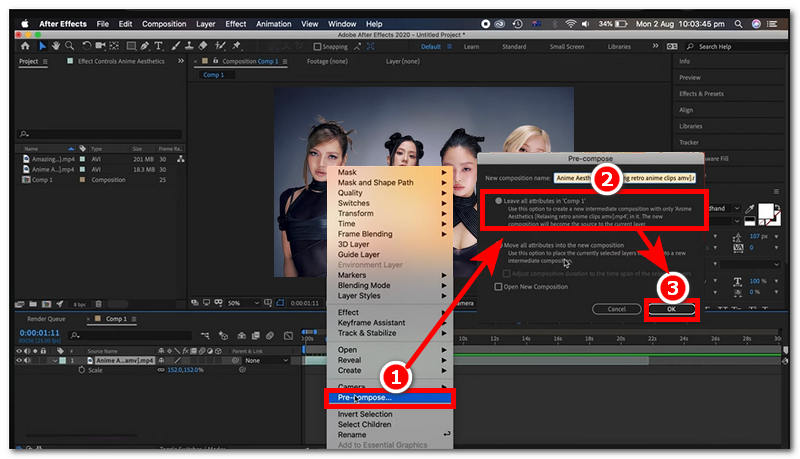
Töltsd be a videoklipeket az After Effects szoftverbe. Innen válaszd ki a videoklipet az idővonal nézetben, kattints rá jobb gombbal, majd válaszd a Előírás és válassza ki Hagyja el az összes attribútumot az Előzetes összeállítás beállításnál kattintson a gombra rendben hogy folytassuk.
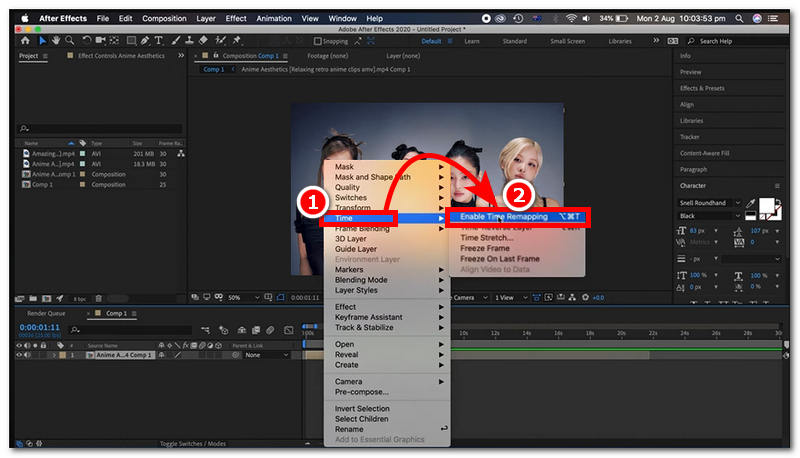
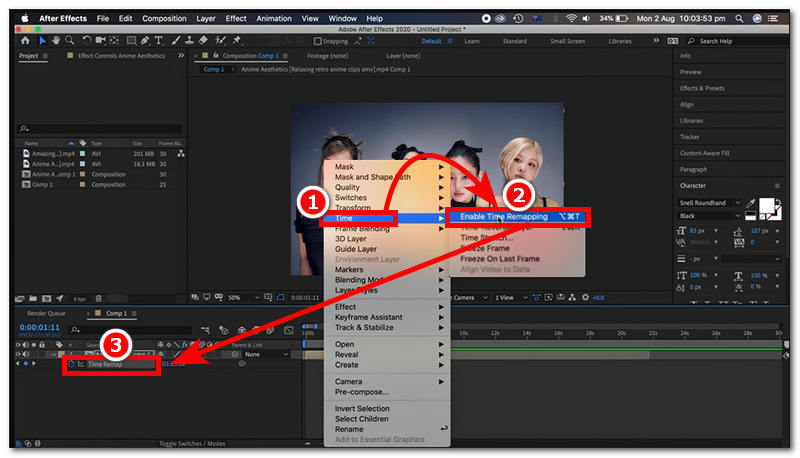
Ezután kattintson ismét a jobb gombbal, majd válassza a Idő, és onnan kattintson a következőre: Időbeli újratelepítés engedélyezése.
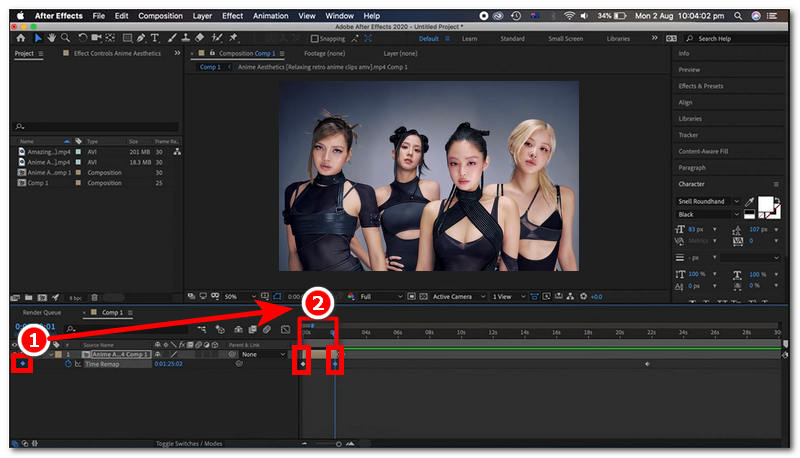
Keresse meg és alkalmazza Kulcskockák a videoklipek egyes részeinek elejére és végére.
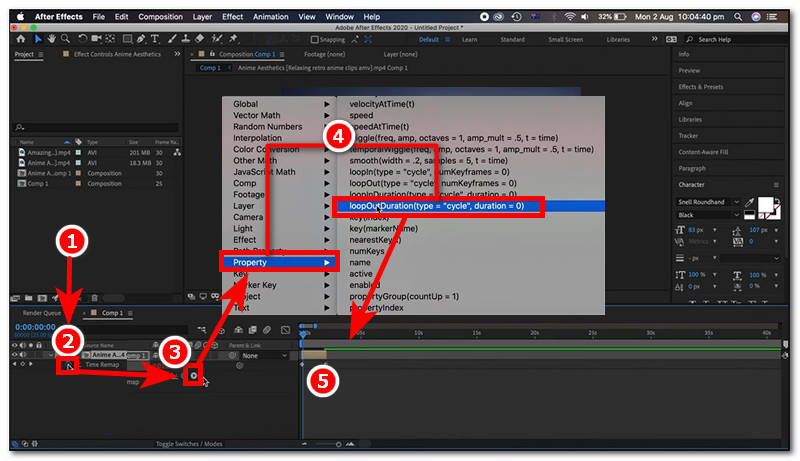
Kifejezés hozzáadásához tartsa lenyomva a Alt (Windows) ill választási lehetőség (Mac), majd kattintson a Időzítő ikonra, majd kattintson a Játék ikonra, amely az Időzítő gombra kattintás után jelenik meg. A Lejátszás ikon megnyomása után kattintson a Ingatlan, akkor hurokKi onnan. Egyszerűen húzd a videoklip fájlt balról jobbra az idővonal nézetben, hogy meghosszabbítsd a videóciklus hosszát az After Effectsben.
Idő-újrafeltérképezési módszer
Importálja a videofájlt az Adobe After Effects idővonalába.
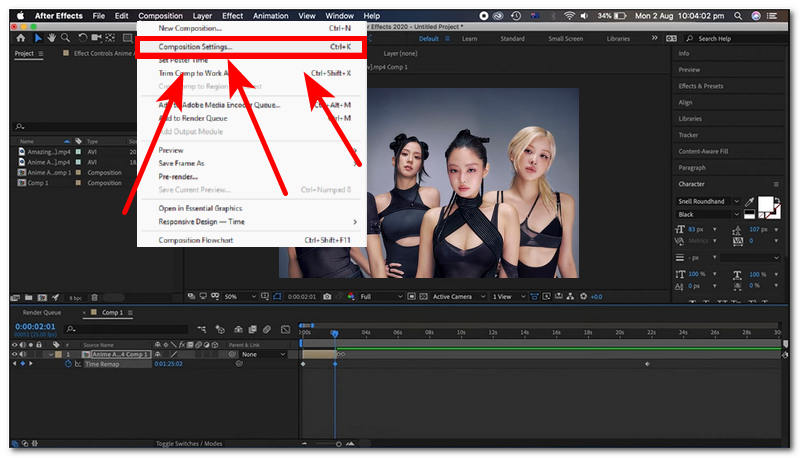
Miután a videód megjelent az idővonal nézetben, kattints a videoklipre, majd lépj a következőre: Kompozíciós beállítások a képernyő bal felső sarkában található, és onnan módosíthatod a videó hosszát attól függően, hogy hányszor szeretnéd, hogy a videó ismétlődjön.
Kattintson ismét a videoklipre, majd kattintson jobb gombbal, és válassza ki a Idő > Időátalakítás engedélyezéseInnen egy új opció jelenik meg a réteg alatt. Tartsa lenyomva a Alt (Windows) ill választási lehetőség (Mac) és kattintson a stopperóra ikonra a Időbeli újratérképezés és add hozzá a Kifejezés loopOutEzután húzd a videoklip végét a videóciklus hosszának meghosszabbításához.
Felvétel-értelmezési módszer
Nyisd meg az After Effects-et, és onnan hozz létre új projekteket a videofájl importálásához, amelyet az After Effects programban szeretnél ismételni.
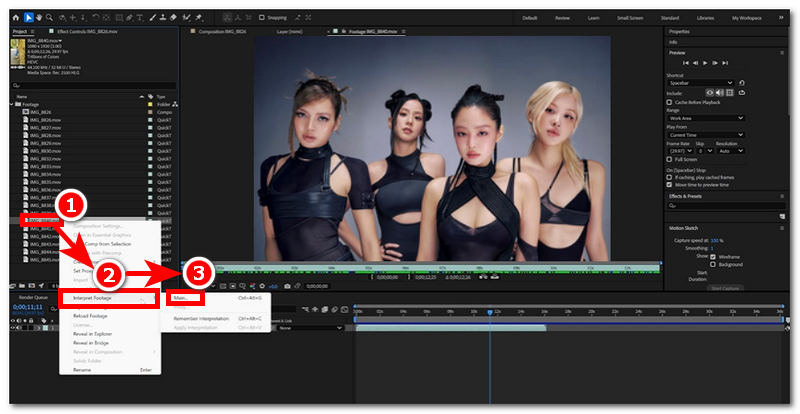
Miközben a program bal oldali menüjében keresed a videofájlt, kattints rá jobb gombbal, és válaszd a Felvételek értelmezése > Főoldal.
A ciklus opció a Fő rész opció alsó részén található a Egyéb lehetőségekBeírhatod, hogy a videód hány szettben ismétlődjön a kompozícióban, majd rákattinthatsz rendben egyszer kész.
2. rész. Az After Effects legjobb alternatívái a hurkolt videókhoz
Mivel az After Effects nem egy ingyenes szoftvereszköz, hanem egy professzionális grafikai tervezőeszköz; így nem mindenki ismeri a videó loopolásának használatát a lépésről lépésre szóló útmutató ellenére. Egy After Effects tapasztalattal nem rendelkező felhasználónak előfordulhat, hogy nem sikerül loopolnia a videóit. Ezért ez a rész a legjobb alternatív megoldást kínálja azok számára, akik nem szeretnének előfizetni egy szoftvereszközre csak a videó loopolásának kedvéért, és akik meglehetősen nehézkesek lennének a kezdők számára a videók gond nélküli loopolására, és ezen egy webalapú videó looper eszközt értünk.
Az ArkThinker Free Video Looper Online egy webalapú videó looper eszköz, amely a használat kényelme tekintetében felülmúlja az After Effects loop videoklip képességeit. Bár az After Effects eszközöket és funkciókat kínálhat a videoklip loopolás testreszabásához és vezérléséhez, az ArkThinker specialitása a könnyű hozzáférés, a szoftvereszközök telepítésének nehézségei nélkülisége, sőt, a túlterhelő felhasználói felület, mivel a videó loopolásnak egyszerű feladatnak kell lennie. Az ArkThinker egy ideális videó looper eszköz, ha a felhasználóknak gyors feldolgozásra és egyszerű videó loop eszközre van szükségük.
Hogyan kell használni az ArkThinker ingyenes online videó loopert
Nyisd meg a kedvenc webböngésződet, és onnan menj a ArkThinker Ingyenes videó looper online hivatalos weboldal.
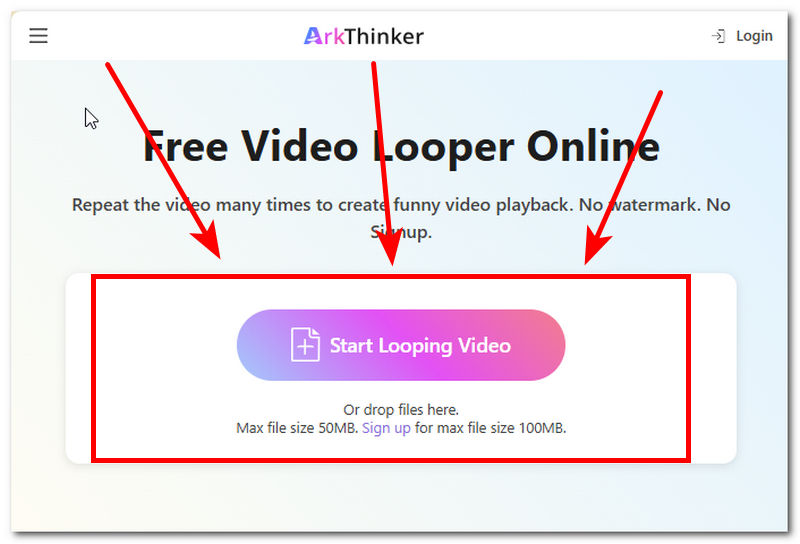
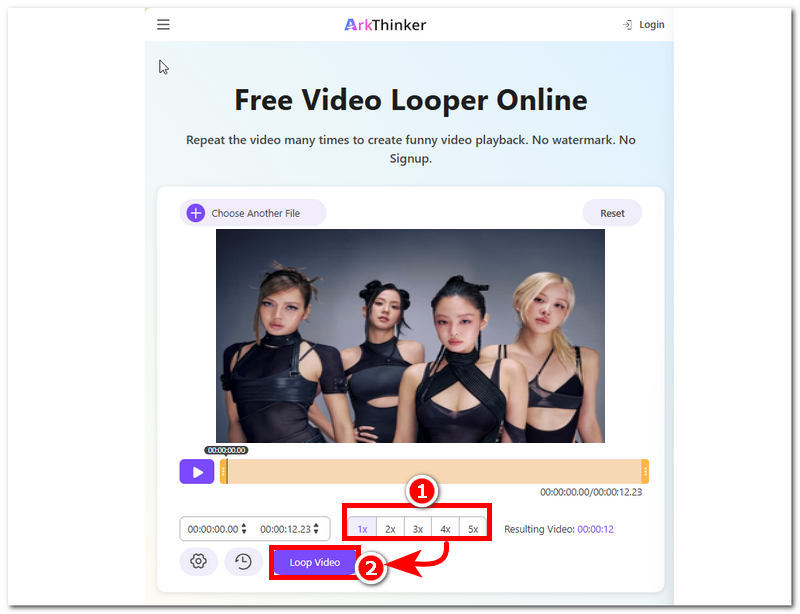
Az ArkThinker weboldaláról azonnal egy egyszerű felhasználói felületet fogsz látni, mégis egy nagyon könnyen használható eszközt a videó ismétléséhez. A weboldal közepén található egy gomb, melynek neve Indítsa el a videó ismétlésétEgyszerűen kattintson a gombra a videóhurokként használni kívánt videoklip feltöltéséhez.
Miután kiválasztott egy videoklipet, az eszköz elkezdi feltölteni a programba, és a feltöltés befejezése után kiválaszthatja, hogy hány ciklust szeretne a videoklip jellemzésére, majd kattintson a Loop videó gombra a folyamat elindításához. Ha kész, a videó ismétlődő videóként lesz mentve az eszközödön.
3. rész. Gyakran ismételt kérdések a videók After Effectsben történő loopolásával kapcsolatban
Mi az időátalakítás az After Effectsben?
Az Adobe After Effects időátalakítása egy olyan funkció, amely lehetővé teszi a felhasználók számára a videók időzítésének szabályozását. Lehetővé teszi számukra a sebesség manipulálását, a képkockák kimerevítését, sőt, a videoklipek kulcsképkockákon keresztüli ismétlését is beállíthatják.
Ismételhetem meg csak egy adott részét egy videónak?
Igen, ciklusba hozhatsz egy adott részt a kezdő és a végkulcsképek beállításával, akárcsak néhány más AVI videók ismételt lejátszásra konfigurálható extra eszközök nélkül. Egyszerűen beállítható a kezdő és a végkulcsképek a videó kiválasztott részéből, így a ciklus csak az adott kulcsképkockákon belüli részeket játssza le.
Hogyan készítsek varratmentes hurkot?
A zökkenőmentes lejátszás érdekében ügyeljen arra, hogy a kezdő és a befejező képkockák hasonlóak legyenek, ahogyan a folyamatos lejátszási megközelítésben is használják. MKV videofájlok, amelyek simán megőrzik a mozgást. Ez azt jelenti, hogy a videoklip kezdő és befejező képkockáinak legalább hasonlónak kell lenniük ahhoz, hogy a szem folyamatos mozgást érzékeljen, amikor az After Effectsben ismétlődik.
Következtetés
Az After Effects a lehető legjobb videóciklus-szerkesztést tudja kihozni a videoklipekből a különféle funkciók és eszközök révén, ami önmagában is alkalmassá teszi az eszközt professzionális használatra, ami egyesek számára nem ideális és bölcs megoldás, különösen akkor, ha valaki csak alkalmanként használja a videóciklus-eszközöket. Ez a cikk három különböző felhasználási módot mutat be. After Effects videóciklusokhoz: az expression módszer, az time remapping módszer és a image interpretation módszer. Ezek a módszerek szinte ugyanazokból a lépésekből állnak, de a videoklipekhez létrehozott ciklusban különböznek. Bár a cikkben bemutatott lépések némileg egyszerűek, a kezdők számára még mindig nem elegendőek. Ezért mellékeltük az ArkThinker videó looping eszközét is, amely sokkal könnyebben használható és egyszerűbb, és nem tartalmaz túlterhelő funkciókat vagy bonyolult eszközöket.
Mi a véleményed erről a bejegyzésről? Kattintson a bejegyzés értékeléséhez.
Kiváló
Értékelés: 4.9 / 5 (alapján 556 szavazatok)


