


Avidemux áttekintés: Jó videószerkesztő szoftver 2026-ban?
Megbízható, ingyenesen használható videószerkesztő szoftvert keresel, amelyet kifejezetten egyszerű videóbeállításokhoz terveztek, például alapvető vágáshoz, hang hozzáadásához és a videoképkocka forgatásához? Ha igen, akkor valószínűleg... Avidemux volt az egyik legfontosabb szempontod. Ezt szem előtt tartva, ez a cikkáttekintés és gyors útmutató segít eldönteni, hogy a program biztonságosan használható-e, és hogy az ingyenes videószerkesztő funkciói megfelelnek-e a szerkesztési igényeidnek. Áttekintjük az Avidemux főbb funkcióit, előnyeit és hátrányait, és rövid útmutatókat adunk a program alapvető videószerkesztési használatához.

- ÚTMUTATÓ LISTÁJA
- 1. rész. Az Avidemux főbb jellemzői
- 2. rész. Az Avidemux előnyei és hátrányai: Mi működik és mi nem
- 3. rész. Hogyan használjuk az Avidemuxot videó szerkesztéséhez
- 4. rész. A legjobb Avidemux alternatíva
- 5. rész. GYIK az Avidemux áttekintésével kapcsolatban
1. rész. Az Avidemux főbb jellemzői
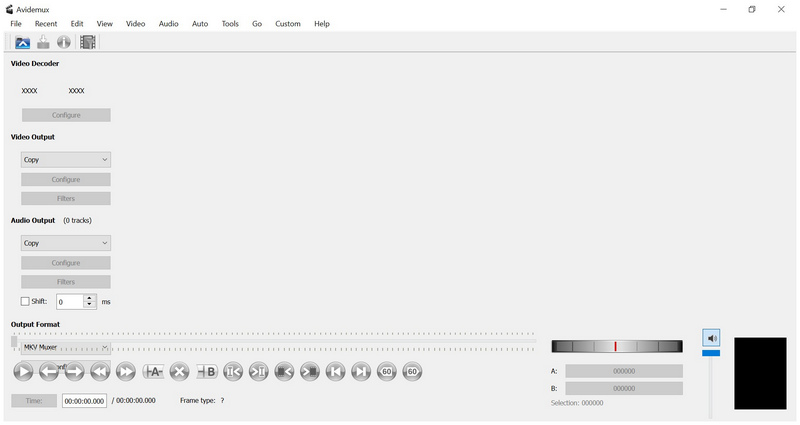
Az Avidemux egy ingyenesen letölthető, nyílt forráskódú videószerkesztő eszköz, amelyet a hagyományos videószerkesztő szoftverekhez képest alapvető videóbeállítások elvégzésére terveztek. Elsősorban egyszerű szerkesztési feladatok, például vágás, szűrés, kódolás kezelésére tervezték. videó forgatása, és még sok más. Így a program jól működik a gyors szerkesztéshez és az alapvető beállításokhoz, mindezt egy könnyű, hatékony szoftverben.
Ha többet szeretne megtudni a program képességeiről, olvassa el az alábbi főbb jellemzőit.
Az Avidemux főbb jellemzői:
- • Többplatformos elérhetőség Windows, macOS és Linux rendszereken.
- • Támogatja a népszerű és modern videoformátumokat, mint például az AVI, MP4, MKV, MPEG és MOV.
- • Beépített videoszűrő beállítások az alapvető szerkesztési munkákhoz, például élesítéshez, átméretezéshez, deinterlace-eléshez, zajcsökkentéshez és színkorrekcióhoz.
- • Sokoldalú kodektámogatás a H.264, H.265, MPEG-4 és AAC formátumokból.
- • Rendkívül alacsony rendszerkövetelmények.
Ha többet szeretne megtudni az Avidemux legmeggyőzőbb erősségeiről és korlátairól Mac, Windows vagy Linux rendszeren, feltétlenül olvassa el az alábbi előnyöket és hátrányokat.
2. rész. Az Avidemux előnyei és hátrányai: Mi működik és mi nem
Hogy olvasóink képet kapjanak arról, hogy mi működik és mi nem az Avidemux ingyenes videószerkesztőben, mellékeltünk egy részletes előnyöket és hátrányokat ismertető részt, amely tükrözi a program képességeit és korlátait.
- Teljesen ingyenes és nyílt forráskódú.
- Kompatibilis és jól fut régebbi számítógépeken.
- Gyors szerkesztésekhez, például vágáshoz, vágáshoz és forgatáshoz tervezve.
- Kötegelt feldolgozásra képes.
- Teljesen vízjelmentes.
- Az elavult felület a modern szerkesztőkhöz képest lett megtervezve.
- Korlátozott fejlett szerkesztési funkciók.
- A szokatlan felület bonyolulttá teszi a kezdő felhasználók számára.
- Bizonyos videoformátumok kezelésekor stabilitási problémákba ütközik.
- Nagyon hiányos, ha professzionális videókhoz vagy összetett projektekhez használják.
3. rész. Hogyan használjuk az Avidemuxot videó szerkesztéséhez
Miután áttekintettük az Avidemux videószerkesztő funkcióit és képességeit, nézzük meg most egy egyszerű, lépésről lépésre bemutatott útmutatót a program alapvető videószerkesztéshez való használatáról.
Videó vágása Avidemuxban
Nyisd meg az Avidemuxot, válaszd ki Fájl > Megnyitás, majd importálja a szerkeszteni kívánt videót.
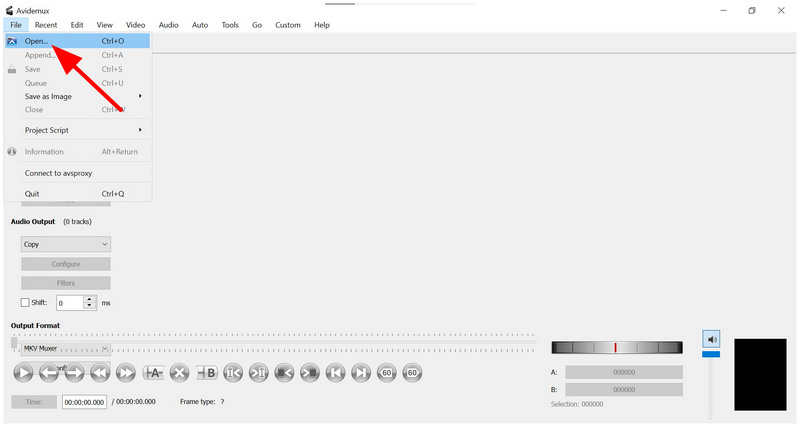
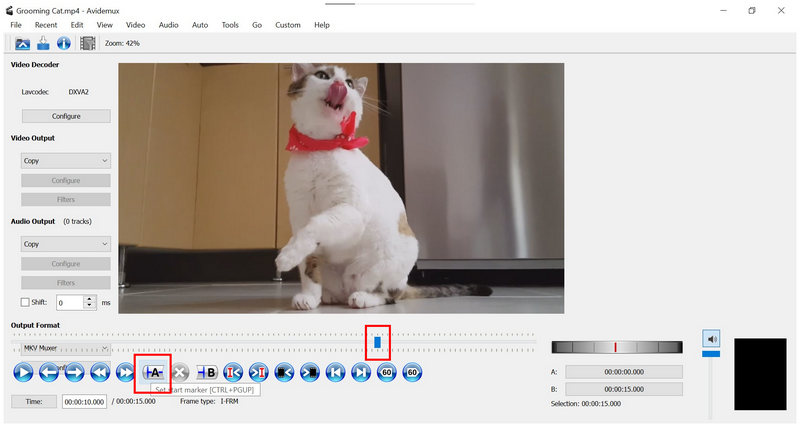
Miután hozzáadtad a videót, helyezd át a Lejátszófej ahol a vágást kezdeni szeretnéd. Ezután válaszd ki Startjelölő beállítása. Ismételje meg a folyamatot, és állítsa be a Lejátszófej oda, ahol a vágást be szeretné fejezni. Ezután válassza a Végjelölő beállítása.
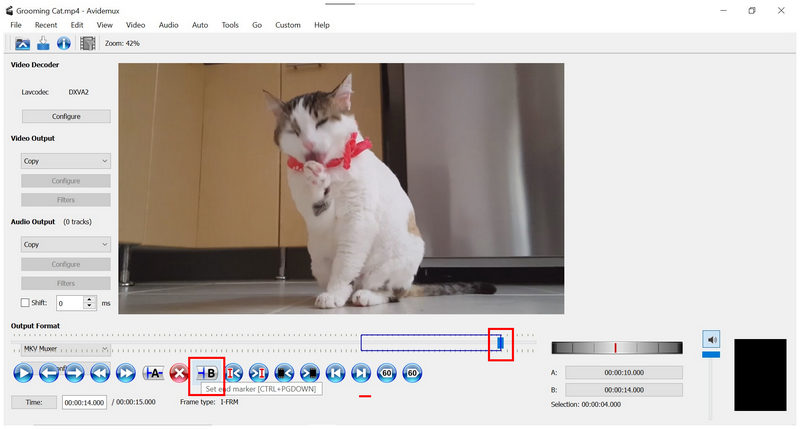
Miután beállította a jelölőket, kattintson a Szerkesztés > TörlésVagy egyszerűen nyomja meg a Töröl gombot a billentyűzeten.
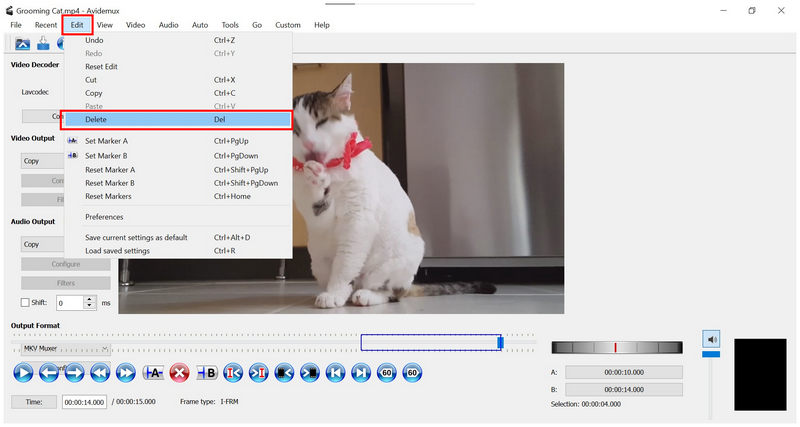
A markerek használata az egyik tényező, ami az Avidemuxot elavulttá teszi. Sajnos a vágócsúszkák hiánya feltűnő a programban. A videók vágása és szerkesztése az Avidemuxban meglehetősen bonyolult.
Hang hozzáadása az Avidemuxban
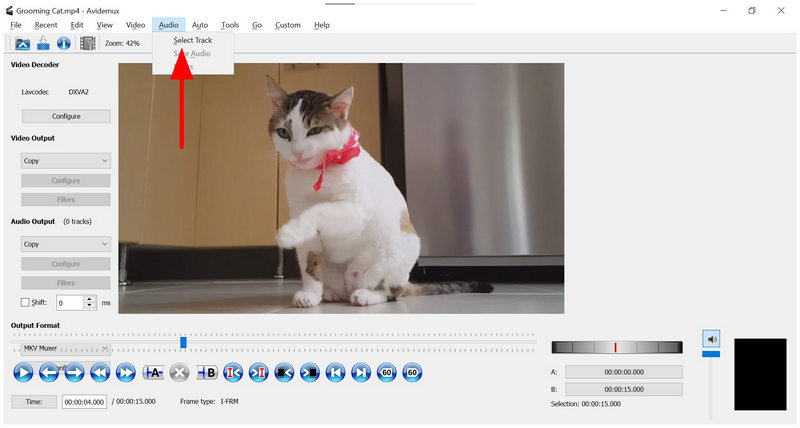
Kattintson Hang az Avidemux tálcán, és kattintson a Válassza a Pálya lehetőséget.
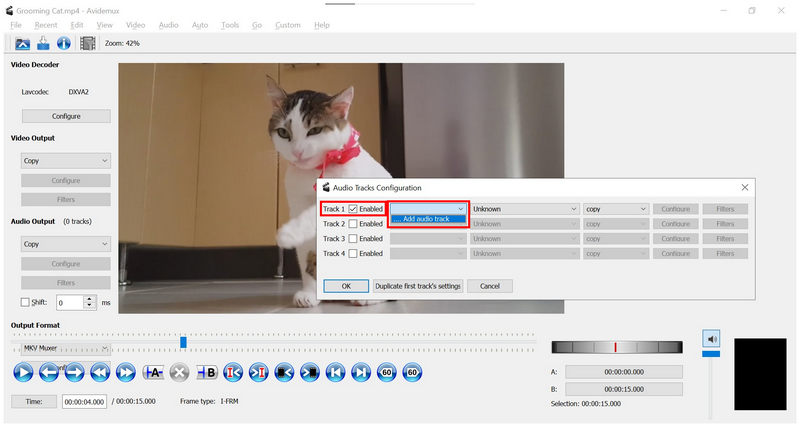
A Hangsávok konfigurációja menüben kattintson a Engedélyezze az egyik sávon. Ezután kattintson a legördülő menüre, majd a Hangsáv hozzáadása. Navigálj a fájlkezelőhöz, hogy hozzáadd a hozzáadni kívánt hangsávot.
Miután kiválasztott egy hangfájlt, kattintson a rendben a Hangsávok konfigurációja menüben.
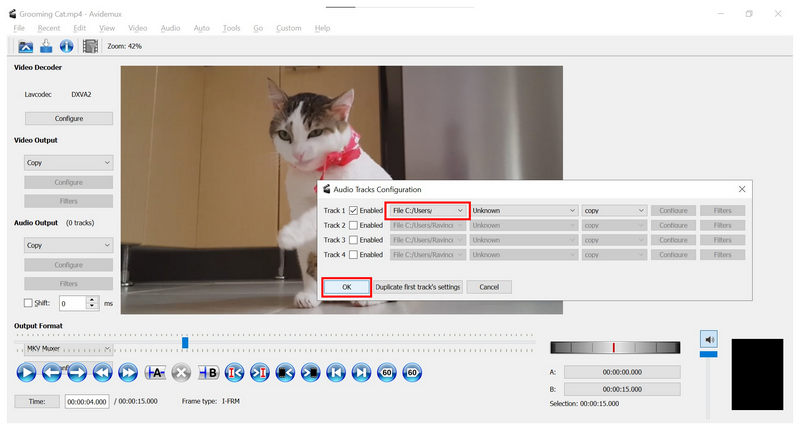
Az Avidemuxban a hang hozzáadása meglepően intuitív. Könnyen elvégezhető, és a többsávos hang támogatása jó kiegészítés.
Videó elforgatása Avidemuxban
Válassza ki a legördülő menüt a Videó kimenet, alapértelmezés szerint Másolásra van állítva. Ezután válasszon a rendelkezésre álló formátumok közül. Javasoljuk, hogy MPEG4 AVC (x264).
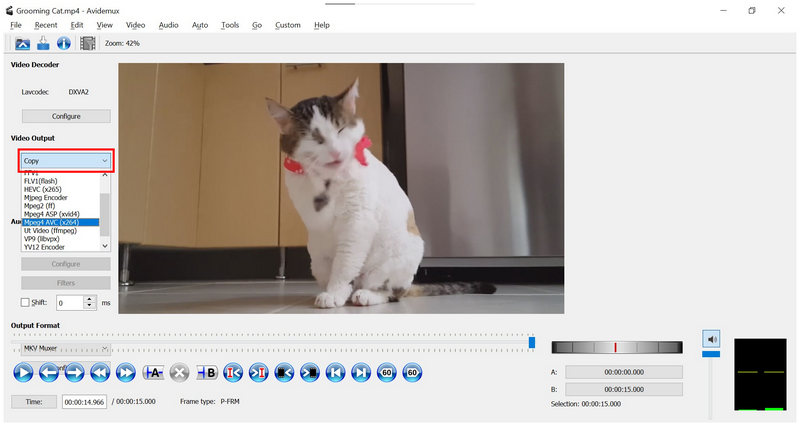
Miután a videó kimenet formátuma be van állítva, válassza a Szűrők. Ezután kattintson az Átalakítás gombra a Videoszűrő-kezelőben, majd válassza a Forog.
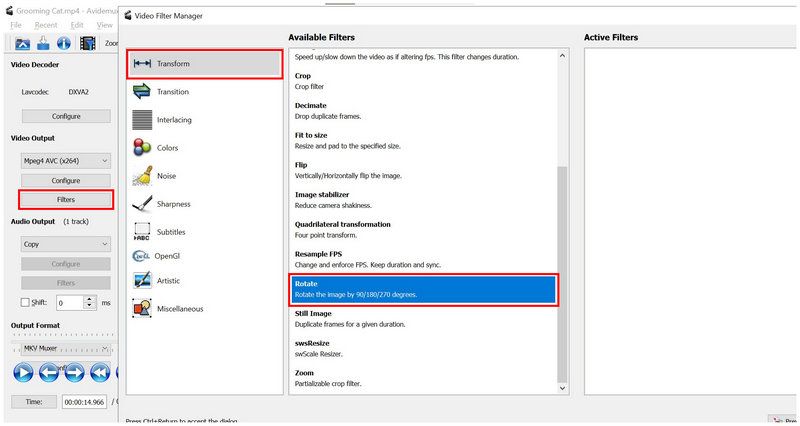
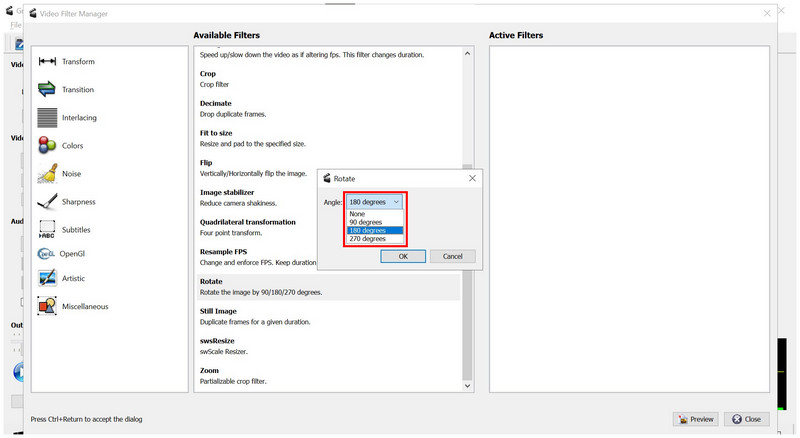
A Forgatás kiválasztása után válasszon az elérhető szögek közül: 90 fok, 180 fok, vagy 270 fokKattintson rendben a kiválasztás megerősítéséhez.
Miután hozzáadtad a kívánt szöget a Aktív szűrők, válassza ki Előnézet.
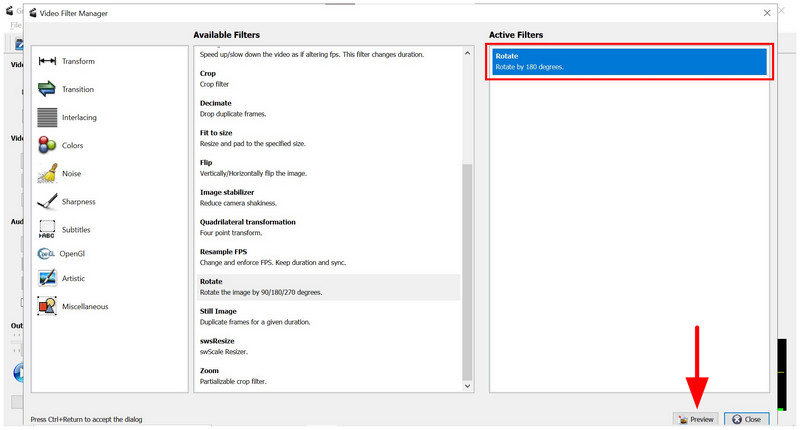
Annak ellenőrzéséhez, hogy a Forgatás szűrő hozzá van-e adva, ellenőrizze a videó előnézetét, és válassza a lehetőséget. rendben miután a videó elforgatását jóváhagyták.
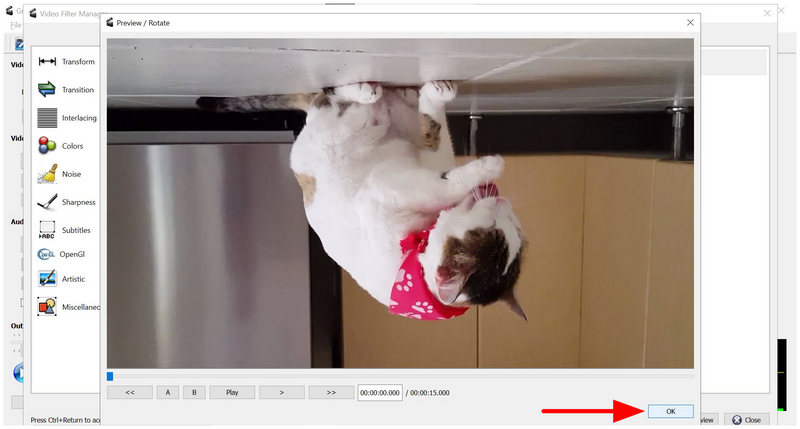
A videók forgatása és a Szűrő fül általánosságban a legösszetettebb beállítások az Avidemuxban. Igen, elvégzi a dolgát, de a beállítása bonyolult a kezdők, sőt még a középhaladó szerkesztők számára is a szokatlan felületkialakítás miatt.
4. rész. A legjobb Avidemux alternatíva
Bár az Avidemuxot a hagyományos szoftverek ingyenes alternatívájaként tervezték ingyenes videószerkesztők, a szokatlan, meglehetősen elavult felületkialakítása befolyásolja a program akadálymentesítését. Ezt szem előtt tartva a felhasználók gyakran egy könnyebben használható alternatívát keresnek, és ArkThinker Ingyenes videó looper online egy biztos választás.
A webalapú programként tervezett ArkThinker exkluzív videó loopoló eszközét a maximális intuitív használatra optimalizálták, így a kezdők és a tapasztalt szerkesztők számára egyaránt jó választás, akik gyors és egyszerű megoldást keresnek.
A videó looper funkcióján túl kiegészítő szerkesztőeszközöket is kínál a szerkesztett médiafájlok minőségének javítására. Ezek közé tartozik a beépített Vágóeszköz és a Lejátszási Sebesség szerkesztő.
Ha többet szeretne megtudni a javasolt web-alapú alternatíváról, feltétlenül olvassa el az ArkThinker Free Video Looper Online fő funkcióit alább, és olvassa el a háromlépéses útmutatónkat a használatáról.
Főbb jellemzői:
- • Nem igényel telepítést vagy bonyolult kezdeti beállítást.
- • Intuitív videóvágóval és lejátszási sebességszabályozó eszközökkel felszerelve.
- • Kompatibilis a Windows, macOS, Android és iPhone rendszerű webböngészőkkel.
- • Akár 100 MB méretű videofájlok ismétlését is támogatja.
- • Gyakran használt videofájlokat képes olvasni, mint például MP4, MOV, AVI, MKV, FLV és egyebek.
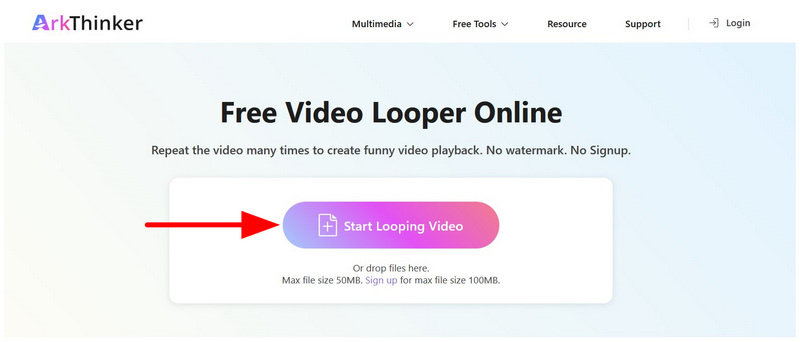
Válaszd ki a megadott linket a kívánt helyre való ugráshoz Az ArkThinker Free Video Looper Online weboldala. Válaszd ki a Indítsa el a videó ismétlését lehetőséget a szerkeszteni kívánt videó feltöltéséhez. Várja meg, amíg a feltöltési folyamat befejeződik.
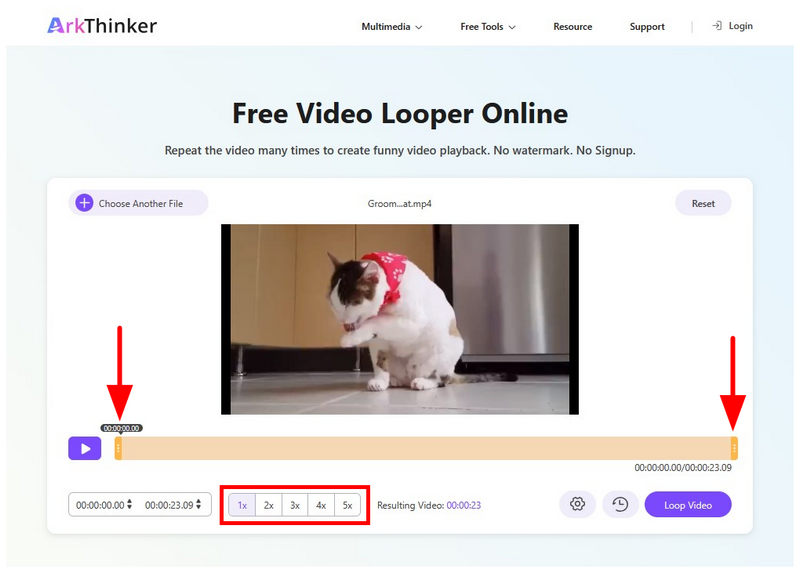
A fájl importálása után egyszerű módosításokat végezhet a médiafájlon a Vágáscsúszkák és Lejátszási sebesség opciók a szoftverben.
Ha elégedett vagy a szerkesztett videóval, kattints a Loop videó hogy elkezdhesd a médiatartalmad gyártását, amely mostantól ismétlődően játszódik le.
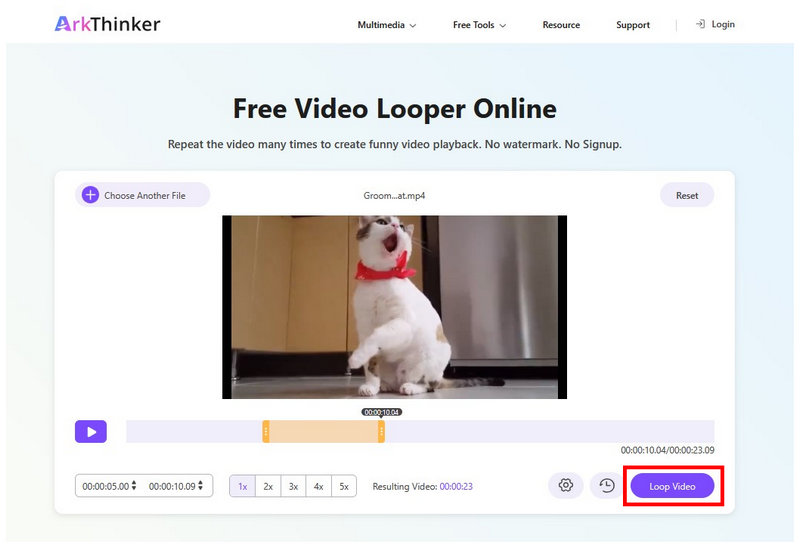
Ha az Avidemux hordozható verziójának tekinthető alternatíváját keresed, az online eszközök a legjobb választás. A videó looper beállításához az ArkThinker Free Video Looper Online mindig megbízható választás lesz.
5. rész. GYIK az Avidemux áttekintésével kapcsolatban
Az Avidemux legújabb verziója támogatja a WebM-et?
Igen, képes rá. Az Avidemux képes WebM fájlok szerkesztésére. Ez csak egy a program által támogatott formátumok közül.
Avidemux-szal lehet képet hozzáadni egy videóhoz?
Igen, megteheted. Az Avidemux támogatja a videók hozzáadását a szerkesztési projektekhez. Ez a Szűrők kezelő Logó opciójában alkalmazható.
Az Avidemux tud feliratokat hozzáadni?
Igen, az Avidemux képes feliratokat hozzáadni SRT hardcode-on keresztül a szűrőin keresztül. Azonban nem kínál olyan fejlett feliratszerkesztő eszközöket, mint a professzionális szerkesztők. Emiatt a feliratok hardcode-olása a programban nem ajánlott.
Biztonságos az Avidemux használata?
Igen, az Avidemux általában biztonságosan használható. Azonban ügyelj arra, hogy csak a hivatalos weboldaláról töltsd le. Mivel nyílt forráskódú szoftverről van szó, a kódját nyilvánosan felülvizsgálja a közösség.
Az Avidemuxot érdemes használni alapvető videószerkesztéshez?
Igen, megteheted. Az Avidemuxot kifejezetten az alapvető videószerkesztéshez tervezték. Azonban nincsenek fejlettebb szerkesztőeszközei, ami korlátozza a működését.
Következtetés
Az erősségeivel, gyengeségeivel és műszaki jellemzőivel együtt Avidemux Miután most megvitattuk, reméljük, hogy ez a cikk áttekintése hasznos információkkal szolgált, amelyek segítenek eldönteni, hogy megéri-e a videószerkesztésre szánt időt a program. Ha azonban egy modern, praktikus videóhurok-készítési lehetőséget keres, erősen ajánljuk az online eszközök, például az ArkThinker Free Video Looper Online használatát.


