


Clipchamp videóvágási útmutató: Online videószerkesztő a Microsofttól
A Microsoft Clipchamp egy böngészőalapú és előre telepített videószerkesztő program, amely a Windows 11 rendszer része. Ez a Microsoft videószerkesztő eszköz lehetővé teszi a felhasználók számára, hogy zökkenőmentesen és szinte azonnal hozzáférjenek a közösségi média platformokon és más platformokon közzétehető videók készítéséhez szükséges videószerkesztő eszközökhöz. A Clipchamp egy ígéretes eszköz, amely széles körű videószerkesztő és -javító eszközöket kínál, amelyek teljes körű kezeléséhez nincs szükség tapasztalatra vagy szakértelemre. Ezért ebben a cikkben a Clipchamp egy adott funkcióját vizsgáljuk meg, nevezetesen azt, hogy képes-e rá, és hogy könnyű-e videoklipet vágni a programban. Továbbá a képességek ismertetése mellett ez a cikk azt is bemutatja, hogyan lehet... videó vágása a Clipchampban, valamint egy alternatív eszköz a videóvágási igények széles skálájához.

- ÚTMUTATÓ LISTÁJA
- 1. rész. A Clipchamp képes videót vágni?
- 2. rész. Hogyan vágjunk videót a Clipchampban
- 3. rész. Jó neked a Clipchamp?
- 4. rész. A Clipchamp legjobb alternatívája
- 5. rész. GYIK a Microsoft Cipchamp videóvágással kapcsolatosan
1. rész. A Clipchamp képes videót vágni?
Igen, a számos funkciója mellett a programban lehetőség van videó vágására is. Ez egyszerűen elvégezhető a videoklip felső részén megjelenő, erre a célra szolgáló képarány-módosító funkció segítségével – a vágási funkció lépéseinek részletesebb leírását ebben a szakaszban találja. Továbbá, a Clipchamp jó videószerkesztő eszközzé teszi a videoklip képarányának vágására és módosítására való képességén kívül, hogy webböngészőn vagy szoftveren keresztül is elérhető, ami azt jelenti, hogy a felhasználók minden eszközzel hozzáférhetnek, miközben az eszköz használata nem túl bonyolult a kezdők és a videószerkesztő eszközök hétköznapi felhasználói számára.
2. rész. Hogyan vágjunk videót a Clipchampban
Először is nyisd meg a Microsoftot Clipchamp szoftvert az asztali eszközén (Windows), vagy ha nem Windows rendszerű eszközt használ, nyissa meg az eszköz webböngészőjét, és keresse fel a hivatalos weboldalt. Clipchamp videószerkesztő eszköz.
Miután belépett a Microsoft Clipchamp videószerkesztő eszközének fő felületére, kattintson a Teremt A Új videó gombra egy üres projekt elindításához.
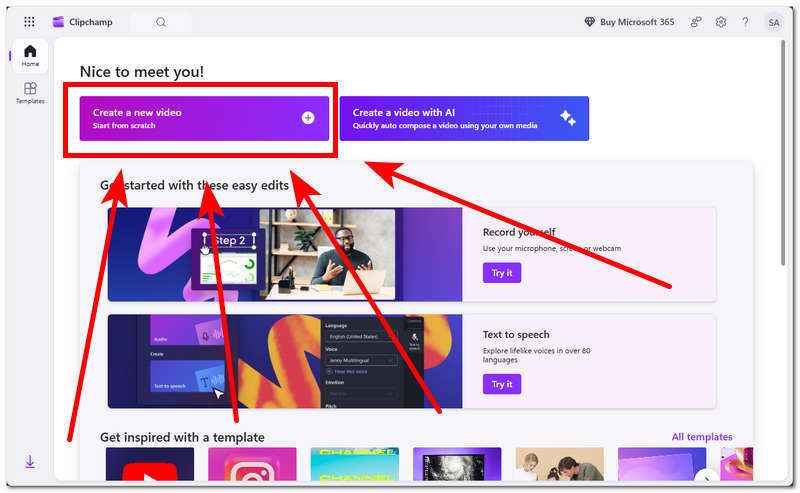
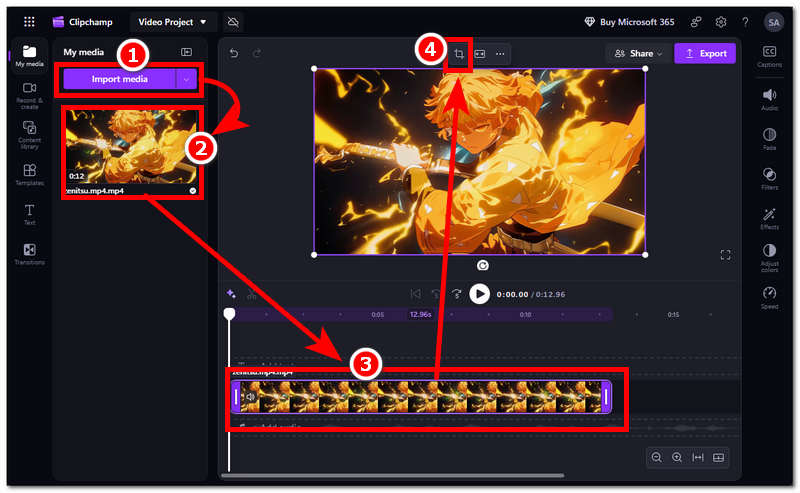
Miután belépett a videószerkesztő idővonalba, importálja a videoklipet az eszközbe. A videoklip betöltése után húzza át a videoklipet az idővonalra, majd kattintson a videóra az idővonalon, végül pedig kattintson a gombra. Vág ikonra, amely a videó felső részén jelenik meg a folytatáshoz.
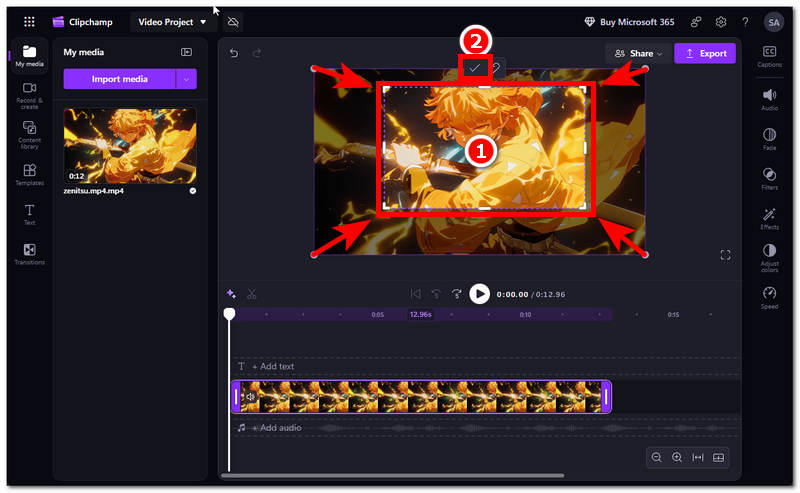
A vágás ikonra kattintás után módosíthatja a videó képarányát a vágási téglalap befelé húzásával a videó azon részeihez, amelyeket meg szeretne tartani a videóban. Ha elégedett a videoklipben elvégzett vágással, a felette lévő pipára kattintva mentse el a módosításokat.
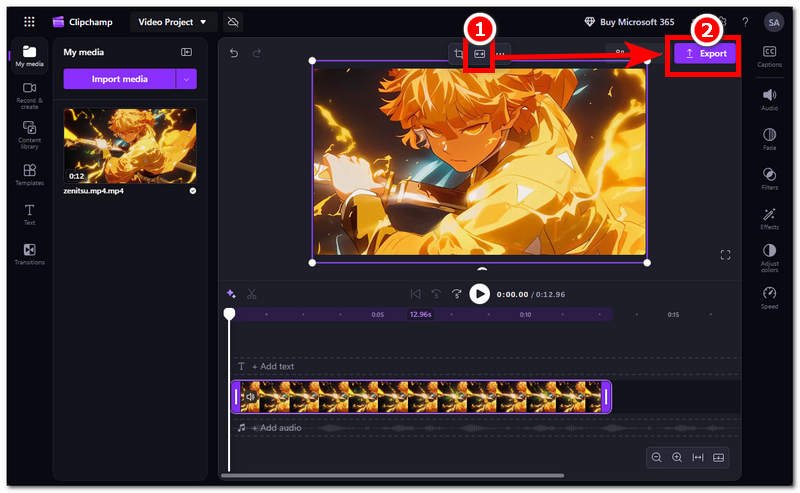
Miután rákattintott a pipára, kattintson a videó felső részén található Igazítás ikonra, hogy a kivágott videó illeszkedjen a képernyőhöz. Miután a videó kitölti a képernyő méretét, a gombra kattintva mentheti a videót az eszközére. Export gomb.
3. rész. Jó neked a Clipchamp?
Az, hogy vajon a Clipchamp jó-e számodra, vagy megéri-e az árát, nagyban függ attól, hogy milyen igényeid vannak videószerkesztőként, és mennyi funkciót keresel a videóid vágásához. Azt is mondhatnánk, hogy a Microsoft Clipchampjét érdemes kipróbálni, mint alapvető és egyszerű videószerkesztő eszközt. videók kivágása, különösen azoknak a Windows-felhasználóknak, akik nem férnek hozzá prémium eszközökhöz. Bár úgy tűnik, hogy hiányoznak belőle bizonyos funkciók és funkciók, amelyeket egy videószerkesztőben elvárhatunk, tekintve, hogy az eszköz még korai fázisban van, a jövőbeni frissítésekhez potenciálisan lehetőség van a használatára és fejlesztésére.
| Vízjel jelenléte | Ingyenes szint korlátozásai | Exportálási sebesség | Felhőtárhely |
| Nincs vízjel mindkét ingyenes szinten | Az ingyenes csomag legfeljebb 1080p felbontású videók exportálására korlátozódik, miközben a prémium szűrőkhöz, effektekhez és stock-eszközökhöz való hozzáférés is zárolva van. | A Microsoft Clipchamp kivágott videó exportálása az eszköz CPU/GPU hardverétől és a stabil internetkapcsolattól függően történik. | A Clipchamp projektek biztonságosak, mivel a program a Microsoft felhőalapú tárolórendszerét használja, amely automatikusan a dedikált mappába menti a fájlokat. |
4. rész. A Clipchamp legjobb alternatívája
Ha még mindig nem szívesen használod a Clipchamp-et videoklipek vágásához, és kényelmesen használható videóvágó eszközre van szükséged, akkor tetszeni fog ez az alternatív videóvágó eszköz, az úgynevezett ArkThinker ingyenes online videóvágóEz az eszköz egy webalapú videóvágó eszköz, amely szintén ingyenesen használható, de a különbség a használat kényelmében rejlik, mivel az ArkThinker egy egyszerű videóvágó eszköz, ami azt jelenti, hogy nem rendelkezik ezzel a bonyolultsággal és sok lépéssel a videó vágásához. Hasznossá vált azoknak a felhasználóknak, akiknek sürgősen szükségük van egy könnyen használható, elérhető, gyors feldolgozású videóvágó eszközre.
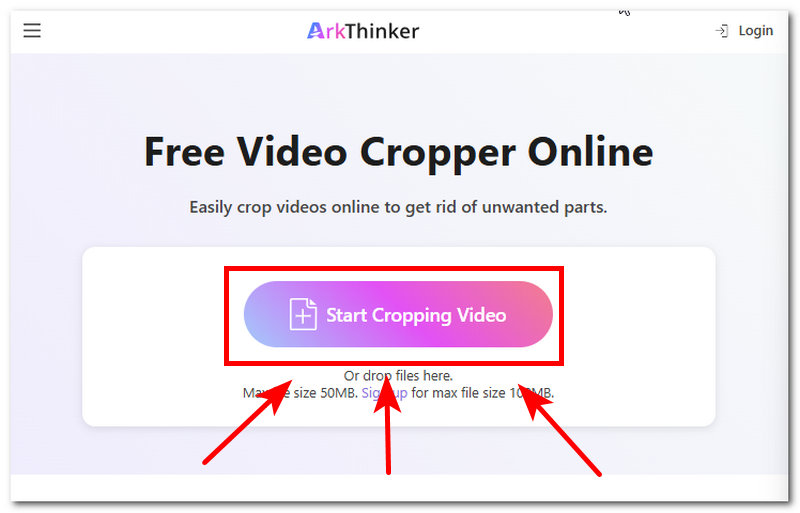
Asztali (Windows vagy Mac) eszközén nyissa meg a webböngészőt, és látogasson el az ArkThinker hivatalos webhelyére a Free Video Cropper Online eszköz eléréséhez.
Miután felért az ArkThinker videóvágó hivatalos weboldalának főoldalára, kattintson a Kezdje el a videó kivágását gombra, és töltse be a kívánt videoklipet, amelyet az eszköz segítségével könnyen meg szeretne vágni.
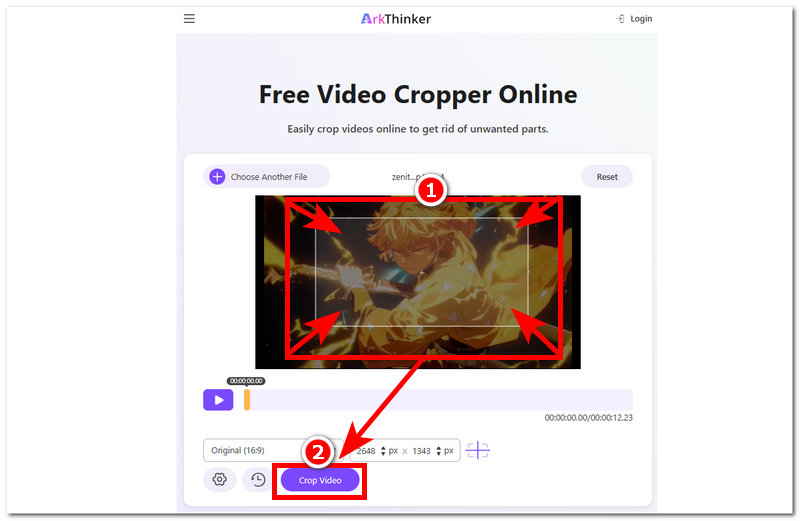
Miután a videoklip betöltődik az eszközbe, vágd meg a videót a vágási téglalap terület húzásával a videó azon része felé, amelyet meg szeretnél tartani a kivágásban.
Ha elégedett a kivágással, kattintson a gombra Videó kivágása gombra a videó asztali eszközre történő exportálásához.
5. rész. GYIK a Microsoft Cipchamp videóvágással kapcsolatosan
Mi a vágás a Clipchampban?
A Clipchampban a vágás funkció hasonló más videószerkesztő eszközökhöz. Lehetővé teszi a felhasználók számára, hogy egy téglalap alakú vágási terület húzásával eltávolítsák vagy kivágják a videoképkockán lévő nem kívánt részeket vagy területeket, ami jobban kiemeli a képkockán kiemelni kívánt részt.
Körbevághatom a videókat adott képarányok szerint?
Igen, a Clipchamp támogatja a videók adott képarányúra vágását, így a felhasználók könnyebben módosíthatják a videó képarányát arra a formátumra, amelyen közzéteszik vagy megosztják a videójukat. A Clipchamp képes a videókat a YouTube szabványos 16:9-es képarányára vagy az Instagram 1:1-es négyzetes képarányára vágni.
Visszavonhatok egy kivágást a Clipchamp-ben?
Igen, a felhasználóknak lehetőségük van a véletlenszerű kivágás visszavonására a videójukban egyszerűen a Ctrl + Z billentyűkombinációval, vagy egyszerűen visszatérni a kivágás funkcióhoz, hogy visszaállítsák és újra beállítsák a kívánt kivágást.
Következtetés
A Microsoft Clipchamp egy érdemes videószerkesztő eszköz, különösen azok számára, akik most kezdtek el ismerkedni a videószerkesztéssel, mivel nagyon felhasználóbarát felülettel rendelkezik, így könnyen használható, különösen a videóvágás terén. A videóvágás mellett számos alapvető és egyszerű videószerkesztési és -javító funkciót is tartalmaz, amelyek végtelen lehetőséget biztosítanak a felhasználóknak az eszköz különféle videószerkesztési igényekre való felhasználására.
Továbbá, bár lehetséges, hogy videók vágása a Microsoft Clipchamp programjában, elmondható, hogy nem mindenki érti az eszköz használatát; ezért ez a cikk egy alternatív eszközt is bemutat, az ArkThinker-t, amely egy gyorsabb feldolgozást és egyszerűbb videóvágó eszközt kínál.


