


3 módszer a GoPro videók tömörítésére: Részletes útmutató
A GoPro videók az egyik legjobb választás azoknak a felhasználóknak, akik valós idejű, első személyű felvételeket keresnek. Leginkább hosszú YouTube-videókhoz, például utazási vlogokhoz és városi felfedező tartalmakhoz alkalmasak. A GoPro felvételeknek azonban van egy problémájuk: jellemzően nagyobb fájlméretük van, általában 1 GB-4 GB minden 10-15 percnyi felvételhez. Ezt szem előtt tartva, a tanulás... Hogyan tömörítsünk GoPro videókat A minőség romlása nélküli videószerkesztés mindig praktikus megoldás lesz, mivel a kisebb fájlokat könnyebb importálni videószerkesztőkbe és feltölteni a közösségi médiába. Feltétlenül olvassa el az alábbi kiemelt lehetőségeinket, amelyek az online eszközöktől a parancsalapú szoftvereken át a PC-alapú nyílt forráskódú megoldásokig terjednek.

- ÚTMUTATÓ LISTÁJA
- 1. rész. Miért kell tömöríteni a GoPro videókat?
- 2. rész. GoPro videók tömörítése
- 3. rész. GYIK a GoPro videók tömörítéséről
1. rész. Miért kell tömöríteni a GoPro videókat?
A GoPro videók jellegéből adódóan ezeket a klipeket nagy felbontásra, sima képkockasebességre és magas bitrátára tervezték a kiváló videóminőség biztosítása érdekében. Sajnos ezek a beállítások miatt a GoPro kamerával rögzített fájlok sokkal nagyobbak voltak, mint a hagyományos videofájlok. Ezért, ha GoPro kamerával rögzített tartalmakat szeretne szerkeszteni, meg kell tanulnia, hogyan kell... MP4 tömörítése először videók.
A formátumtömörítés felgyorsítja a videók feldolgozását, így könnyebb importálni őket videószerkesztőkbe. Ezeket a fájlokat sokkal könnyebb szerkeszteni is, mivel kisebbek és kevesebb erőforrást igényelnek.
A GoPro videotömörítési beállításainak módosításához használható legjobb szoftver megismeréséhez olvasd el az oktatóanyagainkat, amelyek bemutatják, hogyan használhatod a három legjobb fájltömörítő szoftvert asztali számítógépekhez. Ezek a lehetőségek az online szoftverektől a parancsalapú megoldásokon át a nyílt forráskódú ingyenes eszközökig terjednek.
2. rész. GoPro videók tömörítése
Használjon ingyenes online eszközt - ArkThinker ingyenes online kompresszor
A videókompresszorral kapcsolatos ajánlásainkat a következővel kezdjük: ArkThinker Ingyenes Online Kompresszor eszköz. Az ArkThinker böngészőalapú, ingyenes verziója kifejezetten a 100 MB-os videofájlok tömörítésére szolgál, így ideális kisebb fájlokhoz.
Az online eszközök praktikussága miatt a szoftver működéséhez nem kell letölteni vagy telepíteni a programot. Ehelyett teljes mértékben online működik, és egyetlen szoftvercsomagban támogatja a fájlok importálását és tömörítését.
Más webes eszközökkel ellentétben azonban a program gyorsabb tömörítési sebességet kínál, és szélesebb körű videoformátumokat támogat, mint más böngészőopciók. Ha többet szeretne megtudni a programról, feltétlenül olvassa el a legfontosabb főbb funkcióit alább.
Ne felejtsd el letölteni azt sem, hogy könnyebben követhesd a teljes oktatóanyagunkat.
Főbb jellemzői:
- • Gyors videótömörítési sebesség egy webalapú online eszközhöz képest.
- • A tömörített videók kiegyensúlyozott fájlméret-csökkentést és minőségmegőrzést biztosítanak.
- • Széles körben támogatott videókat támogat MP4, MOV, AVI, WMV, MKV, FLV, WebM, 3GP és más formátumokból.
- • Kezdőbarát felületkialakítás teljesen amatőrök számára.
- • Vízjelmentes videótömörítés.
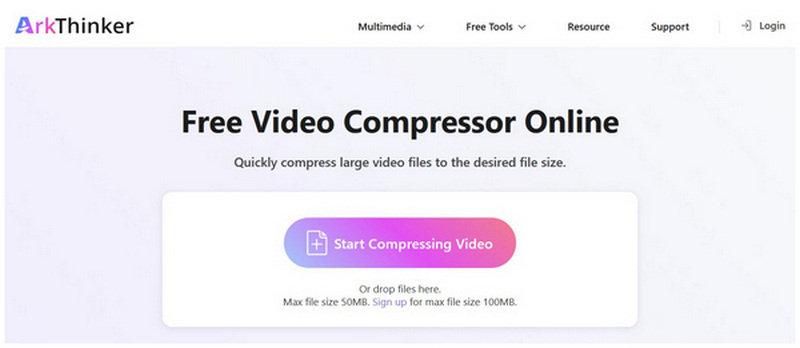
Keressen rá Az ArkThinker Free Video Compressor Online weboldala a böngésződben. Ezután kattints a Kezdje el a videó tömörítését gombra a tömöríteni kívánt fájl feltöltéséhez.
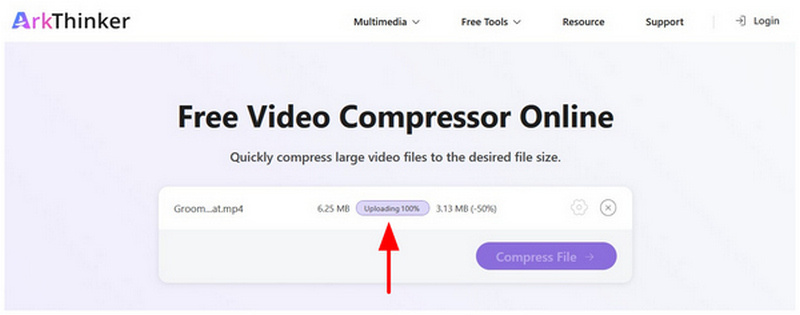
Várja meg, amíg a videofájl feltöltődik.
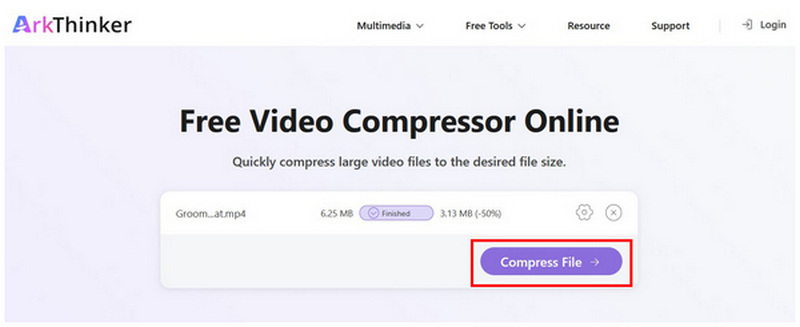
Miután feltöltötte a GoPro adathordozóját az online eszközbe, kattintson a Fájl tömörítése a fájlméret-tömörítési folyamat elindításához, majd töltse le.
Bár az ArkThinker Free Video Compressor Online fájlméret-korláttal rendelkezik az importáláshoz, a 100 MB-os korlát több mint elegendő a videók üzenetküldő alkalmazásokhoz való tömörítéséhez. Ez tökéletes megoldást jelent azoknak a felhasználóknak, akik meg szeretnék tanulni, hogyan tömöríthetnek GoPro videókat WhatsApphoz.
Parancssor használata - FFmpeg
Ha biztos vagy a parancssori ismereteidben, az FFmpeg lehet a jobb választás számodra. Ez a parancsalapú multimédiás eszköz teljes mértékben parancsokat használ a számítógépeden lévő egyes médiafájlok beállításához.
Sajnos a természetéből adódóan nem rendelkezett szabványos grafikus felhasználói felülettel (GUI), így a többi felhasználónak meg kellett tanulnia a parancsokat a használat előtt. Ezáltal életképes opcióvá válik a GoPro 10 videótömörítési beállításainak alkalmazása.
Ha többet szeretne megtudni a szoftverről, kérjük, olvassa el az alábbi főbb jellemzőinket, majd a használatáról szóló gyors útmutatónkat.
Főbb jellemzői:
- • Gyors multimédiás beállítási sebesség hardveres gyorsítással.
- • Teljesen testreszabható tömörítési arány.
- • MP4, MOV, MKV, AVI, ProRes, GoPro és egyéb videoformátumok feldolgozására képes.
- • Átfogó videoelem-beállítások, beleértve a bitrátát, a CRF-et, a kodeket, a szűrőket és egyebeket.
- • Nagyon technikai jellegű és nehezen használható.
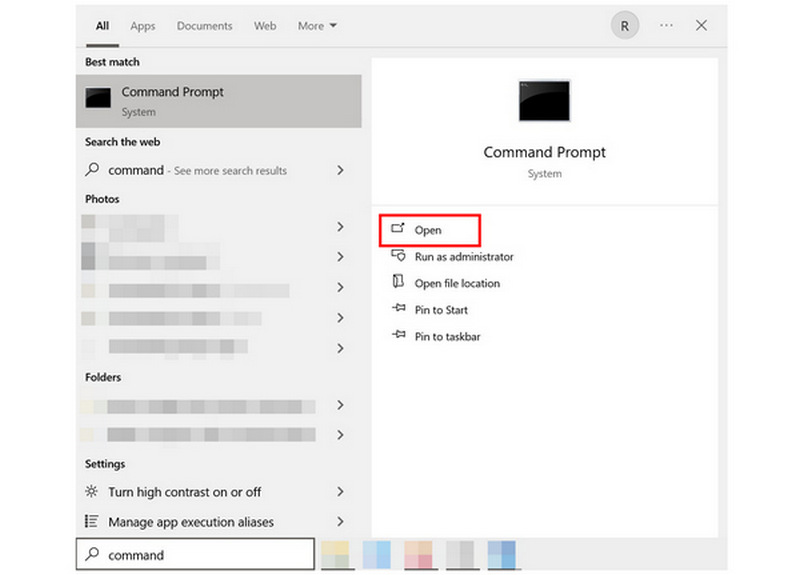
Nyissa meg a számítógép parancssorát vagy terminálját.
A parancsterminálban másolja ki és illessze be a következő sort: ffmpeg -i input.mp4 -vcodec libx265 -crf 28 -preset közeg -acodec aac -b:a 128k kimenet.mp4.
Ügyeljen arra, hogy megváltoztassa a bemenet.mp4 sort a tömöríteni kívánt fájl nevére. Változtassa meg a kimenet.mp4 a fájlnévre, amelyikként a videót menteni szeretné. Ezekkel a fájlkészletekkel nyomja meg a Belép.
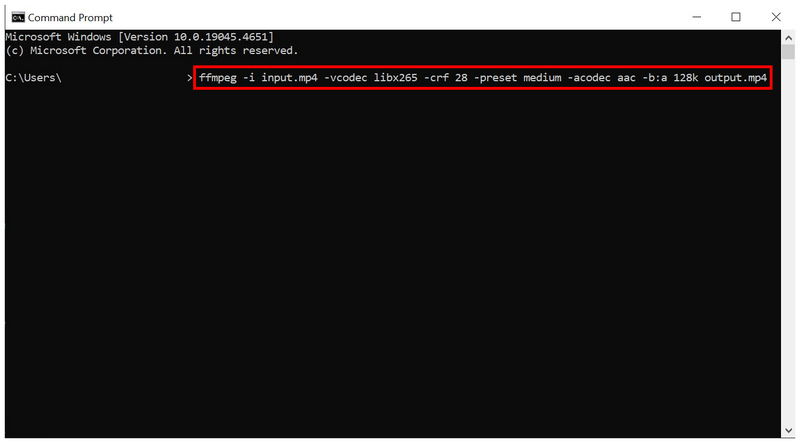
Miután megerősítetted a videó tömörítéséhez írt parancssort, az FFmpeg kisebb fájlméretű videót fog létrehozni.
Használjon ingyenes asztali megoldást - HandBrake
Miután két lehetőséget megbeszéltünk, nézzük meg a GoPro videók Facebookra való tömörítésének legjobb módját a HandBrake segítségével. A nyílt forráskódú videokódoló eszköz tartalmaz egy videótömörítési beállítást is.
A konverziós előbeállításoknak és a minőségcsökkentő eszközöknek köszönhetően mindkét nem hagyományos megoldás hatékonyan használható, ha csak a videofájlok méretének csökkentését tervezed. Ezáltal optimalizálva vannak a közösségi médiában megjelenő bejegyzésekhez a Facebookon vagy az X-en (Twitteren).
Ha többet szeretne megtudni a HandBrake-ről, feltétlenül olvassa el az alábbi főbb funkcióit. Ne felejtse el elolvasni a gyors útmutatónkat sem, amely megkönnyíti a használatának elsajátítását.
Főbb jellemzői:
- • Mérsékelt fájltömörítési sebesség az asztali környezet stabilitásáért cserébe.
- • Jó tömörítési arány, tekintettel a jelentős minőségcsökkenésre.
- • Támogatja az MP4 és MKV fájlokat, amelyeket népszerűen használnak a GoPro kamerákon.
- • Könnyen használható előbeállítások kodek-, minőség- és kötegelt fájlbeállításokkal.
- • Jobban optimalizálva középhaladó, mérsékelt műszaki tapasztalattal rendelkező felhasználók számára.
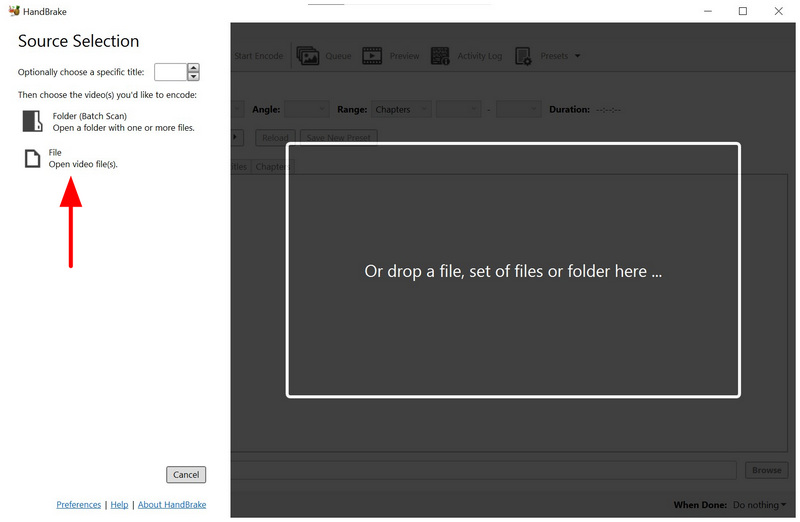
Nyisd meg a HandBrake-et és válaszd ki Fájl a tárhely megnyitásához és a tömöríteni kívánt fájl megkereséséhez.
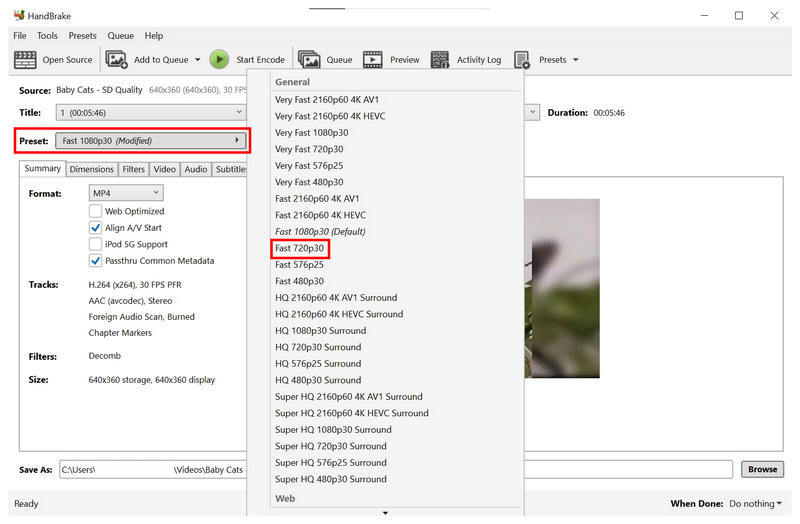
Miután importálta a videót, a következők közül választhat: Előre beállított beállítások. Kiegyensúlyozott fájlméret-tömörítés és elfogadható videominőség érdekében választhatja a Gyors 720p30Ez általában az ajánlott előbeállítás.
Alternatív megoldásként manuális tömörítést is használhat a következő helyen: Videó fül. Ezután állítsa be a Minőségi csúszka balra a videó beállításához Alacsonyabb minőségLegyen óvatos az eszköz használatakor, mivel a közvetlen minőségcsökkentés jelentősen rontja a videó megtekintési élményét.
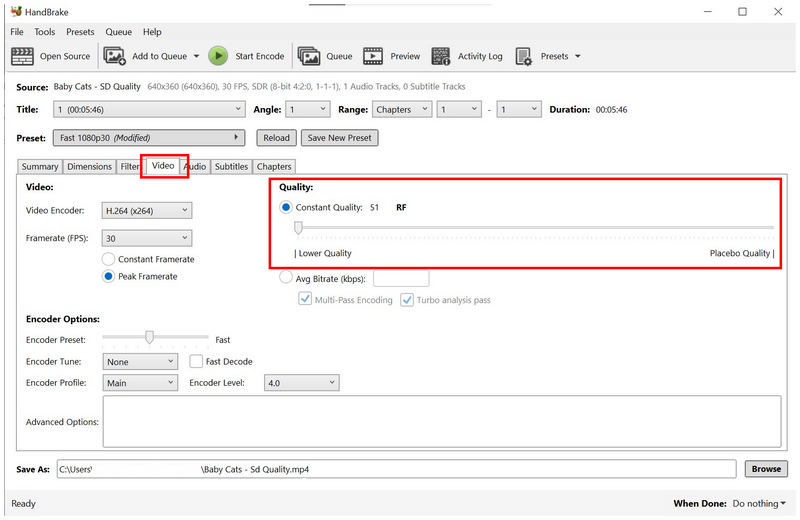
A listán szereplő lehetőségek közül a HandBrake kínálja a legagresszívabb fájlméret-csökkentést. Sajnos ez nem ajánlott, mivel a GoPro videók megtekintésére megfelelő minőségben van szükség.
3. rész. GYIK a GoPro videók tömörítéséről
Milyen formátumúak a GoPro kamerákon lévő videofájlok?
A GoPro két formátumot használ. A videoklipeket MP4 vagy MOV fájlként tudja menteni. Ezeket a formátumokat azért választottuk, mert ezek a Windows és a macOS szabványos formátumai. Azonban ügyeljen arra, hogy MOV videók tömörítése vagy MP4 fájlokat először, mivel a GoPro klipek nagyon nagyok.
Mekkora a GoPro klipek átlagos fájlmérete?
A GoPro videók átlagosan nagyok. A szokásos fájlméretük 1 GB és 4 GB között van. Ezek rövid, 10-15 perces klipek.
GoPro kamerát érdemes használnom videókészítéshez?
Igen, megteheted. A GoPro a legjobb választás egy adott videóműfajhoz és tartalomhoz. Leginkább motorkerékpáron vagy kerékpáron rögzített utazási videókhoz ajánlott.
Nehéz GoPro videókat szerkeszteni?
Nem, nem az. Ez csak egy kisebb kihívás, mivel a GoPro videók nagyon nagyok. A GoPro videókat ugyanúgy szerkesztheted, mint más formátumokat.
Melyik a legjobb videószerkesztéshez készült médiatömörítő eszköz?
Attól függ, hogy mekkora a videó fájlmérete. Kisebb videók esetén az ArkThinker Free Online Compressor elég jó. Tapasztalt felhasználók számára az FFmpeg és a HandBrake is megfelelő lehet.
Következtetés
Most, hogy a legjobb megoldásokat kínáltuk GoPro videók tömörítéseReméljük, hogy ez a cikk hasznos információkkal szolgált a videofájlok méretének csökkentéséhez. Egyszeri fájltömörítéshez érdemes lehet az ArkThinker ingyenes online kompresszort használni.


