


VOB fájlok tömörítése asztali és online eszközökkel
Bár a digitális adathordozókon tárolt rippelt DVD-k egy szokatlan videoformátum, kiváló videominőségük miatt ma is használják őket. Sajnos a VOB fájlok, amelyek gyakran a VIDEO_TS konténereken találhatók, nagyban szenvednek ettől a hátránytól. Mivel digitális videó-, hang-, felirat- és menüadatokat tartalmaznak, ami nagy fájlméretet eredményez, gyakran 1 GB-ot adatblokkonként. Ebben a cikkben részletes útmutatót nyújtunk a probléma megoldásához egy tömörítési megoldás bemutatásával. VOB fájlok minőségromlás nélkül. Megoldjuk ezt a problémát, hogy támogassuk a fájlmegosztást és a digitális tárolást, amit a nyers VOB média hatalmas fájlmérete akadályozhat.

- ÚTMUTATÓ LISTÁJA
- 1. rész. Miért olyan nagyok a VOB fájlok?
- 2. rész. A VOB fájlok bizonyos méretre tömörítésének legjobb módja
- 3. rész. Hogyan tömöríthetünk VOB fájlokat online ingyen
- 4. rész. GYIK a VOB fájlok tömörítéséről
1. rész. Miért olyan nagyok a VOB fájlok?
A Video Object (VOB) fájlok a DVD és Blu-ray lemezekről rippelt VIDEO_TS adatokban használt tárolóformátumok. Ezek a fájlok tartalmazzák a hagyományos DVD adathordozókon használt összes adatot, beleértve a videót, a hangot, a feliratokat és a menüket. Ez lényegében a VOB fájlokat a DVD-kről származó adatok nyers és tömörítetlen digitális konverziójává teszi.
Nyers jellege és a benne tárolt adatok miatt a legtöbb VOB-chunk mérete általában legalább 1 GB. Ez általában növekszik a konvertált fizikai adathordozó minőségétől, a film hosszától, valamint a feliratok és menük meglététől függően.
Összehasonlításképpen, a legtöbb rippelt VIDEO_TS általában 4-7 VOB fájlt tartalmaz, így a méretük hatalmas, és meglehetősen nepraktikus helyi vagy felhőalapú tárhelyen tárolva. Szerencsére számos lehetőség van a VOB fájlok méretének csökkentésére, és ezeket a megoldásokat a cikk következő szakaszaiban tárgyaljuk.
2. rész. A VOB fájlok bizonyos méretre tömörítésének legjobb módja
Ha megbízható médiafájl-tömörítőt keres, az asztali számítógépes megoldásoknak kell az első választásnak lenniük, mivel ezek a programok a legjobbak a megbízhatóság, a stabilitás és a teljesítmény szempontjából. Ebben az esetben, ArkThinker Video Converter Ultimate A Video Compressor eszköz a leginkább ajánlott megoldásunk.
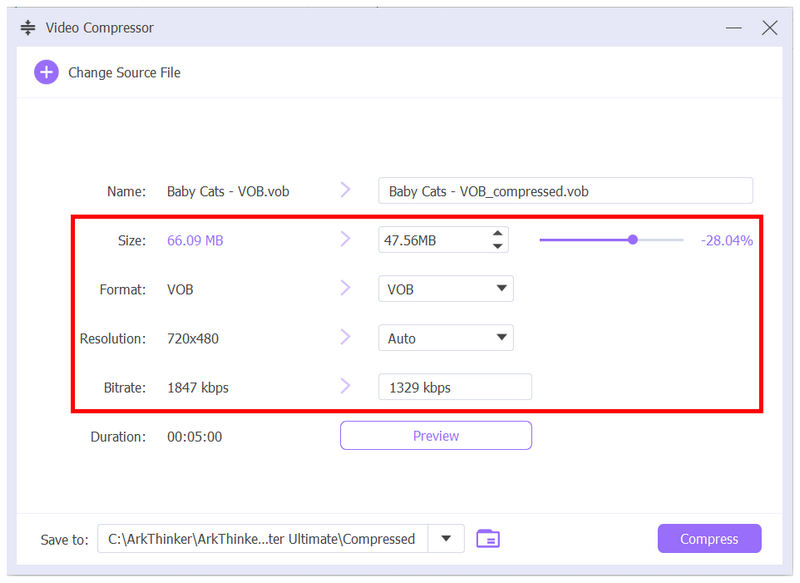
Először is, az ArkThinker Video Converter Ultimate támogatja a VOB-ot bemeneti formátumként, annak ellenére, hogy ez egy nem hagyományos videofájl. Miután feltöltötte a Video Compressor eszközbe, csökkentheti a fájlméretet a Formátum, Felbontás és Bitráta menüpontban található testreszabási beállításokkal.
A tömörítési teljesítményében is megbízhatóan megbízhatsz, mivel a folyamatot a GPU-gyorsított rendszer támogatja, így a konvertálási folyamat a VOB fájlok nagyobb mérete ellenére is néhány percen belül megtörténik.
Ha VOB videó konvertálását tervezi, választhat a rendelkezésre álló kimeneti formátumok közül, például MP4, MKV, MOV és mások. Ez egy fontos tényező, mivel egy rippelt DVD-t könnyedén konvertálhatsz széles körben támogatott videoformátumba, miközben egyidejűleg tömöríted a fájlméretét.
Az ArkThinker Video Converter Ultimate videótömörítő eszközként való használatának megtanulásához feltétlenül olvassa el az alábbi háromlépéses útmutatónkat a fájlméret-kezelési funkció használatáról.
Ne felejtsd el letölteni azt sem, hogy könnyebben követhesd az útmutatónkat.
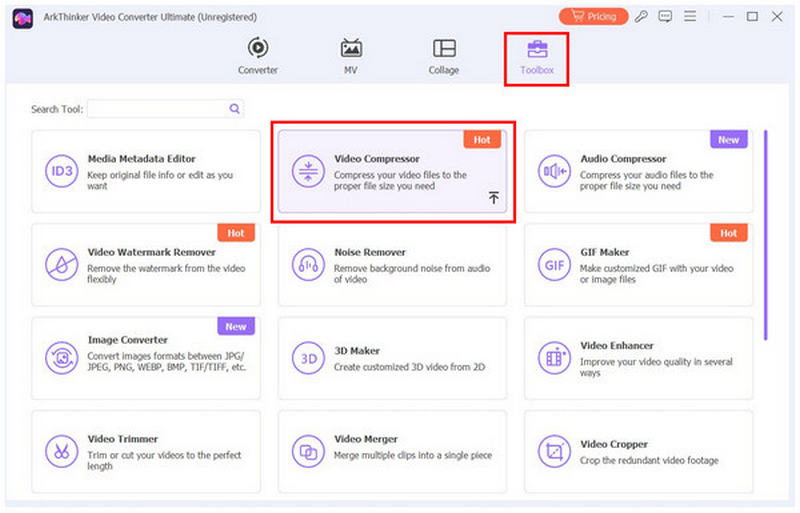
Nyissa meg az ArkThinker Video Converter Ultimate programot, és keresse meg a Eszköztár funkciót. Ezután válassza ki a Videó kompresszor eszköz a rendelkezésre álló lehetőségek közül.
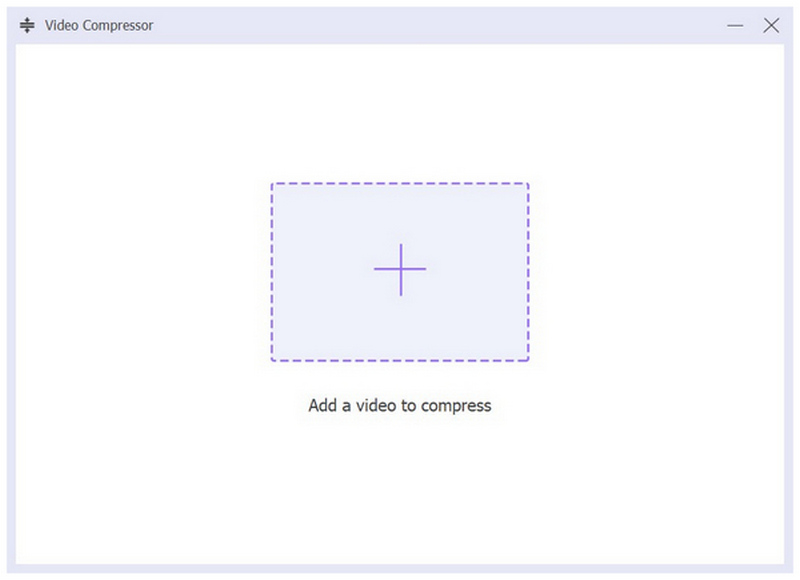
A tömöríteni kívánt videofájl hozzáadásához válassza a Hozzáadás gombra a felugró menüben az importáláshoz.
Miután a VOB fájlt hozzáadta a Video Compressor eszközhöz, mostantól tömörítheti azt a szerkesztéssel. Tömörítési arány, Formátum, Felbontás, és BitrátaVégül válassza a Borogatás a szerkesztett Google Drive-fájl tömörítésének megkezdéséhez.
Miért ajánljuk:
Nagy VOB fájlok kezelésekor a stabilitás és a teljesítmény a legfontosabb szempontok. Ebben az esetben az asztali számítógépekre optimalizált megoldások kínálják a legjobb teljesítményt. Ez teszi az ArkThinker Video Converter Ultimate-et a legjobbá ebből a szempontból, mivel GPU-gyorsítású, és a videóbeállítási lehetőségei kellően testreszabhatók mind a kezdők, mind a tapasztalt felhasználók számára, akik a kényelmet keresik.
3. rész. Hogyan tömöríthetünk VOB fájlokat online ingyen
Ha hajlandó vagy feláldozni a stabilitást a gyorsabb fájltömörítés érdekében telepítési igény nélkül, a Free Convert Video Compressor Online elég jó lehet az igényeidnek. Ahogy a neve is sugallja, ez a szoftver egy web alapú videotömörítő eszköz, amely kizárólag az online szerverein működik.
Mivel online elérhető, messze a legkényelmesebb megoldás a fájlméret gyors és egyszerű csökkentésére. Emellett megfelelő bemeneti formátum-támogatást is kínál, mivel képes kezelni a VOB fájlokat. Sajnos a kimeneti választéka gyenge, mivel csak hat videoformátumot kínál.
A szoftver testreszabhatósága is korlátozott, mivel csak közvetlen tömörítést alkalmaz, a fájlméret csökkentésére vonatkozó testreszabható beállítások nélkül. A formátum megőrzésének képessége is korlátozott, mivel a program használatakor a videofájl tömörítéséhez nem lehet megőrizni a VOB formátumot. Csak az online eszköz elérhető kimeneti beállításai közül választhat.
Online jellege miatt túlságosan függ az internetkapcsolat minőségétől. Mivel a tömörítési sebességet nagymértékben befolyásolja, a rossz kapcsolat akár meg is zavarhatja a tömörítési folyamatot, ami nem jó kép a hatékonyságáról.
Miután most már minden funkcióját és korlátját megvitattuk, bemutatjuk a szükséges lépéseket, amelyeket a FreeConvert Video Compressor használatával kell megtanulnia a VOB fájlok kezeléséhez.
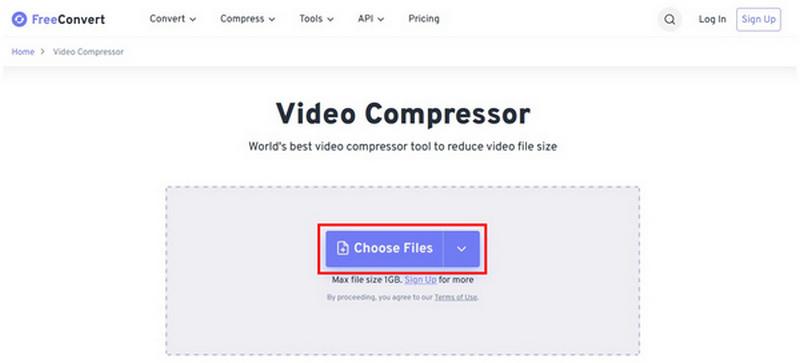
Látogasson el a FreeConvert Video Compressor Online weboldalára, majd válassza a Válassza a Fájlok lehetőséget a tömöríteni kívánt videofájl feltöltéséhez.
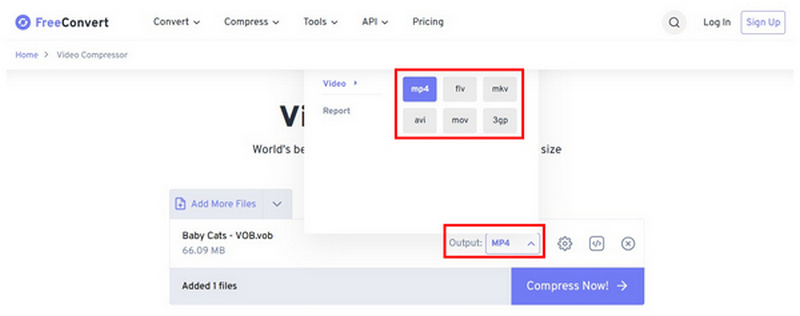
Válassza ki Kimenet és válaszd ki a videó formátumát, amelybe menteni szeretnéd a fájlt. Sajnos ezzel a beállítással nem tarthatod meg a VOB formátumot.
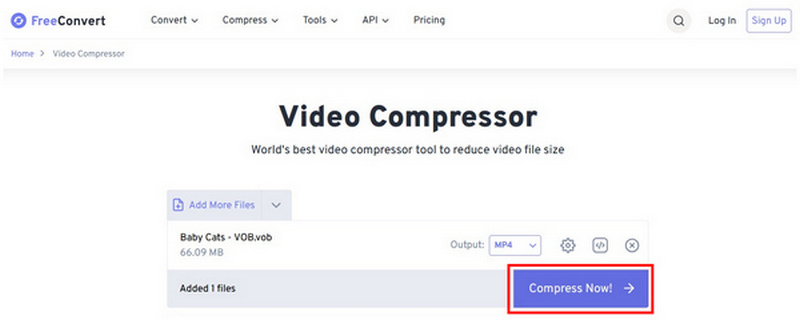
Miután beállította a kimeneti formátumot, egyszerűen válassza ki a Tömörítés most a fájlméret csökkentésének folyamatának megkezdéséhez.
Miért ajánljuk:
Ha nem szeretnéd, hogy a telepítési folyamat és az előanyagok letöltése bajlódjon vele, az online eszközök is elegendőek lehetnek. Azonban fel kell készülnöd ezen programok megbízhatósági problémáira. A tömörítési hibák nem ritkák a szoftver használata során, ezért mindig számíts erre az eredményre.
4. rész. GYIK a VOB fájlok tömörítéséről
Mik azok a VOB fájlok?
A VOB fájlok a rippelt DVD-média tárolóformátumai. Általában a visszaállított VIDEO_TS fájlokban található videofájlok. Ezáltal a legtöbb VOB fájl nyers, tömörítetlen és nagyon nagy méretű.
Mekkora a VOB fájlok átlagos mérete?
A legtöbb VOB fájl mérete legalább 1 GB. Ezeket a fájlokat DVD-re mentik, az összes beágyazott adattal együtt. Ezáltal nagyobbak, mint más videoformátumokban lévő fájlok.
VOB fájlok videók?
Igen, azok. Sőt, más digitális videókat is konvertálhatsz VOB-ba. Erre azonban nincsenek gyakorlati módszerek.
Át kellene konvertálnom a VOB fájljaimat MP4-be?
Igen, érdemes. A VOB fájlokat nehezebb lejátszani a legtöbb multimédia-lejátszón. Ezért érdemes őket széles körben támogatott videoformátumokba konvertálni.
Praktikus DVD-tartalom rippelése?
Igen, az. Ez különösen igaz a család személyes DVD-videóira. A régebbi DVD-kiadások rippelése azonban nem biztos, hogy megéri, mivel digitálisan könnyebb megnézni őket.
Következtetés
Most, hogy a legjobb megoldást kínáltuk olvasóink számára a tanulásra Hogyan tömörítsük a VOB fájlokat és videókat, reméljük, hogy most már gond nélkül konvertálhatsz nagyméretű, DVD-re rippelt médiafájlokat. Ha megbízható konverziókat szeretnél biztosítani, erősen ajánljuk az ArkThinker Video Converter Ultimate használatát elsődleges formátumkonverterként. Letöltheted az alábbi linkről.
Mi a véleményed erről a bejegyzésről? Kattintson a bejegyzés értékeléséhez.
Kiváló
Értékelés: 4.9 / 5 (alapján 641 szavazatok)


