


Videó tömörítése 7-Zip: Alapértelmezett és alternatív módszer.
A ZIP fájl, más néven .zip, egy olyan fájlformátum, amely a fájlokat tömöríti, hogy a lehető legkisebb méretűek legyenek a felhasználó számítógépén. Míg a Windows és a macOS beépített eszközökkel rendelkezik a fájlok tömörítésére, a 7-Zip, egy harmadik féltől származó Windows-eszköz, nagyobb kontrollt biztosít a felhasználóknak a fájlméret felett. Bár a 7-Zip jelenleg nem érhető el macOS rendszeren, vannak hasonló eszközök, mint például a Keka, amelyek pótolják a hiányát. A A 7-Zip videótömörítése a zip fájlok további szerkesztésének lehetősége, a videofájlok kisebb méretének biztosítása, valamint a testreszabási funkciók közötti különbségek bemutatása a felhasználók számára ahhoz képest, mintha csak egy alapértelmezett videofájl tömörítési módszert használnának.
Továbbá, bár ez a cikk röviden tárgyalta, hogy mi is az a ZIP fájl, inkább egy 7-Zip nevű szoftvereszközre fog összpontosítani, friss perspektívát mutatva be az eszköz videofájlok tömörítésére való képességéről, megerősítve, hogy a szoftvereszköz valóban képes-e tömöríteni egy videofájlt, bemutatva első kézből származó előnyeit és hátrányait a 7-Zip tömörítőeszközként való használatának, végül pedig egy részletes, mégis kezdőbarát útmutatót ad arról, hogyan lehet alapértelmezett módokon tömöríteni egy videót a szoftvereszközzel, valamint alternatív módszereket kínál a videofájlok hozzáférhetőbb tömörítéséhez.

- ÚTMUTATÓ LISTÁJA
- 1. rész. Tömöríthet-e a 7-Zip videofájlokat?
- 2. rész. Hogyan tömörítsünk videót a 7-Zip segítségével
- 3. rész. A videó 7-Zip formátumba tömörítésének legjobb alternatívája
- 4. rész. Gyakran ismételt kérdések a videók 7-Zip segítségével történő tömörítéséről
1. rész. Tömöríthet-e a 7-Zip videofájlokat?
A 7-Zip, egy nyílt forráskódú fájlarchiváló alkalmazás Windows eszközökre, lehetővé teszi a felhasználók számára, hogy egyetlen kattintással bármilyen formátumba tömörítsék a fájlokat. A titkosításnak köszönhetően akár 2%-ről 10%-re is képes tömöríteni a fájlokat, ami sokkal jobb, mint más Zip programok. ZIP programként a 7-Zip képes tömöríteni a videofájlokat az egyszerű megosztás, feltöltés, e-mailben küldés és egyebek érdekében, bár lehet, hogy nem olyan hatékony, mint a dedikált eszközök, amelyeket erre a célra terveztek. videó tömörítése fájlok közvetlenül.
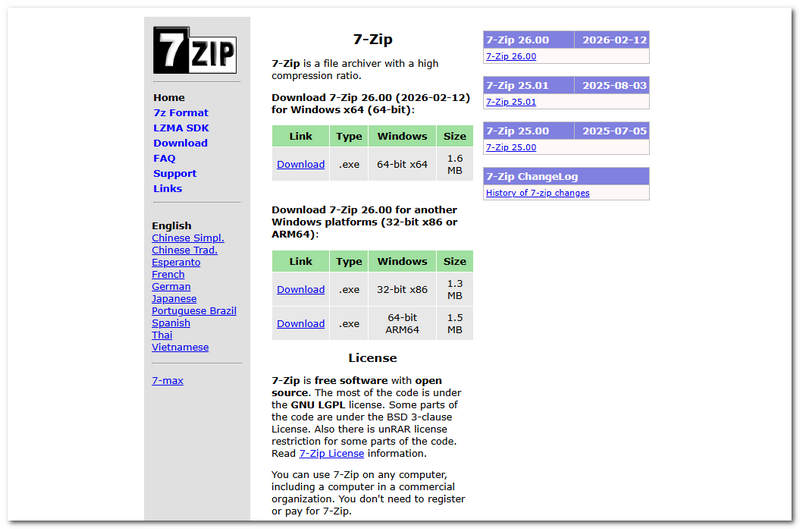
Hogyan működik a 7-Zip tömörítési módszer?
A 7-Zip tömörítési módszer egy veszteségmentes archiválási algoritmuson alapul, amely lehetővé teszi egy fájl, különösen egy videofájl méretének csökkentését az eredeti adatok veszélyeztetése vagy módosítása nélkül.
Mivel a 7-Zip LZMA-t (Lempel-Ziv-Markov láncalgoritmus) használ, elemzi a fájladatok mintáit, és az ismétlődő szekvenciát egy rövidebb referenciával helyettesíti, majd végül egy szótár segítségével hatékonyan tárolja és újra felhasználja az adatokat, lehetővé téve a videofájl méretének csökkentését a tömörítés érdekében, és ahhoz, hogy lejátszható vagy megnyitható legyen, a tömörített fájlt ki kell csomagolni ahhoz, hogy a videofájlt eredeti fájlméretében lehessen megnyitni.
A videók 7-Zip tömörítésének előnyei és hátrányai
- Egy ingyenesen használható és nyílt forráskódú zip videófájl-készítő eszköz.
- Stabil és megbízható eszköz.
- Könnyű súly minimális rendszererőforrás-felhasználással.
- Magas tömörítési arány képesség.
- Széles fájlformátum és tömörítési fájltámogatás.
- Az MP4 és MKV fájlok mérete a tömörítés után alig vagy egyáltalán nem csökken, mivel már tömörítve vannak.
- Nincs beépített előnézete vagy médiaeszköze a minimális szerkesztéshez.
- Elavult felhasználói felülettel rendelkezik.
- Nem ideális a zip fájltömörítő eszközök kezdő felhasználói számára.
2. rész. Hogyan tömörítsünk videót a 7-Zip segítségével
Ha most már készen állsz arra, hogy elkezdj videofájl-tömörítést végezni a 7-Zip programmal, akkor olvasd el az alábbi részletes utasításokat és lépéseket, hogy elsőre helyesen, profi módon navigálhass benne.
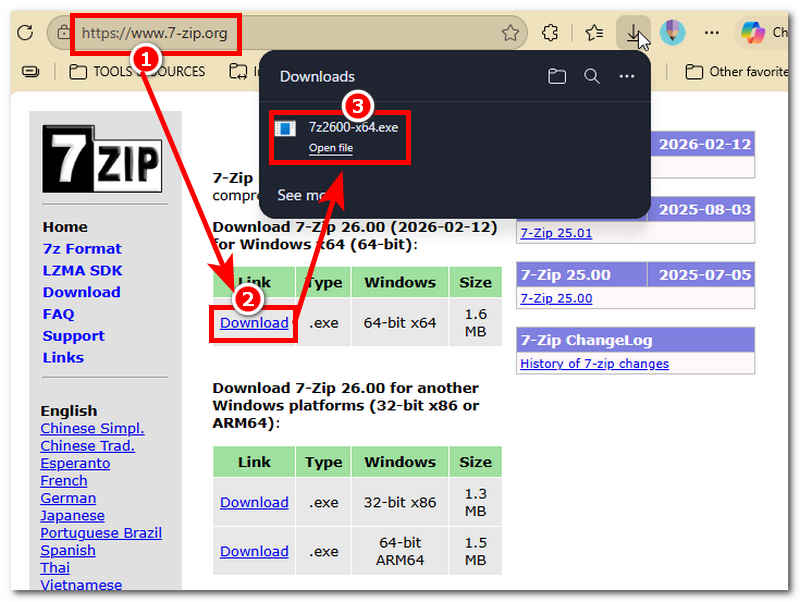
Látogass el a 7-Zip weboldalára; ott megtalálod a hivatalos letöltési linket és az eszközöddel kompatibilis verziót. Lépj tovább a Letöltés szakaszban keresse meg a 7-Zip eszközével kompatibilis verzióját, majd egyszerűen telepítse a letöltött fájlt a telepítés befejezéséhez.
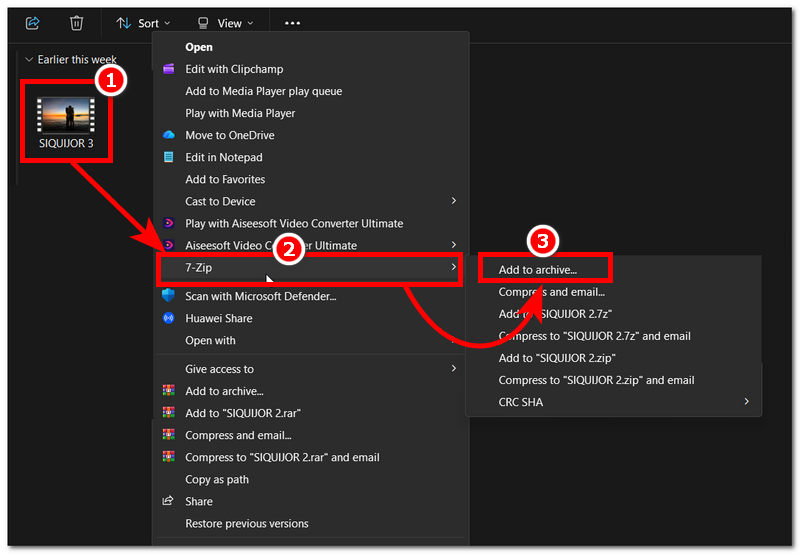
Miután telepítette a 7-Zip programot, nyissa meg azt a mappát, ahová tömöríteni szeretné a videót. Ezután kattintson jobb gombbal a videóra vagy fájlra, és a megjelenő bővített menüben kattintson a 7-Zip lehetőségre, majd hozzáadás az archívumhoz.
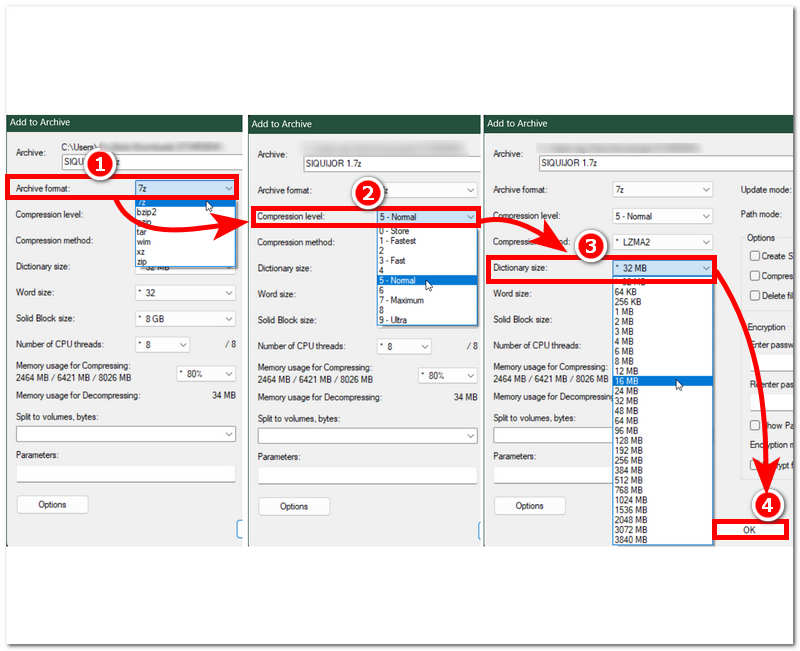
A 7-Zip kiválasztása után egy új ablak jelenik meg a képernyőn. Innen egyszerűen keresse meg a Archívumformátum és győződjön meg róla, hogy be van állítva 7zEzután menj át a Tömörítési szintEzáltal a fájl mérete a lehető legkisebb marad; azonban az ultra beállítás kiválasztása növelheti a videó tömörítéséhez szükséges időt. Végül menj a Szótár méreteEz határozza meg a videofájl szótárméretét az imént kiválasztott tömörítési szint alapján. Ha kész, rákattinthat a rendben gombra a videofájl tömörítésének megkezdéséhez.
Miután a tömörítés befejeződött, a 7-Zip tömörített fájlt ugyanabban a mappában találhatja, mint a kiválasztott videofájlt.
3. rész. A videó 7-Zip formátumba tömörítésének legjobb alternatívája
Ha a 7-Zip használatát kissé nehéznek találod, és egy egyszerűbb, mégis funkcionális módszert szeretnél a videofájl tömörítésére, ne aggódj. Ebben a részben bemutatjuk a legjobb 7-Zip tömörítési módszert videókhoz egy harmadik féltől származó eszköz használatával. ArkThinker Video Converter Ultimate egy eszköz video- és hangfájlok konvertálására és tömörítésére. Széleskörű elérhetősége a különféle médiaeszközökön tette az ArkThinker-t a 7-Zip legjobb alternatívájává. Ha kíváncsi arra, hogy miért gondoljuk úgy, hogy érdemes kipróbálnia az ArkThinker-t tömörítési igényeihez, az alábbiakban felsoroltuk a szoftver főbb funkcióit.
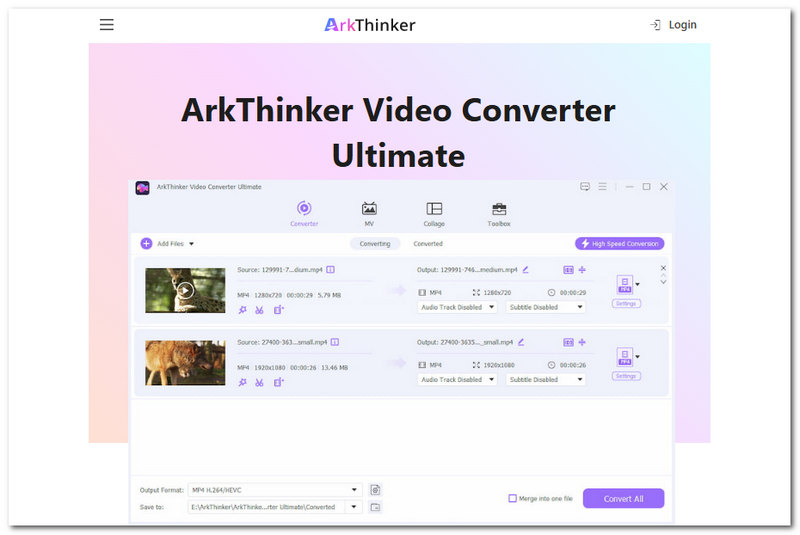
Főbb jellemzők:
- • Ingyenesen használható eszköz.
- • Frissített, könnyen érthető felhasználói felülettel rendelkezik.
- • Hozzáféréssel rendelkezik különféle médiafájl-eszközökhöz és -funkciókhoz.
- • Könnyű a készülék.
- • Több mint 1000 hang- és videofájl-formátum tömörítése.
- • Garantáltan tömöríti a videofájlokat anélkül, hogy egyetlen pixel minősége is romlana.
- • Gyors feldolgozású tömörítőeszközzel felszerelt.
- • Lehetővé teszi a felhasználók számára a fájl előnézetének megtekintését a tömörítés előtt.
Videók tömörítése az ArkThinker Video Converter Ultimate segítségével
Nyisd ki ArkThinker Video Converter Ultimate Windows vagy Mac eszközeiden.
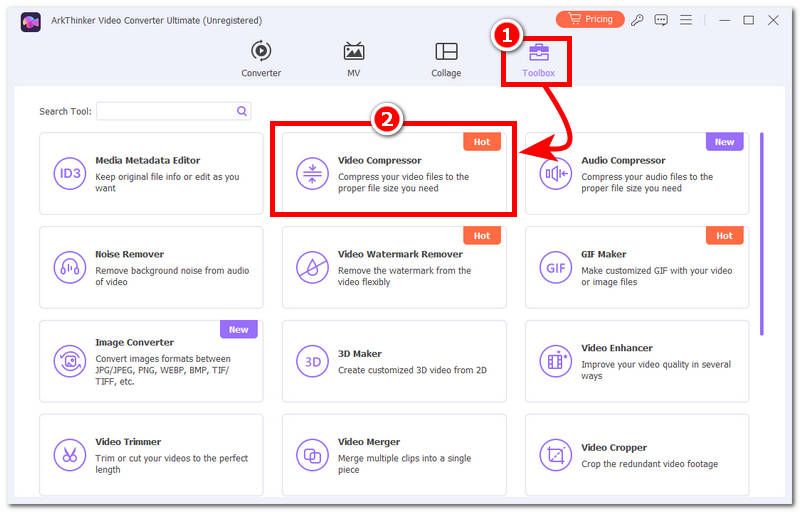
Az eszközök fő felületén kattintson a Eszköztár ikonra az eszköz felületének tetején, majd keresse meg és kattintson rá Videó kompresszor eszköz a folytatáshoz.
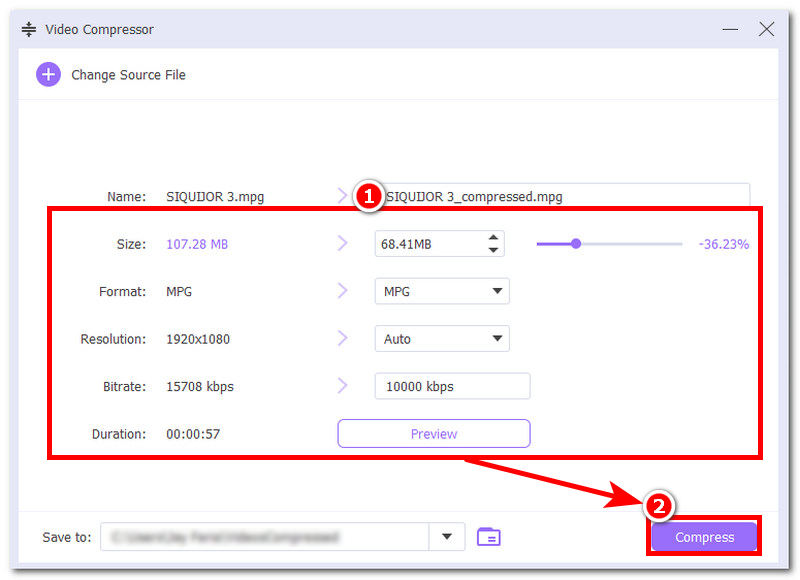
Egy új ablak jelenik meg a képernyőn, amely jelzi, hogy megnyitotta a Video Compressor oldalt. Innen az eszköz lehetővé teszi a tömöríteni kívánt videofájl feltöltését, és miután a fájl betöltődött, elkezdheti a videó méretének, fájlformátumának, felbontásának és bitrátájának beállítását. Először megtekintheti a videofájl előnézetét is, hogy megbizonyosodjon arról, hogy nem romlik a videó minősége, és ha elkészült, a tömörítési folyamatot a gombra kattintva indíthatja el. Borogatás gomb.
4. rész. Gyakran ismételt kérdések a videók 7-Zip segítségével történő tömörítéséről
Jelentősen csökkenti a 7-Zip egy videofájl méretét?
Nem mindig, mivel a tömörített videó minősége a fájlformátumtól függ; ha a videó MP4minimális fájlméret-csökkenésre számíthatsz, mivel ez már eleve egy erősen tömörített formátum másokhoz képest.
Fel tudok darabolni egy nagy videofájlt a 7-Zip segítségével?
Igen, ezt egyszerűen megteheti a fent felsorolt lépéseket követve. Ha hozzáadja a videofájlt egy 7-Zip archívumhoz, beállíthatja a fájlméretet, hogy kisebb részekre ossza.
Jelszóval védhetek egy tömörített videót?
Igen, a 7-Zip rendelkezik egy olyan funkcióval, amely lehetővé teszi a felhasználók számára, hogy titkosítást adjanak a tömörített videofájljaikhoz, hogy megvédjék azokat, és megnehezítsék a kibontásukat, kivéve, ha a felhasználó megadja a megfelelő titkosítási kulcsot.
Következtetés
Ez a cikk nemcsak röviden tárgyalja a 7-Zip program lényegét, hanem mélyrehatóan bemutatja a 7-Zip Pro programot és a videofájlok tömörítésében rejlő lehetőségeit is, a program használatával és a tömörítési módszer részletes ismertetésével. Ezenkívül a cikk betekintést nyújtott a felhasználóknak a 7-Zip videofájl-tömörítő eszközként való használatának előnyeibe és hátrányaiba, valamint egy alternatív módszert is bemutatott. A 7-Zip legjobb videótömörítése, egy kifinomultabb, sokoldalúbb és könnyebb videokompresszort és -konvertert használva egyetlen eszközben, az ArkThinker-ben.
Mi a véleményed erről a bejegyzésről? Kattintson a bejegyzés értékeléséhez.
Kiváló
Értékelés: 4.9 / 5 (alapján 632 szavazatok)


