


Adobe After Effects videóvágási útmutató egyszerűsített lépésekkel
Az Adobe After Effects egy professzionális minőségű vizuális és mozgóképes grafikai szoftver, amelyet az Adobe fejlesztett ki a filmkészítéshez, tartalomkészítéshez és egyebekhez használt szoftvereszközeinek széles skálájának részeként. Mivel az Adobe After Effects látszólag a vizuális tervezésre összpontosít, a rétegalapú videóvágás lehetetlennek tűnhet, de két módszerrel is elvégezhető, amelyeket ez a cikk lépésenként részletesebben kifejt. Továbbá, mivel nem mindenki ismeri az Adobe After Effects szoftvereszköz használatát, ez a cikk egy online eszköz használatát is bemutatja a hatékony és könnyen hozzáférhető videóvágáshoz. A különböző technikák további megismeréséhez... videóvágás az After Effectsben, folytasd a cikk olvasását.
- ÚTMUTATÓ LISTÁJA
- 1. rész. Le lehet vágni egy videót az After Effectsben?
- 2. rész. Hogyan vágjunk le egy videót az After Effects programban
- 3. rész. A legjobb ingyenes online alternatíva az After Effectshez videó vágásához
- 4. rész. GYIK a videók Adobe After Effectsben történő vágásával kapcsolatban
1. rész. Le lehet vágni egy videót az After Effectsben?
Az After Effectsben lehetőség van videó vágására; azonban a vágási funkciója nem az a vágóeszköz, amelyet más szerkesztők vagy felhasználók ismernek, de a célterület (ROI) és a kompozíciós beállítások módosításával mégis képes elvégezni a feladatot, amit ez a cikk később egy lépésről lépésre ismertet.
2. rész. Hogyan vágjunk le egy videót az After Effects programban
1. módszer: Érdeklődési régió (ROI)
Mivel az Adobe After Effects másképp végzi a vágást, mivel nincs egykattintásos vágás gomb funkciója, az After Effectsben a videók az érdeklődési terület alapján vághatók. A hatékony végrehajtáshoz egyszerűen kövesse az alábbi lépéseket.
Nyissa meg Adobe After Effects és töltse be a szoftver segítségével a vágni kívánt videókat vagy projekteket.
Miután megnyitotta a projektet az After Effects idővonalán, keresse meg és kattintson az Érdeklődési területre.
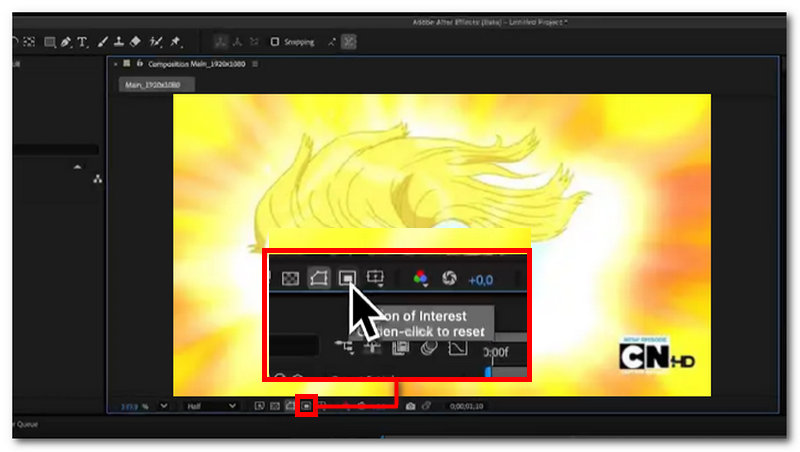
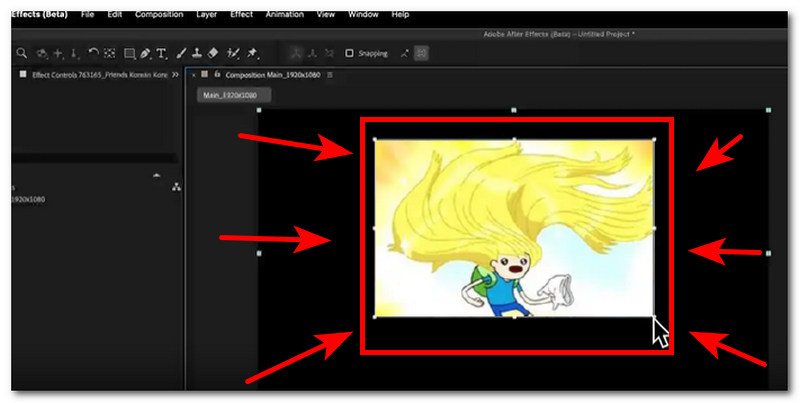
Miután a kívánt területre kattintott, húzd az egérmutatót a videón, hogy egy téglalap alakú részt alkosson a videó vágásához.
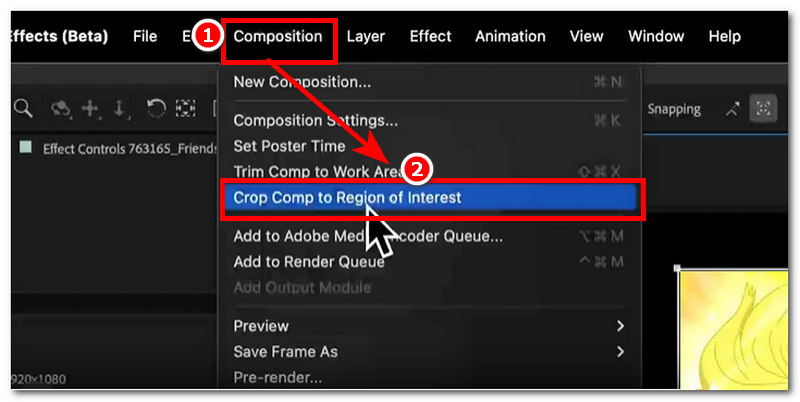
Miután a videó bizonyos részeit kivágtad az Érdeklődési terület segítségével, menj az Adobe After Effects felső menüjébe, és kattints a ÖsszetételA Kompozíció bővítménymenüjében kattintson a Terméskompenzáció az érdeklődési területhez képest hogy hatékonyan kivágja a korábban az Érdekes terület részben kivágott részeket.
2. módszer: Kompozíciós beállítások módosítása
Az After Effects videóvágási rétegének hatékony végrehajtásának egy másik módja a projekt kompozíciós beállításainak módosítása. Általában ugyanazokból a lépésekből áll, mint az érdeklődési terület lépései, mivel mindkét módszer ugyanazt az eljárást követi a projektek After Effectsben történő vágásához.
Nyissa meg Adobe After Effects szoftvereszközt, és onnan töltse fel vagy töltse be a vágni kívánt videoprojektet a program kompozíciós beállításainak módosításával.
Jelölje ki a projektben a kivágni kívánt videóréteget, majd nyomja meg a billentyűzeten a gombot. S egyszerűen méretezhető vagy nyomható P a videó pozíciókompozíciójának beállításához vagy megváltoztatásához.
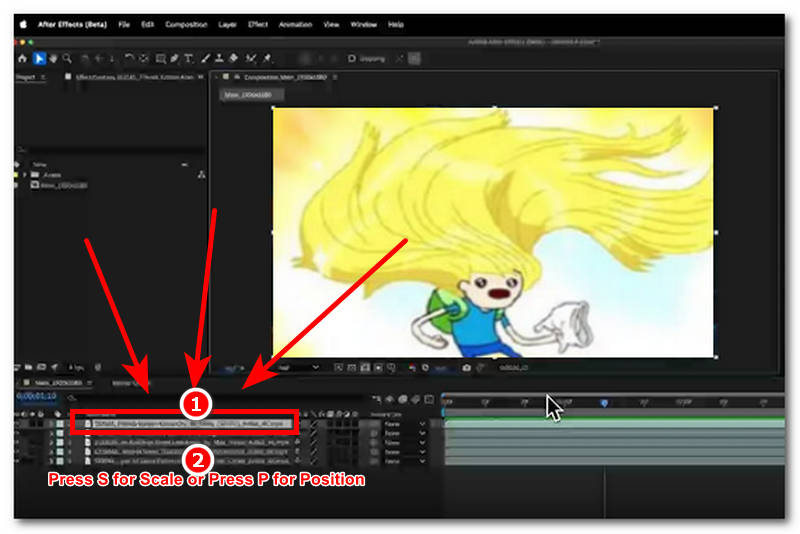
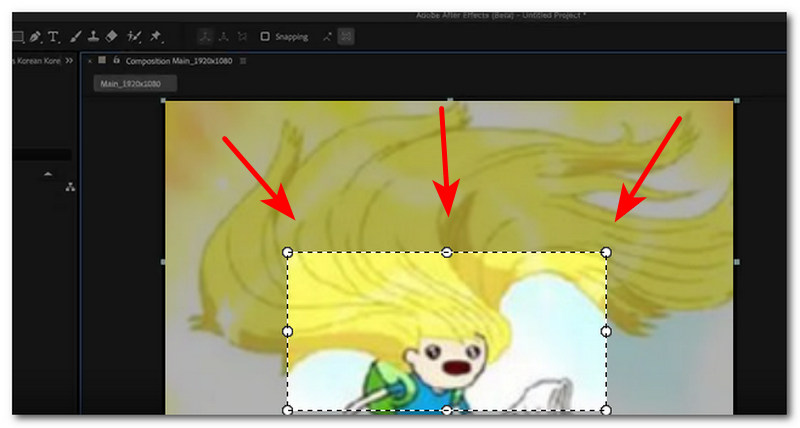
A gyorsbillentyű megnyomása után a program lehetővé teszi a videó kompozíciós beállításainak módosítását. Innen nyugodtan beállíthatod a kívánt vágást a videóban. Ha kész, egyszerűen nyomd meg az Enter gombot a módosítások mentéséhez.
3. rész. A legjobb ingyenes online alternatíva az After Effectshez videó vágásához
Ha egy ilyen prémium tervezőeszköz, mint például az Adobe After Effects, használata meglehetősen drága és bonyolult a videók egyszerű vágásához, akkor van egy alternatív módszer, amit kipróbálhat. Használhat harmadik féltől származó eszközöket, például online videóvágó eszközt, mint például a ArkThinker ingyenes online videóvágó eszköz segítségével könnyedén és biztonságosan vághatja meg videóit a minőség feláldozása nélkül, miközben minden felhasználó számára elérhető és könnyen használható.
Egy ilyen online videovágó eszköz használata segíthet a kezdő felhasználóknak, valamint azoknak is, akik nem férnek hozzá az Adobe After Effectshez, hogy megvágják videóikat. Bármely fájlformátumú videó vágásának megkezdéséhez húzd a fájlt a weboldalra, és egy kattintással automatikusan a felhasználó által kívánt képarányra vágja a videókat. Az After Effectsben történő vágás további lépéseiért egyszerűen tekintse meg az alábbi lépéseket.
Nyisd meg az asztali (Windows vagy Mac) webböngésződet, és onnan menj a következőhöz: ArkThinker Ingyenes Video Cropper Online hivatalos weboldal.
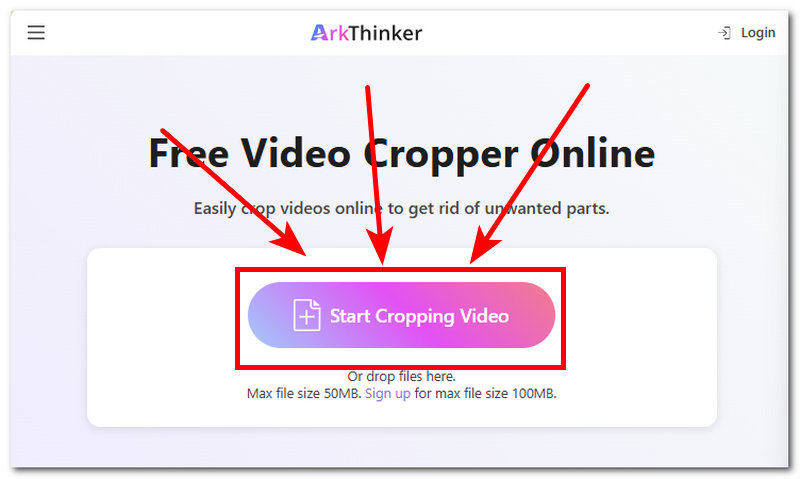
Közvetlenül a weboldal felületéről azonnal látni fogja a Kezdje el a videó kivágását gombra. Innen kattints rá a megvágni kívánt videó feltöltéséhez az ingyenes online videóvágó eszközzel.
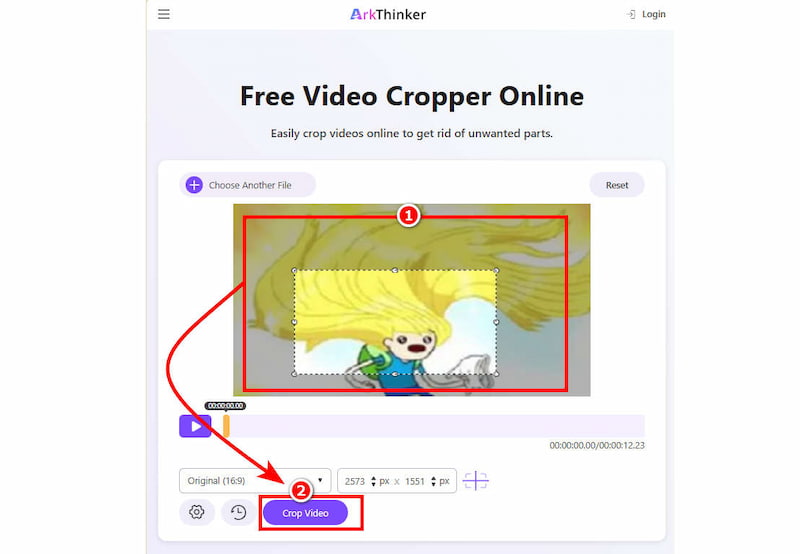
Miután a videó betöltődött az eszköz fő felületére, húzd át és igazítsd a vágási területet a kívánt méretre a videóban. Ha elégedett vagy a videóba helyezett vágási területtel a videó sikeres megvágásához, egyszerűen kattints a Videó kivágása gombra a vágási folyamat elindításához.
Továbbá egyértelművé vált, hogy a felhasználók választhatnak abban, hogy mit szeretnének használni a videóik vágásához, és az ArkThinker online videóvágó eszközének kiválasztása ideális választás egyszerűen a hozzáférhetősége, az ingyenes operációs rendszer használata, az egyszerűség és a videók vágásának könnyű használata miatt. Míg az Adobe After Effect minden prémium funkcióval rendelkezik, amire a felhasználó gondolhat, hogy... videók kivágása Nem mindenki számára elérhető és szuperbarát. Így az ArkThinker a leggyorsabb és legegyszerűbb módja a videók vágásának.
4. rész. GYIK a videók Adobe After Effectsben történő vágásával kapcsolatban
Hogyan vághatok meg egy videót az Adobe After Effectsben?
Az Adobe After Effects programban számos módon lehet videóprojektet vágni. Ez megtehető a Region of Interest Tool segítségével a videó kompozíciójának vágásához, a maszk eszközzel a videoréteg bizonyos részeinek vágásához, a videó manuális beállításával történő vágásával és így tovább.
Mi a különbség a maszkolás és a vágás között?
A két eszköz közötti különbség az, hogy a maszkolás a réteg egyes részeinek elrejtésére szolgál, míg a vágás a videó egy bizonyos részének teljes eltávolítását vagy kivágását jelenti.
Megvághatok egy videót egy adott méretre vagy képarányra?
Igen, az Adobe After Effects és az Online Alternative Tool ArkThinker segítségével vághatsz egy videót adott méretre vagy képarányra a videó kompozíciójának módosításával, a videó területének húzásával.
Következtetés
Az Adobe After Effects egy prémium grafikai tervezőeszköz, amelyet úgy terveztek, hogy mindenféle szerkesztési igényt kielégítsen egy projekthez, beleértve a videóvágást is. Bár a programnak nincs azonnali vágás gombja, számos módot kínál a videóprojektek vágására, és ez a cikk két praktikus, könnyen követhető módszert mutat be. videó vágása az Adobe After Effectsben.
Továbbá, mivel prémium eszközről van szó, ez azt jelenti, hogy nem mindenkinek van hozzáférése a prémium eszközeihez és funkcióihoz. Ráadásul nem mindenki ismeri a program használatát, mivel számos funkciója és funkciója túlterhelheti a kezdőket. Ezért ez a cikk egy alternatívát is bemutat az After Effects videók vágására egy online eszköz, az ArkThinker használatával.
Mi a véleményed erről a bejegyzésről? Kattintson a bejegyzés értékeléséhez.
Kiváló
Értékelés: 4.9 / 5 (alapján 609 szavazatok)


