


CapCut bemutató: Hogyan gyorsítsd fel videóidat profi módon
A CapCut az a nélkülözhetetlen videószerkesztő alkalmazás lett, amiről mindenki beszél, és amit az alkotók használnak a tartalmaik gyors szerkesztésére, különösen a közösségi médiában. Akár egy szórakoztató TikTok-, YouTube-videót vagy bármilyen más projektet szerkesztesz, a videód felgyorsítása egy egyszerű, mégis hatékony módja annak, hogy lebilincselőbbé tedd. Ebben az útmutatóban megmutatjuk, hogyan... Videó gyorsítása CapCut segítségével különböző platformokon, beleértve a mobileszközöket, mint például az iPhone és az Android, valamint számítógépen (PC-n vagy Mac-en). Készülj fel, hogy új szintre emeld a szerkesztési játékodat!

- ÚTMUTATÓ LISTÁJA
- 1. rész. Hogyan gyorsítsunk fel egy videót a CapCut Mobile-on iPhone és Android rendszeren
- 2. rész. Hogyan gyorsítsuk fel a videót a CapCutban PC-n (Windows/Mac)
- 3. rész. Hogyan lehet felgyorsítani egy videót a CapCut Online-ban
- 4. rész. A legjobb alternatíva a videó felgyorsítására a CapCutban
- 5. rész. GYIK
1. rész. Hogyan gyorsítsunk fel egy videót a CapCut Mobile-on iPhone és Android rendszeren
Akár iPhone-t, akár Android-eszközt használsz, a CapCut egy felhasználóbarát mobil videószerkesztő, amellyel néhány lépésben felgyorsíthatod a videóidat. A mobil verzió különösen hasznos, mert útközben is szerkesztheted, és a videó felgyorsítása dinamikusabbá teheti a tartalmadat, ami tökéletes a gyors tempójú platformokhoz, mint például a TikTok.
Indítás és indítás
Nyisd meg a CapCut alkalmazást, és koppints a nagy ikonra + Új projekt gombra. Válaszd ki azokat a kameratekercs videoklipeket, amelyeket fel szeretnél gyorsítani, és koppints a Hozzáadás.
Válassza ki a klipet
A videód most az idővonalon lesz. Koppints egyszer magára a videoklipre (fehér kerettel lesz jelölve), hogy megjelenjen az alsó szerkesztőmenü.
Sebesség keresése
Kérjük, görgessen végig az alsó menüben, amíg meg nem jelenik a Sebesség ikonra (amit egy sebességmérő jelképez). Koppintson rá.
Videó sebességének beállítása
Válaszd ki a Normál opció, amely egyenletes sebességváltozást alkalmaz a teljes kijelölt klipre.
Megjelenik egy csúszka. Húzza a csúszkát jobbra a sebesség növeléséhez. Én általában azzal kezdem, hogy 2x vagy 4x egy szabványos timelapse effekthez, de a CapCut segítségével egészen a 100x!
Videó exportálása
Miután beállítottad a sebességet, koppints a lejátszás gombra a videó előnézetének megtekintéséhez. Ha elégedett vagy az eredménnyel, koppints a pipára a módosítások alkalmazásához.
Tipp: Ha csak a videó egyes részeit szeretnéd megtudni, hogyan gyorsíthatod fel a CapCutban, először használd a Felosztás eszközt! Keresd meg a felgyorsítani kívánt szakasz kezdő- és végpontját, koppints a Felosztás gombra ezeken a pontokon, majd a sebességváltozást csak a középső, elkülönített klipre alkalmazd. A videó többi része normál sebességgel marad a menő, drámai hatás érdekében!
Amit a legjobban szeretek a CapCut mobilos használatában, az a gyorsaság és az intuitív teljes folyamat. Ezzel a videógyorsító alkalmazással gyorsan fel tudom gyorsítani a videó sebességét néhány koppintással, ami nagyszerű, amikor egy utolsó pillanatban elkészült közösségi média projektet szerkesztek. Az alkalmazás emellett szép választékot kínál a sebességbeállításokról is. A korlátozás azonban az, hogy a mobilalkalmazás nem rendelkezik az összes olyan szuperfejlett eszközzel, mint a PC-s verzió, például a többsávos szerkesztéssel, amelyek az asztali verzióban elérhetők.
2. rész. Hogyan gyorsítsuk fel a videót a CapCutban PC-n (Windows/Mac)
Ha nagyobb képernyőn szeretnéd szerkeszteni a videót, a CapCut PC-s verziója ugyanazokat a könnyen használható funkciókat kínálja a videó felgyorsításához. Akár egy részletes videóprojekten dolgozol, akár csak egy gyors, szórakoztató videót szeretnél készíteni, a CapCut PC-s verziója nagyobb teret kínál a finomhangoláshoz és a vezérléshez.
Nyissa meg a CapCut programot PC-n vagy Mac-en
Indítsa el a CapCut alkalmazást Windows PC-jén vagy Mac-jén. Kattintson a Új projekt létrehozása gombra, és add hozzá a videódat a helyi meghajtódról.
Húzd át az importált videót a Média panelről az elsődleges szerkesztési idővonalra.
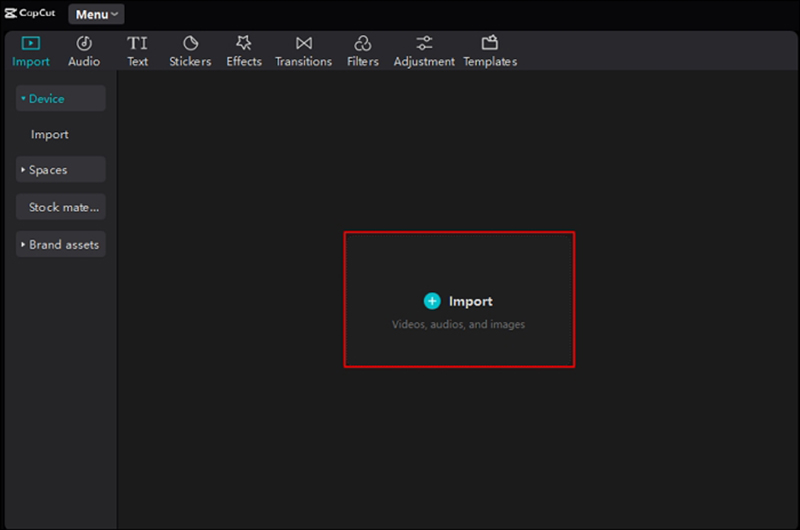
Hozzáférési sebesség panel
Kattintson egyszer a klipre az idővonalon. Nézze meg a jobb felső panelt (amely általában a tulajdonságoknak van szentelve). Válassza ki a Sebesség lapon.
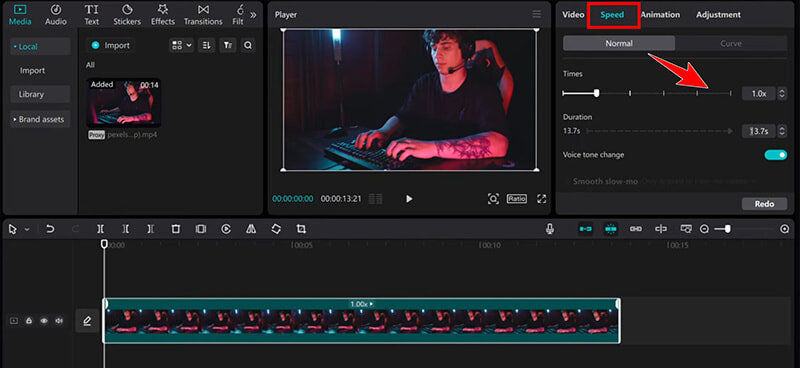
Válassza ki a módszerét
Két fő lehetőséget fog látni: Normál (egyenletes sebesség esetén) és Görbe (változó sebességhez). Próbáljuk ki ezúttal a Curve-ot a menő, filmes megjelenésért.
Kattintson a Görbe elemre, majd válassza ki EgyediEgy több pontból álló grafikont fogsz látni. Ezek a pontok a sebességpontokat jelölik.
• Egy szakasz felgyorsításához: Kattintson és húzzon egy pontot fel a grafikon. Minél magasabb a pont, annál gyorsabban lejátszódik a videó adott része.
• Egy szakasz lassításához: Kattintson és húzzon egy pontot le- a grafikon.
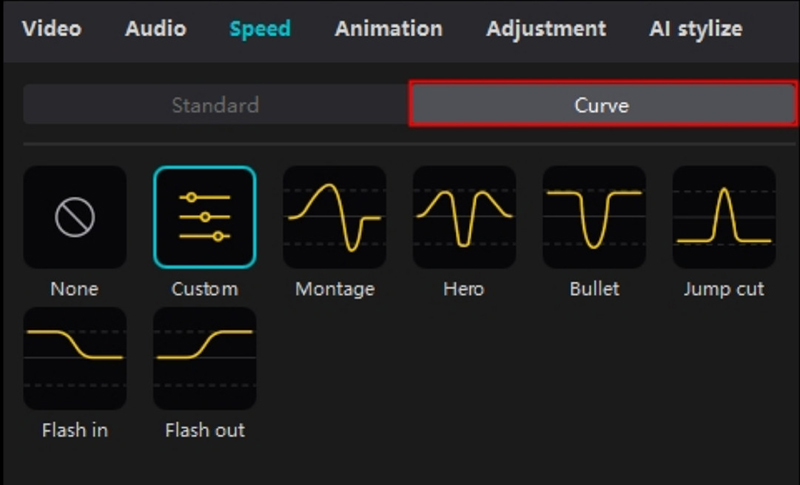
Áttekintés és exportálás
A CapCut valós idejű előnézetet mutat a sebességváltozásokról. Ha elégedett vagy, kattints a Export a gyorsított videó mentéséhez.

A CapCut segítségével PC-n rendkívül gördülékeny a szerkesztés, és a nagyobb képernyő lehetővé teszi a pontos beállítások elvégzését, mivel a kezelőfelület szélesebb körű. Az is tetszik, hogy a PC-s verzión jobb minőségű videókat tudok exportálni. A hátránya, hogy az asztali alkalmazás tárhelyet igényel a számítógépen, és a videó exportálási ideje hosszabb lehet a hardver specifikációitól függően.
3. rész. Hogyan lehet felgyorsítani egy videót a CapCut Online-ban
Ha inkább böngészőben szeretne dolgozni egy alkalmazás letöltése helyett, a CapCut online verziót kínál, amely lehetővé teszi a következőket: változtasd meg a videó sebességét ugyanazokkal az egyszerű lépésekkel fel vagy le. Ez nagyszerű lehetőség lehet azoknak a felhasználóknak, akik gyorsan szeretnének szerkeszteni anélkül, hogy bármilyen szoftvert telepítenének.
Hozzáférés a szerkesztőhöz
Látogasson el a hivatalos CapCut weboldalra, és jelentkezzen be ingyenes fiókjába. Kattintson a Újat készíteni és válaszd ki a vászonformátumot (pl. 16:9 a YouTube-hoz vagy 9:16 a TikTokhoz).
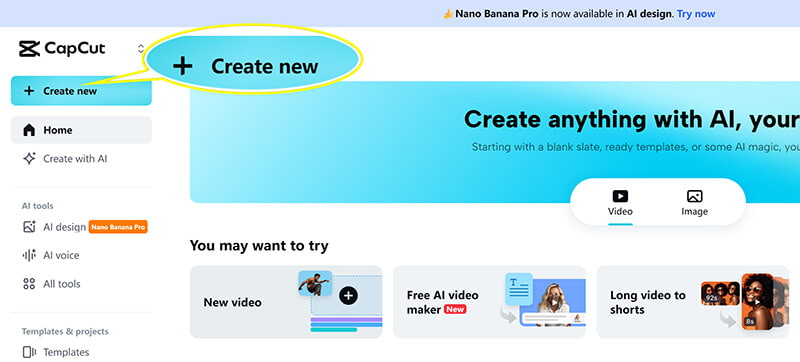
Feltöltés
A gyors művelethez húzhatja a videofájlt közvetlenül a Média panelre, vagy kattintson a Kattintson a Feltöltés gombra hogy kiválassza a számítógépéről. Ezután húzza a fájlt az idővonalra.
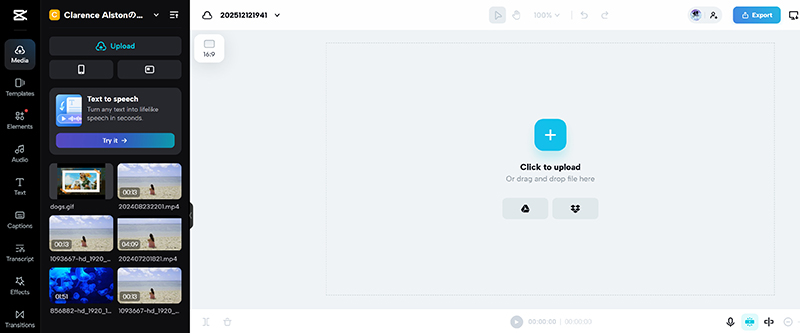
Sebességbeállítások keresése
Kattintson a klipre az idővonalon. A jobb oldali panelen kattintson a Sebesség választási lehetőség.
Válaszd ki a Normál fül. A többi verzióhoz hasonlóan itt is látni fog egy csúszkát és egy beviteli mezőt a sebességszorzóhoz (pl. 1,5x, 2x, 8x).
Húzza a csúszkát a kívánt sebességre. Az előnézeti ablak valós időben frissül.
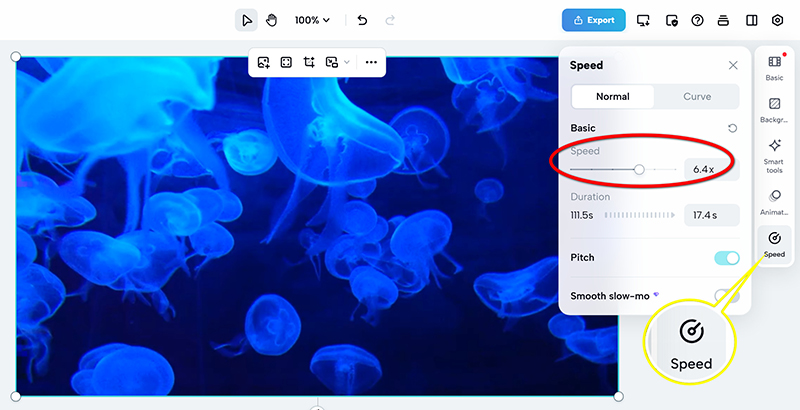
Exportálás böngészőből
Kattintson a kékre Export gombra a jobb felső sarokban, válaszd ki a felbontást, és töltsd le az újonnan felgyorsított videót.

A CapCut online verziója praktikus, ha nem szeretnél semmilyen szoftvert letölteni, és közvetlenül a böngészőben szeretnél dolgozni. Hasonlóan működik, mint a mobil és PC verziók, és nagyra értékelem az akadálymentességét. Az online verziónak azonban vannak bizonyos korlátai, például a szerkesztési lehetőségek, és a teljesítmény néha lassú lehet, különösen nagyobb fájlok vagy összetett szerkesztések esetén.
4. rész. A legjobb alternatíva a videó felgyorsítására a CapCutban
Bár a CapCut lenyűgöző, és a gyorsítási igényeim 99%-jét kezeli, vannak olyan esetek, amikor egy erre a célra létrehozott, professzionális szintű eszközre van szükség, különösen akkor, ha a veszteségmentes minőség fenntartása extrém sebesség mellett is fontos. Ilyenkor nagy sikereket értem el egy nevű szoftverrel. ArkThinker Video Converter UltimateKifejezetten a fejlett, képkocka-pontos időátalakításhoz tervezték. Hatékony alternatívát kínál a videók felgyorsítására, egyedülálló hangsúlyt fektetve a videóoptimalizálásra és a sebességbeállításokra.
Jellemzők:
• A CapCutnál pontosabban finomhangolhatja a videó sebességét, beleértve a videó egyes részeinek felgyorsítását is.
• Az eredeti videóminőség megőrzése szélsőséges sebességváltozások után is.
• Több mint 20 beépített videoszerkesztő eszköz a felvételek minőségének és effektusainak javításához.
• Felhasználóbarát felület, amely lehetővé teszi még a kezdők számára is a videó sebességének gyors módosítását.
Videó importálása
Indítsa el az ArkThinker Video Converter Ultimate programot, és keresse meg a Eszköztár fülre, és keresse meg Videó sebesség vezérlő.

Importáld a videofájlodat az eszközbe. Szinte az összes népszerű videoformátumot támogatja, beleértve az MP4, MOV, MKV, WMV, AVI és egyebeket.
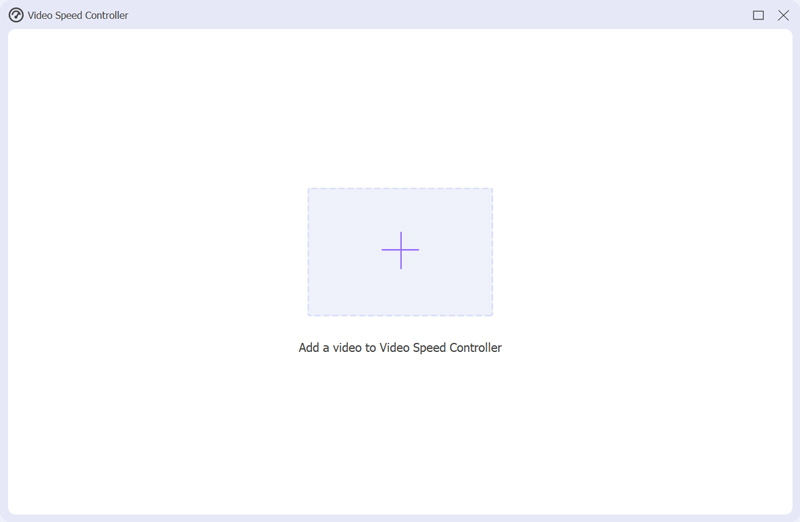
Videó sebességének beállítása
Keresd meg a Sebességszorzót, és módosítsd az értékét (pl. 0,125-ről 8,0-ra). A szoftver automatikusan létrehoz egy átmeneti sebességrámpát a két kulcsképkocka között, lehetővé téve a videószegmens zökkenőmentes gyorsulását.

Előnézet és exportálás
Kattintson a Kimenet legördülő menüre a kimeneti formátum, a felbontás, a minőség és egyéb beállítások kiválasztásához. Végül, ha minden készen áll, kattintson a Export gombra a gyorsított videofájl mentéséhez.

Most befejezted a videofájl felgyorsításának folyamatát, és ez nagyon egyszerű, ugye?
5. rész. GYIK
Fel tudja gyorsítani a CapCut a videót?
Igen, a CapCut lehetővé teszi, hogy gyorsítsd fel a videódat egyszerű csúszka funkcióval, mobil és PC verziókon is elérhető.
Hogyan gyorsíthatom fel egy videó egyes részeit a CapCutban?
A CapCut lehetővé teszi a teljes videó vagy akár csak bizonyos klipek felgyorsítását a videó felosztásával és az egyes részekre eltérő sebességbeállítások alkalmazásával.
Használhatom a CapCut-ot számítógépen a videók felgyorsítására?
Igen, a CapCutnak vannak PC-s verziói Windowsra és Macre, amelyek lehetővé teszik a videók egyszerű felgyorsítását.
Következtetés
A CapCut egy kiváló eszköz a következőkhöz: a videók gyorsítása, akár telefont, akár számítógépet használsz. Felhasználóbarát felületének köszönhetően könnyedén készíthetsz videókat gyorsabbá és lebilincselőbbé. Ha fejlettebb funkciókat vagy alternatívákat keresel, az olyan eszközök, mint az ArkThinker Video Converter Ultimate, extra kontrollt kínálhatnak. Bármelyik platformot is választod, a videók felgyorsítása a CapCut segítségével egy szórakoztató és hatékony módja a tartalom szerkesztésének.
Mi a véleményed erről a bejegyzésről? Kattintson a bejegyzés értékeléséhez.
Kiváló
Értékelés: 4.9 / 5 (alapján 499 szavazatok)


