


WebM videó vágása: Csináld asztali és online eszközökkel
A folyamat WebMfile trimminga nagyszerű módja annak, hogy eltávolítsd a videó felesleges részeit, rövidebb klipeket készíts, és megkönnyítsd a videó fontos részeinek online megosztását. Bármi is legyen az oka annak, hogy szükséged van rá, mindig ismerned kell a WebM-videók megfelelő vágási folyamatát a kiváló minőségű kimenet biztosítása érdekében. Segítségképpen végigvezetünk a folyamaton a megfelelő asztali vagy online feldolgozási eszközök használatával. Mindent, amit tudnod kell, itt bemutatunk. Olvasd el most, és fedezd fel őket.

- ÚTMUTATÓ LISTÁJA
- Mi az a WebM fájl és miért kell vágni?
- Hogyan vágjuk le a WebM-et online
- Hogyan vághatjuk le a WebM-et számítógépen
- GYIK a WebM vágásával kapcsolatban
Mi az a WebM fájl és miért kell vágni?
WebM-fájl nyílt forráskódú médiaformátumként ismert, amely kiváló minőségű videót és nagyszerű hanglejátszást biztosít az interneten. Ez a formátum általában azért előnyös, mert kiváló tömörítéssel rendelkezik, így kisebb méretet érhet el a minőség jelentős romlása nélkül.
Sok felhasználó kérdezi mostanában, hogy miért kell levágnunk egy WebM fájlt. A válasz a helyzettől és az egyes felhasználók igényeitől függ. Azonban a folyamat néhány gyakori oka a következők:
- • Töröld a videók felesleges részeit.
- • A klip egy adott részének kinyerése, amelyet közzé kell tenni, szerkeszteni vagy megosztani.
- • Rövidebb klip készítése prezentációhoz.
- • Csökkentse a fájlméretet anélkül, hogy más formátumra konvertálná.
- • Tartsa meg az eredeti WebM formátumot és őrizze meg a videó minőségét.
Hogyan vágjuk le a WebM-et online
Most bemutatjuk a WebM fájlok online vágásának folyamatát. Ez a legjobb eszközzel lehetséges, ArkThinker online videóvágó. Ez az online eszköz egyszerű és könnyen kezelhető folyamatot kínál a médiafájlok, beleértve a WebM-et is, vágásához. Nincs szükség eszköz telepítésére. Csak annyit kell tennie, hogy felkeresi a weboldalukat, és követi az alábbi lépéseket:
Látogassa meg a hivatalos weboldalt ArkThinker online videóvágó. Ezután tekintse meg a fő felületét, és kattintson a Kezdje el a videó vágását gomb.
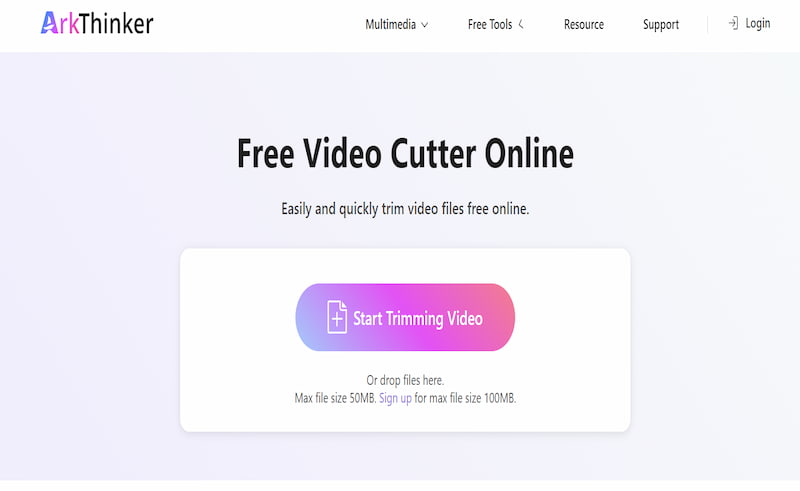
Válaszd ki a vágni kívánt WebM fájlt. Várd meg, amíg a videó feltöltődik.
Az eszköz segítségével válassza ki a kívánt részeket. Vágja meg a videót a videofájl elején és/vagy végén. Végül kattintson a gombra Vágja le a videót és kapd meg a kimenetedet.
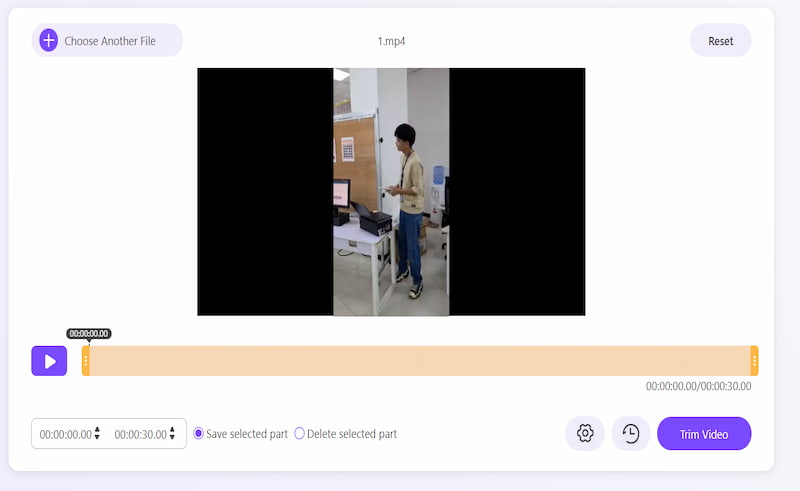
Hogyan vághatjuk le a WebM-et számítógépen
1. eszköz: FFmpeg
A legjobb: Olyan felhasználók, akik gyors, precíz WebM vágást szeretnének minőségromlás nélkül.
Összesített értékelés: 4/5
Az FFmpeg a vezető eszköz a WebM vágásra a számítógépen. Ez nyílt forráskódú programként ismert. videóvágó eszköz parancssori folyamatot használ. Sok profi felhasználó szerint ez egy pontos módja a WebM fájlok jobb minőségű kimenettel történő vágásának. A WebM fájlban a videó és a hang minőségének megőrzése akár újrakódolás nélkül is lehetséges. Ennek az eszköznek az egyik hátránya a grafikus felület hiánya. Ez a kezdők számára is zavaró lehet. Röviden, az FFmpeg rendkívül hatékony és széles körben használt a szakemberek által precíz videószerkesztési feladatokhoz.
Az első dolog, amit tennünk kell, az az FFmpeg letöltése és telepítése a számítógépedre. Ezután nyisd meg Parancssor Windows rendszeren és Terminálon Mac és Linux rendszeren.
Navigálj a WebM fájlt tartalmazó mappához. Ezután futtasd a következő parancsot: ffmpeg -i input.webm -ss 00:00:10 -to 00:00:30 -c másolja a kimenetet.webm fájlt.
Ezt követően meg kell nyomni Belép a vágás megkezdéséhez. Várja meg, amíg a folyamat befejeződik.
2. eszköz: Adobe Premiere
A legjobb: Professzionális felhasználók, akiknek precíz WebM videóvágásra és fejlett videószerkesztési funkciókra van szükségük.
Összesített értékelés: 4.5/5
Egy másik használható eszköz az Adobe Premiere Pro. Ez egy professzionális minőségű videószerkesztő, amely egyszerűvé teszi a WebM fájlok vágását. Ez a vizuális idővonal felületének használatával lehetséges.
Az FFmpeg-gel ellentétben, ami egy parancssori eszköz, a Premiere Pro lehetővé teszi a szerkesztések valós idejű előnézetét, és olyan fejlett funkciókat kínál, mint az átmenetek, effektek, színkorrekció és hangjavítás. Ez egy nagyszerű eszköz a tech-hozzáértő felhasználók számára, akiknek minőségi kimenetre van szükségük. Íme a követendő lépések.
Telepítse és vásárolja meg az eszközt a számítógépére. Ezután nyissa meg az Adobe Premiere Pro alkalmazást, és importálja a WebM fájlt. Kattintson a Új projekt hogy megcsináljam.
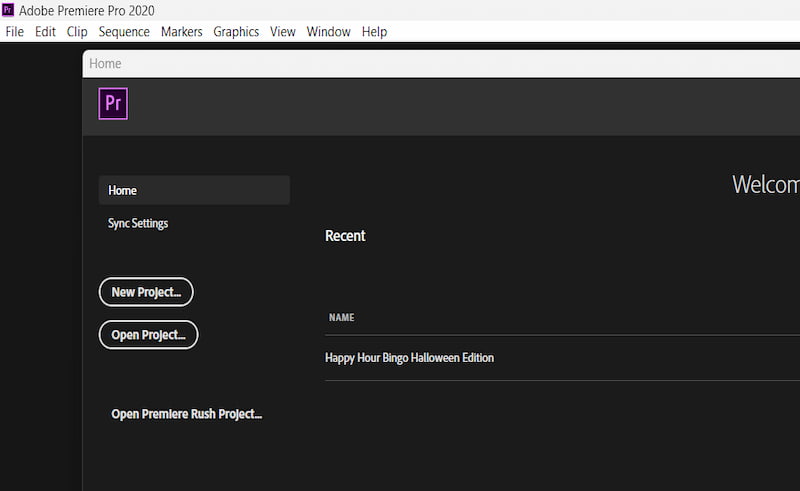
Húzd a videót az idővonalra. Ezután mozgasd a lejátszófejet a kívánt kezdő- és végpontra, majd vágd le a klip széleit, vagy használd a Borotva Eszköz.
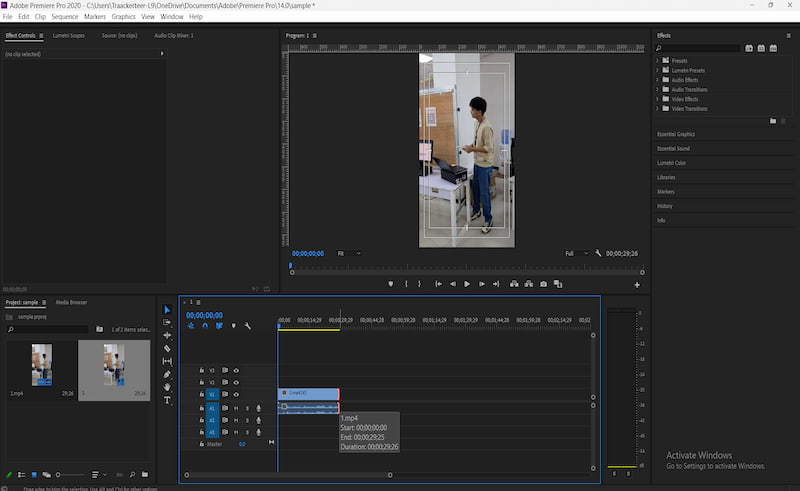
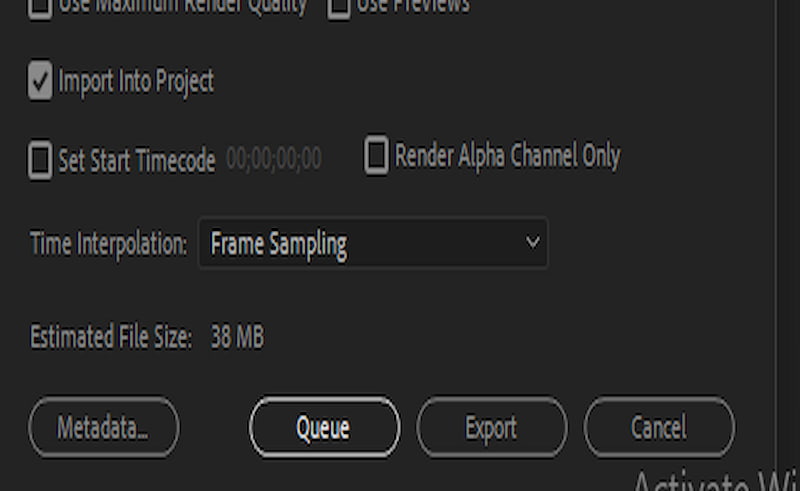
Tekintse meg a megvágott videót, és végezze el a szükséges módosításokat. Exportálja a projektet a megvágott WebM-videó mentéséhez. Kattintson a CTRL + M és adja meg a szükséges beállításokat. Kattintson a Export gombra, és várja meg, amíg mentésre kerül.
GYIK a WebM vágásával kapcsolatban
Megvághatok egy WebM fájlt anélkül, hogy újra kellene kódolnom?
Igen. Ez lehetséges az FFmpeg segítségével. Ez a nyílt forráskódú eszköz lehetővé teszi WebM fájlok vágását stream copy használatával. Ez a gyakori módszer újrakódolás nélkül képes megvágni a videót, és megőrzi az eredeti minőséget.
Egy megvágott WebM klip okozhat néhány másodperces eltérést a kiválasztott vágási ponttól?
Igen. Ez azért fordulhat elő, mert a WebM fájljaid valószínűleg kulcsképkockákat használnak. Ha újrakódolás nélkül vágod meg, a vágás a pontos időbélyeg helyett a legközelebbi kulcsképkockához ugorhat.
Miért nagyobb a fájlméret, ha már megvágtam a WebM fájlomat?
A videó vágása után is nagyobb fájlméretet kapsz, mivel az exportálás során magasabb bitráta-beállításokkal lett újrakódolva. Az eredeti kodekbeállítások vagy a streamelt másolat használata segíthet a kisebb méret fenntartásában.
Lehetséges egyszerre több WebM fájlt vágni?
Igen. Az olyan eszközök, mint az FFmpeg, támogatják a kötegelt feldolgozást szkripteken keresztül, lehetővé téve, hogy ugyanazokat a vágási beállításokat automatikusan alkalmazd több WebM fájlra.
Meg tudom vágni egy WebM fájlt, és megtarthatom az átlátszó hátteret?
Igen. A WebM fájl vágása és az átlátszó háttér megtartása lehetséges. Amennyiben az eredeti WebM fájl alfa csatornát használ, és a vágószoftver támogatja az alfa átlátszóságot, az átlátszó háttér a vágás után is megőrizhető.
Következtetés
Ahogy eljutunk a következtetéshez, láthatjuk, hogy WebM fájlok vágása Könnyű, akár laptopot, akár online eszközt használsz. Több lehetőség is van rá, például az ArkThinker Online Video Cutter használata. Ez a legegyszerűbben használható eszköz, akár szoftver telepítése nélkül is. Szerezd be és használd most, és látni fogod, milyen lenyűgöző minőséget kínál.
Mi a véleményed erről a bejegyzésről? Kattintson a bejegyzés értékeléséhez.
Kiváló
Értékelés: 4.9 / 5 (alapján 692 szavazatok)


