


Udemy videók letöltése: Teljes útmutató 2026-ban
A továbbképzés ma már elérhetővé vált az online kurzusoknak köszönhetően, amelyeket a felhasználók otthonuk kényelméből is elvégezhetnek. Az online tanulási platformok közül az Udemy az egyik legkiemelkedőbb lehetőség. Sajnos problémái vannak a videók letöltésével, mivel többnyire offline módon menti az előadásokat, ami messze van a letöltéstől. Ebben a cikkben három megoldást mutatunk be, amelyeket felhasználhat Udemy videók letöltése közvetlenül a helyi fájljaidhoz. Oktatóanyagokat biztosítunk az Udemy előadások mentéséről, beleértve a program beépített beállításait, valamint egy harmadik féltől származó megoldást, amely közvetlen letöltéstámogatást biztosít asztali és mobileszközökre.

- ÚTMUTATÓ LISTÁJA
- 1. rész. Letölthetsz Udemy videókat?
- 2. rész. Hivatalos Udemy szabályok az offline kurzusmegtekintéshez
- 3. rész. 3 módszer az Udemy kurzusok offline megtekintésére
- 4. rész. Jogi szempontok az Udemy kurzus tartalmának mentésekor
- 5. rész. GYIK az Udemy videók letöltésével kapcsolatban
1. rész. Letölthetsz Udemy videókat?
Hivatalosan nem. Az Udemy letöltési opciója inkább úgy működik, mintha a programot offline megtekintésre mentenéd, és messze nem tekinthető közvetlen letöltésnek. Más programokkal összehasonlítva az Udemy videók offline megtekintésre történő letöltése hasonlóan működik, mint a Spotify-on és a Netflixen. A média offline is elérhető lesz, de nem lesz helyileg mentve az eszközödön.
Továbbá az Udemy videók offline használatra történő letöltése csak a program mobil verziójában érhető el. Ha csak böngészőben használod az Udemy-t, a letöltési lehetőség csak akkor lesz elérhető, ha az oktató engedélyezte.
Ennek fényében, ha meg szeretnéd tudni, hogy letölthetsz-e Udemy videókat, sajnos nem teheted meg. Ha azonban az offline hozzáférés elég jó számodra, az Udemy letöltési funkciójának elegendőnek kell lennie.
2. rész. Hivatalos Udemy szabályok az offline kurzusmegtekintéshez
Sajnos az Udemy hivatalos szabálya, miszerint offline hozzáférést csak az alkalmazáson keresztül biztosít, az oktatók tartalmának védelme érdekében. Ez az elsődleges intézkedésük a tartalom reprodukálásának megakadályozására és az oktatók kalózkodás elleni védelmére.
Ennek eredményeként az alkalmazásban mentett Udemy-tartalom erősen védett és kódolt az alkalmazás adatain belül. Az asztali számítógépre mentett videók erősen titkosítottak, és nem általános videofájlként kerülnek mentésre.
Most, hogy foglalkoztunk a letöltött Udemy videók hozzáférhetőségével, reméljük, megtudtad, hogyan tölthetsz le Udemy videókat laptopra. Ezen válaszok ellenére továbbra is három módszer áll rendelkezésedre az Udemy videók közvetett letöltésére. Az alábbiakban bemutatott lehetőségek között szerepel két hivatalos és egy praktikus megkerülő mód, amellyel személyes használatra nézhetsz Udemy videókat, valamint az egyik a következők közül: legjobb képernyőrögzítők Windows 11-hez.
3. rész. 3 módszer az Udemy kurzusok offline megtekintésére
1. módszer: Használja az Udemy mobilalkalmazás offline letöltési funkcióját
A cikkben tárgyalt első módszer az Udemy mobilalkalmazásának hivatalos letöltési lehetősége lesz. Ez az elsődleges letöltési és offline hozzáférési megoldás, amely hivatalosan elérhető az Udemy-n. Ha ismered a Spotify letöltési funkcióját, az hasonlóan működik.
Az Udemy mobilalkalmazás offline letöltési funkciójának használatáról az alábbi útmutatónkban olvashatsz.
Nyisd meg az Udemy mobilalkalmazást, és keresd meg a kurzust, amelyre beiratkozni szeretnél. Ezután válaszd ki a Regisztráljon most gombra a kiválasztott kurzus bevezető oldalán.
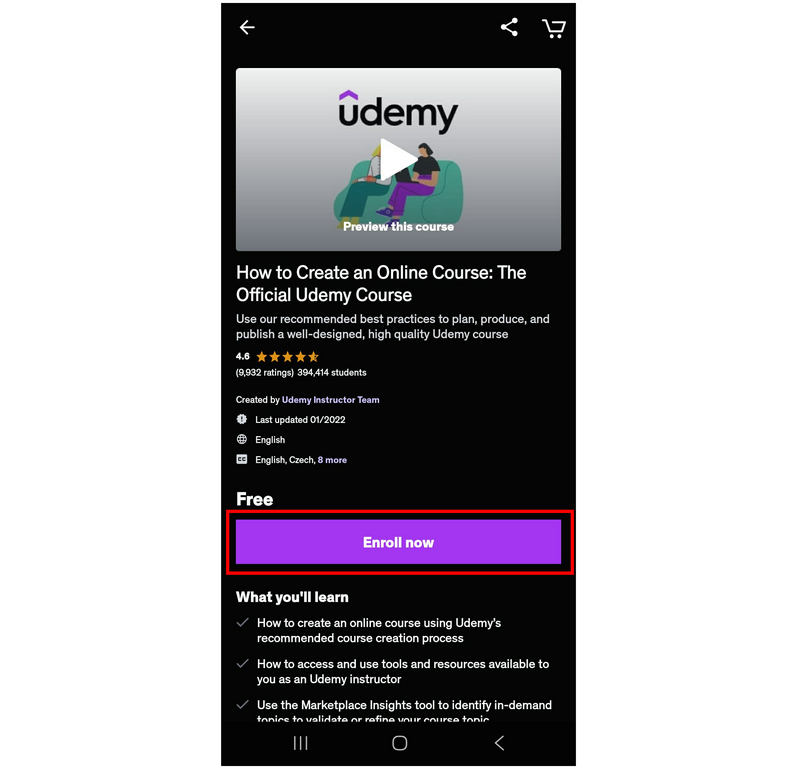
Miután beiratkozott a kurzusra, válassza ki ugyanazt a gombot, amely most a következő felirattal van ellátva: Ugrás a kurzusra.
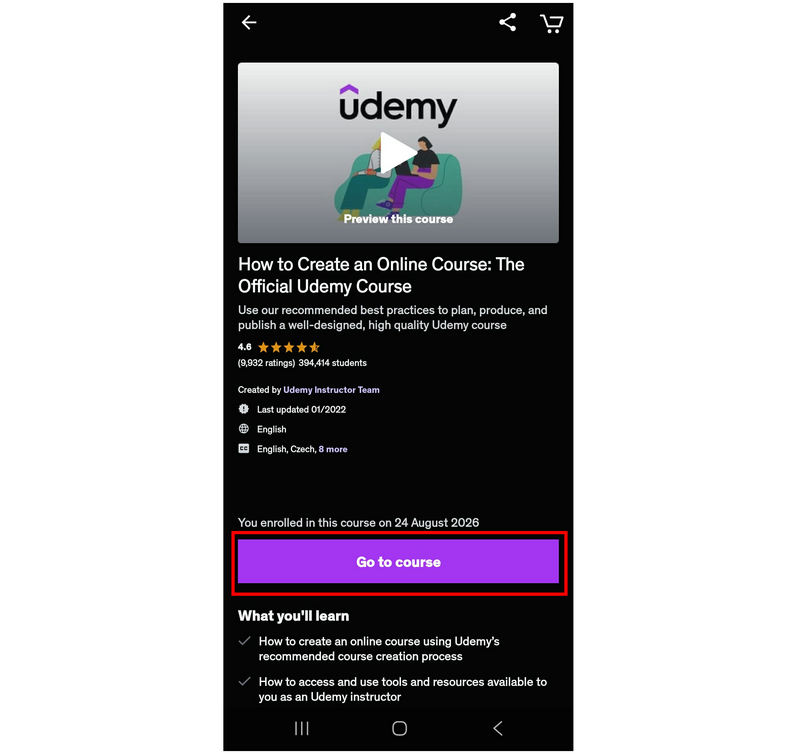
A kurzus főmenüjében az Udemy mobilalkalmazás letöltési gombokat biztosít az egyes előadásokhoz. Egyszerűen válaszd ki a Letöltés gombra az offline menteni kívánt előadásokhoz.
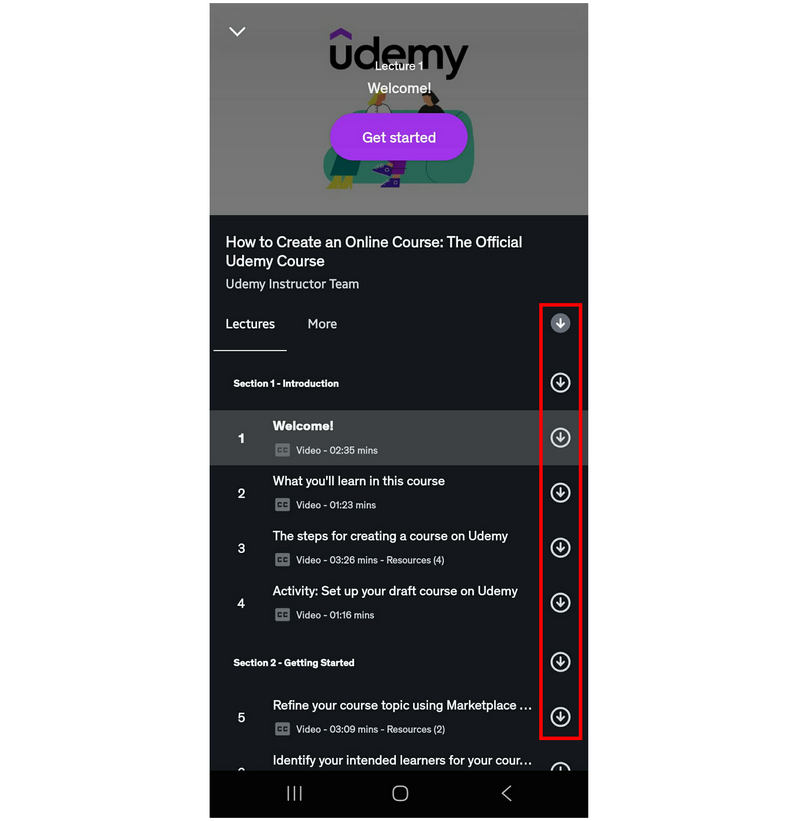
Sajnos az Udemy offline opciója nem tölti le közvetlenül az előadások videóit. Inkább a Spotify letöltési opciójához hasonlóan működik, amely csak az alkalmazáson belül letöltött tartalmak megtekintését teszi lehetővé.
2. módszer: Udemy kurzusok elérése böngészős offline megoldásokon keresztül
Bár az Udemy böngészőjében a letöltési lehetőség nem olyan egyszerű, mint a mobilalkalmazásban, a webes verzió továbbra is kínál offline letöltési lehetőséget. Ez azonban sokkal korlátozottabb, mint az Udemy mobilalkalmazása.
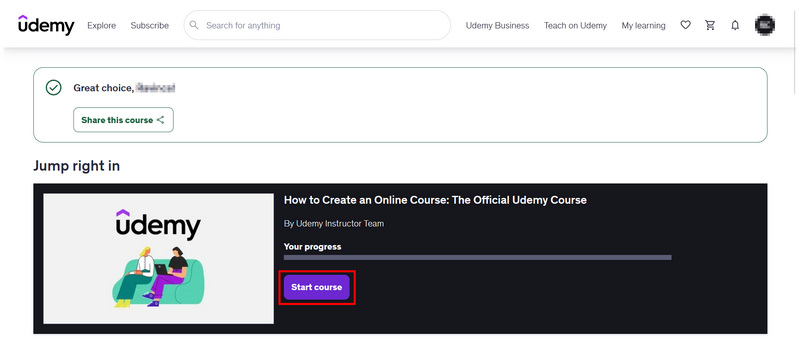
Az Udemy weboldalán menj arra a kurzusra, amelyre beiratkozni szeretnél. Ezután kattints a következőre: Regisztráljon most.
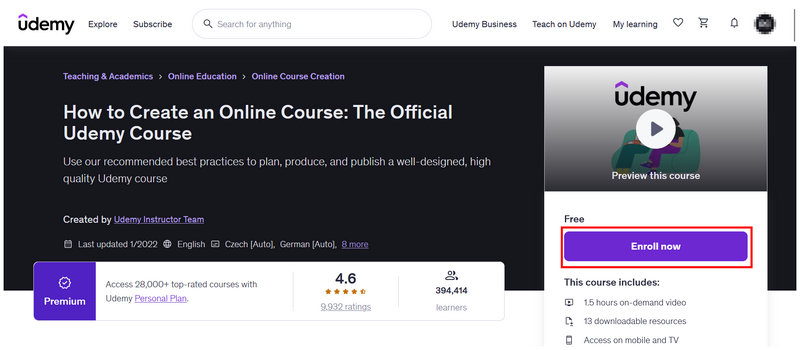
A Jelentkezés most kiválasztása után a következő oldalra kerülsz átirányításra, ahol a gombra kattintva elkezdheted a beiratkozott kurzust. Tanfolyam indítása választási lehetőség.
A kurzus tartalmán belül keresse meg a letölteni kívánt előadást. Kattintson a Beállítások opciót a weblejátszóban, majd kattintson a Előadás letöltéseEz a funkció azonban csak akkor lesz elérhető, ha az előadó engedélyezi az előadás tartalmának letöltését.
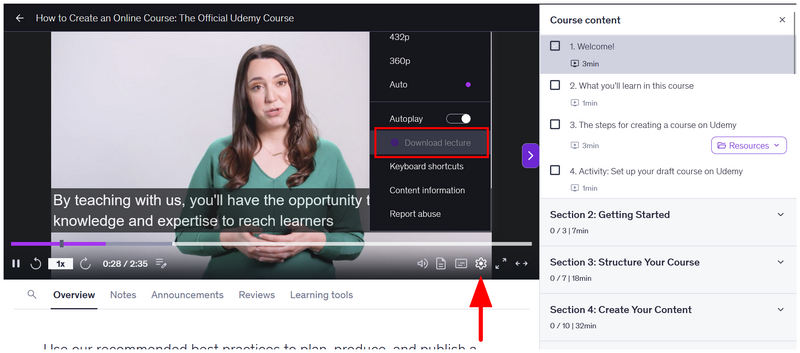
Mivel az Udemy előadások böngészőkbe történő letöltését teljes mértékben az előadó irányítja, az Udemy videók asztalra mentésének egyetlen módja a harmadik módszerünk használata, amely az ArkThinker képernyőrögzítőt tartalmazza.
3. módszer: Személyes tanulmányi jegyzetek rögzítése képernyőrögzítővel
Miután most megvitattuk az Udemy két hivatalos letöltési lehetőségét, arra a következtetésre juthatunk, hogy az offline mentés teljesen más és sokkal korlátozottabb, mint a hagyományos letöltések. Mint ilyen, a praktikus megoldás a következő: ArkThinker képernyőfelvevő a javasolt harmadik módszerünk az Udemy videók letöltésére.
A böngészőalapú videóletöltő bővítményekkel ellentétben az ArkThinker képernyőrögzítő szoftvere közvetlenül a számítógépre települ. Nem működik bővítményként a böngészőben. Ezt szem előtt tartva képes megkerülni a védett videók, például az Udemy előadások titkosítását.
Az Udemy-videók ArkThinker képernyőrögzítővel történő rögzítésének megtanulásához feltétlenül olvassa el az alábbi háromlépéses útmutatónkat.
Mindenképpen töltsd le azt is, hogy könnyebben megtanulhasd a termék használatát.
Nyisd meg a böngésződet, és menj arra az Udemy kurzusra, amelyikről felvételt szeretnél készíteni. Ezután nyisd meg az ArkThinker Screen Recorder alkalmazást, és maradj a képernyőn. Képernyőrögzítő mód.
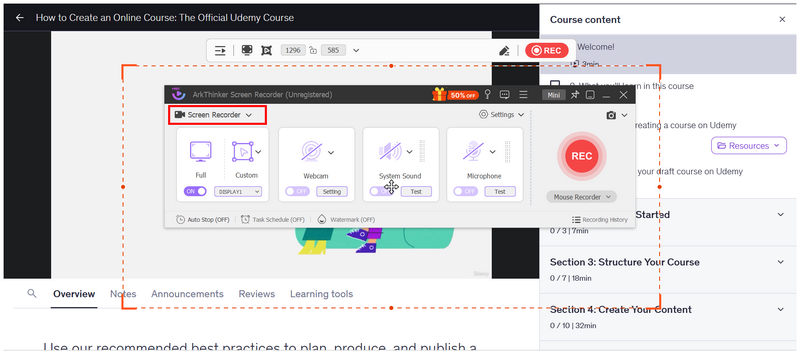
Állítsd be a teljes képernyőn rögzíteni kívánt Udemy előadást. Ezután kattints a Teljes képernyő az ArkThinker képernyőrögzítő felvevőfelületének módja.
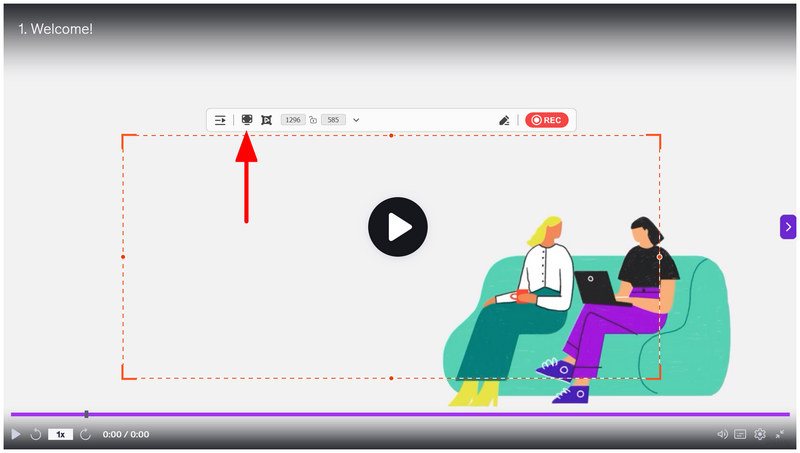
Most, hogy a felvevő felülete is teljes képernyősre van állítva. Kattintson a REC gombot az ArkThinker Képernyőrögzítőn, majd játssza le az Udemy előadást a felvétel megkezdéséhez.
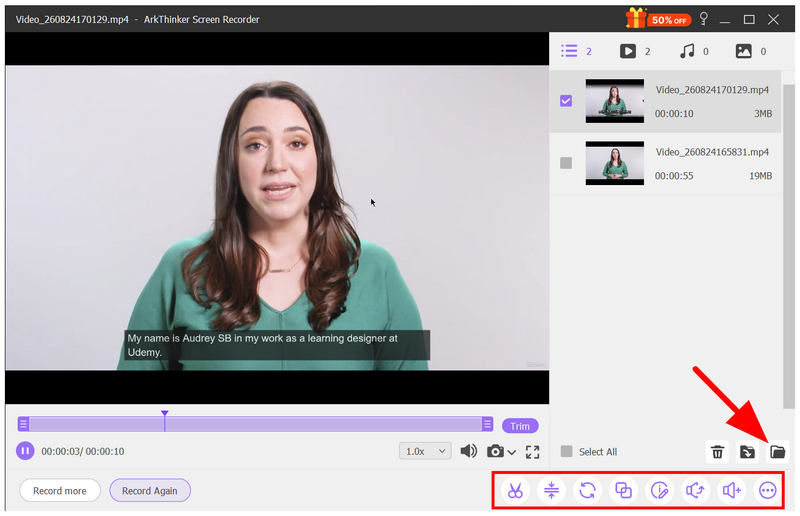
A felvételi folyamat után az ArkThinker Screen Recorder megnyitja az utófeldolgozási menüjét. Itt a program szerkesztőeszközeivel, például a Speciális vágó, videótömörítő, fájlegyesítésés egyebek. A felvétel mentési helyének megkereséséhez egyszerűen kattintson a Mappa gombra.
Ha frusztráltnak találod, hogy az Udemy titkosítású videókat nem lehet letölteni a Fetchv és más böngészőbővítmények segítségével képernyőrögzítéshez, a következő erősen ajánlott lehetőségünk az asztali képernyőrögzítők használata. Kezdd el az ArkThinker képernyőrögzítő használatát.
4. rész. Jogi szempontok az Udemy kurzus tartalmának mentésekor
A cikk első két részében tárgyalt információk alapján a kalózkodás elleni intézkedések erősen védik az Udemy videókat. Mivel a platformon található legtöbb kurzus fizetős, egy online kurzus rögzítése, majd reprodukálása a kalózkodás egyik formája.
A jogi problémák elkerülése érdekében csak képernyőképeket vagy letöltött Udemy előadásokat használjon személyes biztonsági mentésekhez vagy egyéb célokra. Ne ossza meg őket online vagy akár offline külső és hagyományos fájlátviteli módokon keresztül.
5. rész. GYIK az Udemy videók letöltésével kapcsolatban
Legális az Udemy tanulási platformja?
Igen, az. Az Udemy egy legitim online platform. Legitim kurzusokat kínál, amelyek mindegyikének elvégzése tanúsítványt ad.
Letölthetek videókat az Udemy-ről?
Nem, nem teheted meg. Csak offline megtekintésre menthetsz el Udemy videókat. Közvetlen letöltés nem érhető el a programban.
Megoszthatók a letöltött Udemy klipek offline?
Nem, nem teheted meg. A letöltött Udemy klipek csak az alkalmazásban lesznek mentve. Az Udemy előadásról nem lesz videofájl másolat a helyi fájlokban.
Milyen formátumban menti el az Udemy videókat?
Ez az információ ismeretlen, bár az Udemy-videókat nem menti el helyi fájlként, ami megnehezíti a formátumuk megismerését. Azonban valószínűleg az MP4 vagy a WebM a használt formátum, mivel az egyiket az akadálymentesítés, a másikat pedig a webes megtekintésre tervezték.
Működik a képernyőfelvétel az Udemy-n?
A rögzítőtől függ. Böngészőalapú felvétel, például dedikált Google Chrome vagy Firefox képernyőrögzítők, nem fogja rögzíteni az Udemy-videókat. Az asztali opciók, mint például az ArkThinker Screen Recorder, azonban képesek Udemy-videók képernyőrögzítésére.
Következtetés
A gyakorlati módszerekkel a mentésre vagy Udemy videók letöltése Most, hogy az offline módról beszéltünk, reméljük, hogy ez a cikk segít hatékonyabban feldolgozni az online kurzusaidat, így bárhol és bármilyen eszközön meghallgathatod vagy újra megnézheted az Udemy előadásaidat. Ez még nyilvánvalóbb lesz, ha azt tervezed, hogy rögzíted az Udemy leckéidet, és teljesen offline módon nézed meg őket a helyi fájlokba mentve a videókat az ArkThinker képernyőrögzítővel.
Mi a véleményed erről a bejegyzésről? Kattintson a bejegyzés értékeléséhez.
Kiváló
Értékelés: 4.9 / 5 (alapján 701 szavazatok)


