


I 6 migliori strumenti di cattura per MacBook: app integrate e di terze parti
Quando si utilizzano computer macOS, acquisire screenshot può essere complicato, poiché il sistema operativo offre diversi modi per farlo. L'enorme quantità di opzioni può rendere la scelta difficile e confusa per alcuni utenti. In questo articolo, cercheremo di risolvere questo problema fornendo una panoramica dettagliata delle sei migliori opzioni. Strumenti di cattura del MacBook che puoi utilizzare. Forniremo una guida rapida alle opzioni integrate e una recensione dettagliata dei migliori strumenti di terze parti disponibili sul mercato.

- ELENCO GUIDE
- Parte 1. Il MacBook ha uno strumento di cattura?
- Parte 2. I migliori strumenti di cattura per MacBook (di terze parti)
- Parte 3. Come scegliere lo strumento di ritaglio giusto per MacBook
- Parte 4. Domande frequenti sugli strumenti di cattura del MacBook
Parte 1. Il MacBook ha uno strumento di cattura?
Sì, ce ne sono. Infatti, la disponibilità di scorciatoie per lo strumento di cattura per MacBook sul sistema operativo è abbondante. Con questo in mente, forniremo ai nostri lettori una guida completa sulle modalità di screenshot più comunemente utilizzate per fare screenshot su Mac.
Per sapere come effettuare uno screenshot completo, uno screenshot di una finestra e aprire lo strumento screenshot, leggi le nostre guide qui sotto.
Acquisizione a schermo intero (⌘ + Maiusc + 3)
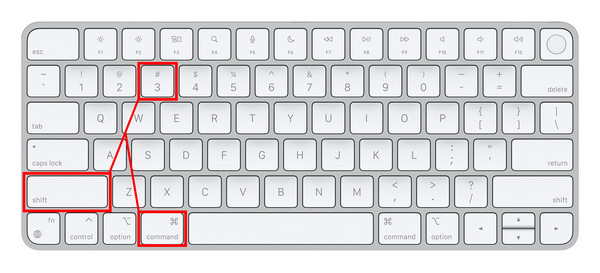
Il modo più semplice per catturare uno screenshot su un Mac è scattare una foto dell'intero schermo. Se desideri utilizzare questa opzione, premi Comando + Maiusc + 3. Questa modalità è ideale per condividere intere pagine web, un menu di software o condividere campioni di gioco.
Screenshot della finestra (⌘ + Maiusc + 4)
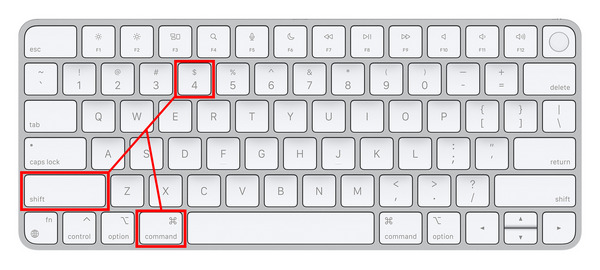
Se desideri nascondere la barra delle applicazioni del tuo computer Mac quando fai uno screenshot, puoi usare la combinazione di Comando + Maiusc + 4Utilizzando questa scorciatoia, verrà acquisita solo la finestra corrente del software in uso. Quando si utilizzano i browser, verrà acquisita solo la finestra e la barra delle applicazioni non verrà interessata. Questa è l'ideale per la sicurezza e la privacy dell'utente.
Apri la barra degli strumenti Screenshot (⌘ + Maiusc + 5)
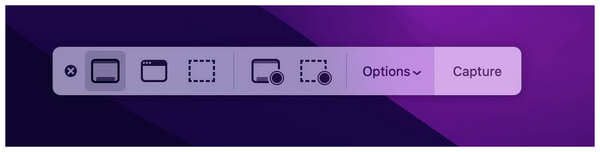
Con maggiore esperienza e familiarità nell'uso degli screenshot su Mac, ora puoi aprire la barra degli strumenti Screenshot premendo il pulsante Comando + Maiusc + 5 Combinazione. Questo menu aprirà tutte le opzioni di screenshot e registrazione dello schermo disponibili di default sul tuo computer. Qui puoi usare Screenshot a schermo intero, Screenshot della finestra, Screenshot di una porzione dello schermo, Registrazione a schermo intero e Registrazione parziale dello schermo.
Una volta imparato come utilizzare lo Strumento di cattura sul tuo MacBook utilizzando la modalità che preferisci, puoi accedere all'immagine per impostazione predefinita in Desktop schermo del tuo computer. Basta individuare il file PNG sul desktop, il cui nome inizia con "screenshot", seguito dalla data in cui è stato acquisito.
Parte 2. I migliori strumenti di cattura per MacBook (di terze parti)
Registratore dello schermo ArkThinker
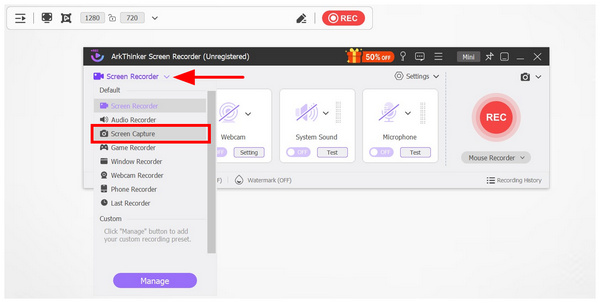
Quando si sceglie un software di terze parti per screenshot, è importante valutare sia le sue capacità di screenshot sia le altre funzionalità disponibili per assicurarsi che la scelta sia pratica, al di là della sua funzione di screenshot. Pertanto, Registratore dello schermo ArkThinker dovrebbe essere una delle tue scelte migliori.
Sebbene sviluppato come strumento di registrazione video per schermi di computer, ArkThinker Screen Recorder è sufficientemente versatile da includere un esclusivo strumento di acquisizione dello schermo che funziona bene come software di cattura per MacBook con annotazioni integrate e opzioni essenziali di modifica delle immagini.
Utilizzando il programma per acquisire una schermata, è possibile accedere a diversi editor di annotazione, come lo strumento rettangolo, lo strumento pennello, lo strumento testo, lo strumento sfocatura e il marcatore di callout. Oltre a queste opzioni di modifica, il software offre anche modalità di screenshot più avanzate, come lo screenshot scorrevole, l'acquisizione di porzioni di schermata, l'acquisizione a schermo intero e il blocco delle immagini.
Dopo aver esaminato queste funzionalità, non è poi così improbabile considerare ArkThinker Screen Recorder come un aggiornamento diretto dello strumento di cattura integrato nel MacBook.
Per saperne di più sul software, scaricatelo tramite il link fornito. Quindi, esaminate le sue caratteristiche principali, i piani tariffari, i pro e i contro qui sotto.
Caratteristiche principali:
• Cattura schermate senza filigrana per una più facile condivisione e pubblicazione dei file.
• Offre strumenti di modifica delle immagini integrati per le immagini catturate dallo schermo.
• Funzione intelligente di aggiunta allo schermo per utilizzare facilmente gli screenshot come note adesive digitali.
• Dotato di un registratore dello schermo che cattura video delle attività del desktop in HD.
• Dotato sia di sistema audio che di un registratore microfonico per registrazioni audio o video pratiche.
Prezzo: Gratuito - $19.96
- Strumenti di modifica e annotazione integrati per le immagini acquisite.
- Offre una pratica funzione di blocco dello schermo per accedere facilmente alle informazioni dagli screenshot.
- Può registrare l'attività dello schermo sia con l'audio del sistema che con quello del microfono.
- La versione gratuita ha funzionalità leggermente limitate.
TextSniper
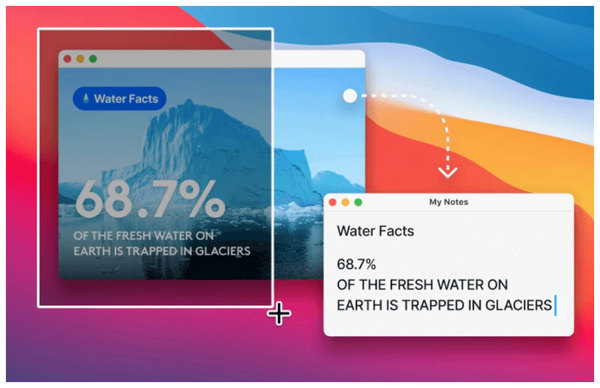
Oltre a imparare a usare gli Strumenti di Cattura su un MacBook, l'importanza di imparare a catturare schermate su computer è amplificata dalla praticità delle app OCR (Riconoscimento Ottico dei Caratteri), che possono convertire il testo delle immagini in testo scritto. Tra le opzioni per macOS, TextSniper è lo strumento più popolare in grado di svolgere tale funzione.
Se hai problemi con file di immagini piatte con testi di grandi dimensioni che non puoi copiare e incollare, strumenti di cattura specializzati come TextSniper sono la soluzione migliore. Oltre ai testi, può anche leggere immagini codificate, come codici a barre e codici QR. Tuttavia, fai attenzione quando usi questo strumento, poiché è stato progettato per essere un software monodimensionale. È specializzato nella tecnologia OCR, ma non può funzionare come un normale strumento di cattura dello schermo.
Caratteristiche principali:
• Funzione di riconoscimento ottico dei caratteri (OCR) per convertire facilmente le informazioni dell'immagine in testo.
• Lettore di codici a barre e QR Code per la lettura di dati codificati.
• Funzione di conversione da testo a voce per convertire i testi in registrazioni vocali.
Prezzo: $7.99
- Lettura veloce e funzione OCR efficace.
- Funziona bene offline.
- Software ottimale per estrarre testi da PDF e immagini.
- Monodimensionale poiché funziona solo come strumento di estrazione del testo.
- Non offre strumenti di modifica e annotazione integrati.
- Non offre una versione gratuita.
LightShot
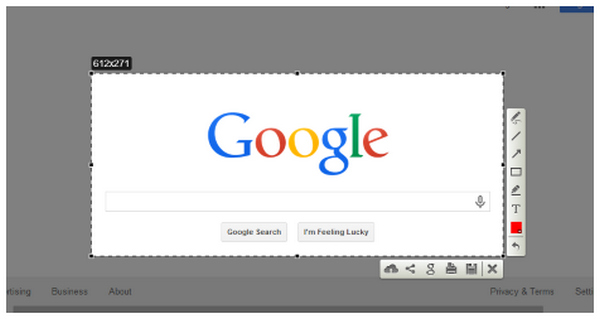
Poiché la seconda opzione da noi fornita funziona meglio come codificatore di testo piuttosto che come strumento per screenshot, passiamo ora a una delle migliori opzioni per scaricare uno strumento di cattura per MacBook Air: LightShot.
A differenza delle opzioni precedenti, LightShot è sviluppato esclusivamente come strumento per screenshot, senza funzionalità aggiuntive. Questo ha reso il programma molto leggero in termini di prestazioni e dimensioni di installazione.
Nonostante ciò, mancano funzionalità più interessanti se si desidera qualcosa di più pratico e versatile. Lo strumento soffre anche di problemi di prestazioni sulle ultime versioni di macOS, secondo le recensioni degli utenti.
Caratteristiche principali:
• Offre schermate a schermo intero e di aree selezionate.
• Strumenti di annotazione integrati.
• Tasti di scelta rapida altamente personalizzabili.
Prezzo: Gratuito
- Gratuito da usare e di dimensioni di installazione ridotte.
- Menù ben strutturato e di facile comprensione.
- Consigliato per acquisizioni rapide e condivisione di file.
- I suoi strumenti di annotazione sono troppo basilari.
- Nessuna funzione di registrazione dello schermo.
- Presenta problemi di prestazioni nelle versioni successive di macOS.
Capto
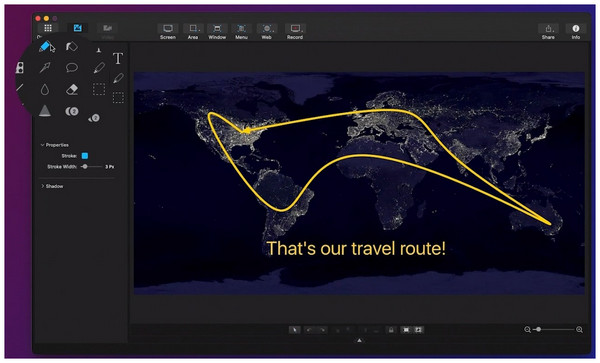
Per gli utenti che preferiscono software premium, Capto è l'opzione a pagamento più popolare tra gli strumenti di cattura per MacBook. Il suo prezzo più elevato è stato incentivato dagli strumenti avanzati di registrazione, screenshot e modifica offerti dal programma.
Questo rende il software un'opzione ideale se si prevede una carriera professionale che prevede registrazioni e acquisizioni di schermate frequenti. Purtroppo, lo stesso vale per gli utenti occasionali, poiché il programma potrebbe risultare eccessivo se si desidera solo acquisire uno screenshot e nient'altro.
Caratteristiche principali:
• Dotato di modalità di screenshot avanzate.
• Disponibile anche per dispositivi iPhone e iPad.
• Strumenti di editing di immagini e video integrati.
Prezzo: $29.99
- Funziona come uno strumento completo per catturare immagini, video e gestire file.
- Strumenti di editing video e immagini di alta qualità.
- Ideale per organizzare video, immagini e altri file multimediali.
- I suoi strumenti di editing video e immagini sono inferiori rispetto agli editor tradizionali.
- Salva le immagini acquisite localmente, il che rende complicata la collaborazione online.
- Ha un piano tariffario costoso.
CleanShot X
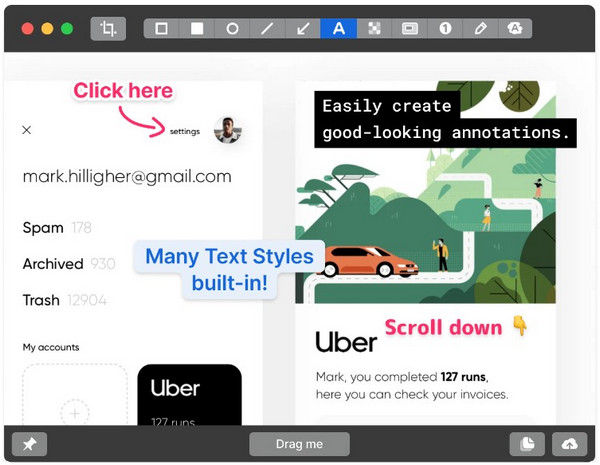
Concluderemo questa recensione dell'articolo con uno degli strumenti di screenshot di terze parti più popolari per computer Mac, CleanShot XSimile a Capto, anche questo programma è stato sviluppato come opzione premium, dotato di strumenti avanzati per screenshot, registrazione dello schermo e modifica.
Tuttavia, lo strumento si distingue per l'offerta di servizi di cloud storage premium. Nonostante questi vantaggi, il programma ha un prezzo più elevato. È possibile utilizzarlo solo pagando un abbonamento mensile o con un'opzione di pagamento una tantum piuttosto elevata, soprattutto per i software di screenshot.
Caratteristiche principali:
• Strumento all-in-one per screenshot e registrazione dello schermo.
• Funzione di annotazione delle immagini integrata per la modifica avanzata delle immagini.
• Servizi di archiviazione cloud integrati.
Prezzo: $8.00/Mese - $29.00 Pagamento una tantum
- Altamente ottimizzato e realizzato esclusivamente per macOS.
- Offre funzionalità più avanzate rispetto ai programmi di screenshot di base.
- Scorciatoie e impostazioni altamente personalizzabili.
- Software a pagamento, non offre versioni gratuite o di prova.
- Le sue funzionalità avanzate potrebbero risultare eccessive se si desidera solo acquisire uno screenshot del display.
- Il suo strumento di annotazione presenta problemi di efficienza e qualità della vita.
Parte 3. Come scegliere lo strumento di ritaglio giusto per MacBook
Qualità dell'immagine
Quando si scelgono gli strumenti di cattura, assicurarsi che le immagini acquisite mantengano la loro qualità originale o almeno che non subiscano un calo di qualità evidente. Poiché gli screenshot sono solitamente pensati per trasmettere informazioni, la loro qualità è di fondamentale importanza.
Modalità di screenshot
Verifica se l'opzione di terze parti per acquisire screenshot su Mac offre più modalità rispetto a quelle predefinite disponibili su un MacBook. In questo caso, la modalità Screenshot a scorrimento è una buona base se vale la pena utilizzare lo strumento di terze parti, poiché è assente dagli strumenti di cattura del Mac.
Stabilità e prestazioni
Infine, assicurati che la tua opzione sia completamente ottimizzata o, quantomeno, che funzioni senza problemi sui computer Mac. Se il programma che utilizzi ha difficoltà a catturare un semplice screenshot, puoi tranquillamente presumere che non sarà affidabile per usi più avanzati, come la registrazione dello schermo.
Parte 4. Domande frequenti sugli strumenti di cattura del MacBook
Il MacBook ha uno strumento di cattura?
Sì, ce l'ha. Il MacBook offre un software di cattura integrato. Supporta anche la maggior parte delle modalità di cattura di base, come schermo intero, finestra e porzione di schermo.
Lo strumento di cattura del MacBook è abbastanza efficace?
Sì, lo è. Questo è vero soprattutto se si desiderano solo screenshot di base. Tuttavia, modalità più avanzate come gli screenshot a scorrimento non sono disponibili su Mac.
È possibile catturare uno screenshot scorrevole su un Mac?
No, non puoi. Il normale strumento di cattura di Mac non offre la possibilità di catturare schermate a scorrimento. Dovresti utilizzare opzioni di terze parti come AkrThinker Screen Recorder.
Vale la pena utilizzare strumenti di terze parti per fare screenshot?
Sì, lo sono. Tuttavia, dipenderà molto dall'uso che intendi farne. Gli strumenti avanzati per gli screenshot potrebbero essere eccessivi se vuoi catturare solo l'intero schermo o solo una parte di esso.
La registrazione dello schermo e gli screenshot su un Mac influiscono sulle sue prestazioni?
Sì, lo fanno. Soprattutto le registrazioni dello schermo, che registrano un video dello schermo. Gli screenshot, invece, non influiscono molto sulle prestazioni.
Conclusione
Ora che abbiamo esaminato i più affidabili e popolari strumenti di cattura per Mac, dagli strumenti integrati, al software gratuito, fino alle opzioni premium, speriamo che questo articolo vi abbia fornito informazioni utili sulle opzioni di screenshot più adatte ai computer macOS. Per scegliere più facilmente la soluzione più adatta alle vostre esigenze, vi consigliamo vivamente l'opzione più versatile presentata in questo articolo, ovvero ArkThinker Screen Recorder, scaricabile tramite il link sottostante.
Cosa pensi di questo post? Fai clic per valutare questo post.
Eccellente
Valutazione: 4.8 /5 (basato su 486 voti)


