


3 modi per riparare gli errori di codec e corruzione dei file 3GP
Per quanto riguarda i formati video, la popolarità dei formati di file classici è diminuita drasticamente. Ciò è stato reso possibile dal continuo sviluppo di formati multimediali moderni, meglio ottimizzati per l'uso corrente. Tra i formati legacy, il 3GP è oggi raramente utilizzato. Ciononostante, i video 3GP hanno ancora una nicchia per il trasferimento di file con un utilizzo minimo di larghezza di banda e per soddisfare i requisiti di archiviazione. In questo articolo, esploreremo tre eccellenti soluzioni che puoi utilizzare per imparare come riparare i file video 3GPQueste opzioni risolveranno i problemi di codec e i principali problemi di corruzione dei file. Gli strumenti presentati in questo articolo sono disponibili anche su diverse piattaforme, tra cui Windows, macOS e online.

- ELENCO GUIDE
- Parte 1. Perché il tuo file 3GP potrebbe essere danneggiato
- Parte 2. Come riparare i file 3GP utilizzando un software professionale di riparazione video
- Parte 3. Come riparare i file 3GP utilizzando Video Format Converter
- Parte 4. Come riparare i file 3GP con lo strumento di riparazione online
- Parte 5. Domande frequenti sulla riparazione dei file 3GP
Parte 1. Perché il tuo file 3GP potrebbe essere danneggiato
Problemi di codec o formato
La maggior parte dei problemi di riproduzione è solitamente dovuta a un problema di codec. Questo causa una riproduzione video generica, con conseguenti video a scatti o impossibilità di riproduzione. Problemi di formato possono verificarsi anche se si tenta di riprodurre video 3GP e il lettore multimediale non li supporta. Questo problema può essere risolto in uno dei seguenti modi: conversione del video 3GP oppure utilizzando un lettore multimediale moderno.
Corruzione dei file
Un problema più diretto per i file video è la corruzione. Questo può verificarsi durante qualsiasi processo eseguito sul file video. Ad esempio, trasferimenti di file interrotti o che si verificano durante il processo di esportazione dopo che il video è stato modificato. Questo problema può essere risolto solo con strumenti di riparazione video di livello professionale.
Lettore non supportato
Infine, un lettore multimediale progettato per funzionare solo con i formati moderni potrebbe non riuscire a riprodurre i file 3GP. Per risolvere questo problema, puoi convertire il video in un formato diverso o utilizzare un lettore multimediale con codec e supporto per formati più avanzati.
Parte 2. Come riparare i file 3GP utilizzando un software professionale di riparazione video
Inizieremo questa guida presentando lo strumento di riparazione più potente descritto in questo articolo, progettato per gestire file gravemente danneggiati: Riparazione video ArkThinkerCome suggerisce il nome, questo programma professionale di riparazione video è stato progettato specificamente per riparare video che presentano gravi problemi di danneggiamento dei file.
Indipendentemente dalla fonte del danneggiamento, il software può riparare i video 3GP danneggiati, a condizione che venga caricato un video di riferimento funzionante insieme al file danneggiato. Per quanto riguarda l'origine del danneggiamento, il software può gestire i danni ai file causati da conversioni video non riuscite, crash di storage, esportazioni interrotte e segnali di trasferimento file scadenti.
In quest'ottica, il programma è in grado di risolvere qualsiasi tipo di problema di integrità video grazie alle sue pratiche funzionalità principali, elencate di seguito. Per imparare a utilizzare il software, leggi la nostra guida in tre passaggi sulle funzionalità principali.
Non dimenticare di scaricarlo anche per poter seguire più facilmente la nostra guida.
Caratteristiche principali:
- • Ripara i video danneggiati tre volte più velocemente rispetto ai programmi standard di riparazione video.
- • Riparazione video automatizzata tramite un moderno sistema supportato dall'intelligenza artificiale.
- • Risolve i problemi di danneggiamento dei video causati da conversioni di formato non riuscite, crash del disco rigido, problemi di esportazione, problemi di trasferimento di file e altro ancora.
- • I file video riparati e recuperati manterranno la loro qualità originale dopo il processo di riparazione.
- • Dotato di un'interfaccia semplice che richiede solo pochi clic e un video di riferimento per avviare il processo di riparazione.
Apri ArkThinker Video Repair, quindi seleziona Aggiungere pulsante sul Scatola arancione per aggiungere il file video 3GP che vuoi riparare.

Quindi, seleziona il Aggiungere pulsante in Scatola viola per importare un altro file 3GP da utilizzare come video di esempio. Verrà utilizzato come riferimento durante il processo di riparazione del video.

Dopo aver aggiunto sia il video danneggiato che il video di esempio, fare clic su Riparazione per iniziare a risolvere il problema nel file 3GP.

Una volta completata la riparazione del video, fare clic su Anteprima per guardare il video e verificare se viene riprodotto correttamente. Infine, fare clic su Salva per importare nuovamente il file 3GP corretto sul tuo computer.

A differenza di altri programmi di riparazione video, ArkThinker Video Repair utilizza un video campione, il che significa che non dipende completamente dai modelli di riparazione basati sull'intelligenza artificiale. Questo ha permesso al programma di produrre video dall'aspetto naturale ma di alta qualità.
Parte 3. Come riparare i file 3GP utilizzando Video Format Converter
Per problemi minori di riproduzione video con file 3GP, la soluzione più probabile è ricodificare il video o convertirlo in un formato più adatto ai lettori video moderni. Fortunatamente, queste due potenziali soluzioni possono essere fornite da ArkThinker Video Converter Ultimate.
Come suggerisce il nome, questo programma è stato progettato specificamente per convertire file video. Questo lo rende automaticamente una soluzione valida se si riscontrano problemi nell'apertura dei file video nel lettore video.
Oltre alla conversione del formato, lo strumento può anche ricodificare il video per renderlo riproducibile sui dispositivi moderni. Questo rende il programma una scelta pratica anche per riparare file video con codec non funzionanti.
Oltre a questi vantaggi, ArkThinker Video Converter Ultimate offre anche funzionalità pratiche che lo rendono ottimizzato per l'uso multimediale moderno. Per imparare a utilizzare il programma, non dimenticate di scaricare il nostro tutorial in tre passaggi qui sotto.
Scarica subito il software per imparare più facilmente a usarlo.
Caratteristiche principali:
- • Convertitore di formati video versatile per modificare i tipi di file video in oltre 500 formati.
- • Strumento di modifica del ricodificatore per modificare il codec dei file convertiti nel programma.
- • Strumento di compressione video progettato per ridurre le dimensioni dei file video.
- • Funzionalità di editor video facile da usare, progettata e ottimizzata per i principianti.
- • Supporta oltre 500 formati video per una conversione di formato accessibile e per l'editing video.
Apri ArkThinker Video Converter Ultimate e seleziona Aggiungere i file pulsante nella scheda Convertitore.

Quindi, fai clic su Formato di output, quindi seleziona 3GP tra i formati disponibili. Assicurati di controllare anche il tipo di codificatore se desideri utilizzare H.264 O HEVC.

Con il formato di output e il tipo di codificatore ora selezionati, torna alla scheda Convertitore e fai clic Converti tutto per convertire il file 3GP per correggere il codificatore del file video.

Dopo aver convertito il video 3GP, puoi assicurarti che i codec siano intatti. Puoi anche utilizzare la stessa funzione per convertire il file video in MP4 o in qualsiasi altro formato video moderno desideri.
Parte 4. Come riparare i file 3GP con lo strumento di riparazione online
Per la massima praticità, le opzioni basate su browser sono più che sufficienti in caso di piccoli problemi di riproduzione video. Per questo motivo, puoi utilizzare Clever Online Video Repair per riparare i file 3GP online.
Purtroppo, questo strumento online presenta problemi di affidabilità nella riparazione dei file. Infatti, la nostra guida in tre passaggi non è riuscita a riparare lo strumento 3GP che abbiamo caricato, causando un errore di riproduzione generico.
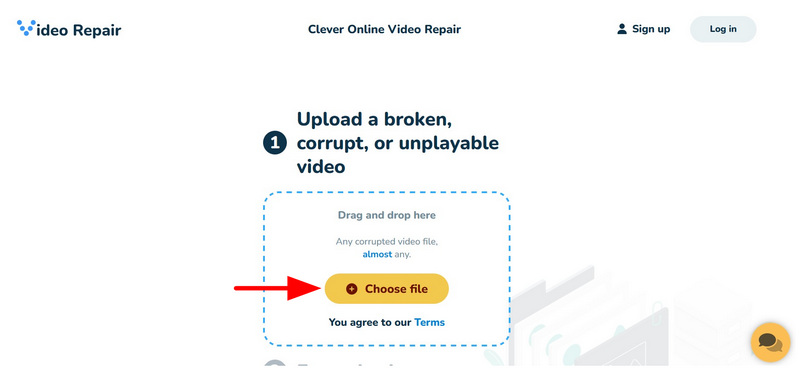
Vai al sito web di Clever Online Video Repair. Quindi, seleziona Scegli il file opzione all'interno della casella di caricamento del programma online.
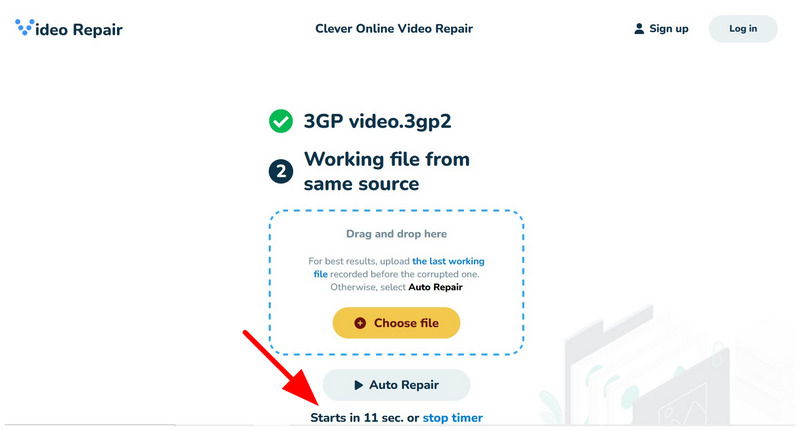
Attendi che il processo di riparazione del video 3GP inizi dopo Riparazione auto conto alla rovescia.
A seconda del video che vuoi riparare, apparirà un pulsante di download sotto il Download file sezione del programma. Purtroppo, Clever Online Video Repair non è riuscito a riparare il video che abbiamo caricato per il tutorial. In caso contrario, sul sito web apparirà un'opzione di download.
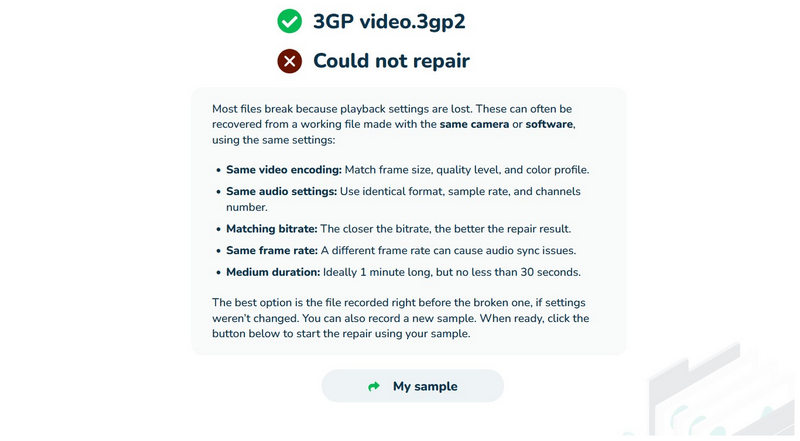
Sebbene il nostro tutorial non sia riuscito a correggere il video 3GP che abbiamo caricato, il software può comunque svolgere il suo compito con altri formati di file video.
Parte 5. Domande frequenti sulla riparazione dei file 3GP
A cosa servono i file 3GP?
I video 3GP sono solitamente utilizzati per il trasferimento di file 3G. Tuttavia, hanno anche applicazioni moderne. Vengono utilizzati per il trasferimento di file con un basso consumo di banda.
Posso riparare i video 3GP corrotti?
Sì, è possibile. Esistono strumenti di riparazione video in grado di riparare i video 3GP. In questo articolo, tutti i programmi che abbiamo utilizzato sono adatti alla riparazione di video 3GP.
I file VLC possono correggere i video 3GP?
Sì, è possibile. Tuttavia, lo strumento di riparazione di VLC è più adatto per la riparazione di file AVI. Può riparare i file 3GP, ma solo per i normali problemi di riproduzione.
I file MP4 sono migliori di quelli 3GP?
Sì, di solito lo sono. I video MP4 sono più moderni e ampiamente supportati dai lettori multimediali. Hanno anche una qualità migliore e codec più moderni.
Dovrei usare i video 3GP sui dispositivi moderni?
No, non dovresti. I video 3GP sono più adatti ai dispositivi più vecchi. Tuttavia, puoi convertire video 3GP in MP4 per renderli ottimali per i dispositivi moderni.
Conclusione
Ora che abbiamo fornito ai nostri lettori il migliori opzioni di riparazione 3GP, speriamo che tu possa riparare il tuo video 3GP in base al danno che stai riscontrando. Se ritieni di avere un problema grave, prendi in considerazione l'utilizzo di ArkThinker Video Repair, poiché è stato progettato per gestire problemi avanzati. Puoi scaricarlo tramite il link sottostante.
Cosa pensi di questo post? Fai clic per valutare questo post.
Eccellente
Valutazione: 4.8 /5 (basato su 620 voti)


