


2 modi per convertire WebM in GIF: i migliori utilizzi, vantaggi e svantaggi
Quando si tratta di video e contenuti digitali per pagine web, WebM ha soppiantato altri formati multimediali perché è completamente ottimizzato e sviluppato da Google specificamente per lo streaming. Sfortunatamente, i file WebM non sono particolarmente adatti alla condivisione su piattaforme di messaggistica o nelle sezioni commenti dei social media. In questo caso, formati più brevi, come le GIF animate, sono migliori. In questo articolo, forniremo due programmi software multimediali che puoi utilizzare per imparare come convertire un file WebM in una GIF, rendendo più facile la condivisione di brevi video online al di fuori dei siti web.
- ELENCO GUIDE
- Approccio 1: Convertire WebM in GIF con frame rate elevato utilizzando ArkThinker Video Converter Ultimate
- Metodo 2: Trasformare clip WebM in GIF online utilizzando Ezgif Maker
- Parte 3. Consigli degli esperti su come ottimizzare le dimensioni del file GIF convertito.
- Parte 4. Domande frequenti sulla conversione da WebM a GIF
Approccio 1: Convertire WebM in GIF con frame rate elevato utilizzando ArkThinker Video Converter Ultimate
Ideale per: Conversione efficiente di video WebM in GIF animate, sia in singolo file che in batch.
Inizieremo questa guida presentando il convertitore WebM-to-GIF più stabile per la conversione multimediale locale con ArkThinker Video Converter UltimateTra le due opzioni che abbiamo preparato in questa guida, questo programma è il più adatto agli utenti che prediligono affidabilità, efficienza di conversione e facilità d'uso.
Sia che dobbiate convertire un singolo video WebM, sia che dobbiate convertire in batch un piccolo numero di file video, ArkThinker è in grado di gestire questi processi in modo efficiente, grazie alla sua funzionalità di accelerazione GPU, garantendo la conversione dei file in tempi rapidissimi.
Oltre alla conversione da WebM a GIF, il programma è in grado di gestire anche la conversione di file multimediali in oltre 500 formati. Che si tratti di convertire un video o un audio in un altro formato, o di convertire un file video in un file audio.
Per saperne di più sui punti di forza e sui limiti di ArkThinker Video Converter Ultimate, assicurati di scaricare il programma utilizzando il link qui sotto.
- Progettato esclusivamente come convertitore di formati multimediali per audio, video e altro.
- Programma accelerato dalla GPU, progettato per la gestione di file multimediali di grandi dimensioni o in blocco.
- Dotato di impostazioni avanzate per la regolazione delle GIF, come frequenza dei fotogrammi, risoluzione, impostazioni del colore e riproduzione in loop.
- Supporta oltre 500 formati multimediali per la conversione, la modifica e altro ancora.
- Disponibile su diverse piattaforme: Windows e macOS.
- La versione gratuita ha funzionalità leggermente limitate.
- Con la versione gratuita, la conversione ha un limite di 5 minuti per file.
Per imparare più facilmente come convertire i file WebM in GIF, assicurati di leggere la nostra guida in tre passaggi sull'utilizzo della funzione Convertitore del software, riportata di seguito.
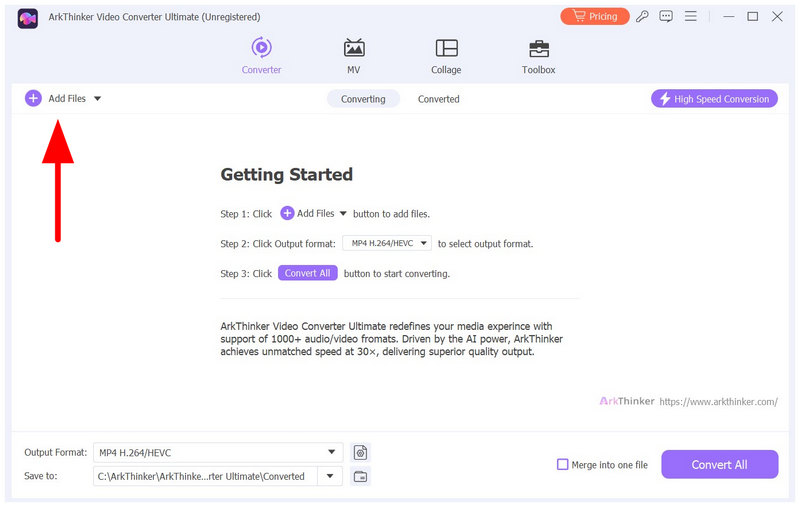
Apri ArkThinker Video Converter Ultimate e seleziona Aggiungere i file nel Convertitore scheda per importare il file WebM da convertire.
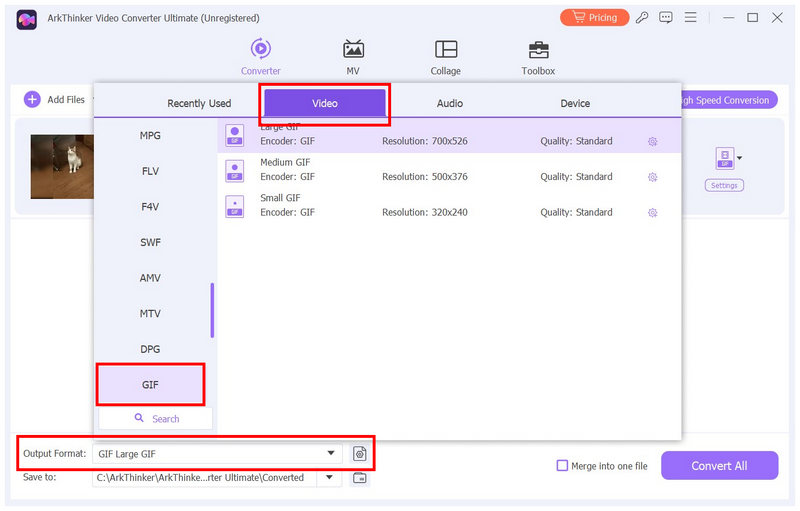
Una volta importato il file WebM, seleziona Formato di output, vai a videoe scorri verso il basso per trovare GIF. Successivamente, seleziona il profilo di conversione che desideri utilizzare.
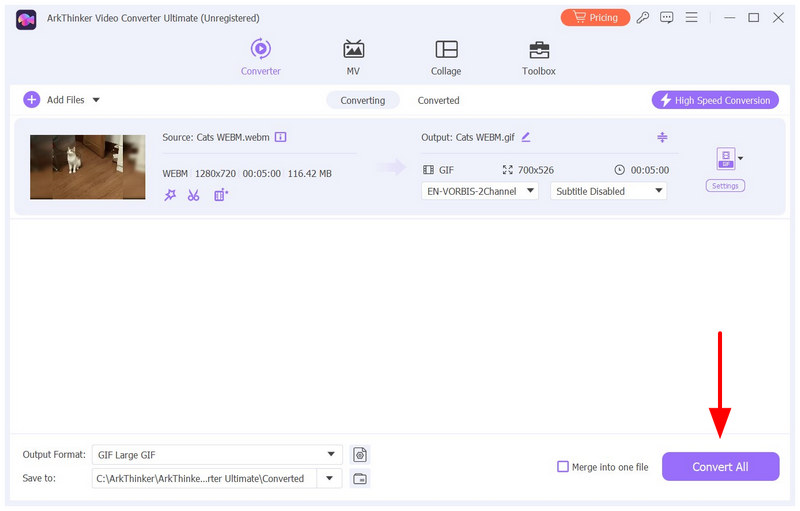
Quando selezioni il tuo profilo di conversione preferito, verrai reindirizzato alla scheda Convertitore. Lì, seleziona il Converti tutto opzione per avviare l'elaborazione del video WebM in una GIF animata.
Ora che hai scoperto lo strumento più affidabile per convertire file WebM in GIF su dispositivi desktop, ci auguriamo che l'utilizzo di ArkThinker Video Converter Ultimate possa migliorare notevolmente la tua produttività.
Metodo 2: Trasformare clip WebM in GIF online utilizzando Ezgif Maker
Ideale per: Conversione rapida del formato senza installazione o configurazione.
Passando al metodo successivo, useremo ora uno degli strumenti più affidabili per convertire WebM in GIF online gratuitamente: Ezgif. Come suggerisce il nome, questo programma è progettato esclusivamente per creare GIF facilmente e per produrne una da file video come WebM è la sua funzione più utilizzata.
Considerata la sua origine, il software è tra i più accessibili sul mercato, in quanto non richiede installazione o configurazione. Tuttavia, bisogna anche fare i conti con i suoi limiti in quanto programma basato sul web: un limite di dimensione dei file di 200 MB per ogni caricamento e impostazioni non proprio intuitive.
- Non è necessaria alcuna installazione per utilizzare lo strumento.
- Uno strumento online progettato esclusivamente per la creazione di GIF.
- Modalità esclusiva di conversione da video a GIF.
- Design del sito web dall'aspetto datato.
- La dimensione massima consentita per ogni caricamento video è di 200 MB.
- Le complesse impostazioni di modifica delle GIF potrebbero disorientare i nuovi utenti.
Per imparare a usare uno degli strumenti online più popolari per la creazione di GIF, assicurati di leggere la nostra guida in tre passaggi qui sotto.
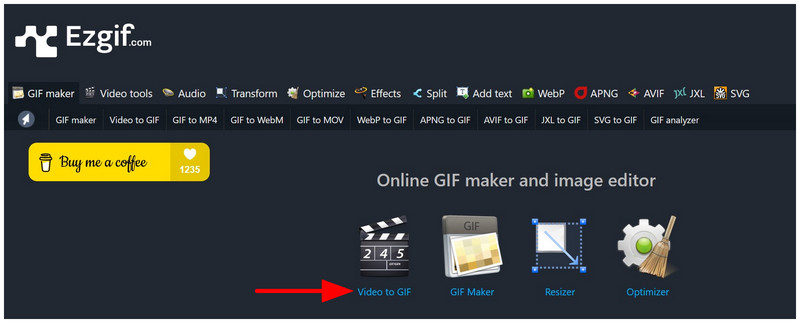
Vai al sito web di Ezgif e seleziona il Video in GIF opzione.
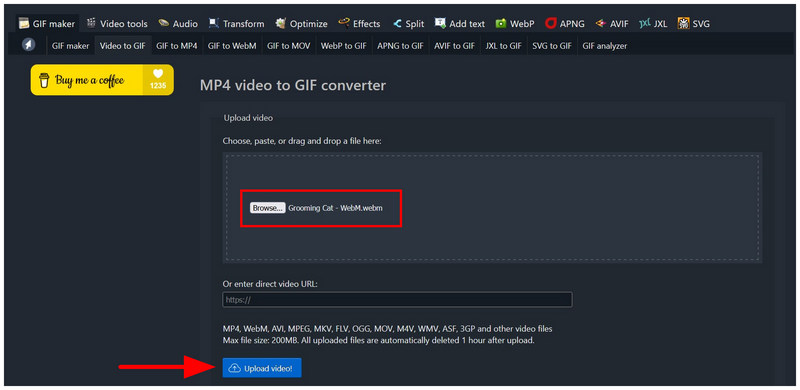
Nella scheda Video to GIF, fai clic Navigare per aprire i tuoi file per trovare e importare il video WebM. Una volta selezionato, fai clic su Carica videoAttendi il caricamento del file.
Una volta caricato il video, è possibile regolare le impostazioni di modifica GIF nello strumento, tra cui Frequenza dei fotogrammi, metodo di codifica, dimensionee altro ancora. Dopodiché, seleziona Converti in GIF per iniziare l'importazione del video WebM in formato GIF.
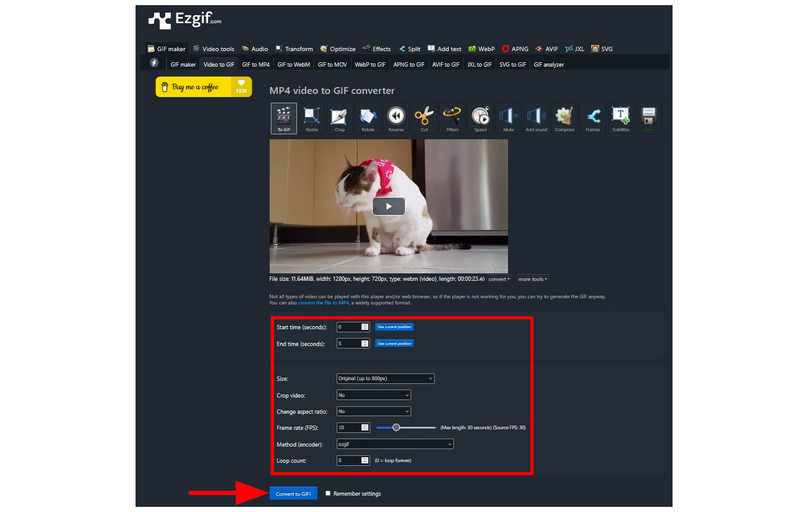
Ora che hai imparato a usare il convertitore online da WebM a GIF più affidabile, speriamo che tu possa gestire in modo efficiente conversioni rapide da video a GIF direttamente nel tuo browser.
Parte 3. Consigli degli esperti su come ottimizzare le dimensioni del file GIF convertito.
Imposta il framerate a 10-15 FPS
Per garantire il tuo video convertito in GIF Per una riproduzione fluida e senza scatti, una delle migliori opzioni è impostare la frequenza dei fotogrammi nell'intervallo consigliato di 10-15 FPS per le GIF animate. Impostando le GIF animate all'interno di questo intervallo, gli spettatori potranno comprenderne chiaramente il contenuto.
Utilizzare la risoluzione corretta
Oltre alla frequenza dei fotogrammi, un altro fattore che influenzerà la qualità della GIF è la risoluzione con cui salverai la GIF convertita dal video WebM. Per garantire che la GIF abbia un bell'aspetto e venga riprodotta senza intoppi, utilizza una risoluzione di 480p (640x480).
Applica la funzione Loop per una GIF più fluida
Se hai sufficiente esperienza con le GIF, puoi regolare il tuo video in modo che si ripeta in modo fluido e sembri infinito, se impostato correttamente. Sebbene non sia indispensabile, una GIF animata con un loop ben realizzato avrà un aspetto migliore rispetto a normali clip video convertite in GIF.
Parte 4. Domande frequenti sulla conversione da WebM a GIF
È possibile convertire un file WebM in GIF con FFmpeg?
Sì, è possibile. Puoi utilizzare script avanzati per modificare i formati dei file multimediali con FFmpeg. Tuttavia, non è un'operazione semplice per i principianti e scrivere codice errato potrebbe danneggiare il tuo dispositivo.
A cosa servono i file WebM?
I file WebM vengono utilizzati per i video destinati allo streaming online. Sono ideali per essere caricati su siti web. Tuttavia, la visualizzazione locale in formato WebM non è generalmente supportata.
È consigliabile utilizzare le GIF animate?
Sì, lo sono. Tuttavia, le GIF hanno usi specifici. Vengono spesso utilizzate per inviare messaggi o per commentare sui social media.
Gli strumenti online per la conversione di formato sono sicuri?
Sì, lo sono. I programmi basati sul web sono affidabili per la conversione di formati di base. Tuttavia, la loro sicurezza è una preoccupazione comune perché i file devono essere caricati sui loro server come parte del processo.
Devo utilizzare strumenti desktop per la conversione in blocco?
Sì, dovresti. Gli strumenti desktop sono migliori per le conversioni in blocco perché consentono di sfruttare appieno le risorse del computer. Questo è di fondamentale importanza, poiché le conversioni in blocco richiedono risorse considerevoli per funzionare in modo efficiente.
Conclusione
Con due dei convertitori desktop e online più popolari, la guida che abbiamo fornito in questo articolo dovrebbe aiutarti a imparare come convertire WebM in GIFCi auguriamo che ora possiate gestire facilmente i vostri video WebM convertendoli in un formato molto più semplice da condividere nelle app di messaggistica e nelle sezioni commenti dei social media. Tra i metodi presentati in questo elenco, consigliamo vivamente ArkThinker Video Converter Ultimate per la sua efficienza, facilità d'uso e prestazioni complessive. Assicuratevi di scaricare il programma per semplificare la gestione dei vostri file multimediali.
Cosa pensi di questo post? Fai clic per valutare questo post.
Eccellente
Valutazione: 4.9 /5 (basato su 492 voti)


