


Come convertire un file HEIC in JPG utilizzando Dropbox con 2 opzioni
Stai cercando un modo per convertire le immagini HEIC in JPG nel tuo Dropbox? Questo articolo è fatto apposta per te, poiché parleremo di soluzioni facili da usare per convertire automaticamente i caricamenti da iPhone in formato JPG per una condivisione di file più accessibile. Ti forniremo due soluzioni che puoi utilizzare: regolare le impostazioni della fotocamera su iPhone per salvare i file in formato JPG e utilizzare la funzione integrata Conversione da HEIC a JPG tramite Dropbox Opzione di conversione nel servizio di archiviazione cloud. Per iniziare a gestire i tuoi file HEIC direttamente su Dropbox, assicurati di leggere i nostri tutorial.

- ELENCO GUIDE
- Parte 1. Come usare Dropbox per convertire HEIC in JPG
- Parte 2. Conversione di file Dropbox esistenti con Arkthinker HEIC Converter
- Parte 3. Domande frequenti sull'utilizzo di Dropbox per convertire HEIC in JPG
Parte 1. Come usare Dropbox per convertire HEIC in JPG
Poiché Dropbox è progettato come un servizio di archiviazione cloud, mancano strumenti avanzati di gestione dei file, come un convertitore di formato JPGTuttavia, offre una soluzione semplice e indiretta per salvare i file HEIC caricati come file JPG.
Tenendo presente ciò, questa sezione dell'articolo vi fornirà due soluzioni dettagliate per convertire i file HEIC in JPG in Dropbox. Una utilizza l'opzione integrata nell'iPhone, l'altra sfrutta l'opzione presente nelle impostazioni di esportazione di Dropbox.
Attivare l'opzione "Salva foto HEIC come JPG" su iPhone
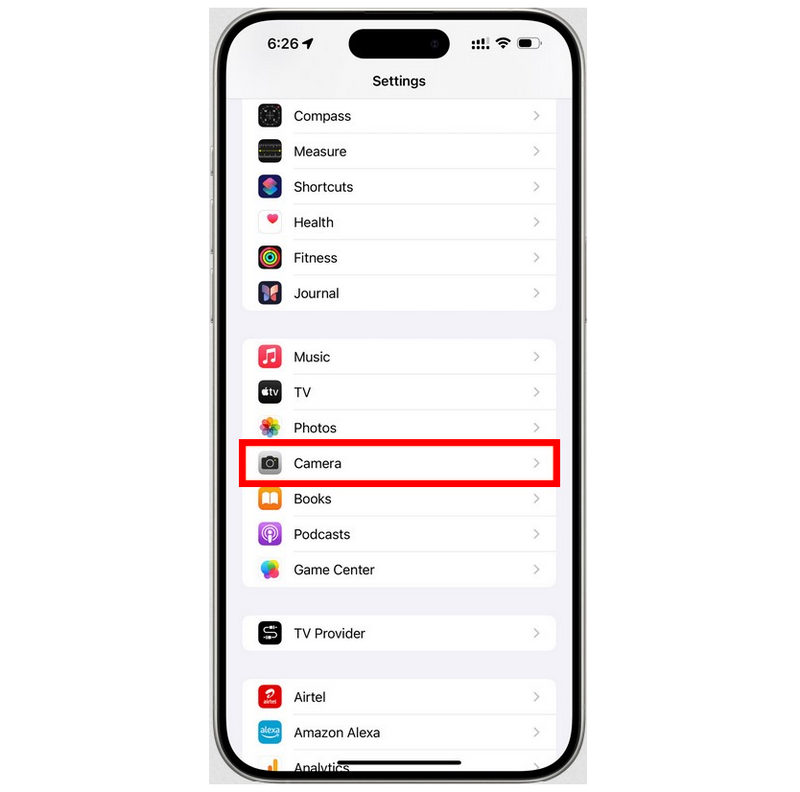
Vai al tuo dispositivo Impostazioni e seleziona Telecamera.
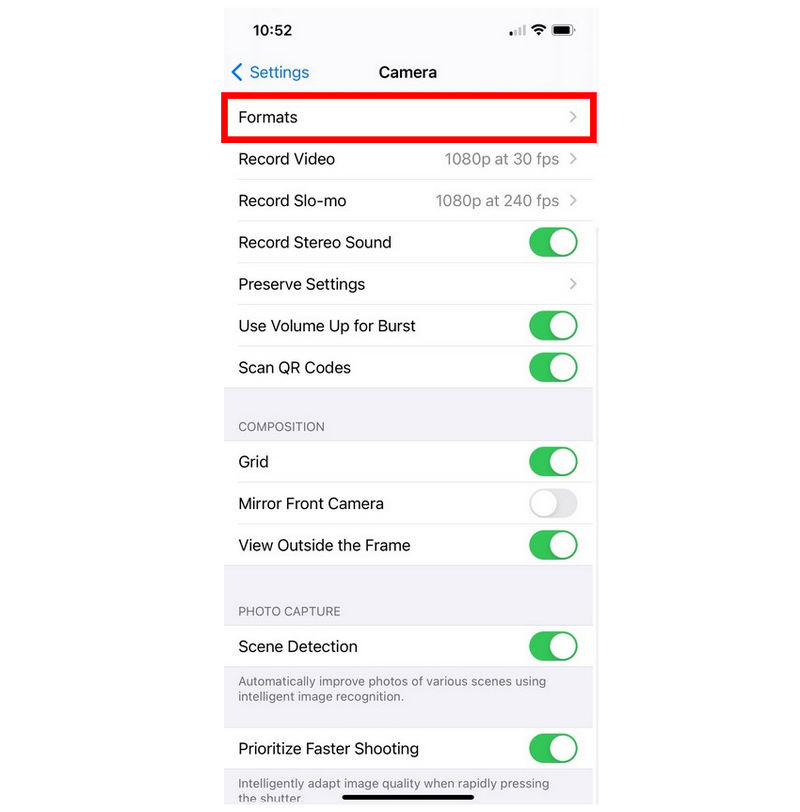
Nelle impostazioni della fotocamera, tocca l'icona Formati opzione.
Nelle impostazioni dei formati, impostare il Ripresa della fotocamera opzione dall'impostazione predefinita Alta efficienza a Il più compatibileUtilizzando l'opzione predefinita, le immagini vengono salvate in formato HEIC; se si imposta su "Massima compatibilità", le immagini scattate con la fotocamera iOS vengono salvate in formato JPG.
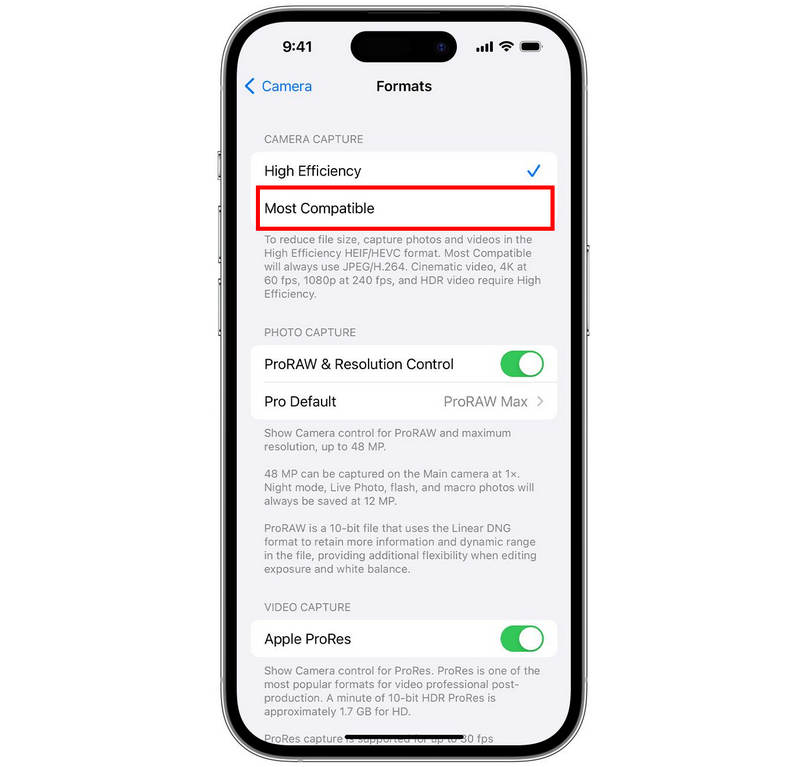
Sebbene questa opzione non sia collegata a Dropbox, è il modo migliore per assicurarsi che le immagini scattate con l'iPhone non vengano salvate in formato HEIC. Quando le immagini iOS vengono salvate in formato JPG, la condivisione dei file sarà molto più semplice una volta caricate su Dropbox o su altri servizi di backup.
Utilizzo delle funzionalità di esportazione web di Dropbox
Vai al tuo account Dropbox e seleziona Altre opzioni (tre puntini) impostazione nell'immagine HEIC che si desidera scaricare.
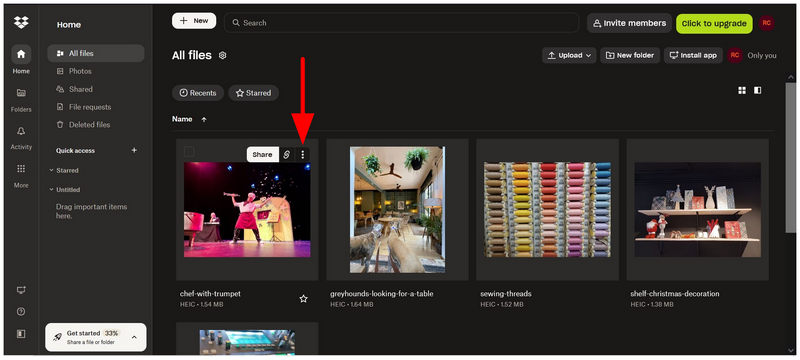
Scorri verso il basso attraverso le impostazioni di Altre opzioni, posiziona il cursore su Salva comee selezionare JPG.
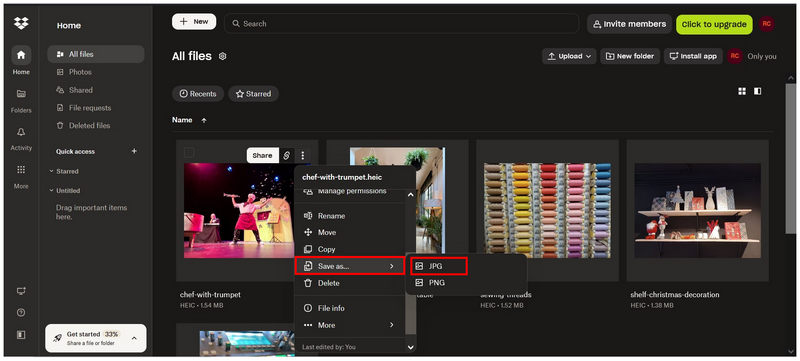
Selezionando l'opzione Salva con nome verrà creata una copia dell'immagine HEIC nei tuoi file come JPG. Nella copia JPG creata, seleziona Altre opzioni, quindi seleziona Scaricamento.
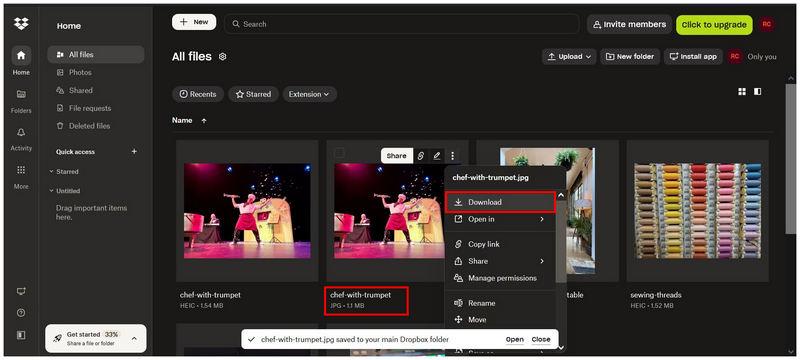
Una volta creata una copia JPG del file HEIC, è possibile scaricarla nuovamente sul computer. Sebbene si tratti di una copia dell'immagine HEIC e non di una conversione, si ottiene comunque una copia esatta del file HEIC, salvata però in formato JPG.
Parte 2. Conversione di file Dropbox esistenti con Arkthinker HEIC Converter
Poiché entrambe le opzioni proposte sopra implicano la modifica delle impostazioni dell'iPhone e la creazione di una copia JPG in Dropbox, nessuna delle due soluzioni fornisce la conversione del formato, che è preferita dagli utenti che desiderano mantenere la qualità dell'immagine. Tenendo presente ciò, Convertitore HEIC online gratuito ArkThinker Dovrebbe essere una delle tue prime scelte se desideri convertire immagini HEIC salvate in Dropbox.
Come suggerisce il nome, ArkThinker HEIC converter è una delle migliori soluzioni basate sul web specificamente progettate per gestire la conversione diretta da HEIC a JPG. A differenza della funzione "Salva con nome" di Dropbox, questo programma converte direttamente un file HEIC in una copia JPG esatta, preservandone la qualità e mantenendo tutti i metadati.
Oltre a preservare la qualità in modo eccellente, questa opzione basata sul web è molto facile da usare. ArkThinker Free HEIC Converter Online converte automaticamente il file HEIC in JPG non appena viene importato nel programma.
Per imparare a usare il software, assicurati di leggere la nostra semplice guida in due passaggi qui sotto.
Vai al sito web di ArkThinker Free HEIC Converter Online. Quindi, seleziona il Aggiungi file per iniziare pulsante per importare l'immagine che si desidera convertire. In alternativa, è possibile convertire in blocco fino a 10 file alla volta dal File Manager trascinando e rilasciando i file sul Casella di caricamento.
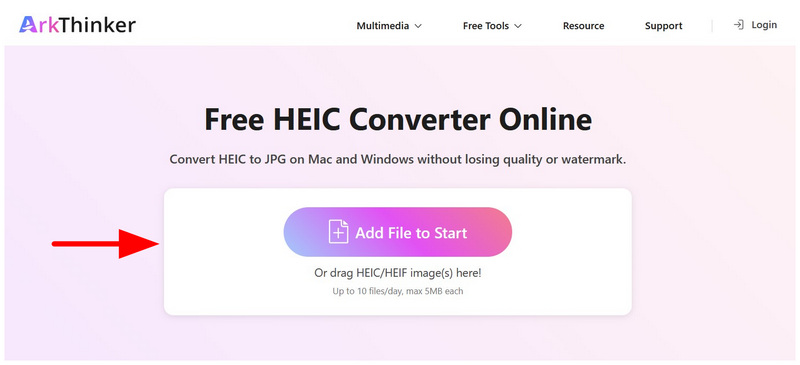
L'importazione delle immagini HEIC nel programma le convertirà automaticamente quasi istantaneamente. Una volta completata la conversione, selezionare il Scaricamento pulsante per salvare i file HEIC convertiti sul dispositivo.
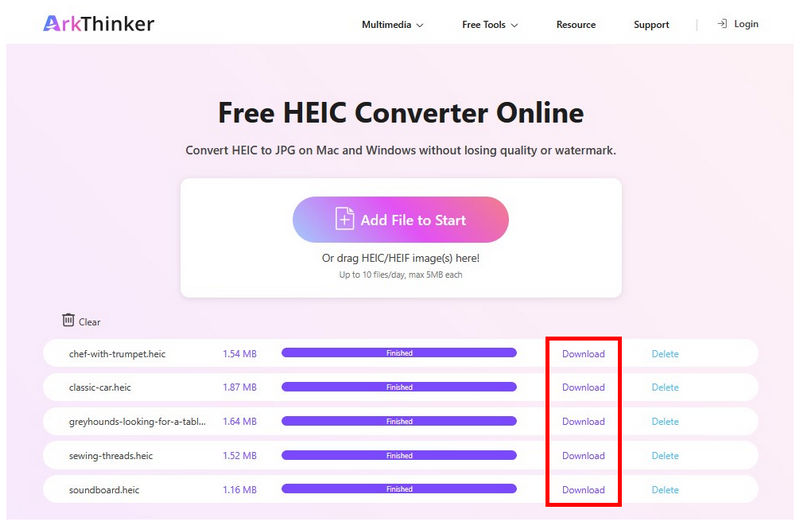
Se hai già a che fare con molti file HEIC da convertire, ma l'opzione "Salva con nome" di Dropbox ti sembra inefficiente, puoi utilizzare in modo affidabile soluzioni online come ArkThinker Free HEIC Converter Online per una conversione di formato rapida e semplice, senza installazione o configurazione preliminare.
Parte 3. Domande frequenti sull'utilizzo di Dropbox per convertire HEIC in JPG
Dropbox dispone di uno strumento di conversione del formato?
No, non lo fa. Dropbox non ha uno strumento di conversione dedicato. Può solo copiare i file HEIC in JPG, e successivamente è possibile scaricare il file JPG copiato.
Posso scaricare i file HEIC come JPG da Dropbox?
No, non è possibile. Tuttavia, puoi convertire i file HEIC in JPG e scaricarli una volta convertiti. Questa è l'opzione più simile che puoi utilizzare per scaricare i file HEIC da Dropbox in formato JPG.
È possibile modificare le impostazioni della fotocamera iOS per scattare foto in formato JPG?
Sì, è possibile. Un'ottima soluzione per evitare la conversione è scattare foto salvandole direttamente in formato JPG. Puoi modificare questa impostazione nelle opzioni di formato della fotocamera del tuo iPhone.
Gli strumenti online sono una buona opzione per convertire i formati di immagine?
Sì, lo sono. Gli strumenti online sono perfettamente validi per la conversione di formati di base. I convertitori dedicati da HEIC a JPG, come ArkThinker Free HEIC Converter Online, ne sono un buon esempio.
Devo convertire i miei file HEIC in JPG?
Sì, puoi. Tra le soluzioni che proponiamo, puoi utilizzare Dropbox per creare un JPG o PNG Prima di scaricare il file HEIC, salva una copia del file. In alternativa, puoi utilizzare convertitori di formato come l'esclusivo convertitore da HEIC a JPG di ArkThinker.
Conclusione
Ora che abbiamo fornito due opzioni per l'indiretto Conversione da HEIC a JPG in DropboxCi auguriamo che tu possa gestire i tuoi file immagine in modo molto più semplice. Purtroppo, Dropbox non dispone di uno strumento di conversione funzionale. Per questo motivo, vale la pena cercare soluzioni alternative, come il convertitore online gratuito ArkThinker HEIC Converter, per la conversione diretta da HEIC a JPG.
Cosa pensi di questo post? Fai clic per valutare questo post.
Eccellente
Valutazione: 4.8 /5 (basato su 469 voti)


