


Come usare ImageMagick per convertire HEIC in JPG: Guida 2026
Per sviluppatori esperti e utenti avanzati di script, le soluzioni basate su riga di comando rappresentano lo strumento più efficace per la conversione HEIC. Attualmente sul mercato, ImageMagick è uno degli strumenti a riga di comando più affidabili per la conversione di immagini. Se desideri apprendere la praticità della gestione dei file tramite riga di comando, assicurati di leggere la nostra guida in questo articolo, che illustra il processo da imparare per utilizzare ImageMagick. ImageMagick per la conversione da HEIC a JPGOffriremo anche un'alternativa con interfaccia grafica per gli utenti non programmatori che desiderano convertire le immagini HEIC nel modo più semplice possibile.

- ELENCO GUIDE
- Parte 1. Come convertire HEIC in JPG con ImageMagick
- Parte 2. L'alternativa con interfaccia grafica: Arkthinker HEIC Converter (per chi non sa programmare)
- Parte 3. Domande frequenti su ImageMagick per la conversione da HEIC a JPG
Parte 1. Come convertire HEIC in JPG con ImageMagick
Simile a FFmpeg, ImageMagick è uno strumento di editing multimediale basato su riga di comando progettato esclusivamente per la gestione di file immagine, che offre opzioni di modifica di base come ridimensionamento e ritaglio, nonché opzioni di gestione file avanzate come conversione in formato JPG.
Tenendo presente ciò, è possibile utilizzare ImageMagick per convertire in batch file HEIC in JPG oppure per convertire singole immagini una alla volta. A tal proposito, di seguito sono riportati due tutorial che illustrano i comandi necessari per la conversione di singole immagini e la conversione in batch utilizzando mogrify.
Semplice comando per la conversione di una singola immagine.
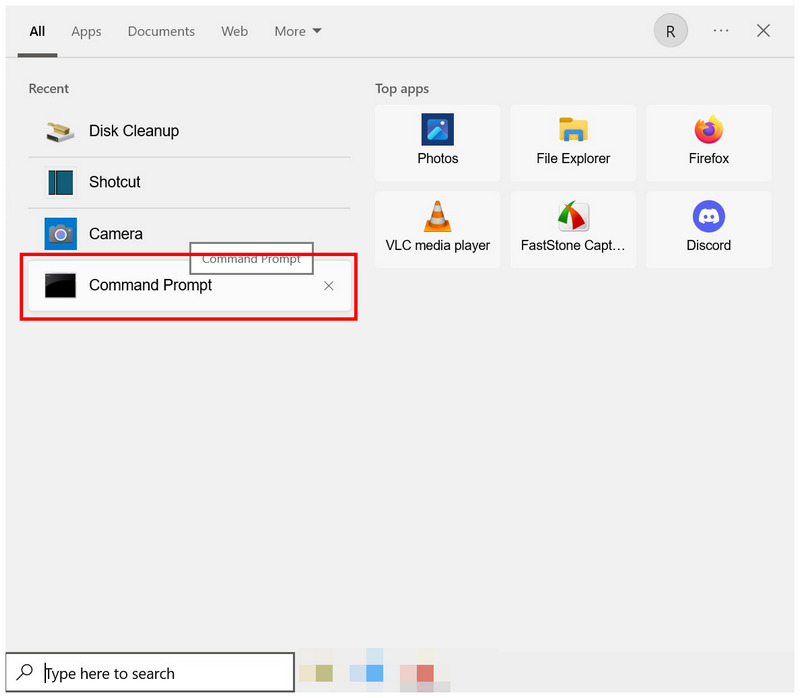
Apri il programma a riga di comando del tuo computer.
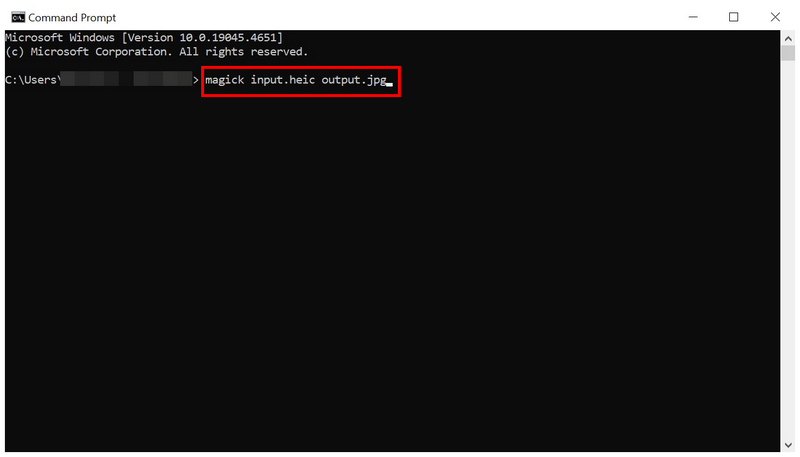
Per la conversione di una singola immagine, copia e incolla la riga di comando: input magico.output heic.jpgAssicurati di cambiare il "ingresso" al nome del file HEIC che si desidera convertire e il "produzione" al percorso in cui si desidera salvare il file JPG convertito.
Dopo aver impostato i comandi di input e output modificati sui file, premere accedere Premi il tasto sulla tastiera per avviare la conversione del formato.
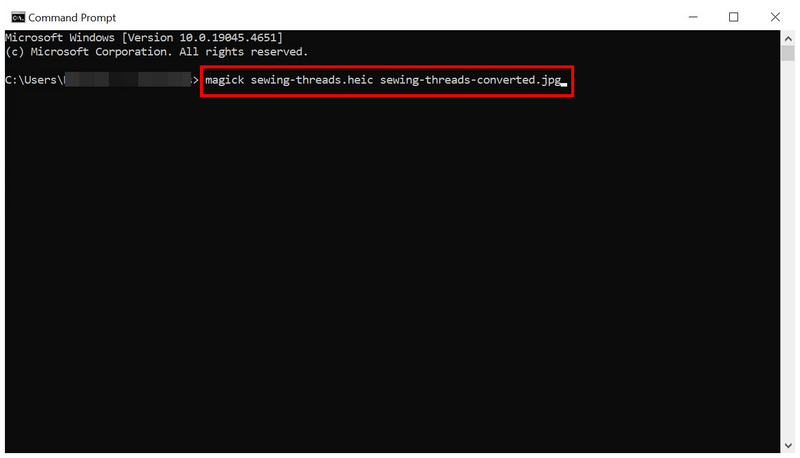
Se sei un utente esperto della riga di comando, i comandi di input e output utilizzati da ImageMagick ti risulteranno molto familiari. Questo comando è anche l'opzione utilizzata da FFmpeg e altri programmi basati su riga di comando per la conversione di formato di base.
Conversione batch in blocco tramite il comando 'Mogrify'
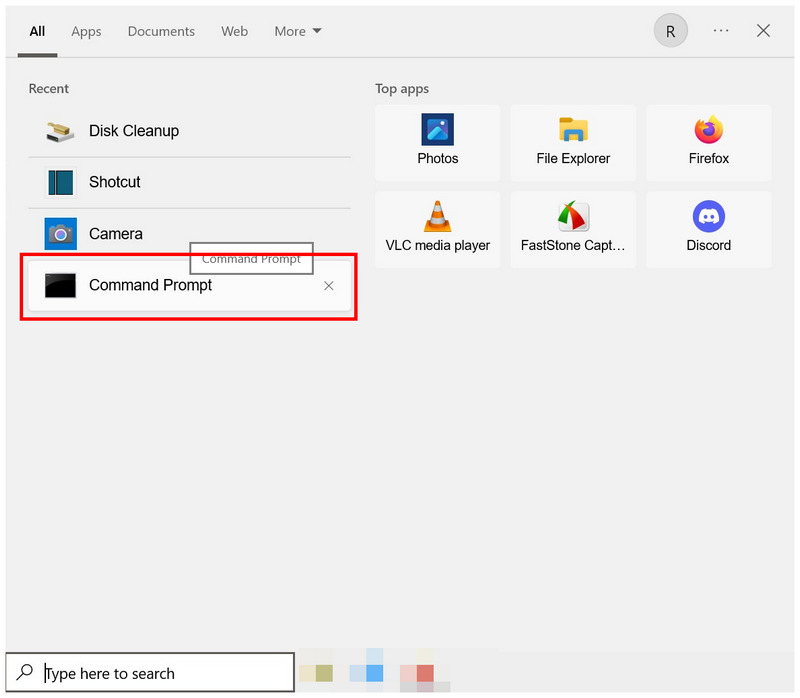
Apri il programma a riga di comando del tuo computer.
Nel software, copia e incolla la seguente riga di comando: magick mogrify -format heic * .jpgUna volta scritto, premi Invio sulla tastiera.
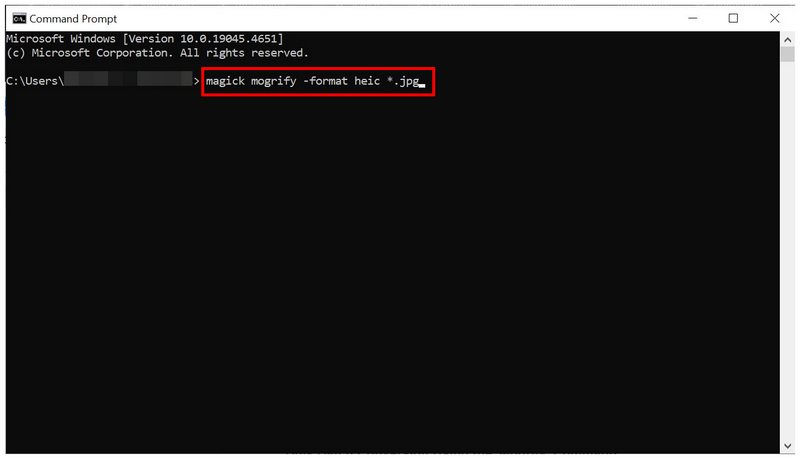
Il comando mogrify, quando si utilizza ImageMagick per convertire HEIC in JPG, è tutto ciò che serve per abilitare l'elaborazione e la conversione in batch all'interno del software. Questo è estremamente pratico per evitare processi ripetitivi quando si gestisce una cartella specifica di immagini da modificare.
Parte 2. L'alternativa con interfaccia grafica: Arkthinker HEIC Converter (per chi non sa programmare)
Quando si parla di efficienza e velocità del flusso di lavoro, le regolazioni basate su comandi sono l'opzione numero uno. Sfortunatamente, imparare i comandi corretti è di per sé una sfida, poiché gli errori su queste righe di comando possono influire negativamente sull'intero sistema. Per evitare tali problemi, è possibile utilizzare un'alternativa basata su GUI come Convertitore HEIC online gratuito ArkThinker.
Oltre a disporre di un'interfaccia grafica funzionale, il convertitore HEIC di ArkThinker è completamente online. Pertanto, non richiede download, installazioni o configurazioni complesse prima di poterlo utilizzare per convertire i file HEIC. Inoltre, la sua interfaccia è molto intuitiva e ben etichettata, il che la rende ideale anche per i principianti.
Per iniziare a utilizzare il programma, carica i tuoi file HEIC e lascia che il software gestisca automaticamente la conversione. Per un tutorial completo sull'utilizzo del programma, assicurati di leggere la nostra guida in due passaggi qui sotto:
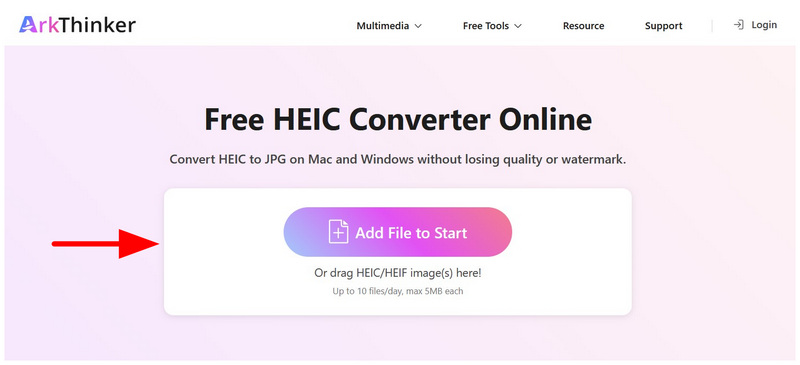
Cerca ArkThinker Free HEIC Converter Online e vai al loro sito web. Nel menu principale dello strumento online, fai clic su Aggiungi file per iniziare pulsante per importare l'immagine che si desidera convertire. Se si desidera convertire in blocco, trascinare e rilasciare fino a 10 file alla volta dal File Manager nel Casella di caricamento.
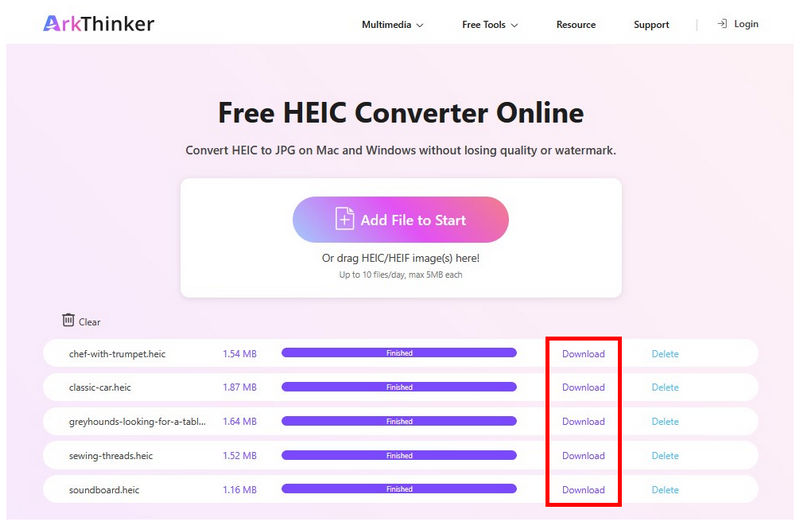
Poiché lo strumento online converte automaticamente le immagini caricate, le tue immagini HEIC verranno convertite dopo pochi secondi. Una volta completata la conversione, seleziona l' Scaricamento Per ogni file HEIC convertito, fai clic su un pulsante per scaricarlo sul tuo dispositivo.
Se sei un utente inesperto e non hai alcuna conoscenza di codice e riga di comando, gli strumenti di conversione dedicati ti saranno di grande aiuto. Fortunatamente, ArkThinker Free HEIC Converter Online è stato progettato per essere il più accessibile, affidabile e intuitivo possibile, anche per i principianti.
Parte 3. Domande frequenti su ImageMagick per la conversione da HEIC a JPG
ImageMagick è basato su FFmpeg?
No, non lo è. ImageMagick è indipendente da FFmpeg. Tuttavia, entrambi i programmi sono strumenti da riga di comando creati per la gestione dell'editing multimediale.
Posso modificare le immagini in ImageMagick?
Sì, è possibile. ImageMagick è stato progettato specificamente per il fotoritocco. Tuttavia, è necessario utilizzare i comandi per eseguire il software, poiché non dispone di un'interfaccia grafica.
ImageMagick è gratuito?
Sì, lo è. ImageMagick è un software gratuito e open source. Puoi usarlo senza dover pagare nulla.
È difficile convertire i formati di immagine in ImageMagick?
Sì, lo è. Sebbene i comandi in sé siano semplici, è necessario prima imparare come installare ImageMagick. Sfortunatamente, installare il codice sorgente dei comandi è più complicato rispetto a un normale software.
In quale formato devo convertire le mie immagini?
Quando si convertono le immagini, entrambi Formati PNG e JPG sono opzioni sicure. Il formato JPG è più consigliato in quanto più piccolo e con una qualità d'immagine accettabile. Tuttavia, il formato PNG è più adatto agli utenti che preferiscono una qualità d'immagine superiore.
Conclusione
Ora che abbiamo fornito ai nostri lettori due tutorial dettagliati sull'utilizzo ImageMagick per la conversione da HEIC a JPGSperiamo che ora possiate iniziare a utilizzare lo strumento per le conversioni di immagini di base. Questo è particolarmente utile per gli utenti che danno priorità alla velocità di conversione e possiedono competenze tecniche sufficienti. Per chi è alle prime armi con la gestione dei file multimediali, consigliamo di iniziare con opzioni più semplici, come ArkThinker Free HEIC Converter Online, che può essere utilizzato senza bisogno di competenze avanzate.
Cosa pensi di questo post? Fai clic per valutare questo post.
Eccellente
Valutazione: 4.8 /5 (basato su 478 voti)


