


Come usare Adobe Premiere Pro per comprimere i video (2026)
Hai terminato il tuo progetto Adobe Premiere Pro e stai cercando un modo per ridurre le dimensioni del file mantenendo un'alta qualità prima dell'esportazione? Questa guida è pensata per te, in quanto tratteremo tutto ciò che devi sapere su compressione delle dimensioni dei file video in Adobe Premiere ProForniremo una panoramica del funzionamento della compressione video nel software, oltre a una guida dettagliata passo passo sull'utilizzo delle opzioni di compressione nelle impostazioni di esportazione.

- ELENCO GUIDE
- Parte 1. Spiegazione delle funzionalità di compressione di Adobe Premiere Pro
- Parte 2. Come comprimere un video in Premiere Pro
- Parte 3. Il miglior strumento alternativo gratuito ad Adobe Premiere Pro per la compressione video.
- Parte 4. Domande frequenti sulla compressione dei video in Adobe Premiere Pro
Parte 1. Spiegazione delle funzionalità di compressione di Adobe Premiere Pro
La compressione dei video in Adobe Premiere Pro avviene tramite le impostazioni di esportazione. Come altri software multimediali, il programma utilizza dei preset per semplificare il processo di compressione per gli utenti meno esperti.
Tuttavia, questi preset eseguono comunque il processo di compressione video modificando gli elementi più tecnici dei file video, come il codec, bitrate, risoluzione e frame rate. Utilizzando il codec giusto, è possibile mantenere ridotte le dimensioni del file, soprattutto se si utilizza il formato corretto.
D'altro canto, anche il bitrate influisce sulla qualità video perché determina la quantità di dati trasferiti al secondo durante la riproduzione. Questo fa sì che i video con bitrate più elevati abbiano una qualità migliore, e viceversa. Infine, sia la risoluzione che il frame rate influiscono direttamente sulla qualità video, risultando quindi i fattori più importanti nella compressione dei file video.
Fortunatamente, imparare i concetti di base di questi elementi è sufficiente se si intende utilizzare Adobe Premiere Pro per esportare i video, poiché queste regolazioni vengono applicate automaticamente tramite preset.
Parte 2. Come comprimere un video in Premiere Pro
Ora che abbiamo visto come i preset di Adobe Premiere Pro riducono le dimensioni dei video, possiamo passare alla guida passo passo che mostra come utilizzare le impostazioni di esportazione di Adobe Premiere Pro per comprimere i video.
Apri le impostazioni di esportazione dei media di Adobe Premiere Pro utilizzando la scorciatoia da tastiera Controllo + MSi apre così il menu a comparsa per l'esportazione, dove sono disponibili preset e regolazioni video.
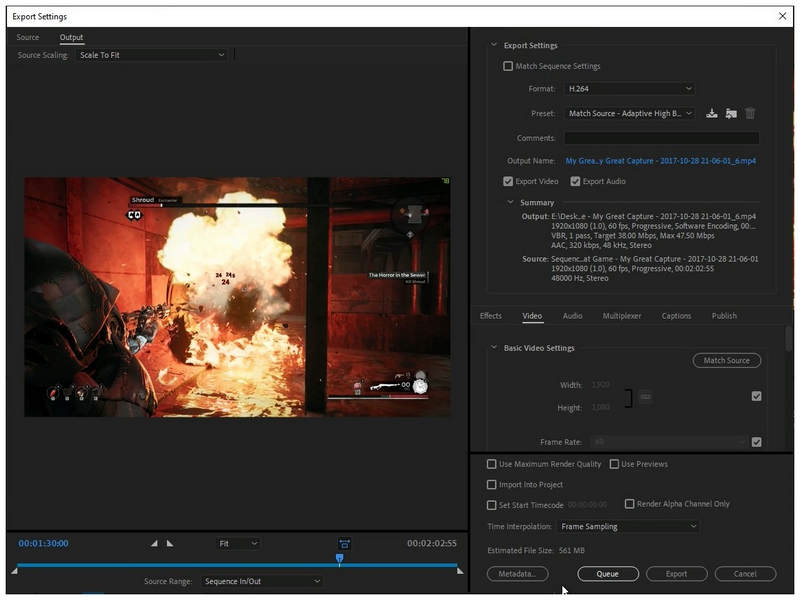
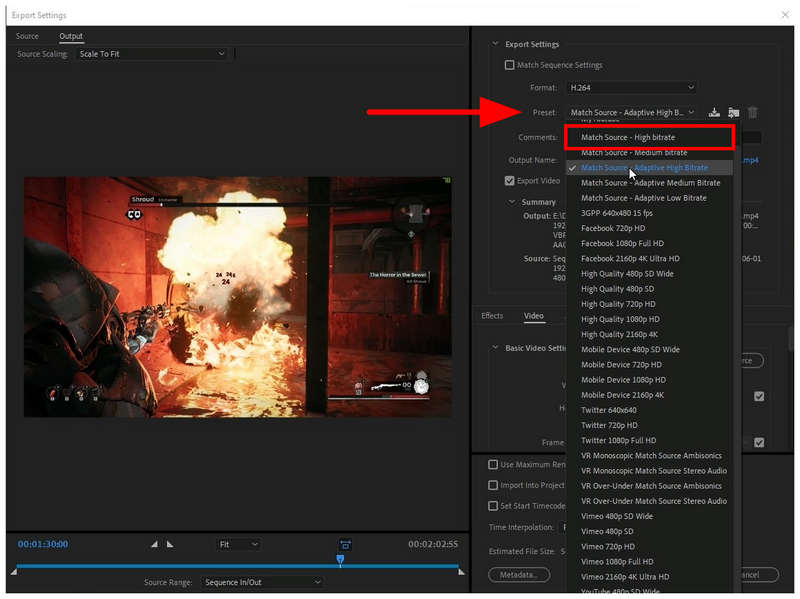
Per modificare i preset video, fai clic su Preimpostato menu a tendina per espandere le opzioni disponibili. Per impostazione predefinita, il Sorgente di corrispondenza - Bitrate elevato adattivo viene applicato il preset. Per bilanciare le dimensioni del file e la qualità accettabile, si consiglia di passare al preset Sorgente di corrispondenza ad alto bitrate preimpostato invece.
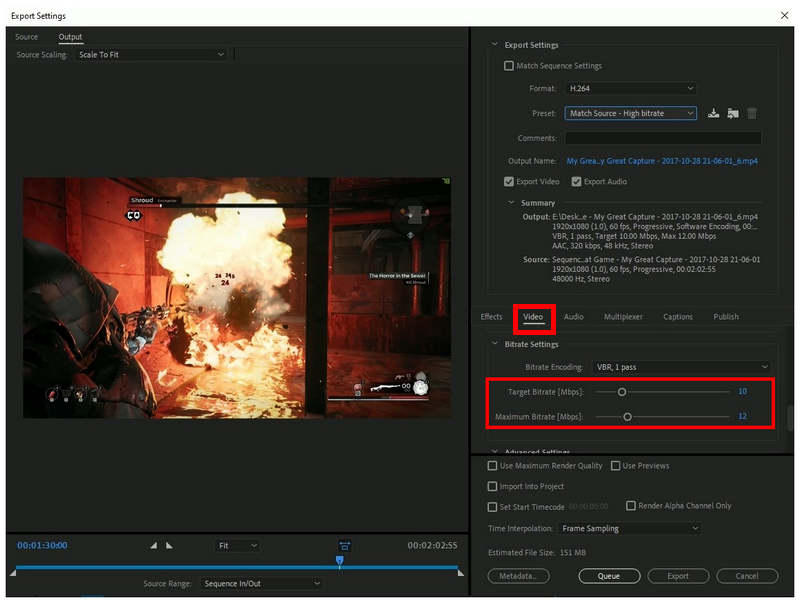
Per gli utenti esperti, è anche possibile regolare manualmente il bitrate del video per ottenere una dimensione del file più aggressiva. Per fare ciò, vai alla video scheda, scorri verso il basso e trova il Impostazioni del bitrateQuindi regola il Bitrate target E Bitrate massimo contiene dei cursori.
Una volta soddisfatti delle impostazioni di compressione video, fai clic su Esportare pulsante per avviare la compressione del video.
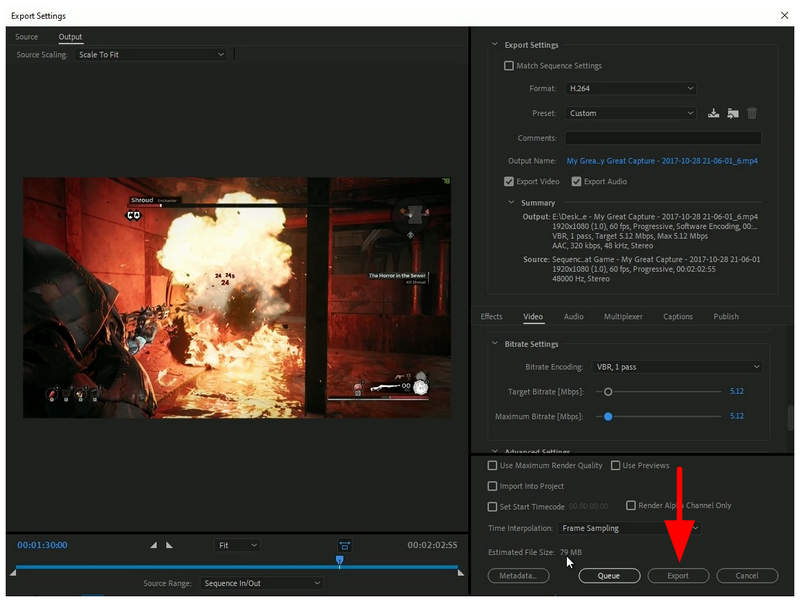
Grazie alle impostazioni che abbiamo proposto, il file video compresso in questo tutorial ha una dimensione ridotta da 561 MB a 79 MB. Tuttavia, tieni presente che i preset e le regolazioni del bitrate che abbiamo aggiunto hanno influito negativamente sulla qualità del video; questo potrebbe rappresentare un compromesso significativo per alcuni utenti.
Parte 3. Il miglior strumento alternativo gratuito ad Adobe Premiere Pro per la compressione video.
Sebbene le opzioni di compressione nelle impostazioni di esportazione di Adobe Premiere Pro siano facili da usare, il software stesso rappresenta un ostacolo perché gli strumenti Adobe sono molto costosi e limitati agli abbonamenti mensili. Pertanto, il software di compressione online ha una sua utilità: se stai cercando uno strumento di compressione accessibile, considera la nostra alternativa proposta, ArkThinker Compressore video online gratuito.
Ottimizzato per i browser web e la compressione dei file, questo strumento alternativo è progettato per gestire video di dimensioni ridotte, da 50 MB a 100 MB. È quindi il software ideale se si desidera ridurre le dimensioni dei video destinati alla pubblicazione sui social media.
Inoltre, la sua configurazione senza installazione lo rende il più accessibile, poiché il sito web principale di ArkThinker Online Free Video Compressor evita sia il download che l'installazione.
Per saperne di più sul programma, assicurati di leggere le sue caratteristiche principali qui di seguito. Puoi anche consultare il nostro tutorial in tre passaggi su come utilizzarlo.
Caratteristiche principali:
- • Strumento di compressione video che non richiede installazione.
- • Ottimizzato per video con dimensioni di file ridotte.
- • Interfaccia intuitiva pensata per gli utenti principianti.
- • Preserva la qualità video dei video compressi.
- • Supporta la maggior parte dei formati video, tra cui MP4, MOV, AVI, FLV, 3GP e molti altri.
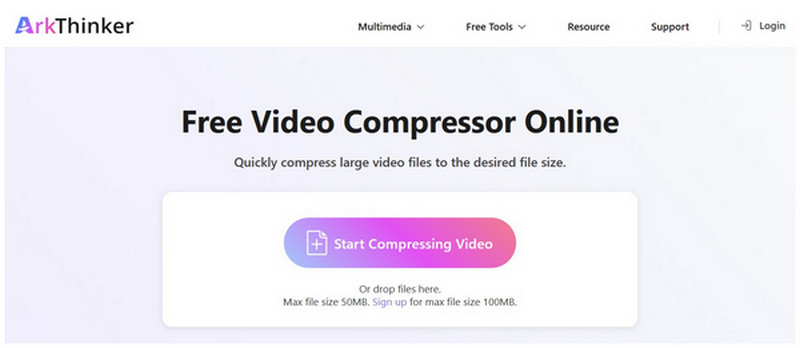
Vai al sito web di ArkThinker Free Video Compressor Online, quindi fai clic su Inizia a comprimere il video pulsante. Sfoglia il tuo gestore file per caricare il file video che desideri comprimere.
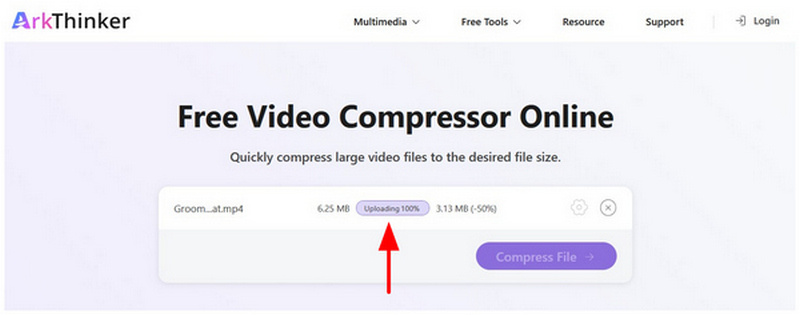
Attendi il caricamento del video selezionato. Tieni presente che la velocità di caricamento dipende in gran parte dalla tua connessione internet.
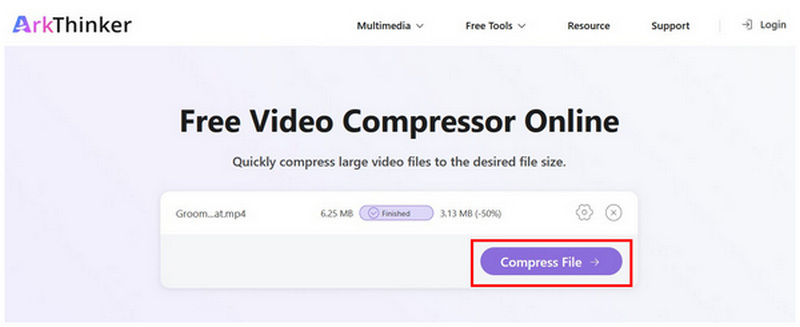
Una volta caricato il file video, fai clic Comprimi file per avviare il processo di compressione. Ora puoi scaricare il file sul tuo computer.
Oltre ad essere più facile da usare rispetto ad Adobe Premiere Pro, ArkThinker Free Video Compressor Online preserva anche meglio la qualità. Il suo preset automatico per la riduzione delle dimensioni dei file gli consente di bilanciare la risoluzione video e il tasso di compressione.
Parte 4. Domande frequenti sulla compressione dei video in Adobe Premiere Pro
Come ridurre le dimensioni dei file video in Adobe Premiere Pro?
È necessario aprire le impostazioni di esportazione di Adobe Premiere Pro. Qui, regola i preset disponibili o modifica il bitrate video scorrendo verso il basso. Assicurati di controllare le dimensioni stimate del file per mantenere il video compatto.
Adobe Premiere Pro è difficile da usare?
Sì, lo è. Adobe Premiere Pro è un editor video di livello professionale. Tuttavia, imparare le sue nozioni di base è solitamente sufficiente per il montaggio video amatoriale.
Quanto costa l'abbonamento mensile ad Adobe Premiere Pro?
Adobe Premiere Pro offre diverse opzioni di abbonamento. Con fatturazione annuale, il costo è di 22,99 €/mese. Se si sceglie il pagamento mensile, la tariffa aumenta da 34,49 €/mese a 49,99 €/mese.
È possibile comprimere i video senza comprometterne la qualità?
Sì, è possibile. Esistono software multimediali in grado di comprimere i file senza perdita di qualità. Alcuni buoni esempi sono ArkThinker Free Video Compressor Online e ArkThinker Video Converter Ultimate.
È possibile utilizzare Adobe Premiere Pro per comprimere i video?
Sì, è possibile. Adobe Premiere Pro può comprimere i video tramite il menu di esportazione dei file. È possibile utilizzare dei preset o applicare le regolazioni manualmente.
Conclusione
Ora che abbiamo fornito ai nostri lettori un tutorial dettagliato sull'utilizzo Adobe Premiere Pro per la compressione videoCi auguriamo che questo articolo abbia reso la gestione dei file più semplice ed efficiente. Se stai cercando un'alternativa, ti consigliamo vivamente di utilizzare soluzioni basate sul web, come ArkThinker Free Video Compressor Online, soprattutto per video di piccole dimensioni o per la compressione occasionale di file.


