


3 modi per comprimere i video GoPro: un tutorial dettagliato
I video GoPro sono una delle migliori opzioni per gli utenti che cercano filmati in tempo reale da una prospettiva in prima persona. Sono particolarmente adatti per video di lunga durata su YouTube, come vlog di viaggio e contenuti di esplorazione urbana. Tuttavia, le riprese GoPro presentano un problema: in genere hanno dimensioni di file maggiori, solitamente da 1 GB a 4 GB ogni 10-15 minuti di filmato. Tenendo presente questo, imparare come comprimere i video GoPro Una soluzione pratica sarà sempre quella di ottenere file di dimensioni ridotte senza compromettere la qualità, poiché file più piccoli sono più facili da importare negli editor video e da caricare sui social media. Consulta le opzioni che ti proponiamo di seguito, che spaziano da strumenti online a software basati su riga di comando, fino a soluzioni open source per PC.

- ELENCO GUIDE
- Parte 1. Perché è necessario comprimere i video GoPro
- Parte 2. Come comprimere i video GoPro
- Parte 3. Domande frequenti sulla compressione dei video GoPro
Parte 1. Perché è necessario comprimere i video GoPro
Data la natura dei video GoPro, queste clip sono progettate per offrire alta risoluzione, un frame rate fluido e un bitrate elevato per garantire una qualità video superba. Sfortunatamente, queste impostazioni hanno reso i file acquisiti con GoPro molto più grandi dei file video standard. Pertanto, se si prevede di modificare contenuti acquisiti con una GoPro, è necessario imparare come comprimi MP4 Prima i video.
La compressione del formato velocizza l'elaborazione video, facilitando l'importazione nei programmi di editing video. Questi file saranno anche molto più facili da modificare, poiché sono più piccoli e utilizzano meno risorse.
Per scoprire il miglior software da utilizzare per regolare le impostazioni di compressione video della GoPro, assicurati di leggere i nostri tutorial su come utilizzare tre dei migliori software di compressione file per computer desktop. Queste opzioni spaziano da software online a soluzioni basate su riga di comando, fino a uno strumento gratuito open source.
Parte 2. Come comprimere i video GoPro
Utilizza lo strumento online gratuito ArkThinker - Compressore online gratuito
Inizieremo i nostri consigli sui compressori video con il ArkThinker Compressore online gratuito Strumento. La versione freeware di ArkThinker, basata su browser, è progettata specificamente per comprimere file video fino a 100 MB, risultando ideale per file di dimensioni ridotte.
Data la praticità degli strumenti online, questo software non richiede agli utenti di scaricare o installare il programma per funzionare. Funziona invece completamente online e supporta l'importazione e la compressione dei file in un unico pacchetto software.
Tuttavia, a differenza di altri strumenti basati sul web, il programma offre una velocità di compressione maggiore e supporta una gamma più ampia di formati video rispetto ad altre opzioni basate su browser. Per saperne di più sul programma, assicurati di leggere le sue caratteristiche principali più importanti qui di seguito.
Non dimenticate di scaricarlo anche voi, così potrete seguire più facilmente il nostro tutorial completo.
Caratteristiche principali:
- • Elevata velocità di compressione video per uno strumento online basato sul web.
- • I video compressi offrono un buon equilibrio tra riduzione delle dimensioni del file e conservazione della qualità.
- • Supporta i formati video più diffusi, tra cui MP4, MOV, AVI, WMV, MKV, FLV, WebM, 3GP e molti altri.
- • Interfaccia intuitiva pensata per i principianti assoluti.
- • Compressione video senza filigrana.
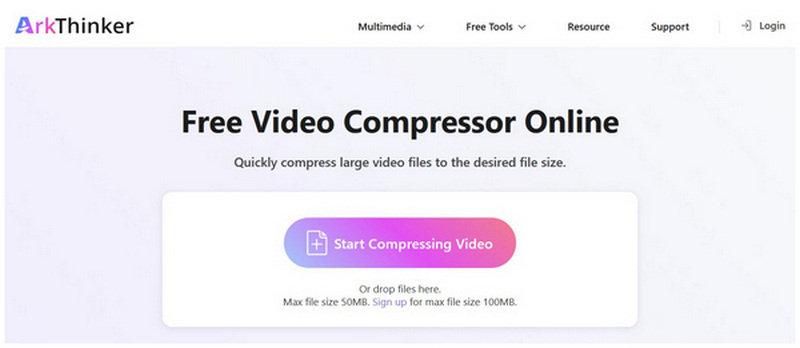
Cercare Sito web di ArkThinker Free Video Compressor Online nel tuo browser. Successivamente, fai clic su Inizia a comprimere il video pulsante per caricare il file che si desidera comprimere.
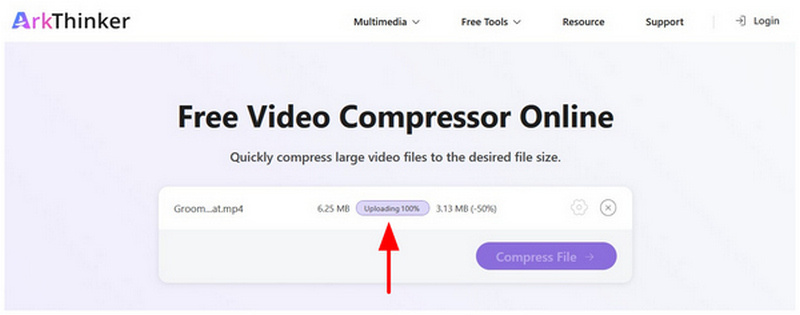
Attendi il caricamento del file video.
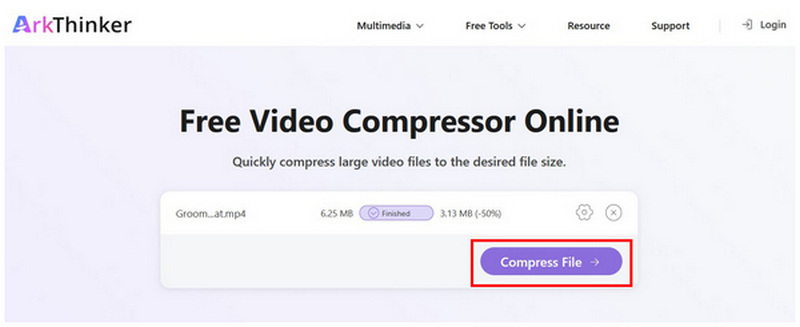
Una volta caricati i tuoi contenuti multimediali GoPro sullo strumento online, fai clic Comprimi file per avviare il processo di compressione delle dimensioni del file, quindi scaricarlo.
Sebbene ArkThinker Free Video Compressor Online abbia un limite di dimensione per i file importati, il limite di 100 MB è più che sufficiente per comprimere i video per le app di messaggistica. Questo lo rende la soluzione perfetta per gli utenti che desiderano imparare a comprimere i video GoPro per WhatsApp.
Utilizzo della riga di comando - FFmpeg
Se hai dimestichezza con la riga di comando, FFmpeg potrebbe essere l'opzione migliore per te. Questo strumento multimediale basato su riga di comando sfrutta appieno i comandi per modificare specifici file multimediali sul tuo computer.
Sfortunatamente, la sua natura lo rende privo di un'interfaccia utente grafica (GUI) standard, obbligando gli altri utenti ad apprendere i comandi prima di poterlo utilizzare. Ciò lo rende un'opzione valida per applicare le impostazioni di compressione video della GoPro 10.
Per saperne di più sul software, vi invitiamo a leggere le nostre caratteristiche principali qui di seguito, e poi la nostra guida rapida al suo utilizzo.
Caratteristiche principali:
- • Velocità di regolazione multimediale elevata grazie all'accelerazione hardware.
- • Tasso di compressione completamente personalizzabile.
- • È in grado di elaborare formati video come MP4, MOV, MKV, AVI, ProRes, GoPro e molti altri.
- • Impostazioni complete degli elementi video, tra cui bitrate, CRF, codec, filtri e altro ancora.
- • Molto tecnico e difficile da usare.
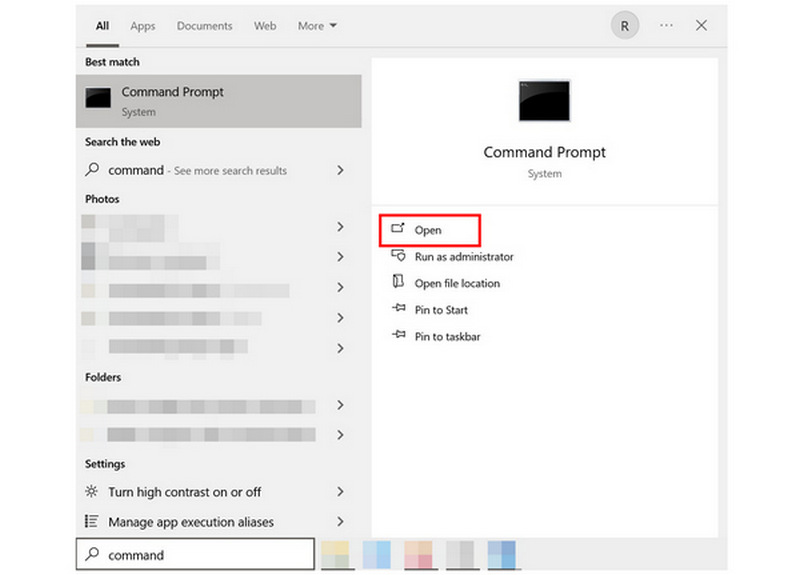
Apri il prompt dei comandi o il terminale del tuo computer.
Nel terminale dei comandi, copia e incolla la seguente riga: ffmpeg -i input.mp4 -vcodec libx265 -crf 28 -preset medium -acodec aac -b:a 128k output.mp4.
Assicurati di cambiare il input.mp4 riga con il nome del file che si desidera comprimere. Inoltre, cambia uscita.mp4 al nome file con cui si desidera salvare il video. Con questi set di file, premere accedere.
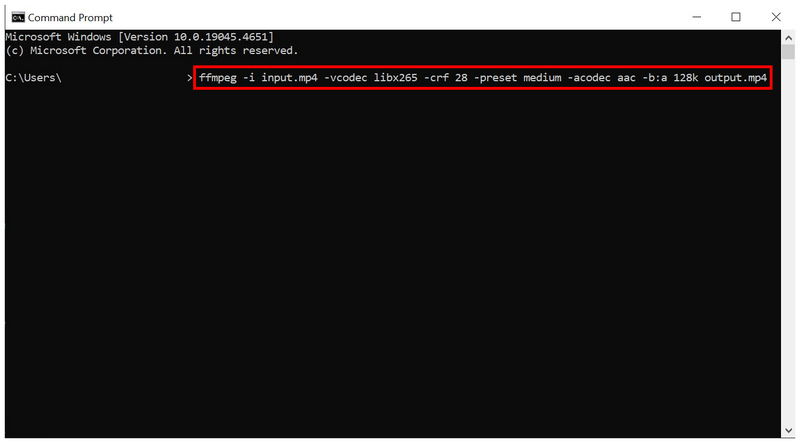
Una volta confermato il comando da riga di comando utilizzato per la compressione video, FFmpeg produrrà un video di dimensioni ridotte.
Utilizza la soluzione desktop gratuita HandBrake
Dopo aver discusso due opzioni, passiamo al metodo migliore per comprimere i video GoPro per Facebook utilizzando HandBrake. Questo strumento di codifica video open-source include anche un'impostazione per la compressione video.
Rese possibili da preset di conversione e strumenti di riduzione della qualità, entrambe queste soluzioni non convenzionali possono essere efficaci se si desidera solo ridurre le dimensioni dei file video. Questo le rende ottimali per i post sui social media come Facebook o Twitter.
Per saperne di più su HandBrake, assicurati di leggere le sue caratteristiche principali qui di seguito. Non dimenticare di leggere anche la nostra guida rapida per imparare a usarlo più facilmente.
Caratteristiche principali:
- • Velocità di compressione dei file moderata a scapito della stabilità del desktop.
- • Buon tasso di compressione, considerando la significativa riduzione della qualità.
- • Supporta i file MP4 e MKV, formati comunemente utilizzati su GoPro.
- • Preset facili da usare con regolazioni di codec, qualità e file batch.
- • Più ottimizzato per utenti di livello intermedio con un'esperienza tecnica moderata.
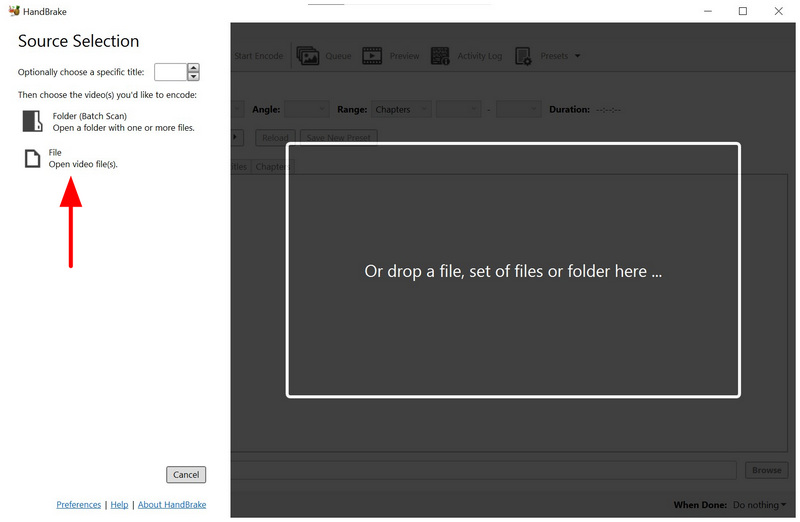
Apri il freno a mano e seleziona File per aprire la memoria e individuare il file che si desidera comprimere.
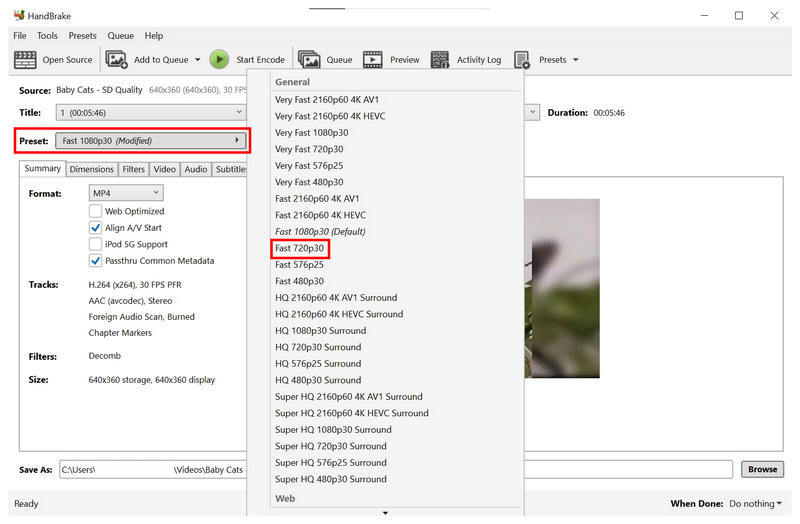
Ora che il video è stato importato, puoi selezionare tra i Preimpostato opzioni. Per una compressione bilanciata delle dimensioni del file con una qualità video accettabile, è possibile selezionare 720p30 veloceQuesta è generalmente l'impostazione predefinita consigliata.
In alternativa, è possibile utilizzare la compressione manuale andando su video scheda. Quindi, regolare la Cursore di qualità a sinistra per impostare il video su Qualità inferioreAttenzione quando si utilizza questo strumento, poiché la riduzione diretta della qualità compromette significativamente l'esperienza di visione del video.
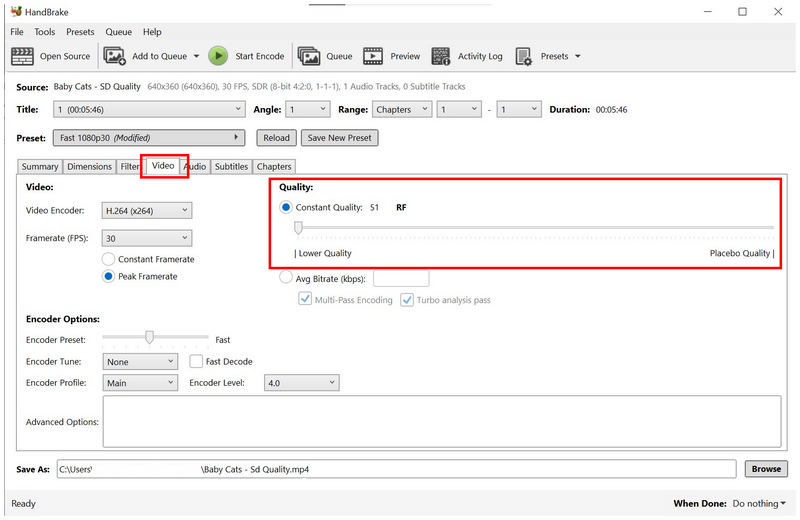
Tra le opzioni presenti in questo elenco, HandBrake offre la riduzione delle dimensioni dei file più aggressiva. Sfortunatamente, non è consigliato in quanto i video GoPro sono pensati per essere visualizzati a una qualità sufficientemente buona.
Parte 3. Domande frequenti sulla compressione dei video GoPro
Qual è il formato dei file video su GoPro?
GoPro utilizza due formati. Può salvare i videoclip come file MP4 o MOV. Questi formati sono stati selezionati perché sono i formati standard per Windows e macOS. Tuttavia, assicurati di comprimere video MOV o prima i file MP4, dato che i video GoPro sono molto grandi.
Qual è la dimensione media dei file video di GoPro?
I video GoPro sono in media di grandi dimensioni. La dimensione standard dei file varia da 1 GB a 4 GB. Si tratta di clip brevi, della durata di 10-15 minuti.
Dovrei usare una GoPro per la produzione video?
Sì, puoi. La GoPro è la migliore per un genere e un tipo di video specifici. È particolarmente consigliata per i video di viaggio in moto o in bicicletta.
È difficile montare i video GoPro?
No, non lo è. È solo una piccola difficoltà, dato che i video GoPro sono molto grandi. Puoi modificare i video GoPro proprio come modifichi gli altri formati.
Qual è il miglior strumento di compressione per i file multimediali destinato al montaggio video?
Dipende dalle dimensioni del file video. Per i video più piccoli, ArkThinker Free Online Compressor è sufficiente. Per gli utenti più esperti, FFmpeg e HandBrake dovrebbero essere una buona scelta.
Conclusione
Ora che abbiamo fornito le migliori soluzioni per compressione dei video GoProCi auguriamo che questo articolo vi abbia fornito informazioni utili per ridurre le dimensioni dei vostri file video. Per una compressione occasionale, potete valutare l'utilizzo del compressore online gratuito ArkThinker.


