


Come comprimere i video per caricarli su Google Drive (2026)
Quando si crea un nuovo account Google, si ottengono gratuitamente 15 GB di spazio di archiviazione su Google Drive. Sebbene non sia il più grande, lo spazio di archiviazione cloud gratuito è prezioso per la maggior parte delle persone perché le sue dimensioni sono sufficienti per eseguire il backup di alcuni file multimediali. Tuttavia, una preoccupazione comune tra gli utenti è se Google Drive comprime automaticamente i video al momento del caricamento. Questo è importante poiché la conservazione della qualità è una preoccupazione comune durante il trasferimento di file video. A tal proposito, questo articolo illustra tutto ciò che è necessario sapere per evitare una compressione indesiderata. Inoltre, segnaleremo i migliori strumenti di compressione multimediale che è possibile utilizzare per preservare lo spazio di archiviazione di Google Drive durante il caricamento di video.

- ELENCO GUIDE
- Parte 1. Google Drive comprime i video?
- Parte 2. Come verificare la risoluzione dei video su Google Drive
- Parte 3. Come comprimere i video di Google Drive online/su computer fisso
- Parte 4. Domande frequenti sulla compressione dei video con Google Drive
Parte 1. Google Drive comprime i video?
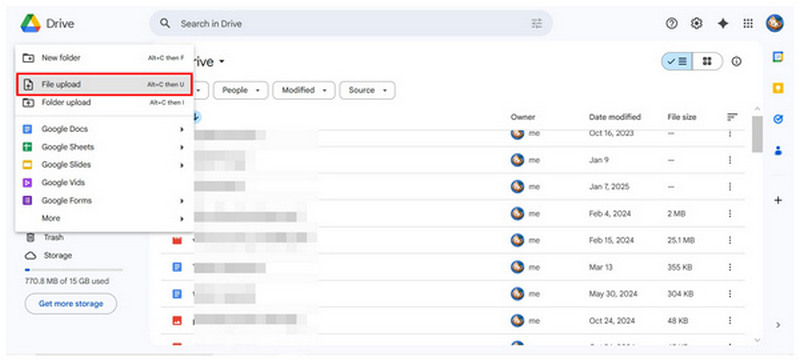
Google Drive archivia i video consentendo agli utenti di caricare file multimediali sulla piattaforma. Essendo un servizio di archiviazione cloud, Google Drive funge essenzialmente da gestore di file per il computer, ma opera online e i file vengono archiviati sui server cloud di Google.
Se vuoi sapere se Google Drive comprime i video salvati online, non c'è motivo di preoccuparsi, poiché i file multimediali caricati non perderanno qualità. Puoi tranquillamente utilizzare i server cloud di Google come spazio di archiviazione aggiuntivo senza temere un calo della qualità dei file.
Ora che hai imparato che il tuo Video a 720p e 1080p Se i file sono al sicuro su Google Drive, passiamo ora ai passaggi necessari per verificare la risoluzione video dei file archiviati lì.
Parte 2. Come verificare la risoluzione dei video su Google Drive
Dopo aver discusso della risoluzione video dei file su Google Drive, passiamo ora a illustrare i passaggi necessari per verificare la qualità video dei file multimediali caricati su Google Cloud Storage.
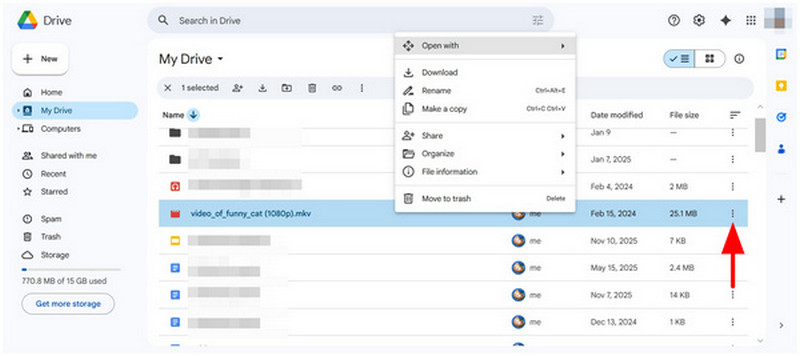
Apri Google Drive e seleziona il video che desideri controllare. Puoi clic destro su di esso o seleziona il tre punti pulsante.
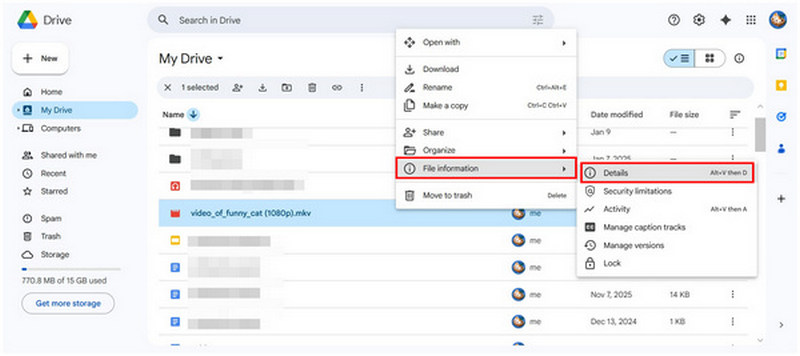
Nel menu che si apre, posiziona il cursore su Informazioni sul file, quindi seleziona Dettagli.
Nel menu Dettagli, scorri verso il basso per trovare Dettagli file. Lì puoi vedere la risoluzione video sotto Dimensioni.
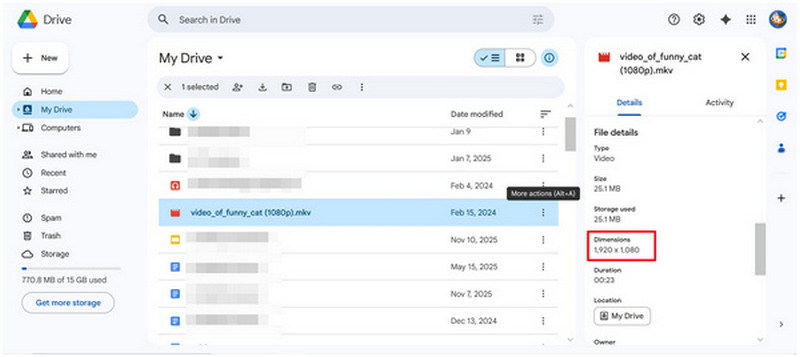
Sebbene l'etichetta su Google Drive sia impostata in base alle dimensioni, la qualità dei file video è solitamente indicata come Standard, HD o UHD. In linea generale, i video a 720p o inferiori sono considerati standard, quelli con risoluzione superiore a 1080p sono HD e i file UHD sono quelli a 4K o superiori.
Parte 3. Come comprimere i video di Google Drive online/su computer fisso
ArkThinker Compressore video gratuito online
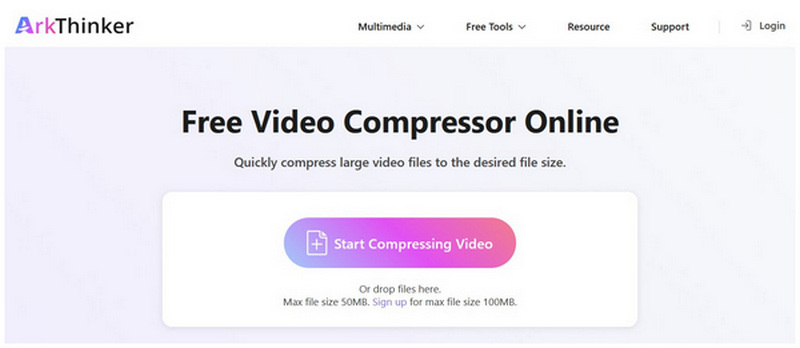
La prima opzione che consigliamo è il software di compressione video di Google Drive, che puoi utilizzare online. Tra le numerose opzioni basate sul web, ArkThinker Compressore video gratuito online è una buona scelta.
Progettata per gestire video di dimensioni ridotte, questa opzione basata sul web è in grado di elaborare file multimediali da 50 MB a 100 MB, inclusi i formati video più diffusi come MP4, MOV, AVI, WMV e molti altri. Il processo è completamente automatizzato per garantire la compressione dei video nel modo più semplice possibile.
Inoltre, il programma è in grado di preservare la qualità del video originale senza fastidiose filigrane. Sfortunatamente, queste funzionalità sono disponibili solo se il file video che si sta tentando di comprimere ha una dimensione pari o inferiore a 100 MB.
Per imparare a utilizzare l'opzione web per la compressione video rapida, assicurati di leggere la nostra guida in tre passaggi qui sotto:
Apri il sito web di ArkThinker Free Video Compressor Online, nel menu principale seleziona il Inizia a comprimere il video opzione.
Una volta selezionato il file, attendere il completamento del processo di caricamento.
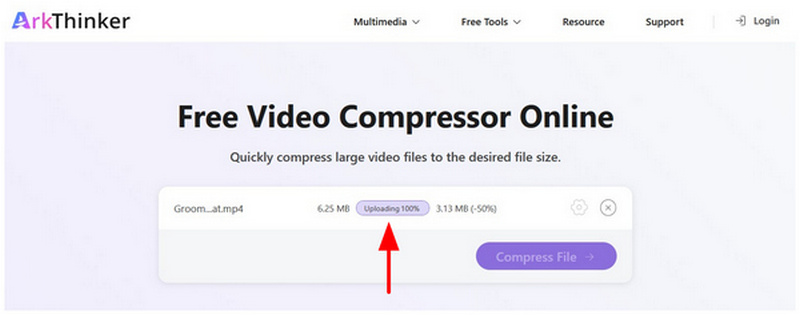
Dopo aver caricato il video su Google Drive, seleziona Comprimi file per iniziare a produrre una versione del contenuto multimediale con dimensioni del file ridotte.

Dopo averne illustrato le funzionalità, consigliamo vivamente di utilizzare ArkThinker Free Video Compressor Online a chi desidera comprimere video occasionalmente. È particolarmente indicato prima di caricare il file video su Google Drive.
ArkThinker Video Converter Ultimate
Poiché l'opzione precedente che abbiamo fornito era limitata solo a file video più piccoli, agli utenti che desiderano comprimere video 4K per Google Drive si consiglia vivamente di utilizzare la controparte desktop di ArkThinker, ArkThinker Video Converter Ultimate.
Ottimizzato per supportare oltre 500 formati multimediali, ArkThinker Video Converter Ultimate è dotato di un pratico strumento di compressione video integrato. Questo permette al programma di comprimere i video utilizzando impostazioni più avanzate, come formato, risoluzione e bitrate.
Tuttavia, se non si desidera intervenire su queste configurazioni avanzate, non c'è da preoccuparsi: l'opzione "Tasso di compressione" del software consente di ridurre le dimensioni del file senza compromettere la qualità originale del video e senza aggiungere filigrane.
Per imparare a usare il software, leggi la nostra guida in tre passaggi qui sotto. Non dimenticare di scaricarlo per imparare più facilmente a comprimere il tuo primo video con il programma:
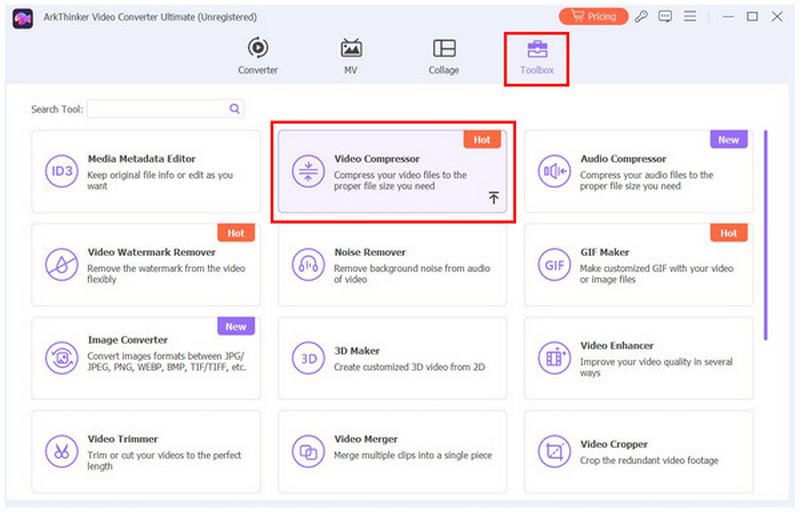
Apri ArkThinker Video Converter Ultimate e vai alla scheda Toolbox. Quindi seleziona Compressore video attrezzo.
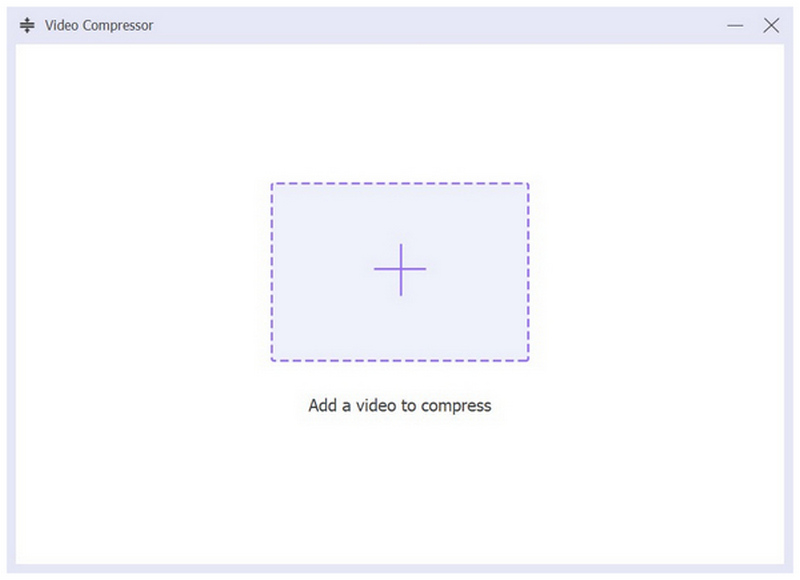
Nel menu a comparsa che si aprirà, selezionare il Aggiungere pulsante per importare il file video che si desidera comprimere.
Con il video aggiunto allo strumento Video Compressor, ora puoi comprimere il file modificando il Tasso di compressione, formato, risoluzione, E Velocità in bitInfine, seleziona Comprimere per avviare la compressione del file di Google Drive che stai modificando.

Tra gli strumenti di conversione di formato, ArkThinker Video Converter Ultimate offre il miglior equilibrio sia per gli utenti principianti che per i professionisti del multimedia più esperti. Questo rende il software la scelta ideale se si desidera ottimizzare lo spazio di archiviazione di Google Drive comprimendo i video prima di caricarli sul cloud.
Parte 4. Domande frequenti sulla compressione dei video con Google Drive
Qual è lo spazio predefinito di Google Drive per un account Google?
Un account Google appena creato include spazio di archiviazione gratuito su Google Drive. Di default, sono disponibili 15 GB di spazio di archiviazione cloud gratuito. Per ottenere più spazio, è possibile sottoscrivere uno dei servizi in abbonamento annuale di Google, con opzioni che vanno da 100 GB a 2 TB.
Esiste uno strumento di compressione video direttamente in Google Drive?
No, non esiste. Google Drive non include una funzione di compressione per video 4K o formati a risoluzione inferiore. È necessario utilizzare convertitori multimediali di terze parti per risparmiare spazio quando si caricano video su server cloud o su supporti di archiviazione offline.
Google Drive comprime automaticamente i video caricati?
No, non lo fa. Google Drive non riduce le dimensioni dei file video che carichi. Quando scarichi i video sul tuo dispositivo, il file mantiene la sua qualità.
Perché devo comprimere i video prima di caricarli su Google Drive?
Non è necessario comprimere i video prima di caricarli su Google Drive. Tuttavia, è estremamente utile poiché lo spazio di archiviazione cloud gratuito di Drive è molto limitato, soprattutto per i video. È inoltre necessario ridurre le dimensioni dei file video quando si inviano video tramite app, rendendoli più pesanti. compressione video per WhatsAppMessenger e altri strumenti consigliabili.
I video caricati su Google Drive hanno una qualità ridotta?
No, non succede. I file video caricati su Google Drive non subiranno una riduzione di qualità. Questi file manterranno la loro risoluzione video originale.
Conclusione
Ora che abbiamo fornito il meglio Compressione video di Google Drive Tra le opzioni disponibili, speriamo che questo articolo vi abbia fornito le informazioni necessarie per imparare a comprimere i file video per l'archiviazione cloud. Tra le opzioni elencate, consigliamo vivamente di utilizzare ArkThinker Video Converter Ultimate per un perfetto equilibrio tra facilità d'uso e funzionalità avanzate. Potete scaricarlo tramite il link sottostante.
Cosa pensi di questo post? Fai clic per valutare questo post.
Eccellente
Valutazione: 4.8 /5 (basato su 589 voti)


