


Come usare HandBrake per comprimere i video e ridurre le dimensioni dei file
Quando si tratta di gestione dei file video, HandBrake è una delle opzioni più popolari, essendo noto per essere un software in grado di convertire file video DVD in copie digitali. Tuttavia, il programma è stato progettato per offrire più opzioni rispetto al suo design originale. Con questo in mente, questa guida si concentrerà sull'apprendimento. come usare HandBrake per comprimere un video, fornendo ai nostri lettori tutto ciò di cui hanno bisogno per ridurre le dimensioni dei file video in HandBrake.

- ELENCO GUIDE
- Parte 1. HandBrake può comprimere un video?
- Parte 2. Come comprimere un video in HandBrake per caricarlo e inviarlo via email su Windows/Mac
- Parte 3. È possibile utilizzare HandBrake per comprimere un video online gratuitamente?
- Parte 4. La migliore alternativa al compressore video HandBrake
- Parte 5. Domande frequenti sulla compressione video su HandBrake
Parte 1. HandBrake può comprimere un video?
Sì, è possibile. HandBrake è un'opzione adatta per la compressione video, offrendo funzionalità che consentono di modificare il codec, la qualità e la risoluzione dei video. Tutti questi fattori sono progettati per garantire che il video abbia dimensioni di file ridotte una volta codificato. Questo rende il programma uno strumento ideale per compressione video per Discord, Email o caricamenti sui social media. Sfortunatamente, la compressione aggressiva utilizzata dal programma comporta un calo significativo della qualità di questi file.
Parte 2. Come comprimere un video in HandBrake per caricarlo e inviarlo via email su Windows/Mac
Per imparare a comprimere i video e scoprire le impostazioni ottimali per la compressione in HandBrake, leggi la nostra guida in tre passaggi qui sotto, che include le migliori impostazioni di HandBrake per la compressione video e la qualità video adatta.
Apri HandBrake e seleziona File per importare il video che vuoi comprimere.
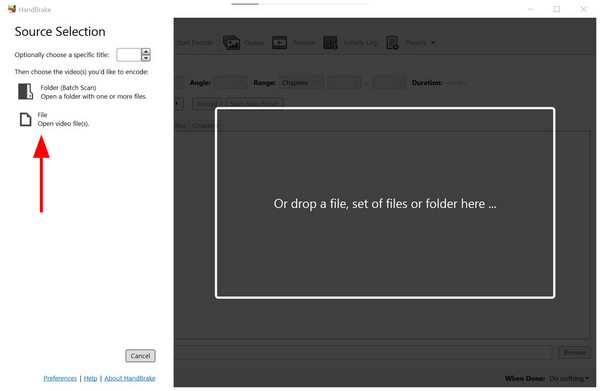
Una volta che il tuo video è stato importato in HandBrake, seleziona video scheda.
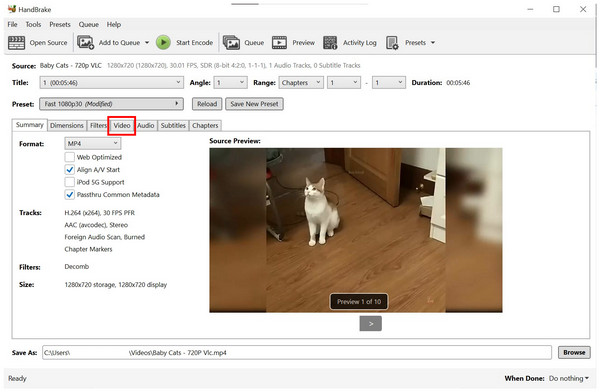
Nella scheda Video, imposta il Codificatore video per H.264 e il Framerate a 30 FPS e ruota il cursore della qualità su Qualità costante Queste impostazioni sono in genere le più efficaci per ridurre al minimo le dimensioni dei file; tuttavia, spesso compromettono la qualità video.

Con questi passaggi, ora puoi assicurarti che il tuo video possa essere compresso. Tuttavia, tieni presente che la qualità video si riduce notevolmente quando i video vengono compressi nel programma.
Parte 3. È possibile utilizzare HandBrake per comprimere un video online gratuitamente?
No, non esiste una versione online ufficiale di HandBrake. Questa funzionalità non è necessaria poiché HandBrake è disponibile su più piattaforme, per computer Windows, Mac e Linux. Puoi semplicemente scaricare lo strumento e utilizzarlo offline sul tuo dispositivo dopo l'installazione. In parole povere, HandBrake non può comprimere video online.
Tieni presente questo aspetto, poiché alcuni strumenti online replicano il logo e il marchio di HandBrake. Questi strumenti per browser non sono piattaforme ufficialmente supportate e c'è il rischio che possano divulgare le tue informazioni.
Se stai cercando un'alternativa a HandBrake, prendi in considerazione ArkThinker Video Converter Ultimate. Per saperne di più su questa alternativa, leggi la nostra breve recensione e guida qui sotto.
Parte 4. La migliore alternativa al compressore video HandBrake
Poiché HandBrake presenta un notevole svantaggio dovuto al suo design complesso, la scelta migliore dovrebbe essere quella di utilizzare un'alternativa più facile da usare e molto più semplice da navigare. In questo caso, ArkThinker Video Converter Ultimate dovrebbe essere una delle tue principali considerazioni.
Dotato di uno strumento di compressione video dedicato, questo programma multipiattaforma per Windows e Mac è perfetto per comprimere facilmente i file video utilizzando un semplice cursore per la velocità di compressione. Questo offre agli utenti la possibilità di comprimere i video con precisione a una velocità specifica.
Inoltre, lo strumento offre anche opzioni di modifica manuale. Puoi modificare manualmente il formato, la risoluzione e il bitrate del video per una riduzione più controllata delle dimensioni del file. Per garantire che la qualità del file rimanga accettabile, il programma offre anche una scheda di anteprima, che consente di verificare se le impostazioni di compressione non sono troppo rigide.
Per saperne di più su ciò che rende ArkThinker Video Converter Ultimate una scelta valida, assicurati di leggere le sue caratteristiche principali qui sotto e di fare riferimento alla nostra guida in tre passaggi.
Caratteristiche principali:
- Dotato di uno strumento di compressione video adatto ai principianti per applicare semplici regolazioni.
- Offre funzionalità di conversione del formato che possono migliorare il tasso di compressione dei video.
- Accelerato dalla GPU, elabora i video molto più velocemente di HandBrake.
- Opzione di compressione basata sulla percentuale per una riduzione più controllata delle dimensioni dei file.
- Può preservare la qualità dei video compressi.
Per seguire più facilmente il nostro tutorial, scarica prima ArkThinker Video Converter Ultimate.
Apri ArkThinker Video Converter Ultimate e poi procedi al Cassetta degli attrezzi opzione. Quindi, seleziona l'opzione Compressore video attrezzo.

Dopo aver selezionato l'opzione Video Compressor, fare clic su Aggiungi file pop-up per selezionare il video che si desidera comprimere.
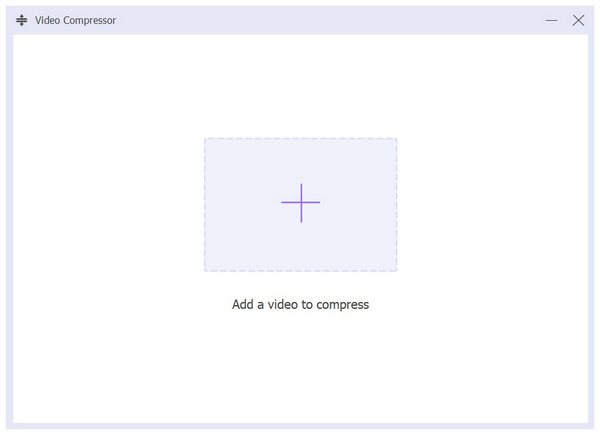
Una volta aggiunto il file che si desidera comprimere, è possibile comprimere il file video utilizzando Cursore di compressionePer le regolazioni manuali, è anche possibile modificare il Formato, risoluzione e bitrate del programma. Per iniziare il processo, è sufficiente fare clic Comprimere.

Con l'opzione di compressione video ora discussa nella migliore alternativa a HandBrake, speriamo che ArkThinker Video Converter Ultimate sia una buona scelta per te quando selezioni un software di compressione video se ritieni che comprimere le dimensioni del video in HandBrake sia troppo complicato.
Parte 5. Domande frequenti sulla compressione video su HandBrake
HandBrake è facile da usare?
No, non lo è. HandBrake è un'applicazione molto tecnica da usare. Richiede una notevole abilità per essere utilizzata correttamente.
Dovrei usare HandBrake per comprimere i video?
Sì, puoi. HandBrake può essere utilizzato come video e Strumento di compressione MP4Tuttavia, funziona regolando manualmente la qualità del video, anziché comprimerlo direttamente.
La compressione dei video può ridurne la qualità?
Sì, può succedere. Poiché la compressione video modifica il video stesso, la qualità è spesso un vantaggio per le dimensioni ridotte del file. È necessario trovare il giusto equilibrio tra qualità e impostazioni di compressione per evitare riduzioni di qualità quando si comprimono video con HandBrake su Mac o Windows.
Vale la pena usare HandBrake per la gestione video?
Sì, puoi. HandBrake è stato progettato specificamente per questo scopo. Puoi convertire digitalmente i video DVD o modificare il formato dei file digitali. Queste due opzioni sono gli strumenti principali del programma.
Qual è la migliore alternativa a HandBrake?
La migliore alternativa a HandBrake è un programma di editing multimediale. Un esempio è ArkThinker Video Converter Ultimate. Questa opzione offre funzionalità simili a HandBrake, ma è molto più facile da usare.
Conclusione
Ora che abbiamo imparato come usare HandBrake per comprimere i videoCi auguriamo che questo articolo vi abbia fornito informazioni preziose per aiutarvi a scegliere lo strumento di compressione più adatto alle vostre esigenze di gestione dei file e di editing video. Per quanto riguarda le opzioni alternative, assicuratevi di dare un'occhiata a ArkThinker Video Converter Ultimate e fate il primo passo scaricando il programma dal link sottostante.
Cosa pensi di questo post? Fai clic per valutare questo post.
Eccellente
Valutazione: 4.8 /5 (basato su 491 voti)


