


4 modi per riparare i file MKV danneggiati: una guida passo passo
Tra gli utenti attenti allo spazio di archiviazione, i file video MKV rappresentano l'opzione premium, poiché questo tipo di file è apprezzato per la sua qualità di conservazione superiore grazie a codec video efficienti e a una perdita di qualità minima. Pertanto, è un'opzione popolare per il download di serie TV e film. In questo articolo, esploreremo tre diverse soluzioni che puoi utilizzare per correggere i file MKV con problemi di riproduzione e altri problemi relativi al formato. Questo articolo presenterà le migliori opzioni per la riparazione di indici di base, la conversione di codec e formati e uno strumento di editing video professionale per file gravemente danneggiati.

- ELENCO GUIDE
- Parte 1. Come riparare i file MKV con VLC Media Player
- Parte 2. Come correggere i file MKV con Arkthinker Video Converter Ultimate
- Parte 3. Come riparare i file MKV con lo strumento di riparazione video
- Parte 4. Domande frequenti sulla correzione dei file MKV
Parte 1. Come riparare i file MKV con VLC Media Player
Il primo riparatore MKV che vi presenteremo è anche uno dei lettori multimediali più popolari per computer Windows e Mac: VLC Media Player. Sebbene sia meglio conosciuto come lettore video, questo programma include uno strumento per riparare file indice corrotti, principalmente per video AVI e altri formati video. Purtroppo, l'opzione Strumenti del software è solo di base. Non offre opzioni avanzate per riparazioni video più complesse, come la risoluzione dei problemi. problemi con il caricamento dei file multimedialiPer imparare a utilizzare il programma, leggi la nostra guida in tre passaggi qui sotto.
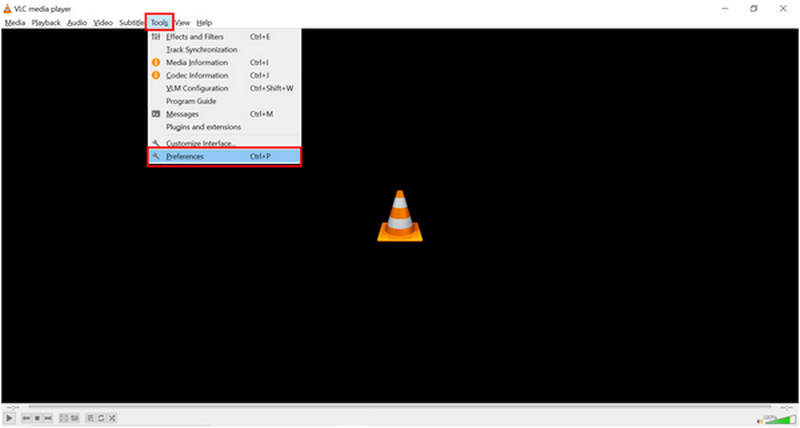
Apri VLC Media Player e seleziona Utensili scheda. Quindi, fare clic su Preferenze opzione nel menu a discesa.
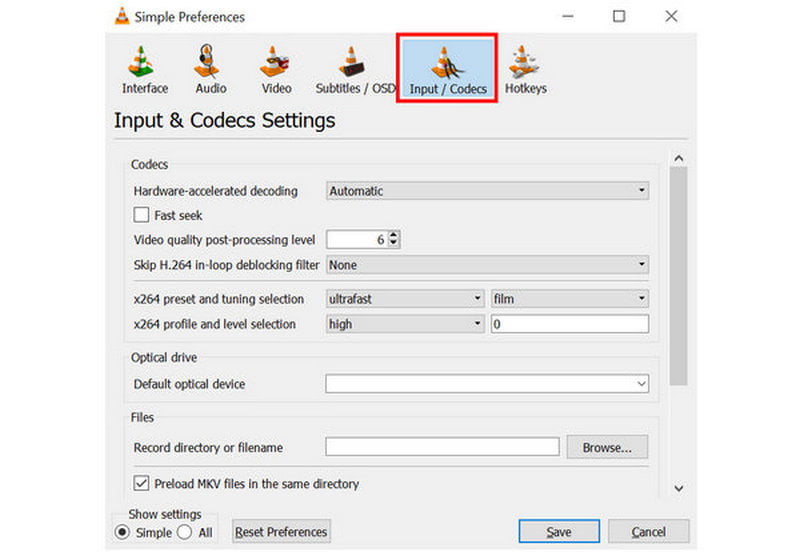
Nella finestra delle impostazioni che si apre, vai su Input/Codec sezione.
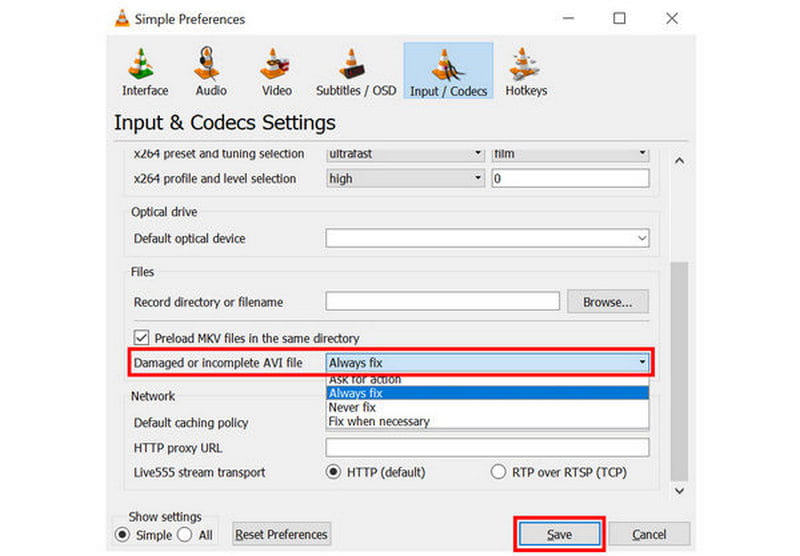
All'interno di Input/Codec, scorri verso il basso e cerca l'impostazione etichettata File MKV danneggiato o incompleto. Espandi l'elenco delle opzioni accanto, quindi seleziona Riparare sempre. Clicca su Salva per confermare la tua selezione
Sebbene sia facilmente disponibile sul lettore multimediale, può gestire solo l'editing video di base, come la correzione della sincronizzazione audio nei video MKV.
Parte 2. Come correggere i file MKV con Arkthinker Video Converter Ultimate
Oltre ai normali errori di riproduzione, un altro problema che potrebbe impedire il corretto funzionamento dei file MKV sono problemi legati al codec o all'incompatibilità di formato con il lettore multimediale. Fortunatamente, questi problemi possono essere risolti con un solo programma: ArkThinker Video Converter Ultimate.
Progettato come convertitore di formato, il software può convertire il tuo video MKV in un formato più ampiamente supportato, come MP4. Inoltre, può essere utilizzato per modificare il tipo di codifica del video, risolvendo un altro potenziale problema nel file.
Per scoprire perché ArkThinker Video Converter Ultimate è una scelta eccellente per risolvere le incompatibilità di codec e formati, assicurati di leggere le sue caratteristiche principali qui sotto e di leggere la nostra guida in tre passaggi su come utilizzarlo.
Scarica prima il software per rendere la nostra guida più facile da comprendere.
Caratteristiche principali:
- • Convertitore di formati video per modificare i tipi di file video.
- • Opzione di editor dell'encoder per i file video convertiti nel programma.
- • Uno strumento di compressione video per ridurre le dimensioni dei file video troppo grandi.
- • Strumento di editing video facile da usare, ottimizzato per i principianti.
- • Supporta oltre 500 formati video per un editing e una conversione video accessibili.
Apri ArkThinker Video Converter Ultimate e seleziona Aggiungere i file pulsante nella scheda Convertitore.

Quindi, fai clic su Formato di output, quindi seleziona MP4 per convertire il tuo video MKV in quel formato. Assicurati di controllare anche il tipo di codificatore se desideri utilizzare H.264 O HEVC.

Con il formato di output e il tipo di codificatore scelto ora selezionati, torna alla scheda Convertitore e fai clic su Converti tutto per convertire il file AVI in un formato diverso o semplicemente riparare il codificatore video.

Una volta completato il processo di conversione, puoi assicurarti che i codec e il formato del tuo video siano impostati correttamente e che venga riprodotto senza problemi sul lettore multimediale scelto.
Parte 3. Come riparare i file MKV con lo strumento di riparazione video
Quando si affrontano problemi più avanzati, come la corruzione dei file, è necessario utilizzare programmi di riparazione video più avanzati, come Riparazione video ArkThinkerA differenza delle due opzioni precedenti, che possono risolvere solo problemi di indicizzazione video, codec e incompatibilità dei file, questo programma è ideale per i file gravemente danneggiati.
Ciò è stato possibile perché il software è in grado di riparare i danni più ingenti ai file causati da conversioni video non riuscite, crash e danneggiamenti del disco rigido, problemi di esportazione durante la modifica e perdita di dati dovuta a un segnale di trasferimento scadente.
Se riscontri problemi simili a questi, ti consigliamo di utilizzare ArkThinker Video Repair per i tuoi file MKV. Tuttavia, assicurati di convertirli prima in MP4, MOV o 3GP, poiché lo strumento di riparazione video non supporta i file MKV.
Puoi scaricarlo tramite il link sottostante per imparare più facilmente come utilizzarlo.
Caratteristiche principali:
- • Riparazione video automatizzata con un moderno sistema supportato dall'intelligenza artificiale.
- • Ripara i video danneggiati tre volte più velocemente rispetto ad altri strumenti di riparazione.
- • Risolve i problemi di video danneggiati causati da conversioni di formato non riuscite, crash del disco rigido, problemi di esportazione, problemi di trasferimento file e altro ancora.
- • I video riparati mantengono la loro qualità originale.
- • Interfaccia semplice che richiede solo pochi clic e un video di esempio per riparare i file multimediali.
Apri ArkThinker Video Repair, quindi seleziona Aggiungere pulsante sul Scatola arancione per aggiungere il video danneggiato che vuoi riparare.

Quindi, seleziona il pulsante Aggiungi nella Scatola viola per importare il video campione, che verrà utilizzato durante il processo di riparazione. Sia il video danneggiato che quello campione devono essere salvati in formato AVI, poiché il video campione servirà come riferimento durante il processo di riparazione.

Una volta aggiunti sia il video danneggiato che il video campione, fare clic su Riparazione per iniziare a correggere gli errori nel file AVI.

Dopo la riparazione del video, fare clic Anteprima per guardare il video riparato e anche per verificare se viene riprodotto correttamente. Infine, clicca su Salva per importare il file AVI riparato sul tuo computer.

Sebbene ci siano opzioni per Per riparare i file MKV online, una soluzione desktop è ancora la scelta migliore grazie alla sua stabilità e affidabilità complessiva. ArkThinker Video Repair ne è un esempio perfetto.
Parte 4. Domande frequenti sulla correzione dei file MKV
Posso riparare i file MKV online?
Sì, è possibile. Esistono strumenti online per le riparazioni video di base. Tuttavia, non sono la soluzione migliore per la stabilità.
Come riparare più file MKV contemporaneamente?
È necessario utilizzare un programma che supporti batch conversione di file MKV in MP4 o altri formati video. Per problemi di codec e formato, ArkThinker Video Converter Ultimate è un buon esempio. È anche veloce e molto facile da usare.
Come riparare un video corrotto utilizzando il metodo FFmpeg?
È necessario utilizzare le opzioni corrette della riga di comando con FFmpeg. In caso contrario, il file potrebbe danneggiarsi. Pertanto, si consiglia di utilizzare FFmpeg solo se si ha familiarità con il programma.
Posso usare FFmpeg per correggere MKV?
Sì, è possibile. Tuttavia, FFmpeg richiede una conoscenza approfondita del linguaggio di programmazione. Questo lo rende sconsigliato ai principianti.
Posso usare VLC per la correzione del ritardo MKV ?
Sì, è possibile. Tuttavia, solo i problemi di riproduzione di base, come il ritardo, possono essere risolti in VLC. La corruzione dei file richiede l'uso di strumenti di riparazione più avanzati.
Conclusione
Con i migliori strumenti per correggere i file MKV Ora che abbiamo analizzato i dettagli, speriamo che possiate scegliere la soluzione più adatta alle vostre esigenze. Pertanto, tutto ciò che dovete fare è scegliere il programma più adatto alle vostre esigenze e alle vostre attuali competenze tecniche. Tra questi, ArkThinker Video Repair è il più consigliato, in quanto è sia il più facile da usare che il più potente. Potete scaricarlo tramite il link sottostante.
Cosa pensi di questo post? Fai clic per valutare questo post.
Eccellente
Valutazione: 4.8 /5 (basato su 559 voti)


