


Topp 10 verktøy for å konvertere MKV til MP4
Når det gjelder konvertering av videoformat, regnes det som en standardprosedyre å konvertere filen til MP4-format, ettersom MP4-filer er kjent for sin imponerende komprimeringshastighet og kompatibilitet med ulike enheter, plattformer og operativsystemer. I denne artikkelen gir vi en detaljert gjennomgang av ti populære MKV til MP4-konverter verktøy for ulike plattformer, inkludert Windows, Linux, macOS og nettbaserte verktøy. For en fullstendig oversikt over hvert program, vil vi gi dets viktigste styrker og begrensninger. For å bli kjent med verktøyene, vennligst les sammenligningstabellen vår nedenfor.

- GUIDELISTE
- Del 1. Topp 10 MKV til MP4-konverterere i 2025
- Del 2. Vanlige spørsmål om MKV til MP4-konverterere
| MK4 til MP4-konverterere | Støttet OS | Utdatakvalitet | Hastighet og ytelse | Brukervennlighet | Prissetting |
| ArkThinker Video Converter Ultimate | Windows, macOS | Tapsfri kvalitet, 720p, 1080p | GPU- og CPU-akselerert | Lett | Gratis – $15.60 |
| VLC Media Player | Windows, macOS, Android, iOS | 720p, 1080p | Standardhastighet | Middels | Gratis |
| FFmpeg | Windows, macOS, Linux | 720p, 1080p | GPU-akselerert | Avansert | Gratis |
| Håndbrekk | Windows, macOS, Linux | Tapsfri kvalitet, 720p, 1080p | CPU-akselerert | Middels | Gratis |
| Adobe Premiere Pro | Windows, macOS | 720p, 1080p | GPU- og CPU-akselerert | Avansert | $22,99/måned – $33,99/måned |
| CloudConvert | Nettlesere | 720p | Avhengig av internettytelse. | Lett | Gratis |
| FreeConvert | Nettlesere | 720p | Avhengig av internettytelse. | Lett | Gratis |
| Canva-videoredigerer på nett | Nettlesere | 720p | Avhengig av internettytelse. | Middels | Gratis – $119,99/år |
| Movavi Video Converter | Nettlesere | 720p | Avhengig av internettytelse. | Middels | $59,95/år – $79,95 engangsbetaling |
| Zight-konverter | Nettlesere | 720p | Avhengig av internettytelse. | Lett | Gratis – $11.00/måned |
Del 1. Topp 10 MKV til MP4-konverterere i 2025
Topp 1. ArkThinker Video Converter Ultimate

Når du velger videoformatkonverterere, er de beste alternativene på markedet vanligvis skrivebordsbaserte verktøy som er utviklet for å fungere som sådan. I dette tilfellet, ArkThinker Video Converter Ultimate bør være din viktigste vurdering når du leter etter programvare for å konvertere MKV-videoer til MP4-filer.
Som navnet antyder, ble ArkThinker Video Converter Ultimate utelukkende utviklet for å konvertere videofiler til over 500 formater som støttes av verktøyet. Dette inkluderer temaet vårt i dag, som dekker både MKV- og MP4-filer.
Programvaren er tilgjengelig for både Windows- og macOS-datamaskiner, og er optimalisert for å yte med maksimal effektivitet på begge operativsystemene. Dette gjør at verktøyet kan behandle videoer opptil 30 ganger raskere enn standard formatkonverteringsprogrammer.
For å lære mer om hva som gjør programvaren til et godt valg, sørg for å lese hovedfunksjonene nedenfor.
Ikke glem å laste den ned også, så blir det enklere å følge vår trinnvise veiledning.
Hovedtrekkene:
• Rask konverteringsprosess for videoformat takket være GPU- og CPU-akselerert prosessor.
• Støtter batchkonvertering av flere MKV-filer for mer effektiv behandling.
• Konverterte videofiler beholder sin opprinnelige kvalitet, noe som gjør dem enklere å bevare.
• Utstyrt med et brukervennlig videoredigeringsprogram med enkle redigeringsverktøy.
• Tilbyr en verktøykassefunksjon med over 20 praktiske verktøy for medieredigering.
Åpne ArkThinker Video Converter Ultimate, og velg deretter Legg til filer -knappen i Konverter-fanen i programmet. Finn deretter MKV-filen du vil redigere, og importer den.
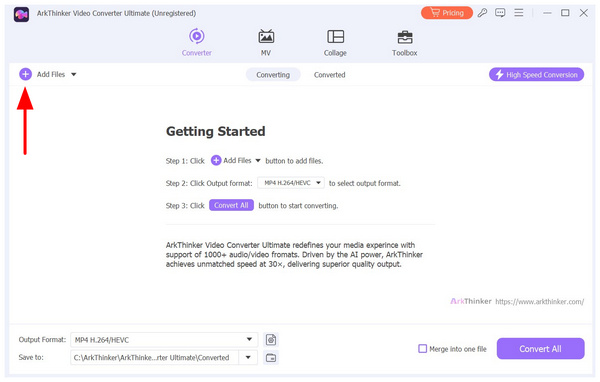
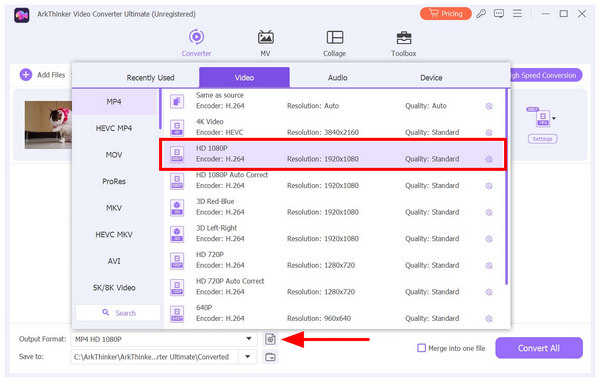
Etter at du har importert MKV-filen, velger du Utgående formatKlikk deretter på MP4 under Video-fanen. Velg deretter videokvalitet for utdatafilen din. Etter at du har klikket på videokvaliteten, vil programmet bekrefte den umiddelbart.
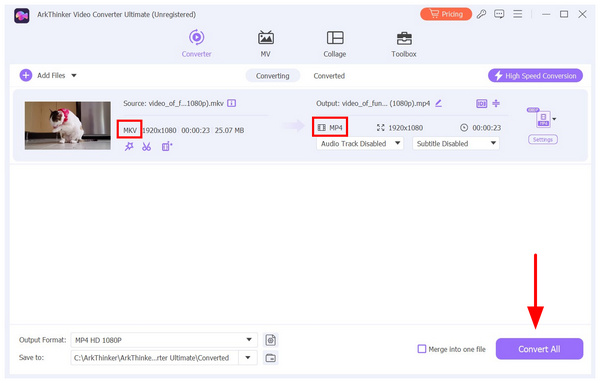
Når innstillingene for utdataformat for MKV til MP4-konverteringen er angitt, klikker du på Konverter alle for å starte prosessen.
Å velge ArkThinker Video Converter Ultimate som videokonverter er et trygt valg, ettersom den er både funksjonell og tilbyr mer enn bare videofilkonvertering. Den er også utstyrt med praktiske redigeringsverktøy for ulike multimedieredigeringsbehov, samt en oppskaleringsfunksjon for å konvertere videoer til 4K.
- Støtter over 500 medieformater, fra MKV, MP4, MOV, AVI og mer.
- Rask filkonverteringshastighet. Over 30 ganger raskere enn standardformatkonverterere.
- Lave systemkrav i forhold til tilgjengelige funksjoner.
- Bevarer videokvaliteten til redigerte videoer.
- Tilbyr batchkonvertering for behandling av flere filer.
- Gratisversjonen har litt begrensede funksjoner.
Topp 2. VLC Media Player
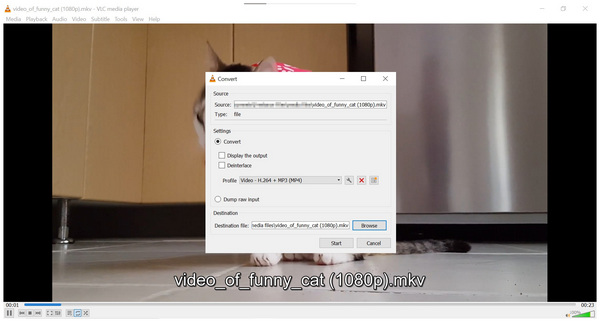
Selv om det er velkjent som en mediespillerprogramvare, har VLC Media Player også et formatkonverteringsverktøy for videofiler på datamaskinen din. Formatkonverteringsverktøyet i programmet kan imidlertid betraktes som et grunnleggende alternativ siden det mangler redigeringsalternativer, i motsetning til de andre alternativene i denne artikkelen. I tillegg, VLC kan også eksportere filmer, noe som gjør det svært praktisk.
På grunn av det anbefales ikke å bruke VLC som konverter for MKV-format til MP4-konverteren din hvis du har tilgang til andre alternativer.
- Gratis programvare å bruke.
- Tilgjengelig på tvers av forskjellige plattformer og enheter.
- Tilbyr grunnleggende videokonverteringstjenester.
- Langsom videokonverteringshastighet.
- Ikke optimalisert for redigering av filformater siden det primært er en mediespiller.
- Uhemmet brukertilbakemelding om konverteringsfeil og ødelagte resultater.
Topp 3. FFmpeg
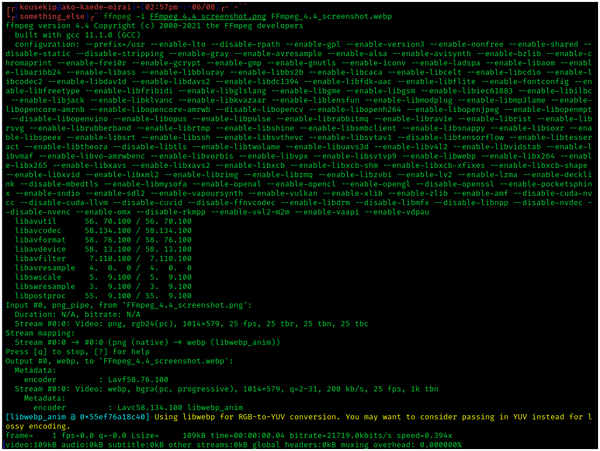
Hvis du har erfaring med skript og kommandolinjer, kan FFmpeg-pluginen være det beste alternativet for deg. I motsetning til de to foregående alternativene på denne listen, kjører FFmpeg fullstendig i kommandolinjen eller terminalen på datamaskinen din. Dette gjør programvaren til det beste valget for brukere som er kjent med kommandolinjer. Dessverre gjør mangelen på en fullstendig meny og brukergrensesnitt den lite velkommen og svært skremmende for nybegynnere.
Bortsett fra MKV til MP4, kan FFmpeg også gjøre alle former for mediekonvertering. Blant tjenestene deres, MOV til MP4-konvertering er en annen vanlig bruk av programvaren.
- Veldig grunnleggende og svært fleksibel.
- Rask konverteringshastighet siden den er kodebasert.
- Åpen kildekode og gratis å bruke på tvers av forskjellige operativsystemer.
- Krever forkunnskaper om kommandolinjer og grunnleggende koding.
- Ingen tradisjonell grafikkgrensesnitt.
- Fungerer fullstendig i terminalen og ledeteksten på datamaskinen din.
Topp 4. Håndbrems
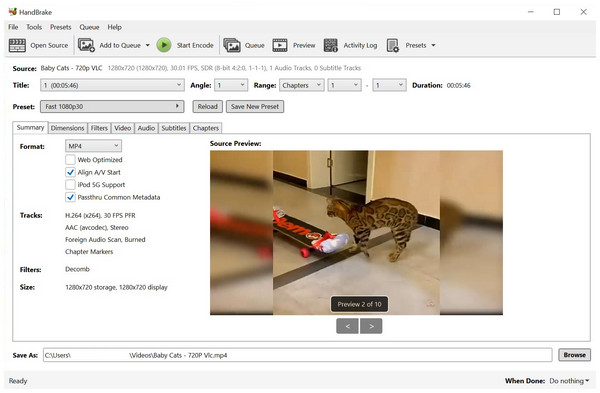
Håndbremsen er mer nybegynnervennlig MKV til MP4-versjonen av FFmpeg. I motsetning til programvaren som er omtalt ovenfor, tilbyr Handbrake en komplett meny med riktig merkede knapper og redigeringsverktøy. Dessuten tilbyr den også lignende ytelse som FFmpeg, ettersom den ble designet for å være motoren.
Det største salgsargumentet med Handbrake er imidlertid at den kan fungere som en gratis MKV til MP4-konverterer.
- Brukervennlig grensesnittdesign med godt merkede knapper.
- Gratis å bruke og har åpen kildekode-utvikling.
- Anstendig ytelse og hastighet på tvers av forskjellige operativsystemer.
- Videokonvertering tar tid fordi det innebærer å kode filen på nytt.
- Utsatt for redusert videokvalitet på grunn av ikke-automatiske bitratejusteringer.
- Tilbyr ingen videoredigeringsverktøy eller -tjenester.
Topp 5. Adobe Premiere Pro
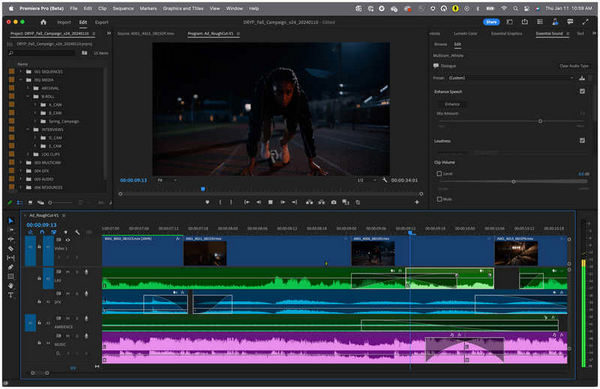
Med de mer populære formatkonverteringsverktøyene som nå er diskutert, la oss gå videre til tradisjonelle videoredigeringsverktøy som også kan fungere som indirekte formatkonverteringsalternativer. Dette inkluderer Adobe Premiere Pro. Siden programmet kan redigere MKV-filer, kan det indirekte konvertere videoer til MP4-format ved å eksportere dem i dette formatet.
Dessverre kan dette alternativet være overkill, ettersom Adobe Premiere Pro er dyrt og primært designet for videoredigering. Det finnes bedre alternativer for formatkonvertering hvis du bare vil konvertere MKV-filer til MP4.
- Profesjonell videoredigeringsprogramvare.
- Støtter lagring av importerte videofiler i MP4-format.
- Maskinvareakselerert eksporthastighet.
- Veldig dyr månedlig abonnementsmodell.
- Svært tekniske videoredigeringsverktøy.
- Å bruke den som en formatkonverterer er overkill siden det er en videoredigerer.
Topp 6. CloudConvert
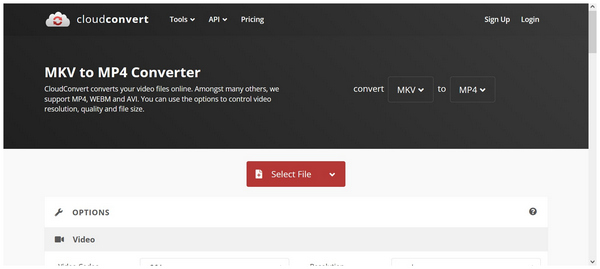
Nå som vi har diskutert de skrivebordsbaserte alternativene, la oss gå videre med nettbaserte verktøy som kan fungere som et engangs formatkonverteringsalternativ. Med CloudConvert som utgangspunkt tilbyr denne nettbaserte videoredigereren også et formatkonverteringsverktøy som fungerer bra i nødstilfeller. Dette nettbaserte verktøyet kan enkelt konvertere MKV til forskjellige formater, for eksempel MP4, eller til og med konverter MKV til GIF.
Den lider imidlertid av langsiktige pålitelighetsproblemer siden den er svært avhengig av internettytelse, har begrensninger på filstørrelse og konverteringshastigheten er inkonsekvent.
- Nettbasert videoredigerer.
- Krever ingen installasjon eller nedlastinger.
- Fungerer bra for engangskonverteringer.
- Filopplasting og -behandling er svært avhengig av internettytelse.
- Opplastingsbegrensninger når det gjelder filstørrelse og opplasting av flere filer.
- Serverne deres påvirker konverteringshastigheten i stor grad.
Topp 7. FreeConvert
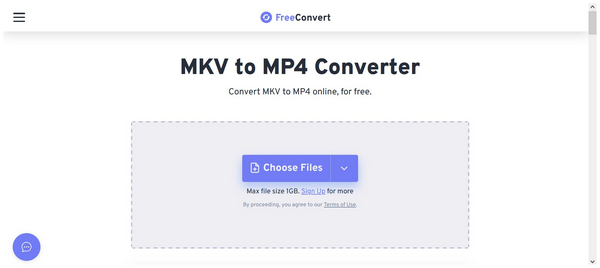
I likhet med de tidligere alternativene er FreeConvert også et 100% skybasert program. Det fungerer imidlertid bedre enn det forrige nettbaserte verktøyet siden det har en større filstørrelsesgrense på 1 GB. Dette gjorde programvaren til et bedre valg for mer avanserte prosjekter. Dessverre lider den fortsatt av ustabil ytelse, som er sterkt påvirket av tilkoblingsstabilitet.
- Enkelt å bruke brukergrensesnitt med godt merkede knapper.
- Tilbyr avanserte alternativer for redigering av utdata.
- Den har en grense på 1 GB for store filer.
- Ustabil opplastingshastighet på grunn av dens online-natur.
- Det har personvernproblemer siden opplastede videoer lagres i skyen.
- Avanserte redigeringsalternativer kan være for overveldende for nybegynnere.
Topp 8. Canva videoredigerer på nett
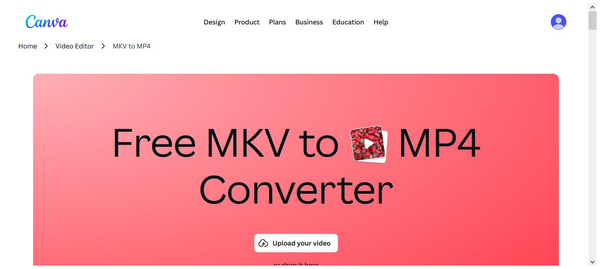
Når det gjelder multimediaalternativer på nett, er Canva et velkjent merke på grunn av sine nybegynnervennlige verktøy. Når det gjelder konvertering av videoformat, tilbyr Canva Video Editor Online en eksklusiv tjeneste for denne funksjonen. Den er også integrert med andre Canva-alternativer, noe som gjør disse videoene tilgjengelige fra andre verktøy på nettstedet.
Til tross for styrkene har Canvas popularitet ført til betydelige betalingsmurer for gratisbrukere, spesielt for viktige redigeringsfunksjoner for både bilder og videoer.
- Utviklet av et pålitelig og velkjent nettbasert verktøy.
- Nybegynnervennlig og imøtekommende selv for nybegynnere.
- Integrert med andre Canva-verktøy, som bilde- og videoredigereren.
- Mangler avanserte redigeringsfunksjoner.
- Den er ikke primært designet for å være en konverter.
- Store filer tar litt tid å behandle under filopplasting og eksport.
Topp 9. Movavi Online-verktøy
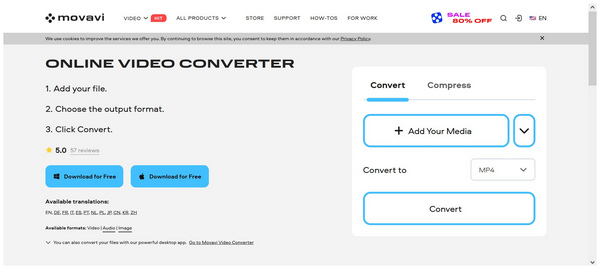
Selv om Canva tilbyr en gratisversjon for brukerne sine, kan Movavi Video Converter Online Tool anses som det mest premiumalternativet for nettbaserte videoredigerere. I motsetning til andre alternativer i denne artikkelen tilbyr den ikke en gratisversjon, og alle planene er betalte verktøy. Heldigvis kan du bruke prøveversjonen av programvaren for konvertering av MKV til MPV.
Heldigvis tilbyr programmets premiumpris bedre ytelse, praktiske funksjoner og et nybegynnervennlig design for brukerne. Du må laste ned skrivebordsprogrammet. Movavi Video Converter å bruke alle funksjonene. Det varierer imidlertid sterkt fra bruker til bruker om disse endringene i livskvalitet er verdt det.
- Raskere konverteringshastighet enn andre nettbaserte verktøy.
- Tilbyr praktisk batchkonvertering.
- Nybegynnervennlig grensesnittdesign for forbedret brukervennlighet.
- Den tilbyr ikke noe gratis alternativ og støtter bare konverteringstester.
- Konvertering tar fortsatt tid for større filer.
- Noen avanserte redigeringsfunksjoner er bare tilgjengelige for dyrere abonnementer.
Topp 10. Zight Online-verktøy
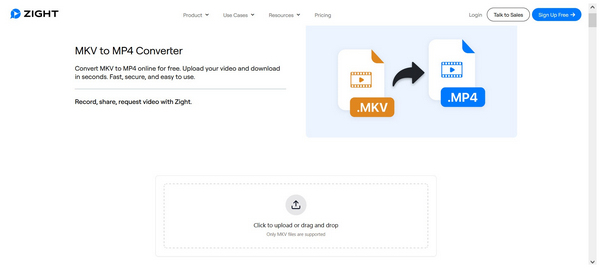
Til slutt har vi Zight Online Tool. Kanskje den letteste og reneste videokonverteringsprogramvaren blant nettverktøyene i denne artikkelen. På grunn av designprinsippet kan Zight betraktes som det mest idiotsikre alternativet i denne veiledningen.
Dessverre gjør den grunnleggende designen den til et mindre passende alternativ hvis du ønsker mer avansert redigering og verktøy. Den kan heller ikke håndtere større mediefilstørrelser.
- Lett og minimalistisk grensesnittdesign.
- Lover brukernes personvern for opplastede videoer på serverne deres.
- Fungerer bra for grunnleggende videokonverteringer.
- Den er ikke designet for å være en eksklusiv formatkonverterer.
- Begrensede alternativer for kodek og videooppløsning.
- Klarer ikke å behandle større filer, noe som er suboptimalt for større MKV-filer.
Del 2. Vanlige spørsmål om MKV til MP4-konverterere
Er det vanskelig å konvertere videofiler?
Nei, det er det ikke. Det er faktisk enkelt å konvertere medieformater. For nybegynnere kan du starte med nettbaserte verktøy for å bli kjent med slik programvare. Bortsett fra video-til-video, kan du også konvertere videoer til bilder gjennom video-til-GIF-konvertering.
Hvorfor er MP4-formatet mye brukt?
MP4 er veldig populært på grunn av tilgjengeligheten og den imponerende komprimeringshastigheten. De fleste mediespillere og enheter kan spille det av uten problemer. Det har også akseptabel videokvalitet til tross for at det er svært komprimert.
Er MKV-formatet bra for videoer?
Ja, det er det. MKV er et godt alternativ for å se serier og anime-episoder. Dette skyldes filens store metadatakapasitet, som gjør det enkelt å integrere kapitler, episoder og undertekster.
Er videoer i MKV-format mer komprimerte?
Nei, det er de ikke. MKV-videoer er større enn MP4-filer fordi de kan lagre mer data. MP4-filer er det beste alternativet for komprimerte formater.
Bør jeg konvertere MKV-videoene mine til MP4?
Ja, det kan du. Dette gjelder spesielt hvis du har lagringsproblemer. MP4 er det beste alternativet for brukere med begrenset lagringsplass siden det er tett komprimert.
Konklusjon
Med disse beste MKV til MP4-konverterere På tvers av de ulike plattformene som nå er diskutert, håper vi at denne artikkelen har gitt deg verdifull informasjon som gjør det mye enklere og mer tilgjengelig å konvertere MKV- til MP4-videoer. Hvis den ustabile naturen til nettbaserte verktøy ikke overbeviser deg, bør du vurdere de tekniske kravene til skriptbaserte alternativer eller prisene på tradisjonelle videoredigerere. ArkThinker Video Converter Ultimate tilbyr ytelsesfordelene til konkurrentene samtidig som den er stabil, brukervennlig og kostnadseffektiv. Last den ned ved hjelp av lenken nedenfor.
Hva synes du om dette innlegget? Klikk for å rangere dette innlegget.
Utmerket
Vurdering: 4.9 / 5 (basert på 4952 stemmer)


