


Topp 6 MacBook-klippverktøy: Innebygde apper og tredjepartsapper
Når du bruker macOS-datamaskiner, kan det være utfordrende å ta skjermbilder, siden det finnes flere måter å gjøre det på i operativsystemet. Det store antallet alternativer kan gjøre det vanskelig og forvirrende for noen brukere å velge. I denne artikkelen vil vi forsøke å løse dette problemet ved å gi en detaljert gjennomgang av de seks beste. MacBook-klippverktøy som du kan bruke. Vi gir en rask guide til de innebygde alternativene og en detaljert gjennomgang av de beste tredjepartsverktøyene som er tilgjengelige på markedet.
- GUIDELISTE
- Del 1. Har MacBook et utklippsverktøy
- Del 2. Beste MacBook-klippverktøy (tredjeparts)
- Del 3. Hvordan velge riktig klippverktøy for MacBook
- Del 4. Vanlige spørsmål om MacBook Snipping Tools
Del 1. Har MacBook et utklippsverktøy
Ja, det finnes det. Faktisk er det et stort utvalg av snarveier til MacBook-utklippsverktøyet på operativsystemet. Med det i tankene vil vi gi leserne våre en fullstendig guide til de mest brukte skjermbildemodusene for å ta skjermbilder på Mac.
For å lære hvordan du tar et fullstendig skjermbilde, et skjermbilde av et vindu og åpner skjermbildeverktøyet, kan du lese veiledningene våre nedenfor.
Fullskjermsbilde (⌘ + Shift + 3)
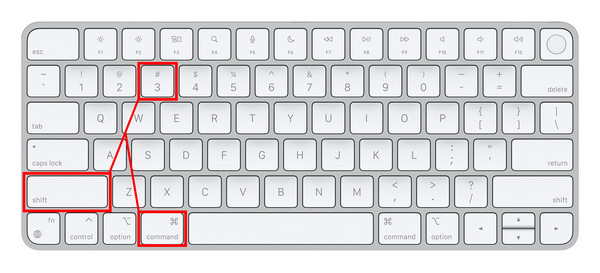
Det enkleste alternativet for å ta et skjermbilde på en Mac er å ta et bilde av hele skjermen. Hvis du ønsker å bruke dette alternativet, trykker du på Kommando + Skift + 3. Denne modusen er ideell for å dele hele nettsider, en programvaremeny eller dele spilleksempler.
Skjermbilde av vindu (⌘ + Shift + 4)
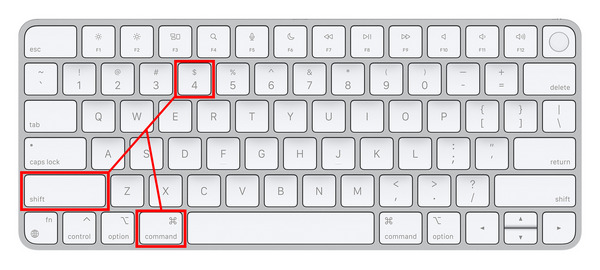
Hvis du vil skjule oppgavelinjen på Mac-maskinen din når du tar et skjermbilde, kan du bruke kombinasjonen av Kommando + Skift + 4Med denne snarveien vil du bare ta bilde av det gjeldende vinduet i programvaren du er i. Når du bruker nettlesere, vil bare vinduet bli tatt bilde av, og oppgavelinjen din vil ikke bli påvirket. Dette er ideelt for brukersikkerhet og personvern.
Åpne skjermbildeverktøylinjen (⌘ + Shift + 5)
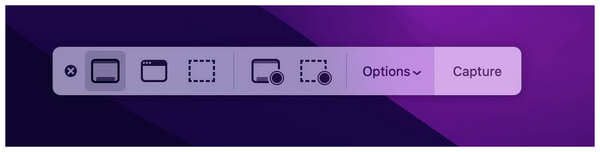
Med mer erfaring og kjennskap til bruk av skjermbilder på Mac, kan du nå åpne skjermbildeverktøylinjen ved å trykke på Kommando + Skift + 5 kombinasjon. Denne menyen åpner alle alternativene for skjermbilde og skjermopptak som er tilgjengelige som standard på datamaskinen din. Her kan du bruke Skjermbilde i fullskjerm, Skjermbilde av vindu, Skjermbilde av del av skjermen, Fullskjermopptak og Delskjermopptak.
Når du har lært hvordan du bruker utklippsverktøyet på MacBook-en din i ønsket modus, kan du få tilgang til bildet som standard i Skrivebord datamaskinens skjerm. Bare finn PNG-filen på skrivebordet med et filnavn som starter med «skjermbilde», etterfulgt av datoen da du tok den.
Del 2. Beste MacBook-klippverktøy (tredjeparts)
ArkThinker skjermopptaker
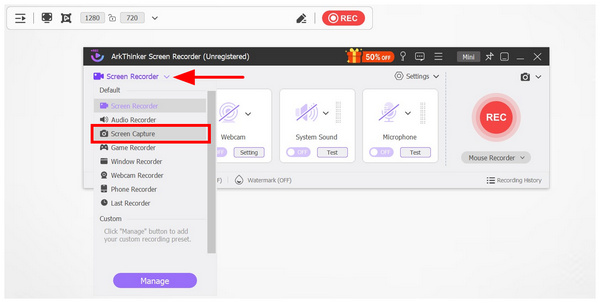
Når du velger et tredjepartsprogram for skjermbilder, bør du vurdere både skjermbildefunksjonene og andre tilgjengelige funksjoner for å sikre at valget ditt vil være praktisk utover skjermbildefunksjonen. Som sådan, ArkThinker skjermopptaker burde være et av dine toppvalg.
Selv om ArkThinker Screen Recorder ble utviklet som et videoopptaksverktøy for dataskjermer, er den allsidig nok til å ha et eksklusivt skjermopptaksverktøy som fungerer godt som en MacBook-klippeprogramvare med innebygde annotasjoner og viktige bilderedigeringsalternativer.
Når du bruker programmet til å ta et skjermbilde av skjermen, har du tilgang til flere annoteringsredigeringsprogrammer, for eksempel rektangelverktøyet, penselverktøyet, tekstverktøyet, uskarphetsverktøyet og utropsmarkøren. Sammen med disse redigeringsalternativene tilbyr programvaren også mer avanserte skjermbildemoduser, for eksempel rullende skjermbilde, skjermdelsopptak, fullskjermsopptak og bildefesting.
Med disse funksjonene nå diskutert, er det ikke usannsynlig å vurdere ArkThinker Screen Recorder som en direkte oppgradering til det innebygde MacBook-klippeverktøyet.
For å lære mer om programvaren, last den ned ved hjelp av den medfølgende lenken. Deretter kan du se hovedfunksjonene, prisplanene, fordelene og ulempene nedenfor.
Hovedtrekkene:
• Tar skjermbilder uten vannmerke for enklere fildeling og publisering.
• Tilbyr innebygde bilderedigeringsverktøy for skjermbilder.
• Smart festefunksjon for skjermbilder for enkelt å bruke dem som digitale klistrelapper.
• Utstyrt med en skjermopptaker som tar opp videoer av skrivebordsaktivitet i HD.
• Utstyrt med både systemlyd og mikrofonopptaker for praktisk lyd- eller videoopptak.
Priser: Gratis - $19.96
- Innebygde redigerings- og annoteringsverktøy for tatt bilder.
- Tilbyr en praktisk skjermlåsingsfunksjon for enkel tilgang til informasjon fra skjermbilder.
- Den kan ta opp skjermaktivitet med både system- og mikrofonlyd.
- Gratisversjonen har litt begrensede funksjoner.
Tekstsniper
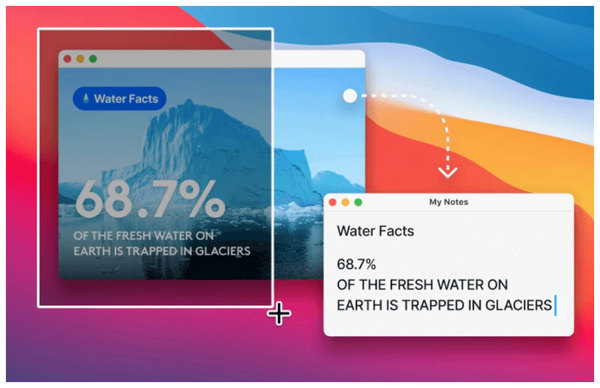
Bortsett fra å lære å bruke Snipping Tools på en MacBook, forsterkes viktigheten av å lære å ta skjermbilder på datamaskiner av den praktiske bruken av OCR-apper (optisk tegngjenkjenning) som kan konvertere tekst fra bilder til skriftlig tekst. Blant macOS-alternativene er TextSniper det mest populære verktøyet som kan utføre en slik funksjon.
Hvis du har problemer med flate bildefiler med stor tekst som du ikke kan kopiere og lime inn, er spesialiserte utklippsverktøy som TextSniper det beste alternativet. I tillegg til tekst kan det også lese kodede bilder, for eksempel strekkoder og QR-koder. Vær imidlertid forsiktig når du bruker verktøyet, siden det ble designet for å være en endimensjonal programvare. Det spesialiserer seg på OCR-teknologi, men det kan ikke fungere som et vanlig skjermbildeverktøy.
Hovedtrekkene:
• Optisk tegngjenkjenning (OCR) for enkel konvertering av bildeinformasjon til tekst.
• Strekkode- og QR-kodeleser for lesing av kodede data.
• Tekst-til-tale-funksjon for å konvertere tekst til taleopptak.
Priser: $7.99
- Rask lesing og en effektiv OCR-funksjon.
- Fungerer bra offline.
- Optimal programvare for å trekke ut tekst fra PDF og bilder.
- Endimensjonal siden den bare fungerer som et tekstuttrekkingsverktøy.
- Den tilbyr ikke innebygde redigerings- og annoteringsverktøy.
- Tilbyr ikke en gratisversjon.
Lysskudd
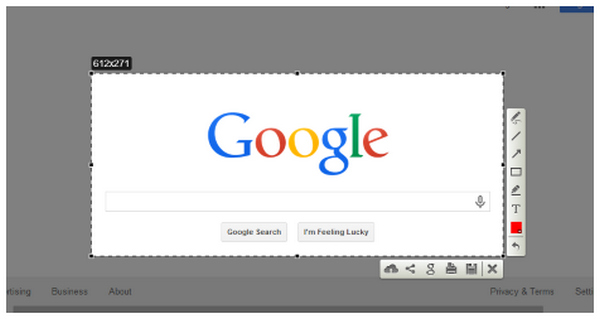
Siden det andre alternativet vi ga fungerer bedre som en tekstkoder enn et skjermbildeverktøy, la oss nå gå videre til et av de beste alternativene for å laste ned et utklippsverktøy for MacBook Air: LightShot.
I motsetning til de foregående alternativene, Lysskudd er utelukkende utviklet som et skjermbildeverktøy, uten tilleggsfunksjoner. Dette gjorde programmet svært lett når det gjelder ytelse og installasjonsstørrelse.
Til tross for det mangler det mer overbevisende funksjoner hvis du ønsker noe mer praktisk og allsidig. Verktøyet lider også av ytelsesproblemer på de nyeste macOS-versjonene, ifølge brukeranmeldelser.
Hovedtrekkene:
• Tilbyr skjermbilder i fullskjerm og utvalgte områder.
• Innebygde annoteringsverktøy.
• Svært tilpassbare hurtigtaster.
Priser: Gratis
- Gratis å bruke og lett installasjonsstørrelse.
- Lettforståelig og godt utformet meny.
- Anbefales for raske opptak og fildeling.
- Annoteringsverktøyene er for grunnleggende.
- Ingen skjermopptaksfunksjon.
- Står overfor ytelsesproblemer på senere macOS-versjoner.
Kaptein
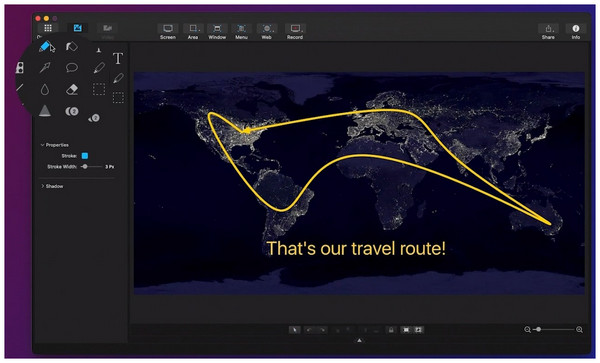
For brukere som foretrekker premium-programvare, er Capto det mest populære betalte alternativet blant MacBook-klippverktøyene. Den høyere prislappen ble insentivert av programmets avanserte opptaks-, skjermbilde- og redigeringsverktøy.
Dette gjør programvaren til et ideelt alternativ hvis du forventer en profesjonell karriere som involverer hyppige opptak og skjermbilder. Dessverre kan det samme sies om vanlige brukere, siden programmet kan være litt overdrevet hvis du bare vil ta et skjermbilde og ikke noe mer.
Hovedtrekkene:
• Utstyrt med avanserte skjermbildemoduser.
• Også tilgjengelig for iPhone- og iPad-enheter.
• Innebygde verktøy for bilde- og videoredigering.
Priser: $29.99
- Fungerer som et alt-i-ett-verktøy for å ta bilder, videoer og administrere filer.
- Verktøy for video- og bilderedigering av høy kvalitet.
- Optimal for organisering av video-, bilde- og andre mediefiler.
- Video- og bilderedigeringsverktøyene er underlegne sammenlignet med tradisjonelle redigeringsprogrammer.
- Den lagrer bilder lokalt, noe som gjør det vanskelig å samarbeide på nett.
- Den har en dyr prisplan.
CleanShot X
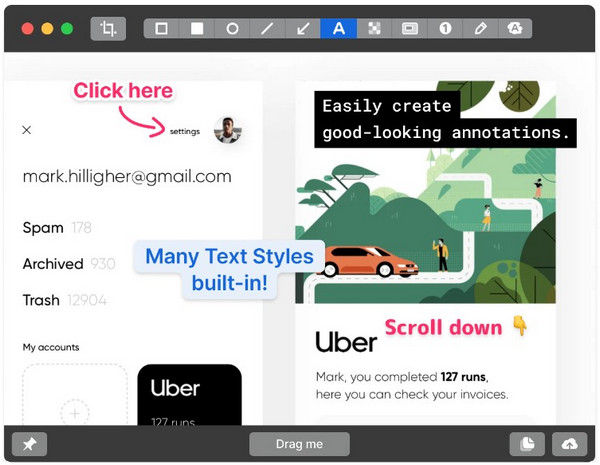
Vi avslutter denne artikkelanmeldelsen med et av de mest populære tredjeparts skjermbildeverktøyene for Mac-maskiner, CleanShot XI likhet med Capto ble dette programmet også utviklet som et premiumalternativ, utstyrt med avanserte verktøy for skjermbilder, skjermopptaker og redigering.
Verktøyet skiller seg imidlertid ut ved å tilby premium skylagringstjenester. Til tross for disse fordelene lider programmet av en høyere prislapp. Det kan bare nytes ved å betale et månedlig abonnementsgebyr eller med et bratt engangsbetalingsalternativ, spesielt for skjermbildeprogramvare.
Hovedtrekkene:
• Alt-i-ett-verktøy for skjermdumping og skjermopptak.
• Innebygd bildeannoteringsfunksjon for avansert bilderedigering.
• Innebygde skylagringstjenester.
Priser: $8,00/måned - $29,00 Engangsbetaling
- Svært optimalisert og bygget eksklusivt for macOS.
- Tilbyr mer avanserte funksjoner enn grunnleggende skjermbildeprogrammer.
- Svært tilpassbare snarveier og innstillinger.
- Betalt programvare, og den tilbyr ingen gratisversjon eller prøveversjoner.
- De avanserte funksjonene kan være overdrevne hvis du bare vil ta et skjermbilde av skjermen.
- Annoteringsverktøyet har problemer med effektivitet og livskvalitet.
Del 3. Hvordan velge riktig klippverktøy for MacBook
Bildekvalitet
Når du velger skjæringsverktøy, må du sørge for at bildene som tas beholder sin opprinnelige kvalitet, eller i det minste ikke opplever en merkbar kvalitetsreduksjon. Siden skjermbilder vanligvis er ment å formidle informasjon, er kvaliteten deres av stor betydning.
Skjermbildemoduser
Sjekk om tredjepartsalternativet ditt for å ta et skjermbilde på Mac tilbyr flere moduser enn standardalternativene som er tilgjengelige på en MacBook. I dette tilfellet er rullende skjermbildemodus et godt grunnlag hvis tredjepartsverktøyet er verdt å bruke, siden det ikke finnes i utklippsverktøyene på Mac.
Stabilitet og ytelse
Til slutt, sørg for at alternativet ditt er fullt optimalisert, eller i det minste kjører problemfritt på Mac-maskiner. Hvis programmet du bruker sliter med et enkelt skjermbilde, kan du trygt anta at det ikke vil være pålitelig for mer avansert bruk, for eksempel skjermopptak.
Del 4. Vanlige spørsmål om MacBook Snipping Tools
Har MacBook et utklippsverktøy?
Ja, det har den. MacBook tilbyr innebygd programvare for skjermklipp. Den dekker også de fleste grunnleggende skjermbildemoduser som fullskjerm, vindu og skjermdel.
Er utklippsverktøyet på en MacBook godt nok?
Ja, det er det. Dette gjelder spesielt hvis du bare vil ha enkle skjermbilder. Mer avanserte moduser som å rulle skjermbilder er imidlertid ikke tilgjengelige på Mac.
Kan du ta et rullende skjermbilde på en Mac?
Nei, det kan du ikke. Det vanlige utklippsverktøyet på Mac tilbyr ikke rullende skjermbilder. Du bør bruke tredjepartsalternativer som AkrThinker Screen Recorder.
Er tredjeparts skjermbildeverktøy verdt det?
Ja, det er de. Det vil imidlertid i stor grad bli påvirket av hva du har tenkt å bruke det til. Avanserte skjermbildeverktøy kan være overkill hvis du bare vil ta hele skjermen eller en del av den.
Påvirker skjermopptak og skjermbilder på en Mac ytelsen?
Ja, det gjør de. Spesielt skjermopptak siden de tar opp en video av skjermen. Skjermbilder, derimot, påvirker ikke ytelsen så mye.
Konklusjon
Nå som vi har gjennomgått de mest pålitelige og populære klippverktøy for Mac, fra innebygde verktøy, gratis programvare og helt til premiumalternativer, håper vi at denne artikkelen har gitt deg nyttig innsikt i hvilke skjermbildealternativer som er best for macOS-datamaskiner. For å gjøre det enklere å velge det beste for dine behov, anbefaler vi på det sterkeste det mest allsidige alternativet som er omtalt i denne artikkelen, med ArkThinker Screen Recorder, som kan lastes ned ved hjelp av lenken nedenfor.
Hva synes du om dette innlegget? Klikk for å rangere dette innlegget.
Utmerket
Vurdering: 4.8 / 5 (basert på 486 stemmer)


