


7 beste verktøy for å konvertere HEIC til JPG gratis: PC og online
Formatkonvertering kan være en enkel filjusteringsprosess for folk flest, men det kan påvirke mediefilens kompatibilitet, spesielt med hvordan den åpnes. Med det i tankene er de fleste brukere motvillige til å betale for formatkonverterere, spesielt når freemium- og åpen kildekode-alternativer er lett tilgjengelige. I denne artikkelen vil vi gjennomgå noen av de mest pålitelige verktøyene for å konverter HEIC til JPG gratis, inkludert deres beste bruksområder, trinnvise veiledninger og plattformene de er tilgjengelige på.

- GUIDELISTE
- Del 1. Topp gratis online konverterere (nettbaserte)
- Del 2. Beste gratis skrivebordsprogramvare (ubegrenset)
- Del 3. Vanlige spørsmål om konvertering av HEIC til JPG gratis
| HEIC til JPG-konverterere | Filgrense (størrelse og batchbehandling) | Annonsetilstedeværelse | Vannmerke | Støttet plattform |
|---|---|---|---|---|
| ArkThinker Gratis HEIC-konverter på nett | 5–10 MB Opptil 10 filer samtidig. | Ingen annonser | Ingen vannmerke | Nettbasert |
| CloudConvert | 1 GB Ingen batchbehandling. | Ingen annonser | Ingen vannmerke | Nettbasert |
| FreeConvert | 1 GB Ingen batchbehandling. | Annonsetilstedeværelse | Ingen vannmerke | Nettbasert |
| iMazing Converter | Ingen filstørrelsesgrense. Ubegrenset batchkonvertering. | Ingen annonser | Ingen vannmerke | Windows, macOS |
| CopyTrans HEIC | Ingen filstørrelsesgrense. Ubegrenset batchkonvertering. | Ingen annonser | Ingen vannmerke | Windows |
| GIMP-redigeringsprogram | Ingen filstørrelsesgrense. Ubegrenset batchkonvertering. | Ingen annonser | Ingen vannmerke | Windows, macOS |
| Paint.NET | Ingen filstørrelsesgrense. Ubegrenset batchkonvertering. | Ingen annonser | Ingen vannmerke | Windows |
Del 1. Topp gratis online konverterere (nettbaserte)
ArkThinker Gratis HEIC-konverter på nett
Best brukt til: Online batchbehandling av en håndfull HEIC-bilder.
Vi starter denne guiden med å presentere den mest pålitelige online bildekonvertereren, spesielt optimalisert for HEIC: ArkThinker Gratis HEIC-konverter på nett.
Sammenlignet med andre formatkonverteringsverktøy på denne listen, fungerer denne programvaren mer effektivt fordi importerte bilder automatisk konverteres til JPG ved opplasting. Dette gjør filkonvertering og lagring av konverterte filer mye raskere.
Dessuten slettes filer som lastes opp til serverne deres umiddelbart når du er ferdig med å laste ned den importerte filen. Dette er en utmerket sikkerhets- og personvernfunksjon, spesielt siden det innebærer opplasting av bildefiler til serverne deres.
Du kan begynne å bruke ArkThinker Free HEIC Converter Online i to enkle trinn, som vist i veiledningen vår nedenfor.
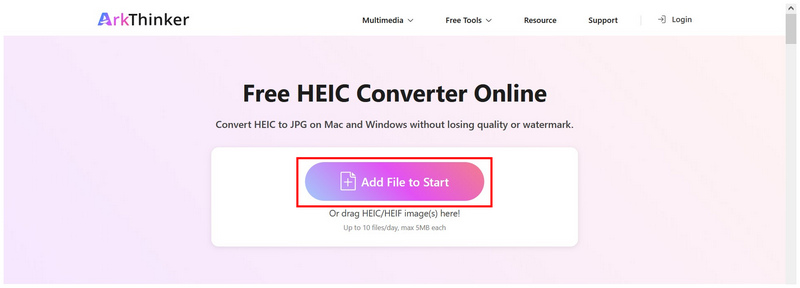
Åpne nettstedet til ArkThinker HEIC Converter Online. Velg deretter Legg til filer for å starte alternativ for å legge til HEIC-bildet. Du kan også laste opp opptil 10 filer til opplastingsboksen for batchbehandling.
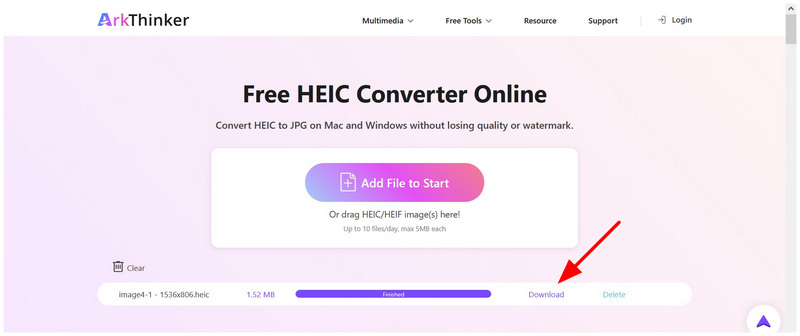
Når HEIC-filene dine er lagt til programvaren, importeres de automatisk til JPG-filer. Vent til konverteringsprosessen er fullført. Velg nedlasting -knappen for å lagre JPG-bildet på datamaskinen.
Hvis du er ute etter et gratis, tilgjengelig og brukervennlig HEIC-konverteringsprogram, bør dette nettbaserte verktøyet være blant dine viktigste vurderinger. Bortsett fra brukervennlighet og automatisert konvertering, er tiltakene for brukerpersonvern mye bedre enn annen programvare.
CloudConvert
Best brukt til: Rent grensesnitt og online konvertering av høy kvalitet.
Hvis du leter etter en plattform for online filkonvertering av høy kvalitet for å konvertere HEIC til JPG gratis på nett, er CloudConvert et annet godt valg. For å forbedre praktisk bruk tilbyr den også avanserte innstillinger og utskrift av høy kvalitet. Dessverre bruker gratisversjonen av onlineverktøyet et svært begrensende kredittsystem, noe som gjør det bare pålitelig for engangsbruk eller sporadiske tilfeller. JPG-konverteringer.
For å lære hvordan du bruker CloudConverts gratisversjon for HEIC til JPG-formater, kan du lese veiledningen vår nedenfor.
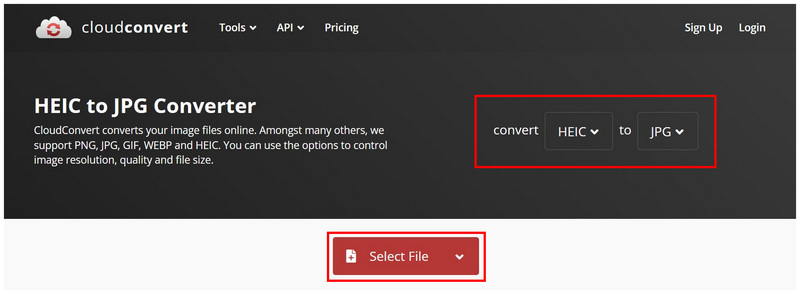
Åpne CloudConverts nettbaserte verktøy. Angi Konverter til faner til HEIC og JPG. Klikk deretter på Velg Fil for å importere HEIC-bildet du vil konvertere.
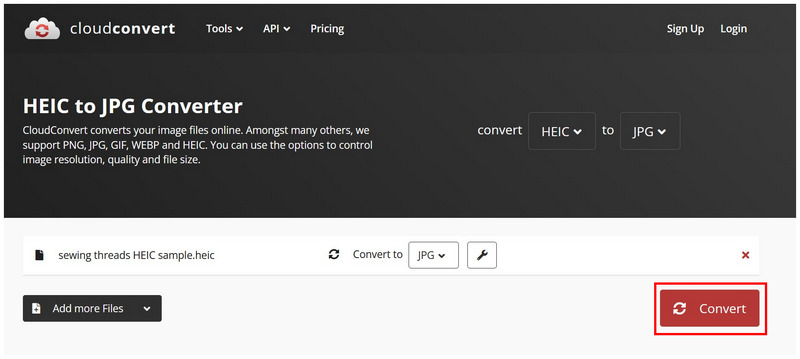
Når HEIC-filen er importert til programmet, klikker du på Konvertere.
Når konverteringsprosessen er fullført, klikker du på nedlasting for å lagre filen som en JPG.
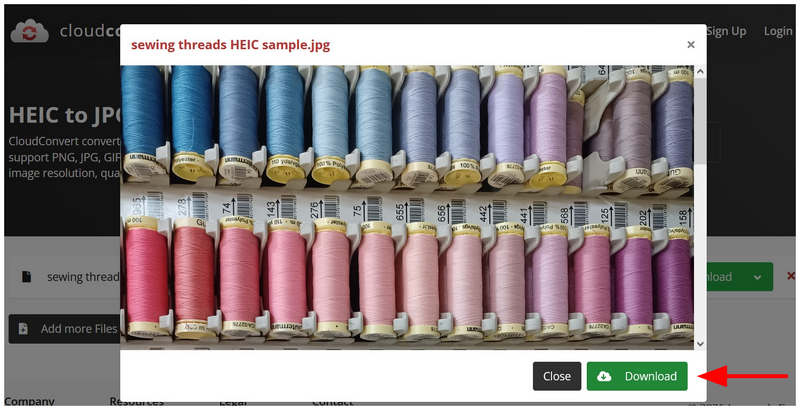
Basert på ytelsen til annen programvare i denne artikkelen, har CloudConverts bildekvalitet blitt noe dårligere etter konverteringen. Dette gjør den egnet for brukere som prioriterer filkomprimering, men den er ikke ideell for de som ønsker bildekvalitet.
FreeConvert
Best brukt til: Stor filkonvertering på bekostning av annonsetilstedeværelse.
Fremover vil vi nå fortsette med en funksjonsrik online bildekonverterer kjent for å støtte store filstørrelser (opptil 1 GB), selv i gratisversjonen, med FreeConvert. Utviklet for å være fleksibel og kraftig, for å støtte forskjellige filer og formater. Denne programvaren har funnet sin nisje i å konvertere HEIC-filer til JPG gratis, samt i å konvertere filer i forskjellige formater og størrelser.
Dessverre er annonsetilstedeværelsen en av de viktigste begrensende faktorene. Avhengig av nettleseren du bruker, kan FreeConverts annonser påvirke den generelle brukeropplevelsen. Lær hvordan du bruker FreeConvert ved hjelp av vår tretrinnsguide nedenfor.
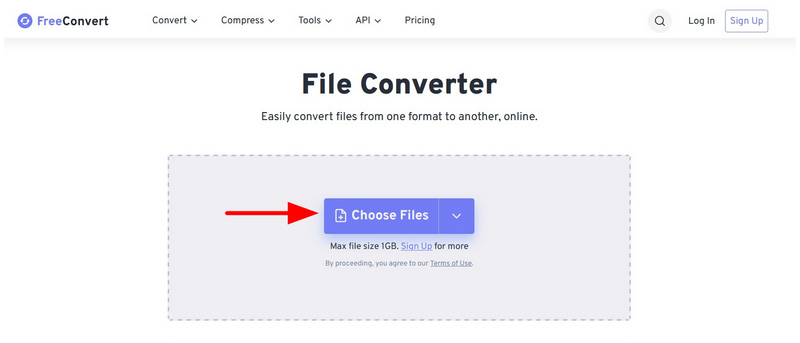
Gå til FreeConverts nettsted og velg deretter Velg Filer knapp.
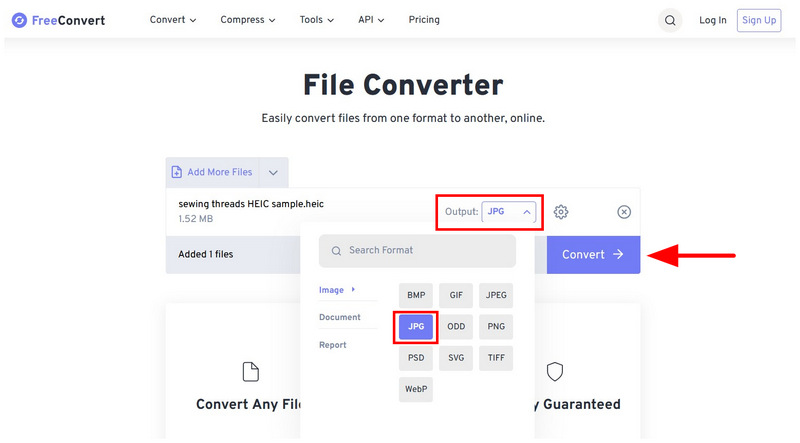
Etter at bildefilen er importert, velg Produksjon og sett den til JPG. Klikk deretter på de Konvertere knapp.
Når bildet er konvertert, klikker du på nedlasting knapp.
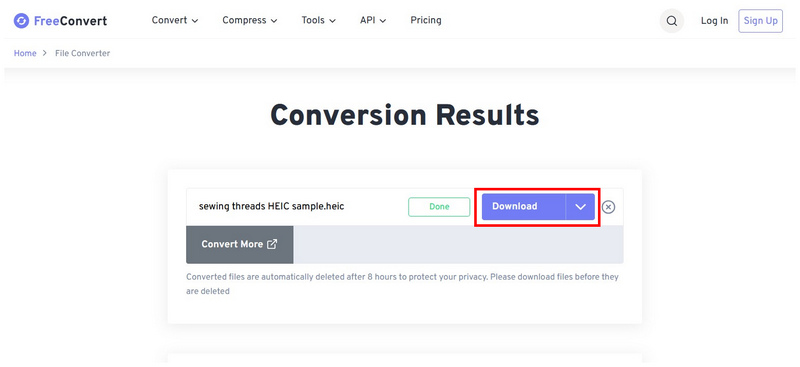
Den konverterte JPG-filen skal lastes ned til nettleseren din. Velg Nedlastingsfremdrift -knappen for å administrere nedlastingene dine.
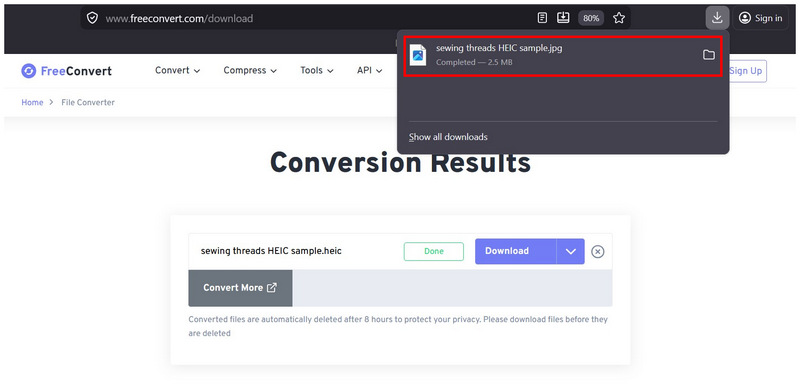
Hvis du ikke har noe imot annonser eller bruker en pålitelig plugin for annonseblokkering, bør FreeConvert være egnet for å konvertere HEIC til JPG online gratis.
Del 2. Beste gratis skrivebordsprogramvare (ubegrenset)
iMazing Converter (100% gratis)
Best brukt til: Fullstendig offline filkonvertering.
Vi vil begynne å fremheve skrivebordsverktøyene våre, inkludert iMazing Converter, et lett filbehandlingsverktøy som er spesielt utviklet for HEIC-konvertering. På grunn av utviklingsbakgrunnen støtter det batchbehandling, tapsfri komprimering, leverer rask ytelse og har ingen filstørrelsesgrenser, noe som gjør det til et av de beste gratisalternativene for å konvertere et stort antall bilder offline. Dette gir programmet en sterk poengsum hvis du vil konvertere HEIC til JPG i bulk gratis.
Til tross for dette har iMazing Converter begrensninger når det gjelder formatstøtte, ettersom den bare kan lagre bilder som JPG eller PNG. Dette er kanskje ikke begrensende for generell bruk, men mer avanserte bildefiler bør legges til programvaren for å forbedre dens praktiske anvendelighet.
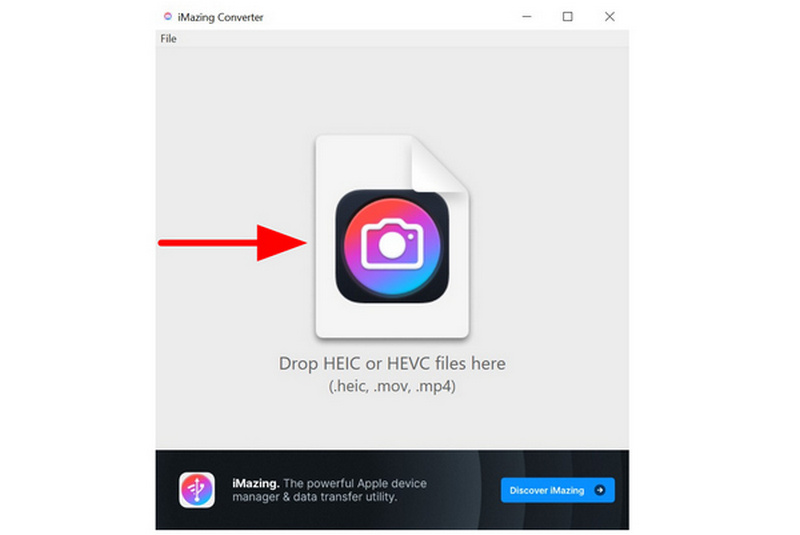
Åpne iMazing Converter på datamaskinen din og dra og slipp HEIC-bildet du vil redigere.
Når bildet er importert, angi Format til JPEGVelg deretter Konvertere.
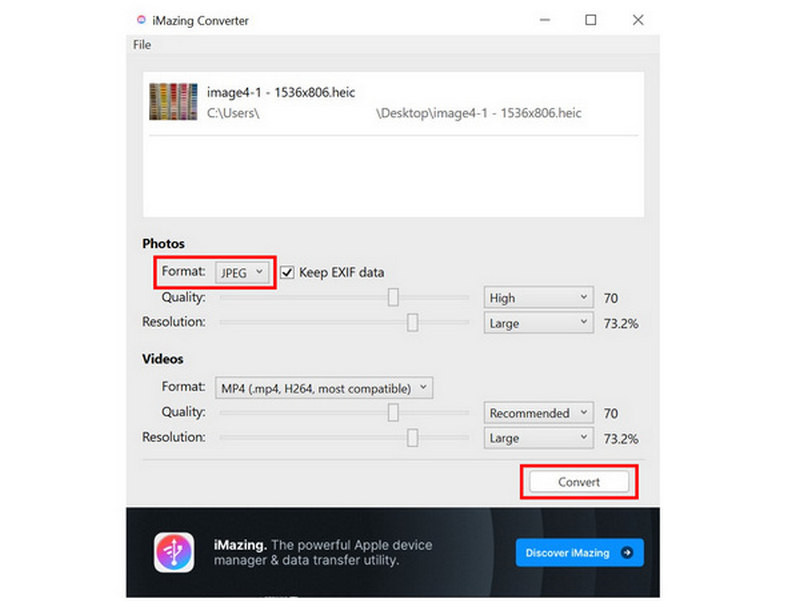
Etter at du har valgt Konverter, lagres en JPEG-fil på plasseringen av det originale HEIC-bildet.
Hvis du vil konvertere HEIC-bilder til mer vanlige JPG- eller PNG-formater, iMazing er det beste alternativet. Sørg imidlertid for å kun konvertere bilder som ikke krever justeringer, siden verktøyet mangler redigeringsfunksjoner.
CopyTrans HEIC (gratis for personlig bruk)
Best brukt til: Bruk av Windows-grensesnittet for integrert formatkonvertering.
Hvis du er komfortabel med å bruke Windows-plugin-moduler, bør CopyTrans HEIC være en av dine viktigste vurderinger. Dette verktøyet er mer enn bare en konverterer, og legger til innebygd HEIC-støtte til Windows, slik at du kan vise og konvertere filer direkte.
Med tanke på formatet kan du enkelt høyreklikke på HEIC-filen og deretter bruke CopyTrans til å konvertere den til JPG. Den mer avanserte filen og den fullstendige mangelen på et brukergrensesnitt gjør det imidlertid svært vanskelig å sette den opp. Dette anbefales ikke for nybegynnere.
Installer CopyTrans HEIC-pluginen på datamaskinen din. Når du er ferdig, høyreklikker du på HEIC-filen du vil konvertere, og holder deretter musepekeren over Konverter HEIC med CopyTrans alternativ.
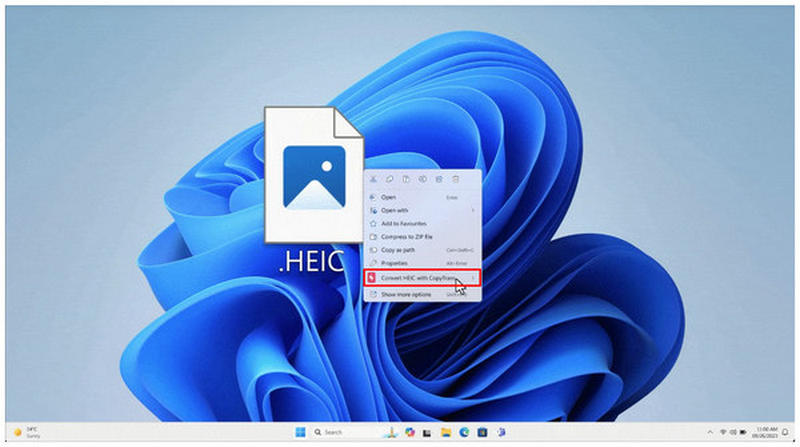
Deretter velger du Konverter til JPG alternativ.
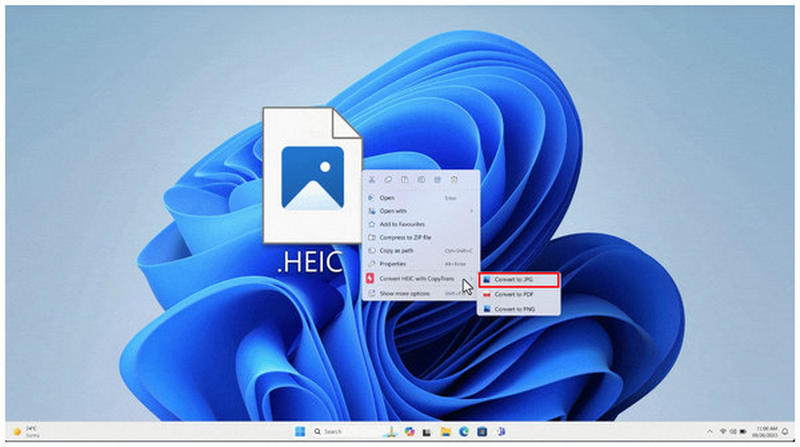
Etter noen sekunder lagres en ny JPG-fil på samme sted som HEIC-filen din.
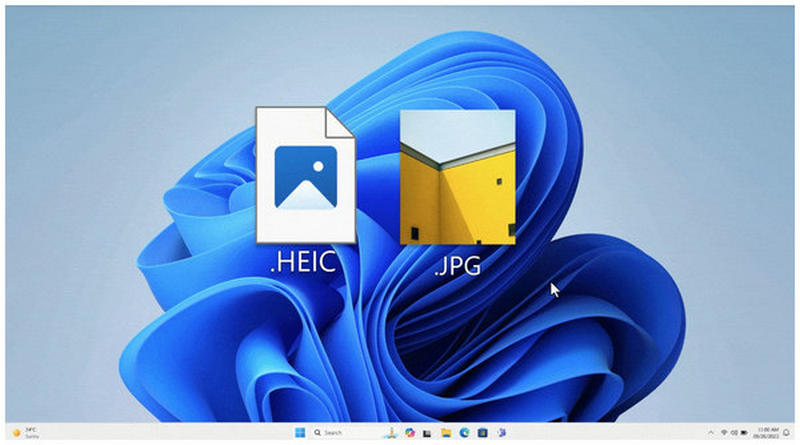
I likhet med iMazing begrenset CopyTrans sin konverteringseksklusivitet andre funksjoner, som redigeringsalternativer. Med det i tankene, sørg for å bruke justeringen du ønsker for HEIC-filen din før du konverterer den med dette verktøyet.
GIMP (redigeringsprogram med åpen kildekode)
Best brukt til: Redigerer HEIC-bildet og importerer det deretter til JPG-format.
Vi går videre til en mer ukonvensjonell løsning med GIMP Photo Editor, et kraftig bilderedigeringsprogram med åpen kildekode som kan håndtere HEIC-filer og eksportere dem som JPG. Dette programmet er en optimal løsning hvis du vil løse mangelen på redigeringsmaterialer i den andre programvaren på denne listen.
Dette gjør den best egnet for brukere som ønsker å redigere bilder mens de konverterer filene sine. Det kan være overkill for enkle konverteringer, spesielt sammenlignet med nettverktøyene og de eksklusive formatkonvertererne vi har presentert.
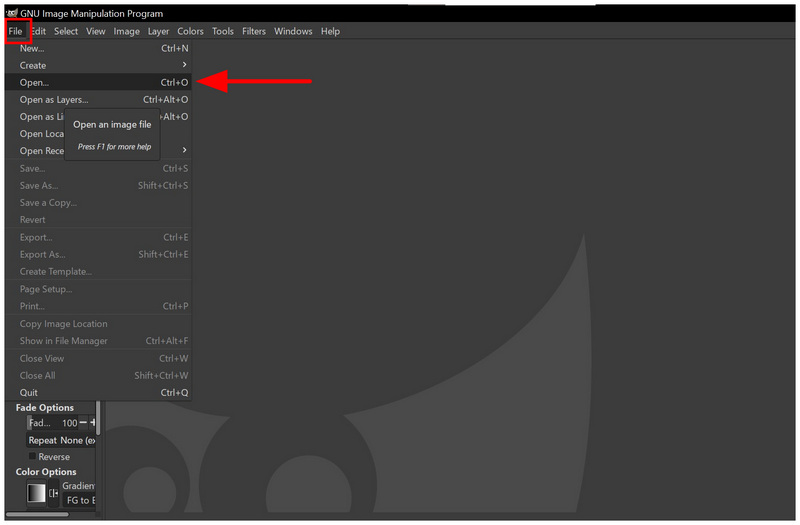
Åpne GIMP-editoren, velg Fil fanen, og velg deretter Åpen.
Når HEIC-bildet er lagt til i redigeringsvinduet, klikker du på Fil, og velg deretter Eksporter som.
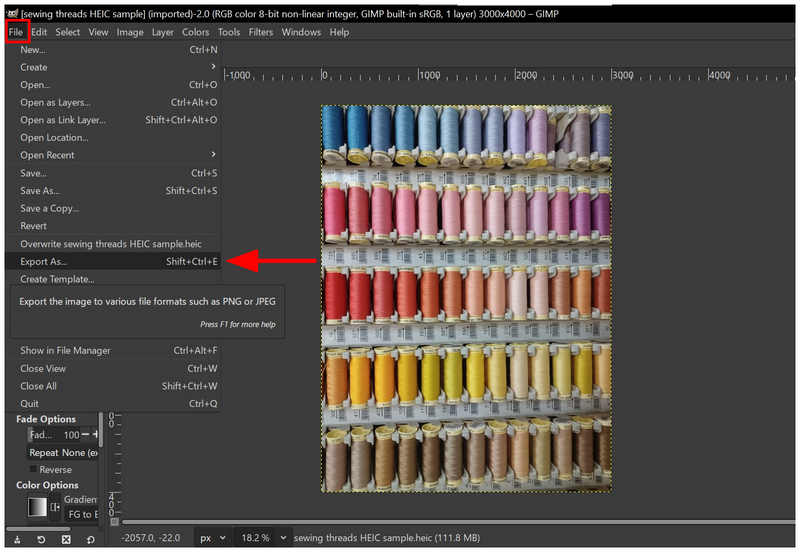
I Eksporter bilde menyen som åpnes, bla ned til JPEG-bilde og velg den. Velg deretter Eksport for å lage en JPG-kopi av bildet.
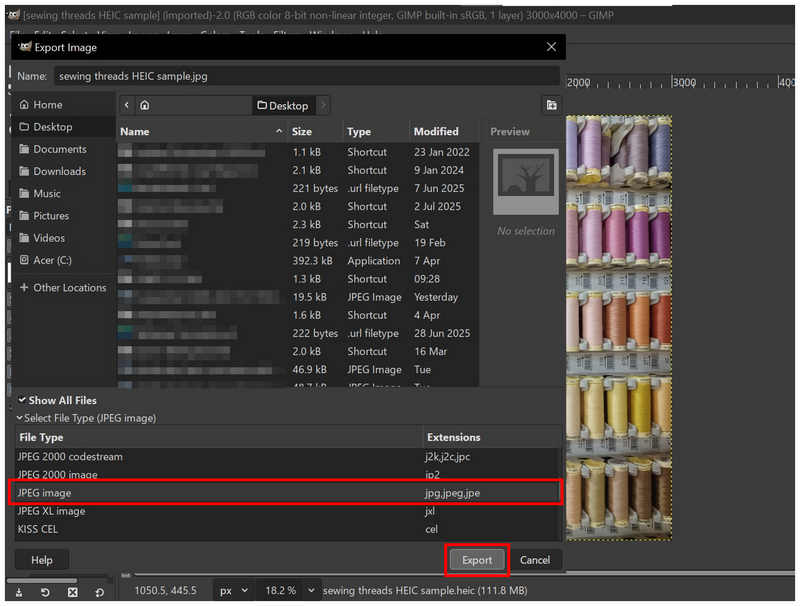
Selv om det krever litt mer tekniske ferdigheter, bør GIMP være nok for brukere som ønsker å håndtere redigering og konvertering i én programvarepakke.
Paint.NET (med plugin)
Best brukt til: Bruk av grunnleggende fotojusteringer og eksport av bildet i JPG.
Hvis du ønsker et eksklusivt Windows-bilderedigeringsprogram som er både lett og svært kjent, bør du vurdere å bruke Paint.NET. Dette videoredigeringsprogrammet er utviklet som en etterfølger til klassisk Microsoft Paint, og kan brukes som en HEIC-til-JPG-konverterer med riktig plugin installert.
Den er enkel å bruke og rask for enkeltbilder, men den mangler innebygd HEIC-støtte og funksjoner for batchkonvertering. Dette kan imidlertid løses ved å laste ned de riktige plugin-modulene som støtter HEIC.
Åpne Paint.NET, og velg deretter Fil og velg deretter Åpne.
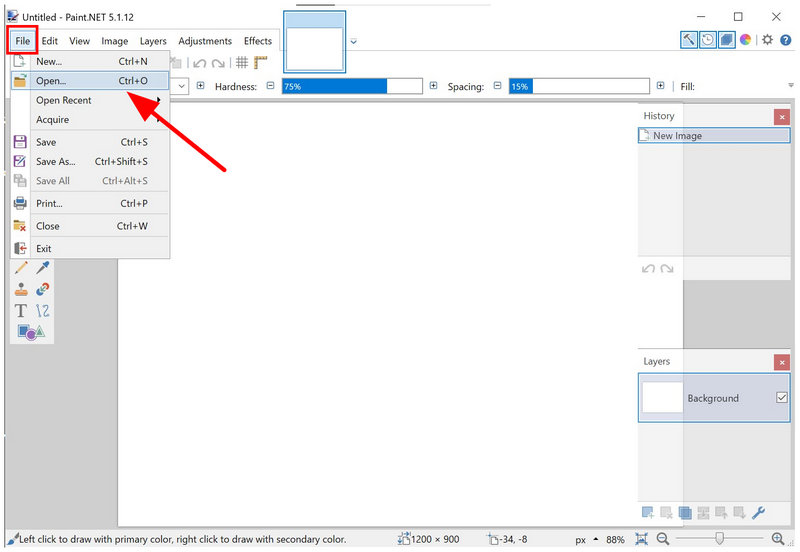
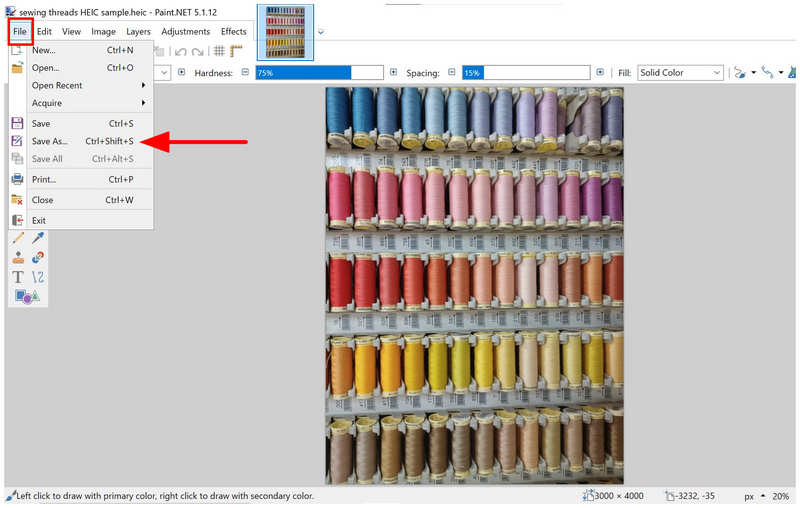
Når bildet er importert, klikker du på Fil igjen, og velg deretter Lagre som.
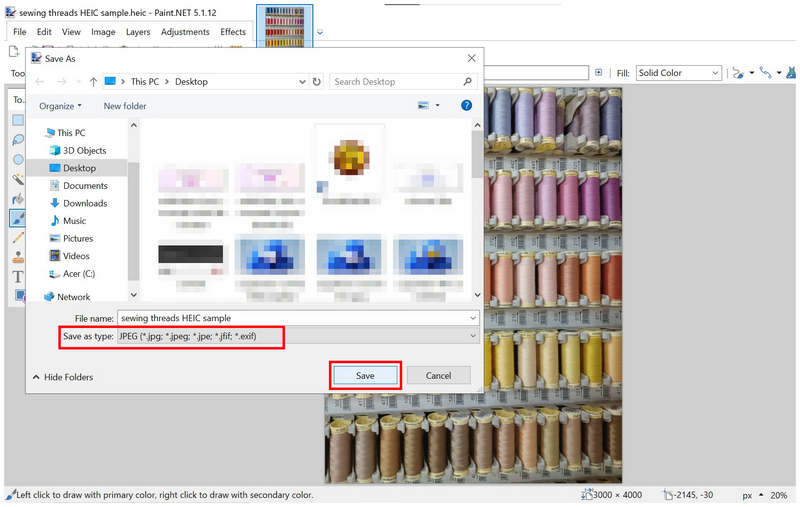
I Lagre som-menyen angir du Lagre som type alternativ til JPEGVelg deretter Lagre.
Selv om det er pålitelig for formatkonvertering, er det første kravet om å installere plugin-moduler en gyldig grunn til å velge et annet alternativ i stedet.
Del 3. Vanlige spørsmål om konvertering av HEIC til JPG gratis
Er det vanskelig å konvertere HEIC til JPG-format?
Nei, det er det ikke. Flere verktøy kan enkelt konvertere bildeformater. Noen av de enkleste verktøyene er nettbasert programvare som ArkThinker Free HEIC Converter Online.
Vil kvaliteten på bildet mitt bli påvirket hvis jeg endrer formatet?
Ja, det vil det være. Formatkonvertering vil påvirke kvaliteten. Konverteren du bruker kan imidlertid minimere kvalitetsreduksjonen.
Bør jeg bruke JPG for formatkonvertering?
Ja, det kan du. JPG er et utmerket format for konvertering. Det har førsteklasses kompatibilitet og er svært kompakt.
Er en PNG av høyere kvalitet enn en JPG?
Ja, det er det. PNG har bedre kvalitet enn JPG. Dette formatet støtter også gjennomsiktige bilder.
Hvilket format bør jeg konvertere HEIC-bildet mitt til?
Bilder med bred kompatibilitet er best for HEIC-konvertering. JPG og PNG er gode eksempler. Hvis du ønsker maksimal kompatibilitet, velg JPG.
Konklusjon
Nå som vi har gitt deg syv av de beste Gratis verktøy for å konvertere HEIC til JPG, vi håper at programmene vi har presentert i denne veiledningen vil dekke alle dine behov for formatkonvertering. Hvis du ønsker programvare designet for brukervennlighet og brukerpersonvern, bør du vurdere å bruke ArkThinker Free HEIC Converter Online.
Hva synes du om dette innlegget? Klikk for å rangere dette innlegget.
Utmerket
Vurdering: 4.8 / 5 (basert på 497 stemmer)


