


Topp 6 metoder for å konvertere HEIC til JPG: Beste bruksområder, fordeler, ulemper
Har du problemer med å åpne Apple-baserte HEIC-filer, og planlegger du å bruke formatkonvertering til JPG som løsning? Les denne artikkelen for en detaljert gjennomgang av seks av de beste bildekonverteringsverktøyene som er utviklet for å håndtere konvertering av HEIC til JPEG format. Vi vil gi en detaljert oversikt og veiledning om bruk av de beste verktøyene for online og desktop filkonvertering. Hvert program vil bli vurdert basert på beste bruksområder, fordeler, ulemper og generell vurdering som et konverteringsverktøy.

- GUIDELISTE
- Topp 6 metoder for å konvertere HEIC til JPG (raskt og kvalitet)
- Metode 1: ArkThinker HEIC-omformer (beste online)
- Metode 2: TunesBro HEIC Converter (best for Batch Desktop)
- Metode 3: CopyTrans HEIC (beste Windows-plugin)
- Metode 4: Forhåndsvisningsapp (beste native Mac-metode)
- Metode 5: Microsoft Photos/Paint (Windows 11-metoden)
- Metode 6: iMazing Converter (gratis skrivebordsverktøy)
- Vanlige spørsmål om konvertering av HEIC til JPG
Hvordan vi tester
- • Vi konverterte HEIC-filer med lignende filstørrelser på tvers av programmer.
- • Konverteringsvarigheten ble tidsbestemt for å teste ytelsen.
- • Hvert program har sine fordeler og ulemper listet opp.
- • Basert på resultatene la vi til de beste bruksområdene for hvert verktøy.
- • Alle programmene er vurdert basert på testresultater.
| Konverteringsverktøy | Plattform | Støtte for batchbehandling | Personvern/sikkerhet | Prissetting |
|---|---|---|---|---|
| ArkThinker HEIC-omformer | Nettbasert | ✅ | Høy | Gratis |
| TunesBro HEIC-konverter | Windows | ✅ | Standard | $20.00 – $40.00 |
| CopyTrans HEIC | Windows | ❌ | Høy | $19.99 – $29.99 |
| Forhåndsvisning av appen | Mac os | ❌ | Høy | Gratis (innebygd for Mac) |
| Microsoft Bilder/Paint | Windows | ❌ | Høy | Gratis (innebygd i Windows) |
| iMazing Converter | Windows, macOS | ✅ | Høy | Gratis |
Topp 6 metoder for å konvertere HEIC til JPG (raskt og kvalitet)
Basert på våre testmetoder og forskning har vi valgt seks verktøy for bildeformatkonvertering som du kan bruke på tvers av ulike plattformer. Disse programmene spenner fra innebygde verktøy til nettbasert programvare og tredjepartsapper, alle designet for HEIC-til-JPG-konvertering.
Heldigvis er programvare som er spesielt utviklet for å konvertere HEIC-filer vanlig, siden det Apple-eksklusive bildeformatet ofte forårsaker kompatibilitetsproblemer når det deles utenfor Apple-enheter. I tillegg er JPG- eller JPEG-formatet det mest brukte konverteringsutdataet, siden det er det mest støttede bildeformatet.
For å hjelpe leserne våre med å velge, har vi lagt til de subjektive beste bruksområdene for hvert program, sammen med deres viktigste styrker og begrensninger. Til slutt ble det lagt til en tretrinnsguide for å gjøre det mye enklere å konvertere bilder til JPG.
Metode 1: ArkThinker HEIC-omformer (beste online)
Vurdering: ⭐⭐⭐⭐⭐⭐
Best brukt til: Online batchkonvertering uten behov for installasjon.
Når det gjelder bildeformatkonverterere, blir nettbaserte verktøy stadig mer pålitelige fordi multimediekonvertering er iboende enkelt. Haken med de fleste nettbaserte alternativer er imidlertid at brukernes personvern ofte ofres. Heldigvis, ArkThinker HEIC-omformer gir konvertering av høy kvalitet uten at det går på bekostning av brukersikkerheten.
I motsetning til andre online konverteringsverktøy, sletter ArkThinker HEIC Converter konverterte videoer fra serverne sine umiddelbart etter at konverteringsprosessen er fullført. Dette gjelder enten du bruker verktøyet for konvertering av enkeltfiler eller for batchkonvertering av HEIC til JPG for opptil 10 filer.
For å gjøre det mer praktisk for brukerne lagrer programvaren automatisk konverterte HEIC-filer som JPG-er. ArkThinker er klar over at JPG er det mest praktiske bildeformatet og har utviklet sitt HEIC-konverteringsverktøy for å støtte slike filer.
For å lære mer om programvaren, les fordeler og ulemper nedenfor. Ikke glem å følge vår totrinnsveiledning også, siden nettverktøyet tilbyr en mye mer effektiv arbeidsflyt enn de andre metodene på denne listen.
- Gratis nettbasert løsning for konvertering av bildeformater.
- Eksklusivt designet for håndtering av HEIC til JPG-konvertering.
- Ekstremt enkel arbeidsflyt (opplasting, konvertering, nedlasting).
- Begrenset batchkonvertering på opptil 10 filer.
- Ikke tilgjengelig offline.
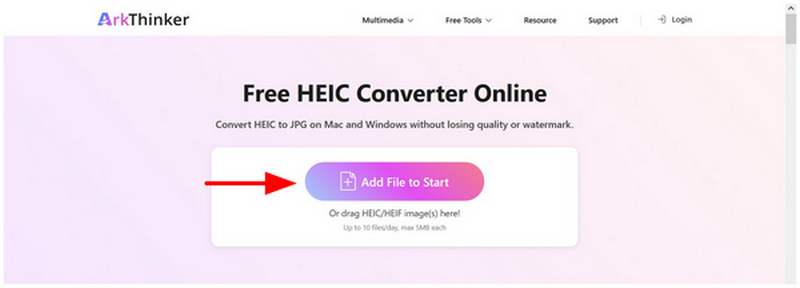
Gå til ArkThinker HEIC Converters nettstedKlikk deretter på Legg til filer for å starte -knappen for å importere HEIC-filen du vil konvertere. Du kan også dra og slippe opptil 10 filer i opplastingsboksen for drop-off-filer.
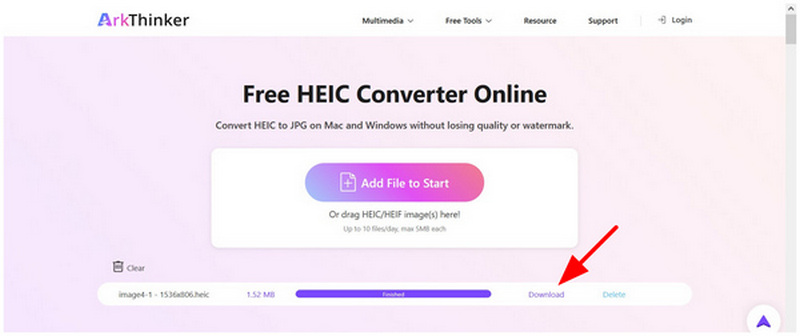
Etter at du har slettet filene, vent noen sekunder til importen er ferdig. Klikk deretter på nedlasting -knappen for å lagre den tilbake på datamaskinen.
Ved å følge to enkle trinn kan du nå enkelt konvertere HEIC-filene dine til et mye mer kompatibelt JPG-format. Dette gjør ArkThinker HEIC Converter til en av de mest pålitelige verktøy for bildekonvertering på nett for engangskonvertering eller batchbehandling av en håndfull fotografier.
Metode 2: TunesBro HEIC Converter (best for Batch Desktop)
Vurdering: ⭐⭐⭐⭐
Best brukt til: Storskalakonvertering av over 100 bildefiler.
Hvis du leter etter et skrivebordsbasert alternativ som tilbyr batchkonvertering for videofilene dine, er TunesBro HEIC Converter et trygt valg. Denne programvaren, som kan behandle opptil 500+ bilder samtidig, har funnet sin nisje innen bulkvideokonvertering. Dette gjør den til det beste valget for brukere som lærer å konvertere HEIC til JPG i batch.
Dessverre er disse premiumfunksjonene og tilbudene låst bak en betalingsmur siden programvaren er et betalt verktøy. Den tilbyr ikke en gratisversjon, noe som gjør det overkill hvis du bare planlegger å konvertere noen få filer.
For å lære mer kan du lese fordeler, ulemper og veiledningen nedenfor.
- Støtter batchkonvertering av 500+ bildefiler samtidig.
- Rask konverteringshastighet.
- Opprettholder kvaliteten på konverterte bilder.
- Betalt programvare.
- Tilbyr ikke en gratisversjon.
- Overkill for enkel eller engangskonverteringsbruk.
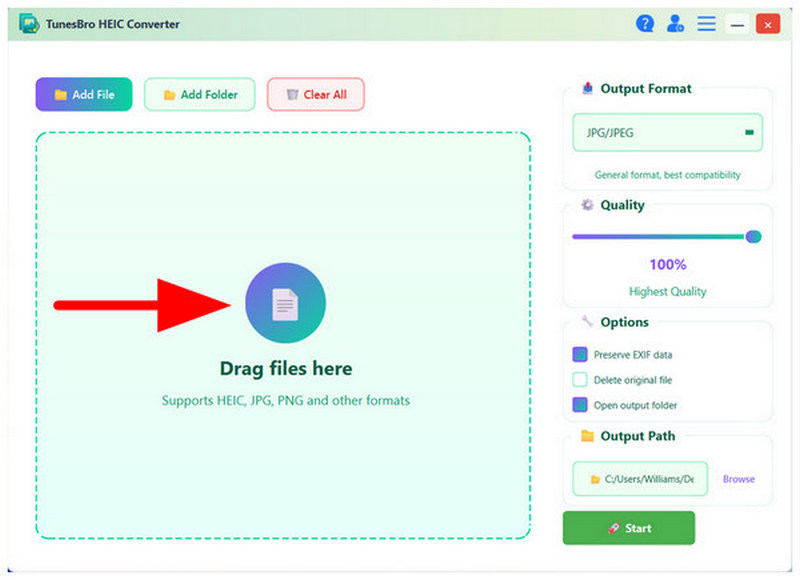
Åpne TunesBro HEIC Converter, og dra og slipp deretter HEIC-filene du vil konvertere til programmets Opplastingsboks.
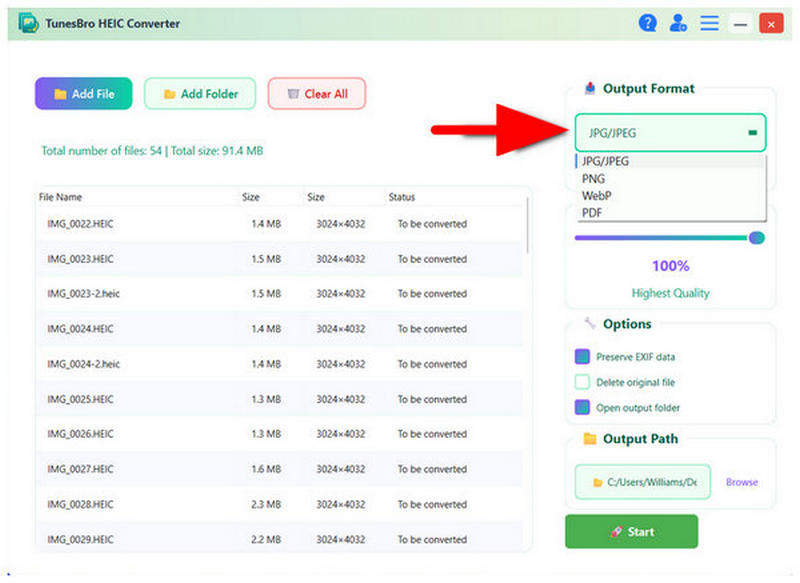
Når bildene du vil konvertere er lagt til i programmet, velger du Utgående format alternativ og velg JPG/JPEGKlikk på Start for å starte konverteringen.
Under og etter konverteringen vil en hurtigmeny dukke opp for å oppdatere deg om fremdriften. Når alt er ferdig, klikker du Åpne mappe for å finne den konverterte HEIC-filen, nå lagret som en JPG.
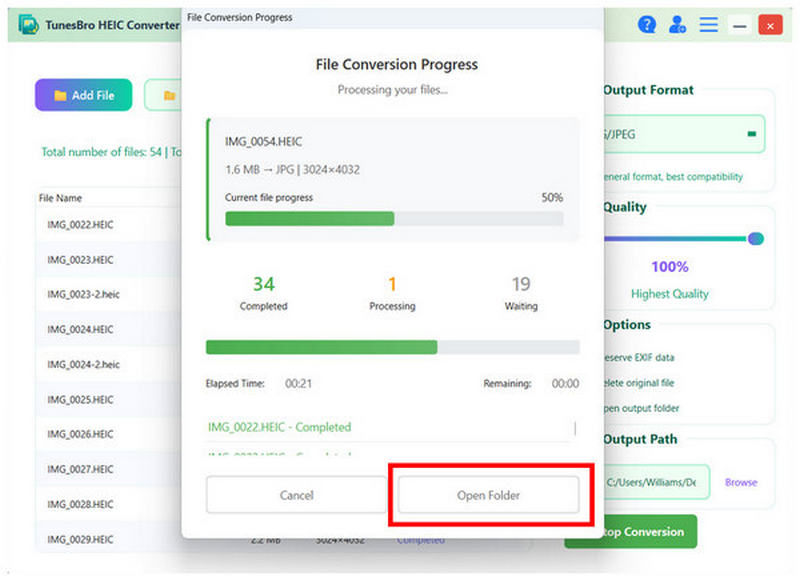
Hvis du planlegger å håndtere en stor mengde HEIC-filer, er det et godt alternativ å bruke den betalte TunesBro HEIC Converter. Det er imidlertid ikke tilrådelig hvis du planlegger å konvertere bare én enkelt fil eller bare en håndfull.
Metode 3: CopyTrans HEIC (beste Windows-plugin)
Vurdering: ⭐⭐⭐⭐
Best brukt til: Direkte visning av HEIC-filer på Windows-skrivebordet før konvertering.
For brukere som ønsker bekvemmelighet, er CopyTrans HEIC-plugin det beste valget. Dette verktøyet er designet for å integreres med operativsystemet, og bruker Windows-datamaskinens hovedfunksjon til å utføre formatkonvertering. Dessverre fjernet dette i hovedsak programvarens GUI-meny. Selv om du kan konvertere HEIC til JPG med den, er det ikke det beste valget for batchbehandling.
For å lære hvordan du bruker denne formatkonverteringspluginen, kan du lese veiledningen vår nedenfor.
- Konverteringsprosess med ett klikk.
- Fungerer i Windows-grensesnittet.
- Ingen avanserte redigeringsfunksjoner.
- Ingen funksjonell GUI.
- Begrenset til Windows-PCer.
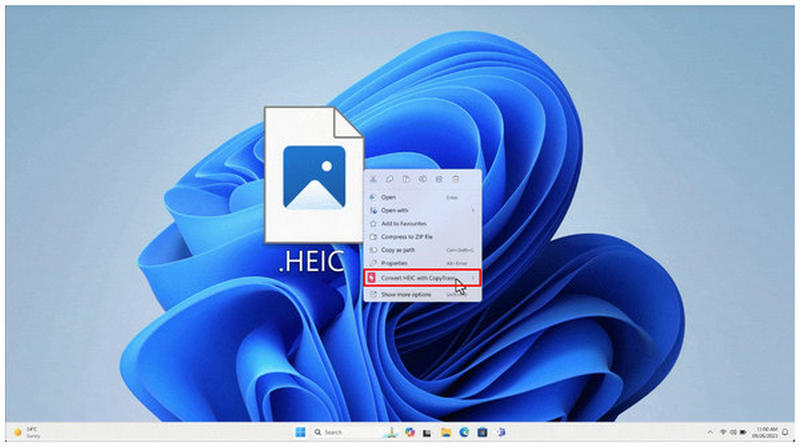
Installer CopyTrans HEIC-pluginen på datamaskinen din. Når du er ferdig, høyreklikker du på HEIC-filen du vil konvertere, og holder deretter musepekeren over Konverter HEIC med CopyTrans alternativ.
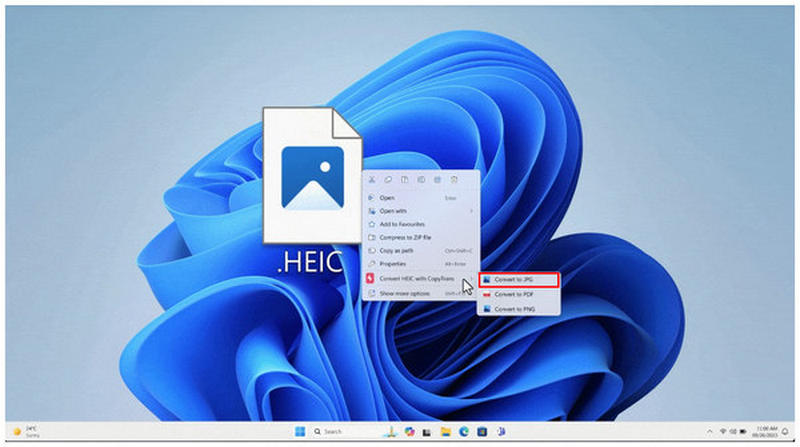
Deretter velger du Konverter til JPG alternativ.
Etter noen sekunder opprettes en ny JPG-fil på samme sted som HEIC-filen din.
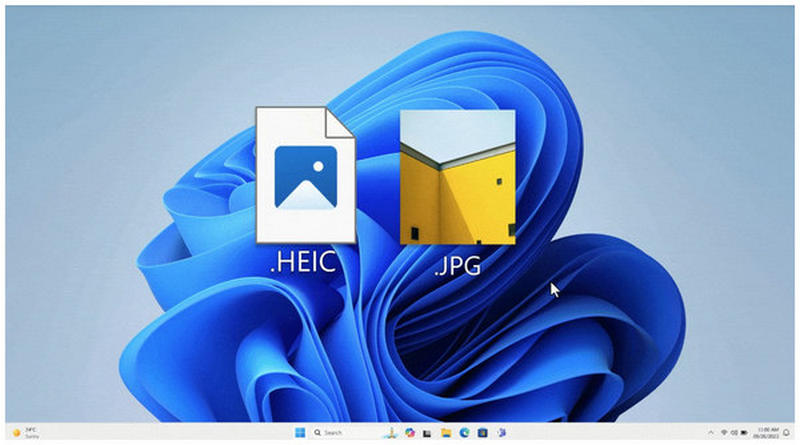
På grunn av egenskapene til CopyTrans-pluginen er den et godt alternativ for konvertering av enkeltfiler. Den er imidlertid ekstremt ineffektiv for konvertering av massefiler.
Metode 4: Forhåndsvisningsapp (beste native Mac-metode)
Vurdering: ⭐⭐⭐⭐⭐⭐
Best brukt til: Innebygd HEIC til JPG-konverteringsverktøy på macOS-skrivebord.
For å fjerne behovet for formatkonvertering etter filoverføring, tilbyr Forhåndsvisningsappen på macOS innebygd formatkonvertering i Eksporter-fanen. Blant de tilgjengelige formatene er JPEG/JPG tilgjengelig. Dette er en god løsning hvis du vil gjøre Apple-bildene dine mye mer tilgjengelige og fjerne behovet for å konvertere HEIC til JPG.
Les veiledningen vår nedenfor for å lære hvordan du bruker den.
- Innebygd på macOS-datamaskiner.
- Utstyrt med grunnleggende justeringsverktøy.
- Tillater kun konvertering av én fil.
- Begrensede redigerings- og konverteringsfunksjoner.
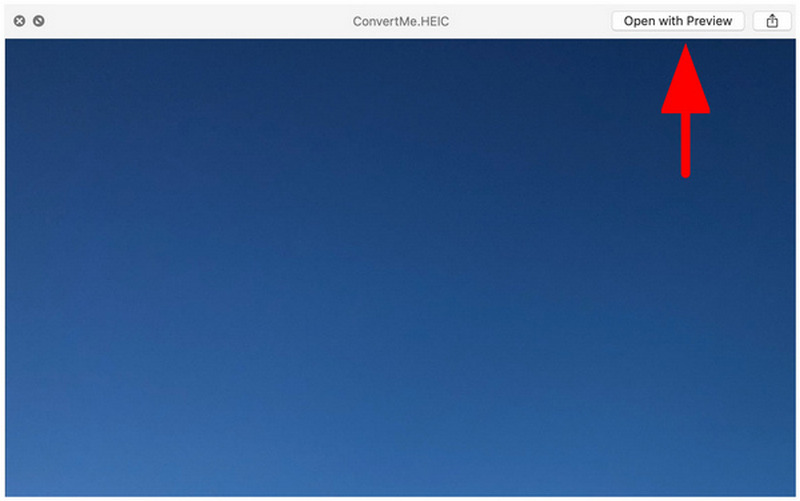
Åpne HEIC-bildet i forhåndsvisningsappen din.
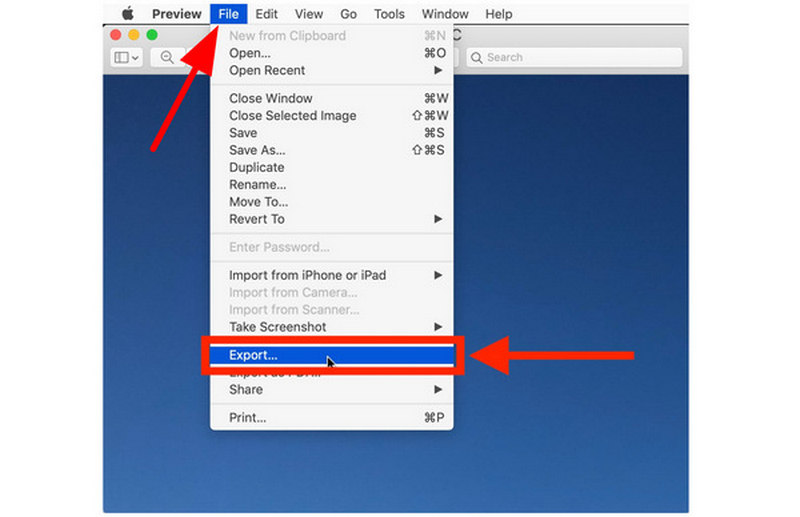
I forhåndsvisningsprogrammet klikker du på Fil, og velg deretter Eksport.
I Eksporter-menyen angir du Format til JPEGKlikk deretter på Lagre.
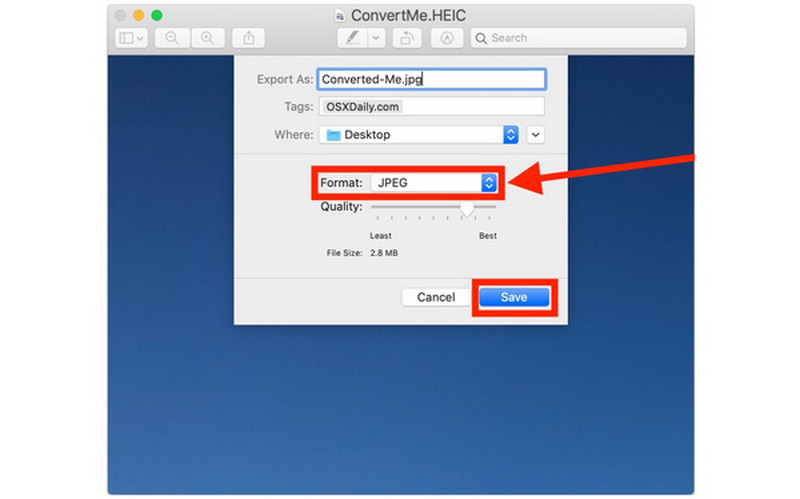
Når filen er lagret som JPEG, kan du overføre den uten å bekymre deg for kompatibilitetsproblemer.
Metode 5: Microsoft Photos/Paint (Windows 11-metoden)
Vurdering: ⭐⭐⭐
Best brukt til: Grunnleggende bildekonvertering på Windows-skrivebord.
Selv om denne metoden er inkonsekvent, kan Microsoft Photos/Paint noen ganger åpne HEIC-filer og bruke Lagre som-funksjonen til å konvertere dem til JPG. Denne metoden er imidlertid ikke helt pålitelig, ettersom noen versjoner av Paint eller Photos-appen ikke kan åpne HEIC-filer.
Hvis du planlegger å teste om appen din kan konvertere HEIC til JPG, kan du lese veiledningen vår nedenfor.
- Innebygd på Windows-skrivebord.
- Enkelt grensesnitt for filkonvertering.
- Noen versjoner tillater ikke åpning av HEIC-filer.
- Tidkrevende for batchkonvertering.
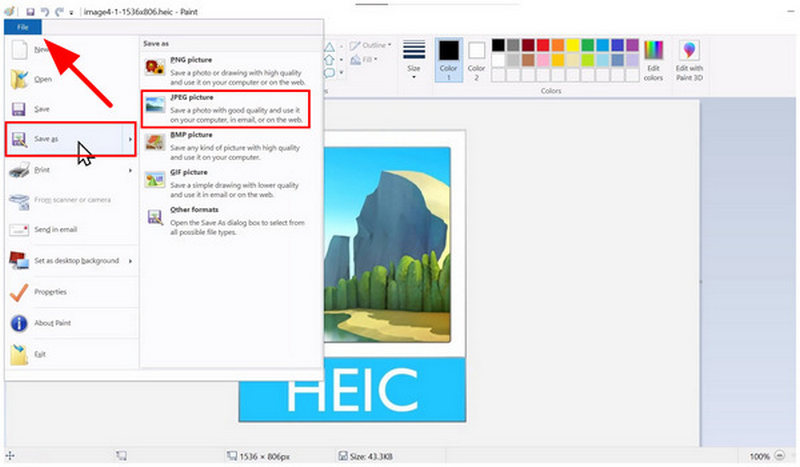
Høyreklikk på HEIC-filen du vil redigere, og velg deretter Åpne med og velg Maling.
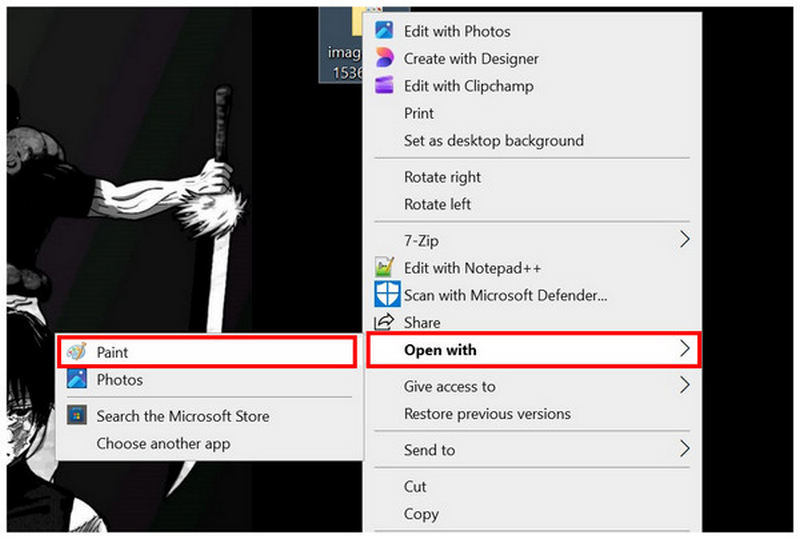
Inne i Paint, velg Fil, og klikk deretter på Lagre somVelg deretter JPEG-bilde.
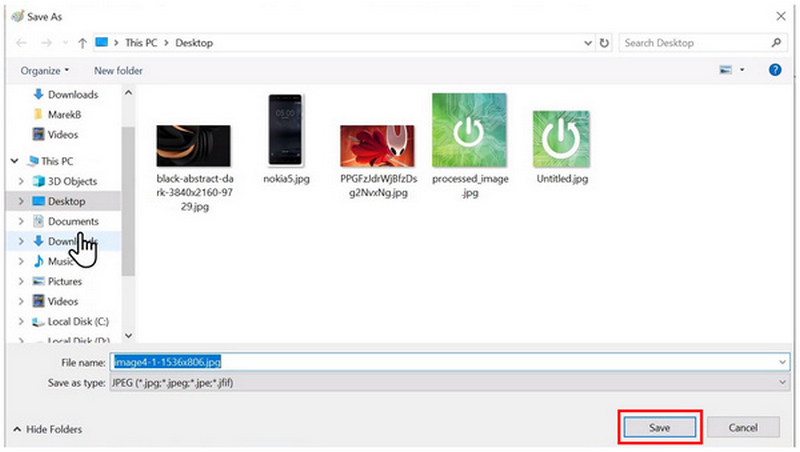
Deretter angir du lagringsdestinasjonen for den konverterte bildefilen. Klikk på Lagre for å bekrefte.
Hvis Paint- eller Photos-appen din kan åpne HEIC-filer, kan du bruke dette verktøyet. Det er imidlertid vanlig at slike programmer utløser en «Kan ikke lese denne filen»-feil når du prøver å åpne HEIC-bilder.
Metode 6: iMazing Converter (gratis skrivebordsverktøy)
Vurdering: ⭐⭐⭐⭐⭐⭐
Best brukt til: Skrivebordsbasert formatkonvertering av høy kvalitet på Windows-PCer.
Sist, men ikke minst, la oss nå gå videre til et av de mest pålitelige og gratis skrivebordsverktøyene: iMazing Converter. Hvis du ønsker stabilitet og tilgjengelighet, er denne programvaren et trygt valg, ettersom den er gratis å bruke og tilgjengelig for Windows og macOS. Den får jobben gjort og ble designet for å være så enkel som mulig. Dessverre mangler den avanserte redigeringsverktøy og -funksjoner, noe som gjør det til et endimensjonalt program.
Lær hvordan du bruker den ved å følge vår tretrinnsguide.
- Helt gratis å bruke.
- Tilgjengelig for både Windows- og macOS-skrivebord.
- Tilbyr justeringer av bildekvalitet og oppløsning.
- Ingen avanserte redigeringsverktøy.
- Grunnleggende grensesnittdesign.
- Mangler avanserte funksjoner.
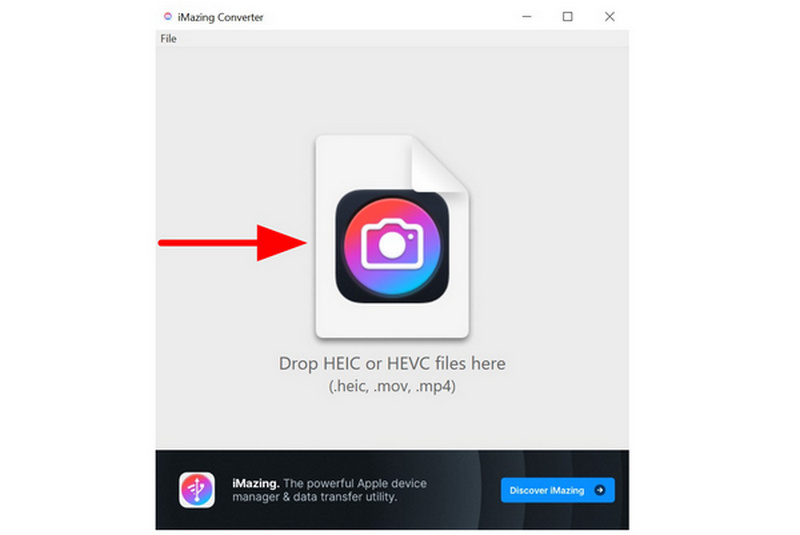
Åpne iMazing Converter på datamaskinen din og dra og slipp HEIC-bildet du vil redigere.
Når bildet er importert, angi Format til JPEGVelg deretter Konvertere.
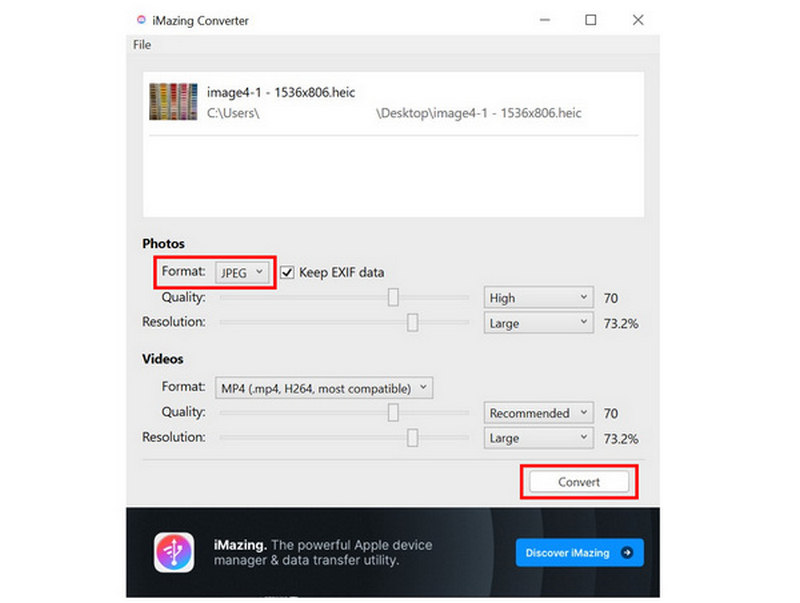
Etter at du har valgt Konverter, lagres en JPEG-fil på plasseringen av det originale HEIC-bildet.
Selv om verktøyets grafiske brukergrensesnitt er svært minimalt, får det jobben gjort, spesielt siden det ble designet som et endimensjonalt verktøy.
Vanlige spørsmål om konvertering av HEIC til JPG
Hva er HEIC-formatet?
High Efficiency Image Container, eller HEIC, er det moderne bildeformatet som brukes av Apple-enheter. Det ble designet for å ha en mindre filstørrelse og høyere kvalitet. Det er standardformatet som brukes av moderne iPhone-enheter.
Hvorfor har JPG høy kompatibilitet?
JPG er svært kompatibelt fordi det er bransjestandarden for bilder. Det ble introdusert i 1992 og har vært standarden siden den gang. Det har imidlertid lavere kvalitet enn andre formater, som PNG eller HEIC.
Vil konvertering av HEIC redusere kvaliteten?
Ja, kvalitetsreduksjon vil være den naturlige årsaken til konvertering av HEIC-filer. Alvorlighetsgraden vil imidlertid styres av konverteringsverktøyet du bruker. Noen programmer bevarer kvaliteten, mens andre ikke gjør det.
Hva er den enkleste måten å konvertere HEIC til JPG?
Blant alternativene i denne veiledningen er ArkThinker HEIC Converter den enkleste fordi den ikke krever installasjon. Dette er hovedfordelen med online verktøy for konvertering av batchbilderDessuten er sikkerhets- og personverntiltakene solide, i motsetning til andre nettbaserte løsninger.
Hvilket format bør jeg konvertere HEIC-bildet mitt til?
JPG/JPEG-formatet vil alltid være et trygt valg. Det tilbyr best kompatibilitet siden det er bransjestandarden. Et annet alternativt format er PNG, en nær slektning av JPG.
Omdannelse
Nå som vi har gitt de beste verktøyene for HEIC-til-JPG-konvertering, håper vi at du kan administrere bildefilene dine mye mer effektivt. Når du håndterer engangskonverteringer, bør du vurdere å bruke det beste nettbaserte verktøyet for jobben: ArkThinker HEIC Converter.
Hva synes du om dette innlegget? Klikk for å rangere dette innlegget.
Utmerket
Vurdering: 4.8 / 5 (basert på 507 stemmer)


