


Slik konverterer du HEIC til JPG på Android ved hjelp av 6 alternativer
Bruker du en Android-enhet og har problemer med å åpne HEIC-bilder som er delt av iOS-brukerkolleger og -venner? Frykt ikke, det finnes en rekke alternativer. Konverter HEIC til JPG på AndroidMed det i tankene vil vi fremheve seks av de beste alternativene du kan bruke, sammen med en detaljert veiledning om hvordan du bruker hvert program. Disse programmene spenner fra nettbaserte verktøy, konverteringsapper og filbehandlingstriks. Alle er gratis å laste ned og bruke på Android-enheter.

- GUIDELISTE
- Del 1. Topp 6 måter å konvertere HEIC til JPG på Android
- Del 2. Vanlige spørsmål om konvertering av HEIC til JPG på Android
| Konverteringsverktøy | Internett påkrevd | Støtte for massekonvertering | Brukervennlighet |
| ArkThinker HEIC-omformer | Ja | Ja | Veldig enkelt |
| Luma: HEIC til JPG | Nei | Ja | Lett |
| Google Foto | Ja | Nei | Middels |
| Samsung-galleriet | Nei | Nei | Lett |
| Filer fra Google | Ja | Nei | Middels |
| HEIC til JPG-konverter | Nei | Ja | Lett |
Del 1. Topp 6 måter å konvertere HEIC til JPG på Android
Arkthinker HEIC-konverter (gratis på nett)
Når det gjelder å endre HEIC til JPG på Android, er nettbaserte verktøy kanskje det mest pålitelige alternativet, ettersom de ikke krever installasjon eller oppsett. Med det i tankene starter vi denne listen med å presentere et eksklusivt HEIC-konverteringsverktøy: ArkThinker Gratis HEIC-konverter på nett.
Blant alternativene på denne listen er denne programvaren den eneste som er utviklet som et nettbasert alternativ. I tillegg til dette er den både den mest effektive og enkleste å bruke blant de andre programmene. Dessuten støtter ArkThinkers online bildekonverter også batchbehandling av opptil 10 filer samtidig, en sjelden funksjon på mobile enheter.
I tillegg til de praktiske tilbudene, ble verktøyet designet for brukervennlighet og brukerens personvern. I motsetning til annen programvare på nett lagrer ikke ArkThinker HEIC Converter Online opplastede bilder på skyserverne sine over lengre tid. De vil bli slettet kort tid etter at den konverterte JPG-filen er lastet ned.
For å lære hvordan du bruker programmet, sørg for å lese hurtigguiden vår nedenfor, som bare inneholder to trinn, siden programvaren var svært optimalisert for nybegynnere og raske konverteringer.
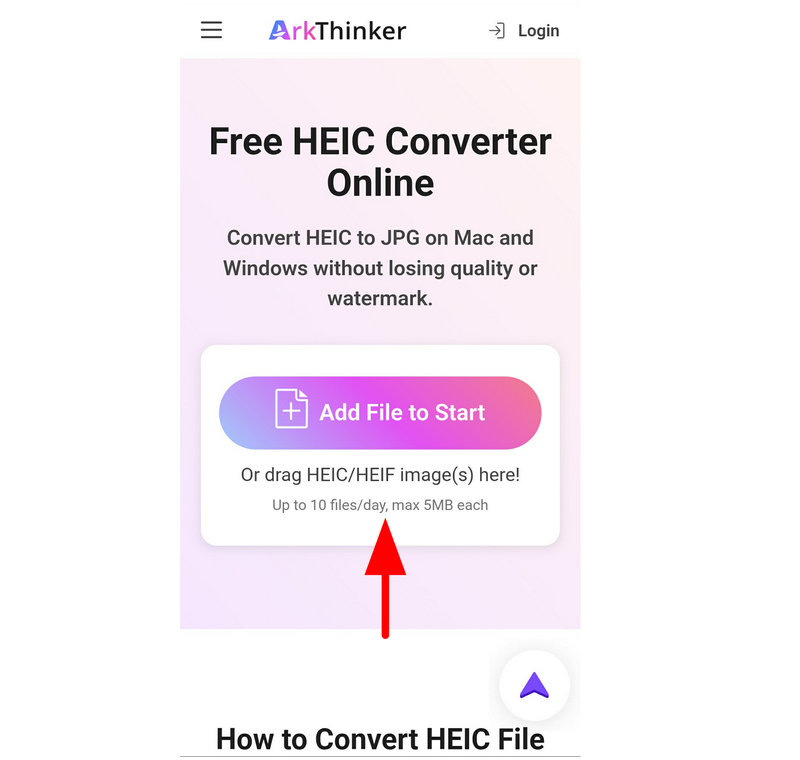
Gå til din foretrukne mobilnettleser og søk etter ArkThinkler Free HEIC Converter Onlines nettstedTrykk deretter på Legg til fil til Start -knappen for å importere HEIC-filen du vil konvertere.
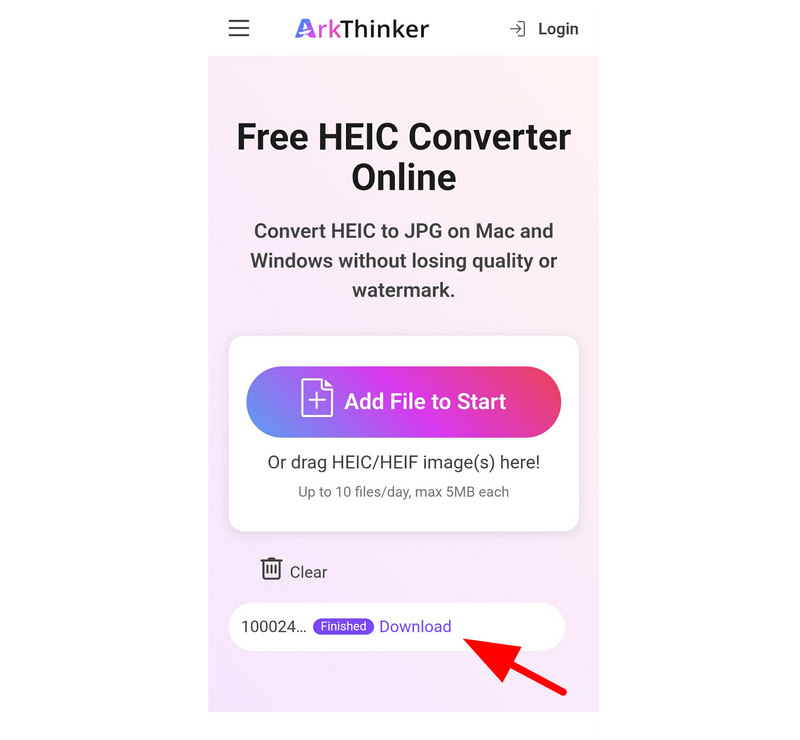
Når HEIC-filen er importert, konverteres den automatisk til JPG. Velg deretter nedlasting for å lagre den konverterte JPG-filen tilbake på enheten din.
Nå som vi har diskutert en av de mest praktiske løsningene for hvordan du konverterer HEIC til JPG på Android gratis, håper vi at den praktiske og brukervennlige nettbaserte bildekonvertereren til ArkThinker vil hjelpe deg med å løse formatkompatibilitetsproblemene dine.
Luma: HEIC til JPG (den mest populære Android-appen)
Luma er en lett Android-app som leser og konverterer HEIC-bilder direkte på telefonen din. Siden det er en installert app, fungerer den offline og støtter batchkonvertering med den ekstra fordelen at den bevarer bildekvalitet og EXIF-informasjon.
Til tross for dette er ikke den offisielle versjonen tilgjengelig for moderne Android-enheter. Den eneste måten å få tak i denne HEIC-til-JPG-konverteringsappen for Android på er å laste den ned fra tredjepartsnettsteder. For å lære hvordan du bruker den, vennligst les veiledningen vår nedenfor.
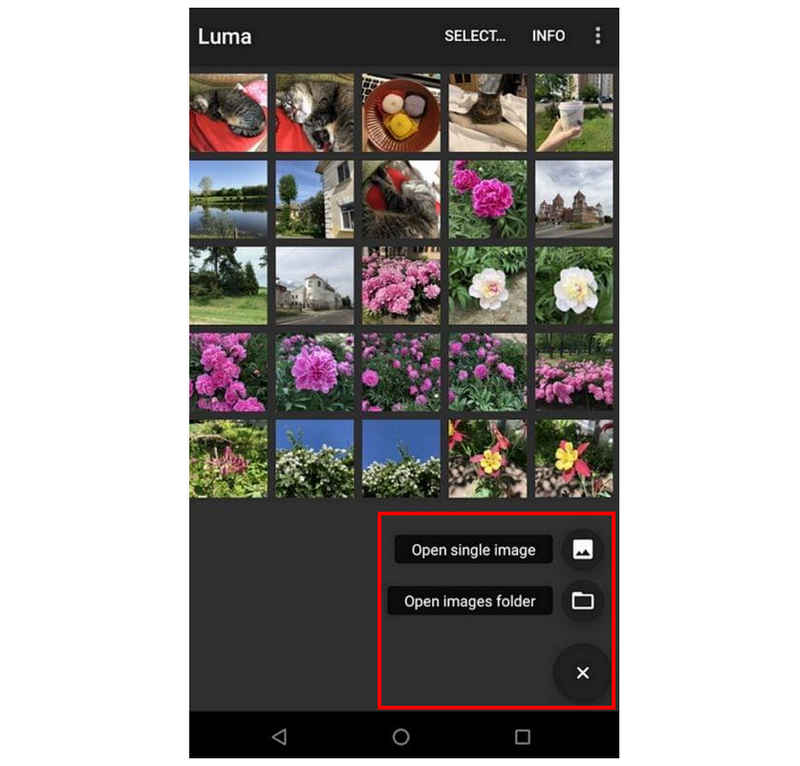
Åpne Luma-appen, trykk på Legg til knappen, og trykk deretter på en av Åpne enkeltbilde eller Åpne bildemappen.
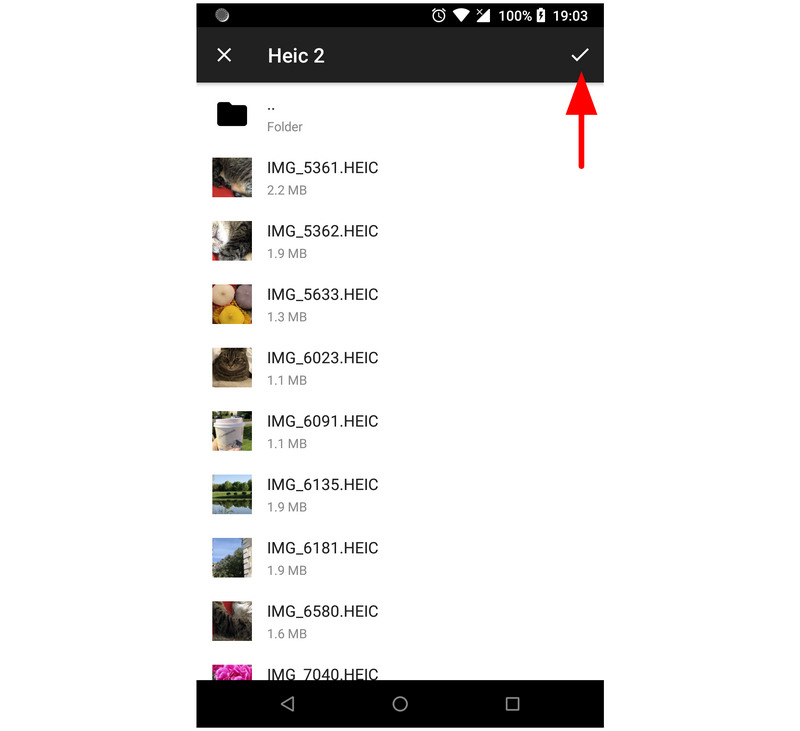
Velg filene du vil konvertere, og trykk deretter på Sjekke -knappen for å bekrefte. Vent deretter til konverteringsprosessen er fullført.
Etter at konverteringen er fullført, åpner appen mappen Konverteringsresultat, der de konverterte HEIC-filene dine nå er lagret.
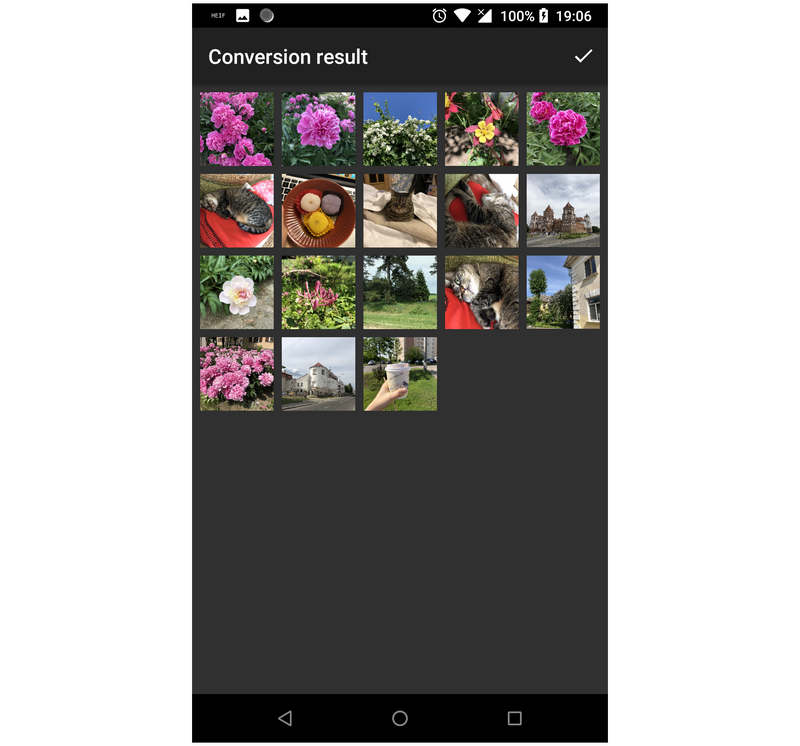
Siden det er den første appen vi har omtalt i denne artikkelen, kan det være lurt å bruke den hvis du ikke har noe imot å laste den ned fra utenfor Play Store. APK-nedlastingssider har imidlertid dårlig sikkerhet og personvern, noe som tvinger deg til å håndtere de tilhørende risikoene.
Google Foto (Native Cloud Fix)
Vi går videre til det første filbehandlingstrikset i denne artikkelen, og vi vil fremheve alternativet med å bruke Google Foto for filopplasting og -nedlasting. Dette trikset fungerer i hovedsak ved at brukeren laster opp HEIC-filer til Google Foto og deretter laster dem ned tilbake til enheten, nå lagret som JPG-filer.
For en rask guide til å laste opp bilder til Google Foto, se veiledningen nedenfor.
Gå til enhetens galleri og velg bildet du vil konvertere. Velg deretter Dele.
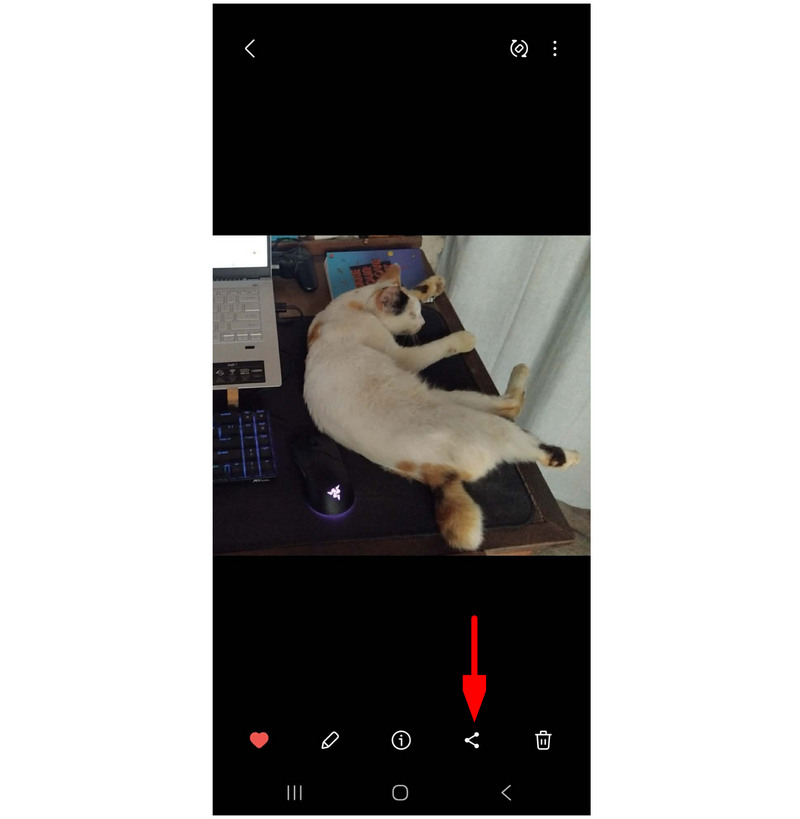
Blant delingsalternativene velger du Last opp til Google Foto.
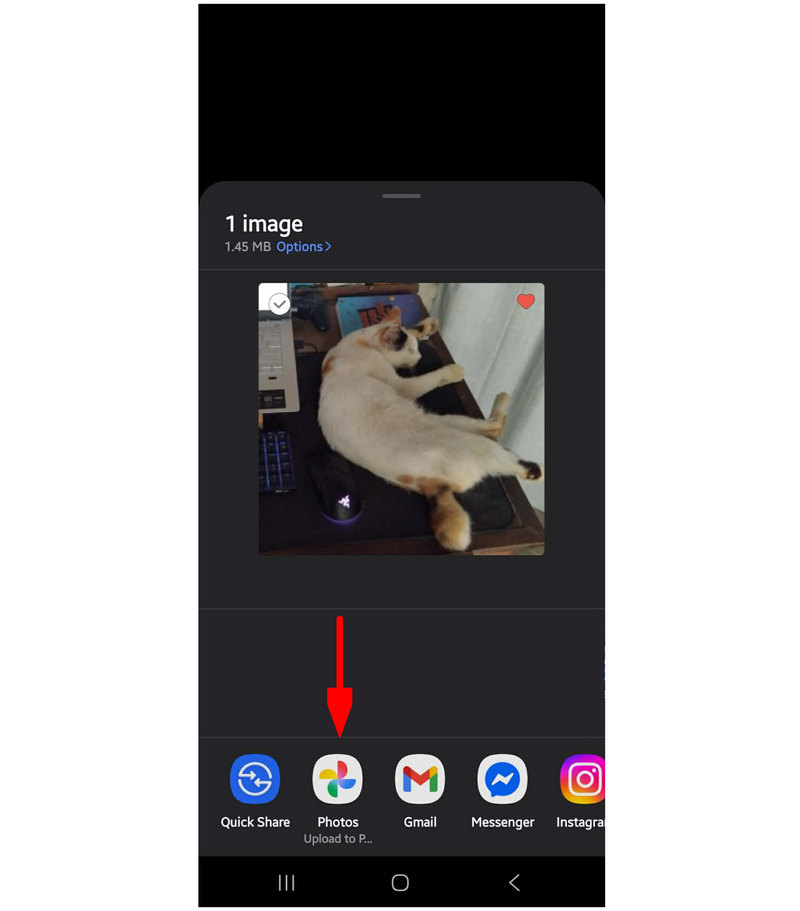
Åpne Google Foto og finn bildet du lastet opp. Velg Tre prikker menyen og velg nedlasting fra rullegardinmenyen.
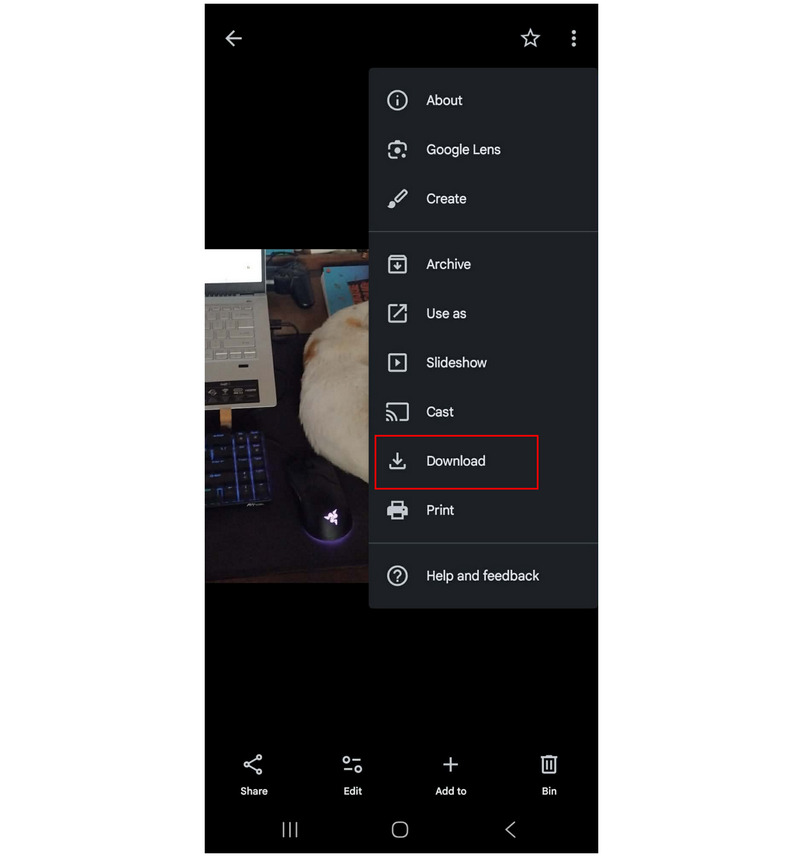
Dette ukonvensjonelle alternativet for å endre HEIC til JPG på Android er ideelt hvis du ikke vil installere ekstra verktøy. Det krever imidlertid at du først laster opp bilder og er avhengig av en internettforbindelse.
Samsung Gallery (Konverter ved redigering)
Hvis du bruker en Samsung-enhet, har Galleri-appen din en innebygd redigeringsfunksjon som kan konvertere HEIC-bilder direkte. Det er et av de mest praktiske alternativene fordi det allerede er installert, noe som gjør det til en rask løsning for vanlige konverteringer uten ekstra apper.
Heldigvis støtter Samsung-enheten vi brukte til å skrive denne veiledningen HEIC innebygd, men den inkluderer fortsatt alternativet Lagre som JPEG.
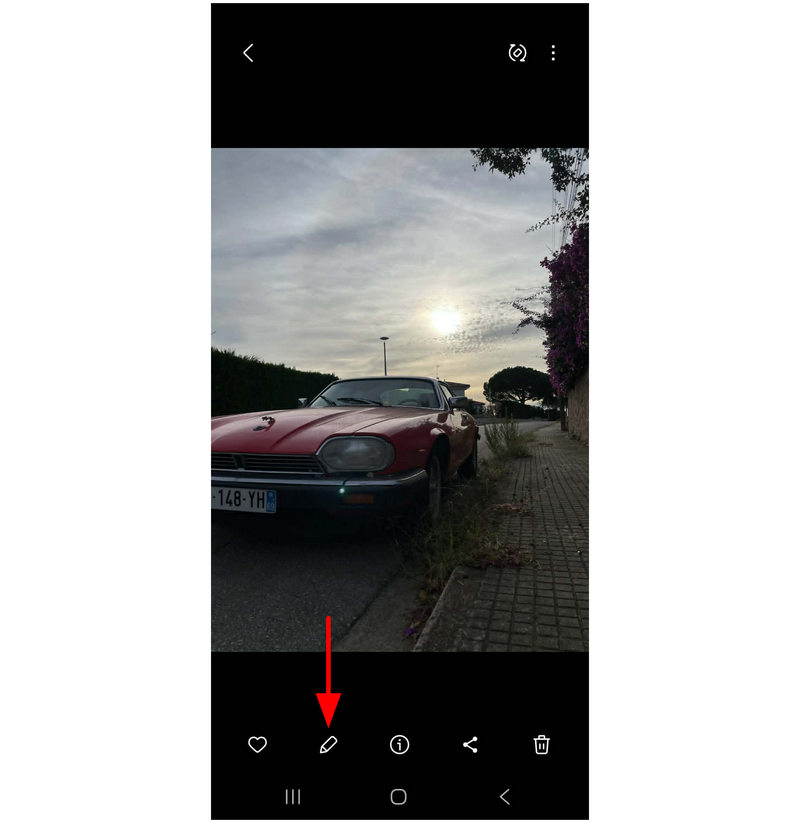
Åpne Galleri appen på Samsung-enheten din. Gå til HEIC-en du vil konvertere, og velg Redigere knapp.
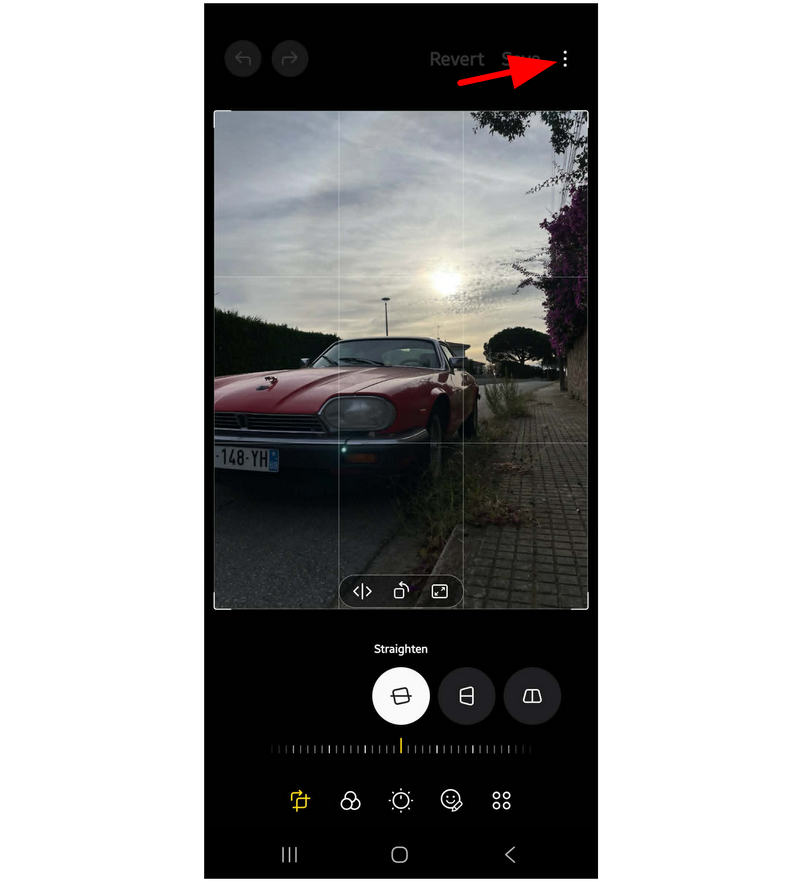
I menyen Fotoredigering velger du Flere alternativer knapp.
Til slutt, trykk Lagre som JPEG i tilleggsalternativene som vises.
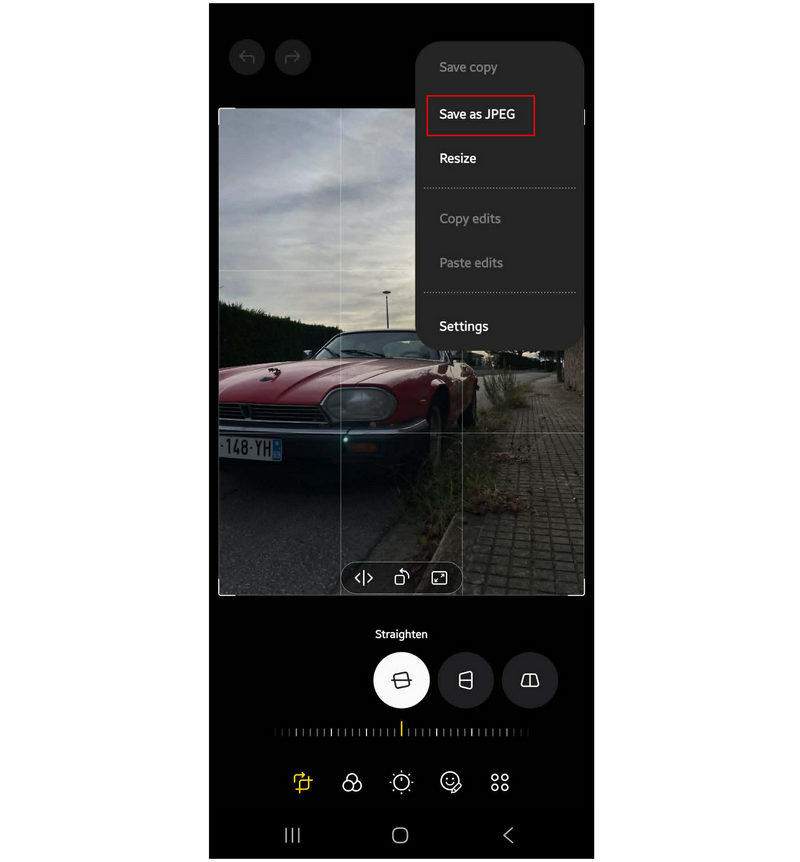
Denne metoden lager en duplikat av HEIC-bildet du valgte og lagrer det som en JPG.
Filer fra Google (intern visningsprogram)
Når du leter etter en løsning for å dele filer og konvertere formatet deres på én gang, er Files by Google et godt alternativ siden det bruker automatisk HEIC-til-JPG-konvertering når du deler filer via Androids delingssystem via Drive-opplasting eller Gmail-vedlegg. Det er en hendig løsning for raske konverteringer, spesielt på Android 10 og nyere enheter.
Åpne Files by Google og finn HEIC-bildet du vil konvertere. Velg det.
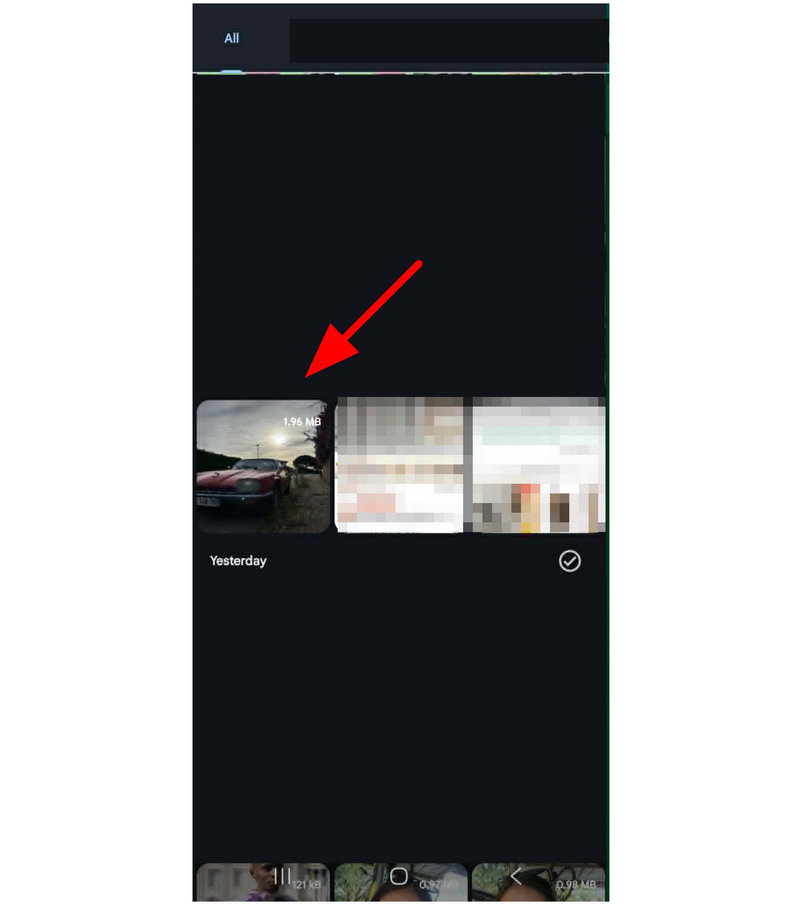
Når HEIC-bildet er åpent, velger du Dele knapp.
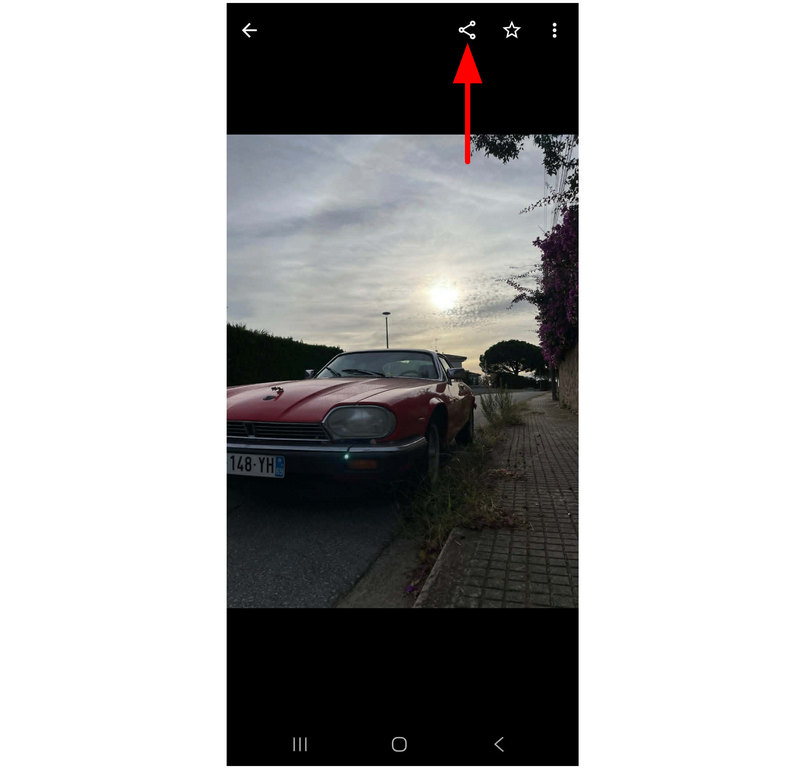
Blant delingsalternativene velger du enten Kjøre eller Gmail. Ved å laste opp HEIC-filen til Drive eller legge den ved i en e-post, konverteres filen automatisk til JPG.
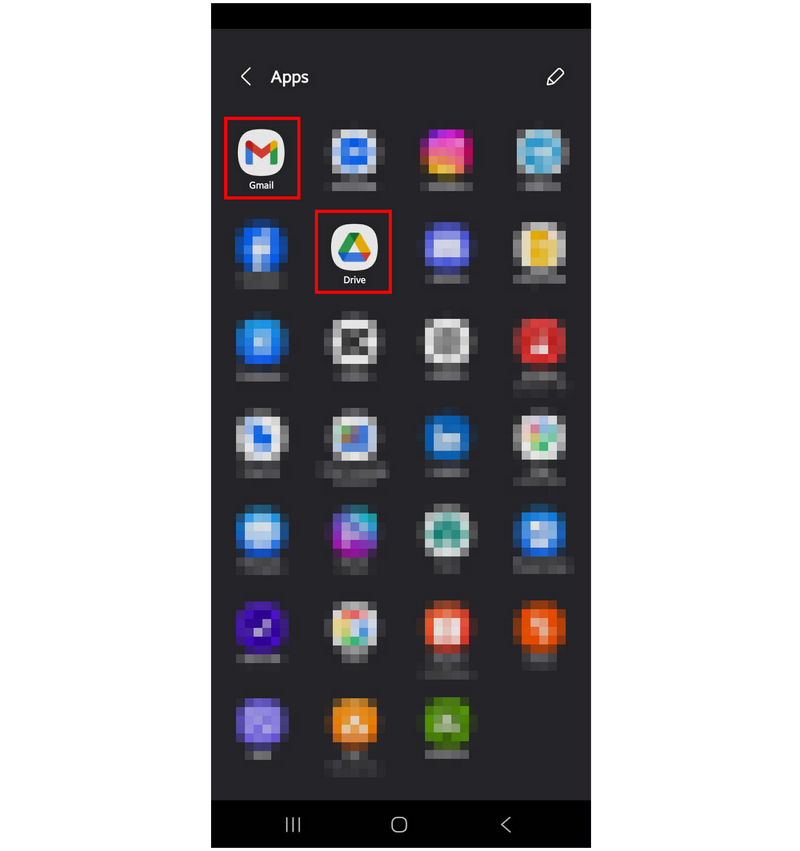
Når du bruker dette verktøyet, vær oppmerksom på at konverterte bilder kan miste kvalitet. Siden filene som deles teknisk sett er kopier av den originale HEIC-filen.
HEIC til JPG-konverter (topp Play Store-app)
Til slutt vil vi trekke frem HEIC to JPG Converter, som spesialiserer seg på HEIC-bilder og er tilgjengelig i Play Store. Selv om det er en eksklusiv app fra Google Play, er ytelsen dessverre dårligere sammenlignet med andre verktøy på denne listen.
For det første er konverteringshastigheten veldig treg, og annonser plager den mens du bruker den. Til tross for disse ulempene kan den fortsatt få jobben gjort, om enn veldig sakte.
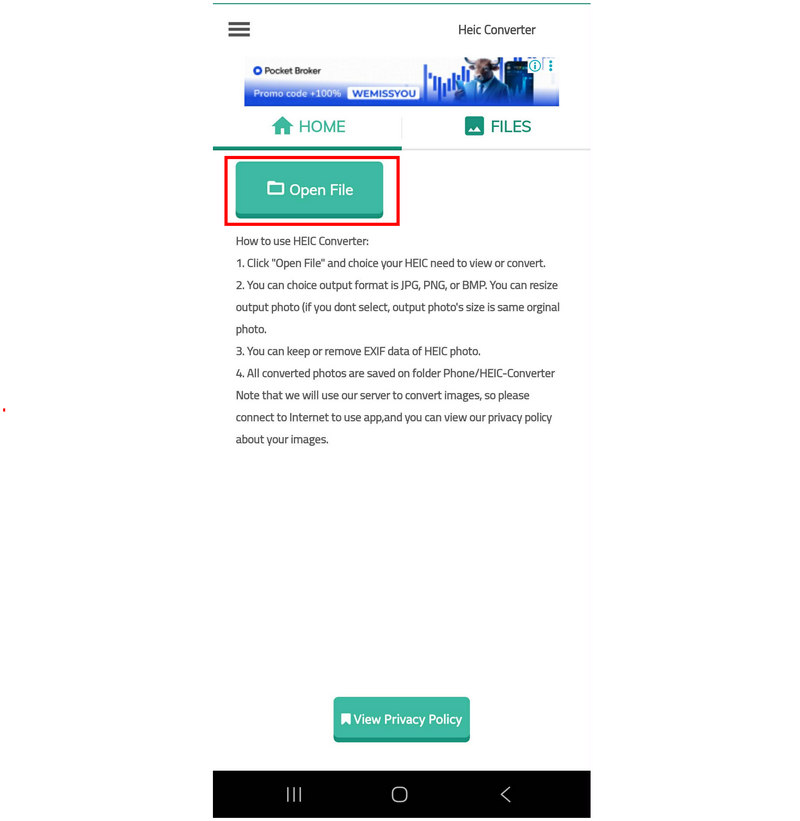
Åpne appen og velg Åpen fil -knappen. Finn HEIC-filen du vil konvertere, og velg den.
Når HEIC-filen er lastet opp, trykker du på Konvertere. Vent til konverteringsprosessen er ferdig.
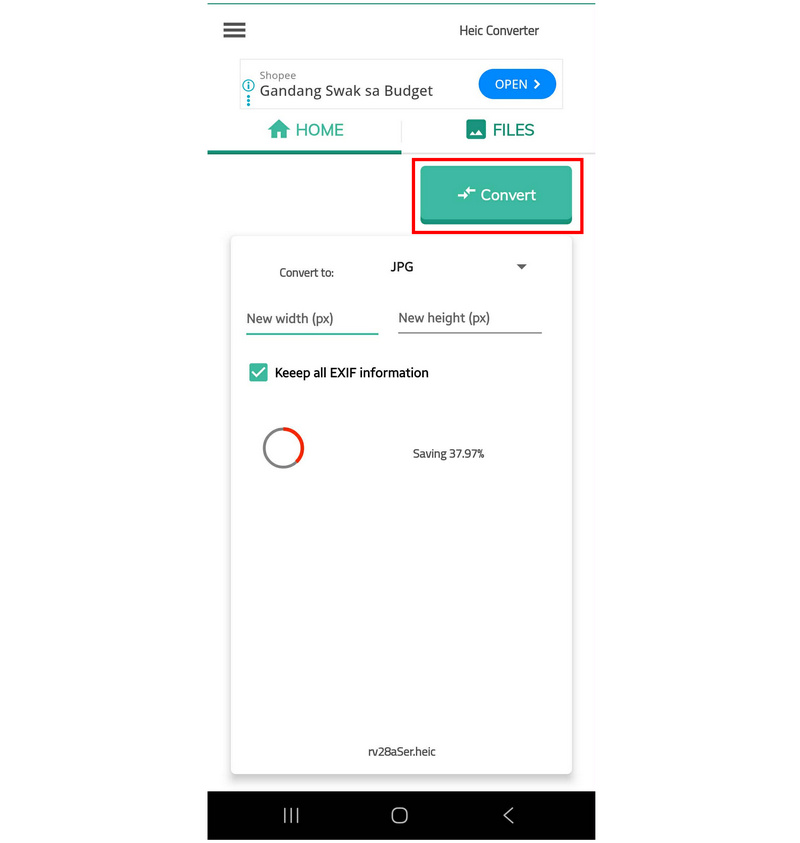
Når det er gjort, lagres og konverteres HEIC-filen til det valgte formatet.
Under vår gjennomgang og veiledning tok appens konverteringsprosess mer enn 15 minutter. Det er for et enkelt HEIC-bilde med en filstørrelse under 2 MB. Med det i tankene kan vi bare anbefale dette alternativet hvis du synes de andre løsningene er upraktiske eller rett og slett ikke til din smak.
Del 2. Vanlige spørsmål om konvertering av HEIC til JPG på Android
Kan Android-enheter åpne HEIC-filer?
Noen av dem kan det. De fleste Android-enheter kan imidlertid ikke lese HEIC-bilder. Et eksempel på en enhet som kan åpne HEIC-filer er Samsung-enheter, selv deres basismodeller.
Støtter Android-telefoner HEIC innebygd?
Nei, det gjør de ikke. Bare et begrenset antall Android-telefoner kan lese HEIC. Det er vanligere at Android-gallerier ikke kan lese HEIC-filer.
Er innebygde løsninger pålitelige for konvertering av bildeformat?
Ja, det er de. Hvis du bruker en Samsung-enhet, kan Galleri-appen lagre bilder som JPEG-filer. Det er imidlertid begrenset til én fil om gangen.
Blir de opplastede bildene på Drive konvertert til JPG?
Nei, det er de ikke. Drive lagrer bilder i originalformatet. Nedlasting kan imidlertid automatisk konvertere dem til JPG for kompatibilitet.
Hva bør jeg konvertere HEIC-bildet mitt til?
Både JPG- og PNG-formater er gode alternativer. De er bredt kompatible og har en kompakt filstørrelse. PNG har imidlertid bedre kvalitet, og JPG er mer kompakt.
Konklusjon
Nå som vi har gjennomgått seks utmerkede valg for konvertere HEIC til JPG på Android, Vi håper at denne artikkelen har hjulpet deg med å bestemme hvilken som passer best til dine behov for mobil filhåndtering. For maksimal kompatibilitet anbefaler vi på det sterkeste å bruke nettbaserte verktøy som ArkThinker Free HEIC Converter Online som et utgangspunkt for nybegynnere eller de som leter etter en enkel løsning.


