


Slik konverterer du HEIC til JPG på Mac ved hjelp av 5 alternativer (2026)
Når det gjelder bildekvalitet og komprimeringseffektivitet, er det moderne HEIC-bildeformatet for iPhone blant de beste. Selv om disse bildene støttes godt på Mac-maskiner, kan det være utfordrende å åpne dem på enheter utenfor Apples økosystem, noe som gjør det praktisk å Konverter HEIC til JPG på Mac før eksport. Med det i tankene har denne artikkelen som mål å gi en detaljert veiledning i bruk av fem av de mest pålitelige metodene for å forbedre kompatibiliteten til HEIC-bildene dine ved å konvertere dem til JPG. Alle metodene våre fungerer naturlig på macOS-enheter for brukervennlighet.

- GUIDELISTE
- Metode 1. Eksporttrikset for forhåndsvisningsapp (enklest)
- Metode 2. Bruk av macOS «Hurtighandlinger» (høyreklikk på Batch Convert)
- Metode 3. Dra og slipp via «Bilder»-appen
- Metode 4. Automator-skript for å lage hurtighandling (for avanserte brukere)
- Metode 5. Gratis onlineverktøy fra tredjepart for automatisert konvertering
- Del 6. Vanlige spørsmål om konvertering av HEIC til JPG på Mac
| HEIC til JPG konverteringsmetoder | Konverteringshastighet | EXIF-datalagring | Batchbehandlingskapasitet | Brukervennlighet |
| Apple Preview-appen | Standard | Delvis databevaring | ❌ | Lett |
| Finder-hurtighandlinger | Fort | Standard databevaring | ✅ | Veldig enkelt |
| Apple-bilder | Standard | Fullstendig databevaring | ✅ | Lett |
| Automator-skript | Veldig raskt | Justerbar datalagring | ✅ | Hard |
| ArkThinker Gratis HEIC-konverter på nett | Fort | Delvis databevaring | ✅ | Veldig enkelt |
Metode 1. Eksporttrikset for forhåndsvisningsapp (enklest)
Best brukt til: Engangsformatkonverteringer eller for konvertering av en liten gruppe filer.
Vi starter denne veiledningen med å presentere den enkleste måten å konvertere HEIC til JPG på Mac: den innebygde forhåndsvisningsappen. Hvis du planlegger å konvertere et enkelt HEIC-bilde eller bare en håndfull filer, bør den innebygde løsningen med å bruke forhåndsvisningens eksportfunksjon være ditt foretrukne verktøy for... konvertering til JPG.
I tillegg til å være det enkleste, er det også det mest tilgjengelige, siden du mest sannsynlig vil se bildet ditt ved hjelp av appen. Bare velg Fil-fanen, og eksporter det deretter til JPG. For å lære hvordan du bruker dette programmet, kan du lese vår tretrinnsveiledning nedenfor.
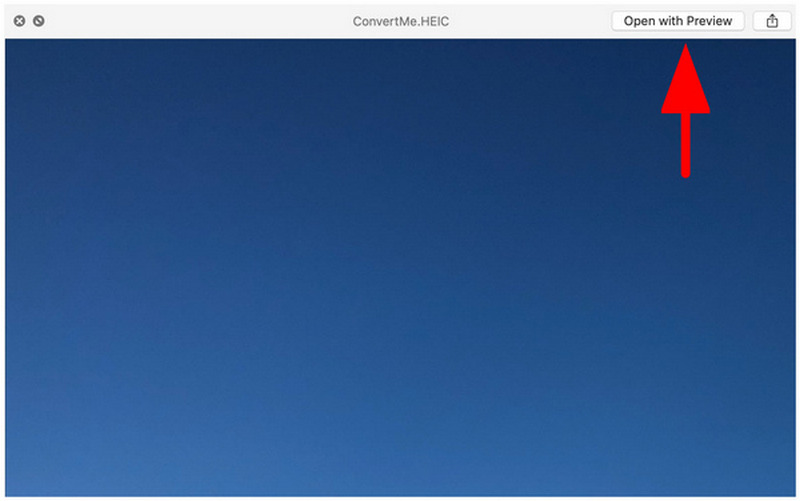
Åpne HEIC-bildet du vil åpne ved hjelp av Forhåndsvisning-appen.
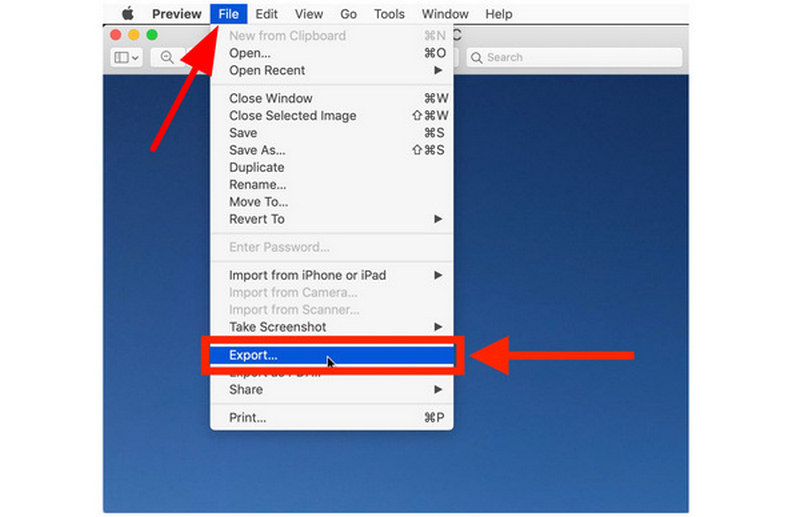
Klikk deretter Fil, og velg deretter Eksport.
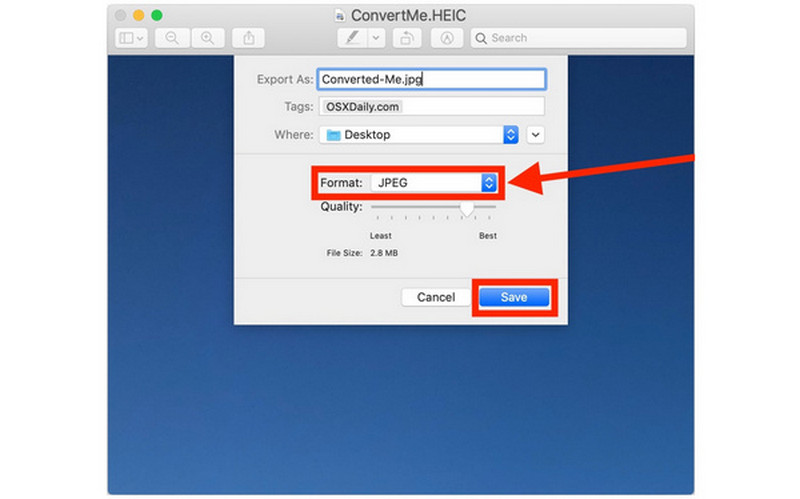
Til slutt, sett inn Format til JPEG i Eksporter-menyen. Klikk deretter på Lagre.
Hvis du ønsker den raskeste løsningen, vil den første metoden med forhåndsvisning alltid være et trygt valg. Men hvis du planlegger å konvertere mer enn en håndfull bilder i én batch, kan du gå videre til de neste alternativene vi vil fremheve.
Metode 2. Bruk av macOS «Hurtighandlinger» (høyreklikk på Batch Convert)
Best brukt til: Raske massekonverteringer direkte i Finder-programvaren.
Selv om den ikke er like rask som Forhåndsvisning når det gjelder konvertering av individuelle filer, tilbyr Quick Actions-funksjonen i macOS mer effektiv HEIC-til-JPG-konvertering når du håndterer en stor mengde filer.
Dette er mer praktisk hvis du flytter alle bildene du vil konvertere til én mappe, velger dem alle og deretter høyreklikker for å konvertere dem i én gruppe. For å gjøre det enklere å lære hvordan du konverterer fra HEIC til JPG på Mac ved hjelp av hurtighandlinger, kan du lese veiledningen vår nedenfor.
Høyreklikk på bildet eller bildene du vil konvertere, og hold deretter musepekeren over Raske handlinger. Velg deretter Konverter bilde.
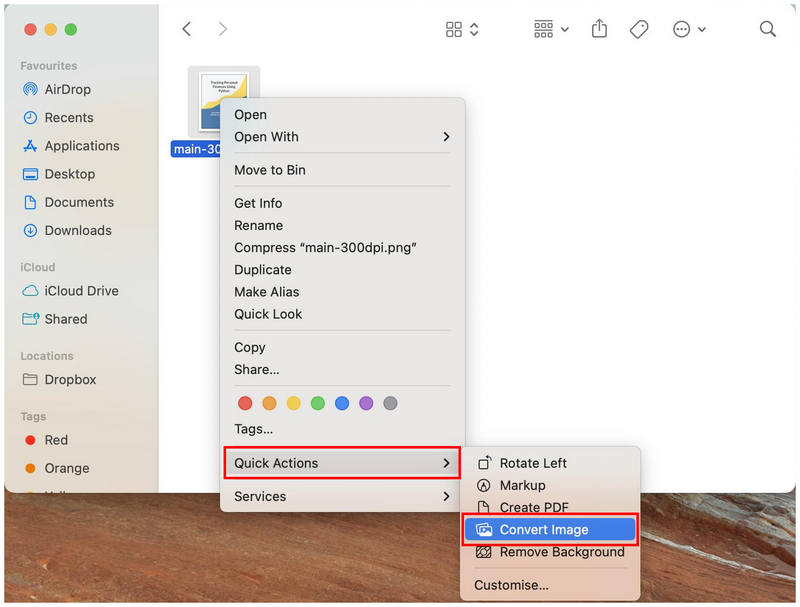
I menyen Konverter bilde angir du Format til JPEG og tilpasse Bildestørrelse til dine behov. Når formatet er angitt, klikker du Konverter til JPEG for å begynne å konvertere bildet til det valgte formatet.
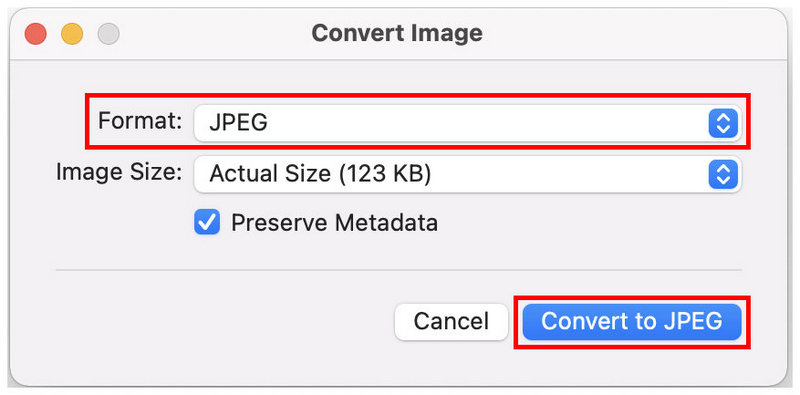
Selv om det krever noen flere klikk enn Forhåndsvisning, kan Hurtighandlinger fortsatt fungere bedre for individuelle filer. Denne funksjonen er også egnet for andre multimediejusteringer, som for eksempel bildekomprimeringDu vil imidlertid ikke kunne dobbeltsjekke om bildet du planlegger å konvertere er riktig fil. Det er fordelen med forhåndsvisning.
Metode 3. Dra og slipp via «Bilder»-appen
Best brukt til: Bevaring av EXIF-data fra konverterte HEIC-filer.
For mer tekniske brukere som ønsker å bevare detaljerte metadata for bildene sine, er Bilder-appen best for å konvertere filformater, samtidig som EXIF-dataene fra den opprinnelige filen beholdes i den konverterte.
Bruk denne metoden for å bevare bildets opptakstidspunkt og -dato, originalkvalitet, enheten som tok det og andre avanserte tekniske detaljer som kan fjernes når du bruker Forhåndsvisning eller Hurtighandlinger for HEIC-til-JPG-konvertering.
Hvis du vil lære hvordan du lagrer HEIC som JPG på Mac samtidig som du bevarer EXIF-data, kan du lese veiledningen vår nedenfor.
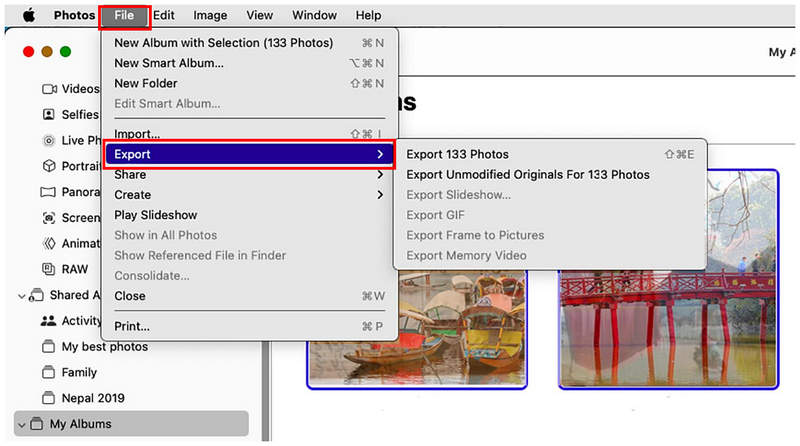
Åpne Bilder-appen din, og velg deretter bildene du vil konvertere. Velg deretter Fil i oppgavelinjen, og hold markøren over EksportVelg deretter metoden du vil bruke.
I fileksportmenyen angir du Fototype til JPEGKlikk til slutt på Eksport for å begynne å konvertere de valgte HEIC-bildene til formatet du har angitt.
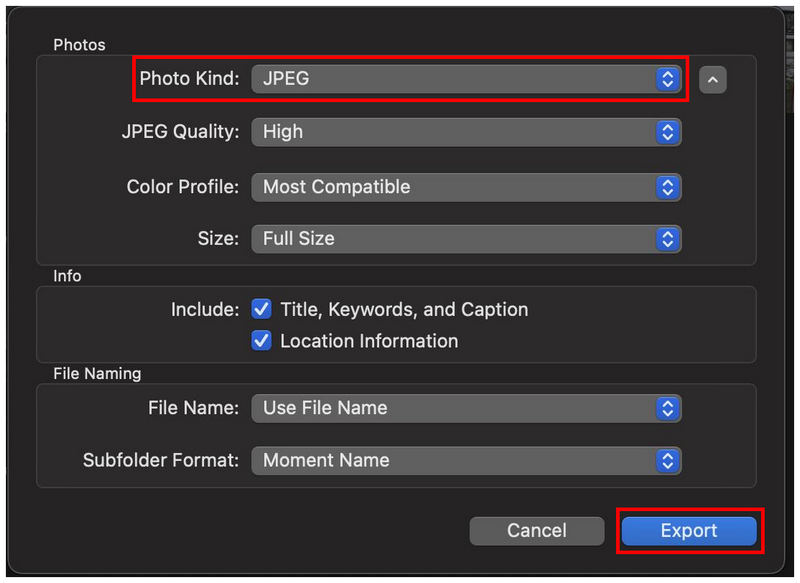
Selv om bevaring av EXIF-data ikke er like viktig for vanlige multimediabrukere, kan disse detaljene være avgjørende hvis du planlegger å bruke bildene dine profesjonelt. Et eksempel på viktigheten av å bevare EXIF-informasjon er når bildet ditt skal brukes i digital rettsmedisin.
Metode 4. Automator-skript for å lage hurtighandling (for avanserte brukere)
Best brukt til: Konvertering av en stor mengde HEIC-bilder.
Sist, men ikke minst blant innebygde Apple-konverteringsprogrammer, har vi Automator Script Creator for å legge til funksjonen «Konverter til JPG» i fanen Hurtighandlinger. I likhet med vår første metode oppretter dette alternativet en ny hurtighandling, men i stedet for å bruke Konverter-alternativet kan du opprette en som automatisk konverterer filene du velger til JPG.
Selv om dette krever noen få oppsett, kan denne metoden være den mest praktiske når du har kommet forbi den første hindringen. Les veiledningen vår nedenfor for å lære hvordan du gjør en HEIC til en JPG på en Mac ved hjelp av en ny hurtigfunksjon på Mac-datamaskinen din.
Åpne Apple Finder og søk etter Automator appen for å åpne den.
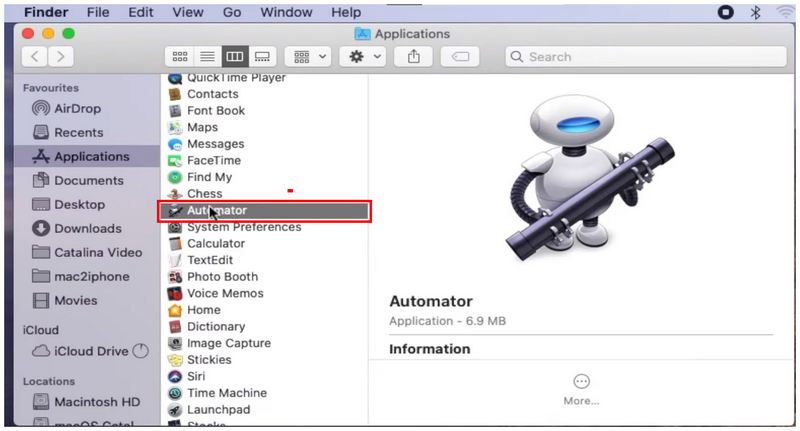
I hovedmenyen i Automator velger du Nytt dokument.
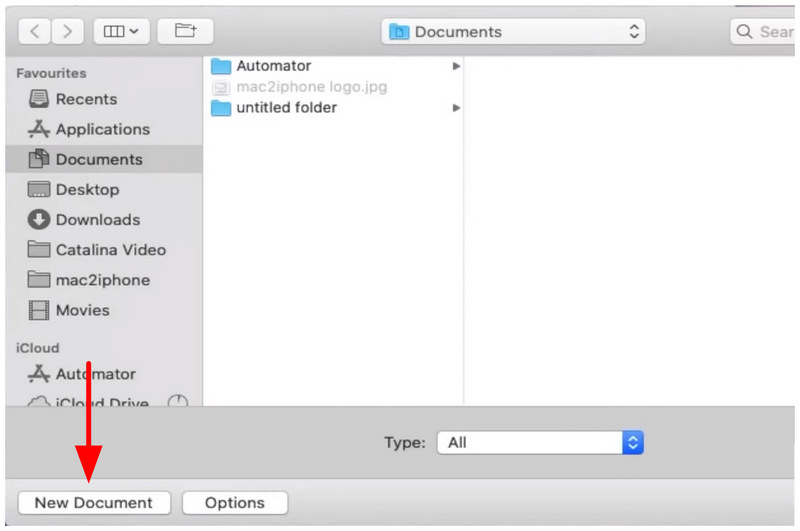
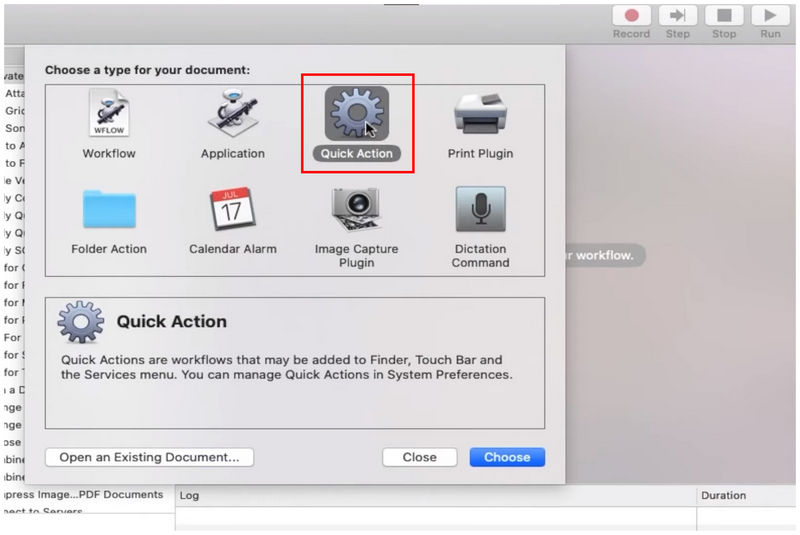
Velg deretter Rask handling blant dokumenttypene.
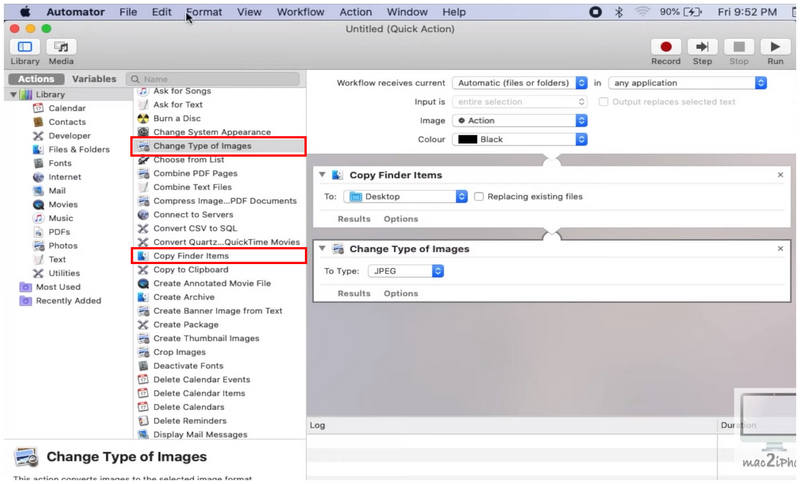
I hurtighandlingsopprettermenyen legger du til Kopier Finder-elementer og Endre bildetype. I den sistnevnte funksjonen, sett filtypen til JPEG.
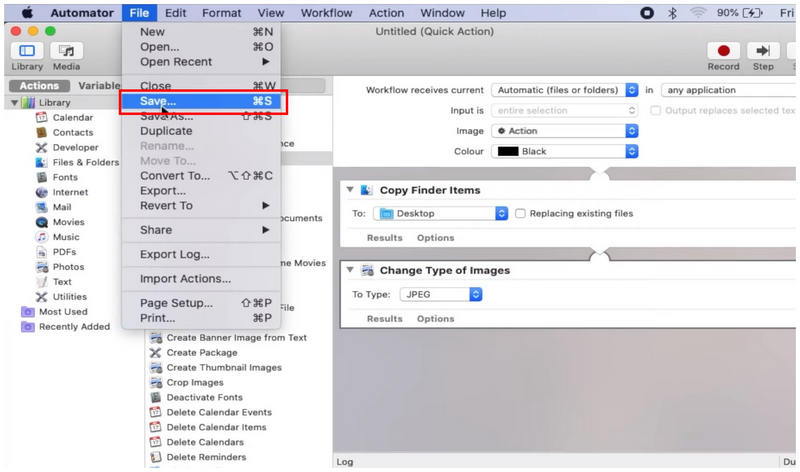
Når den nye hurtighandlingsfunksjonen er aktivert, klikker du Fil og Lagre.
Gi deretter navnet på den nyopprettede Rask handling alternativ.
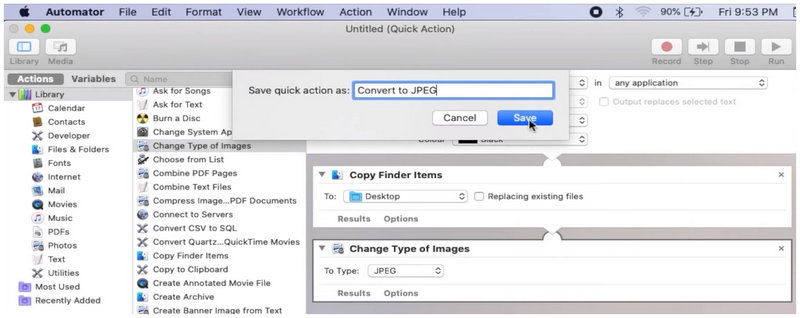
Når hurtighandlingen er lagret, høyreklikker du på HEIC-filen du vil konvertere. Hold deretter musepekeren over hurtighandlinger og velg den nyopprettede funksjonen du la til. Etter at du har valgt Konverter til JPEG handling, vil en kopi av HEIC-filen bli opprettet og lagret som en JPEG.
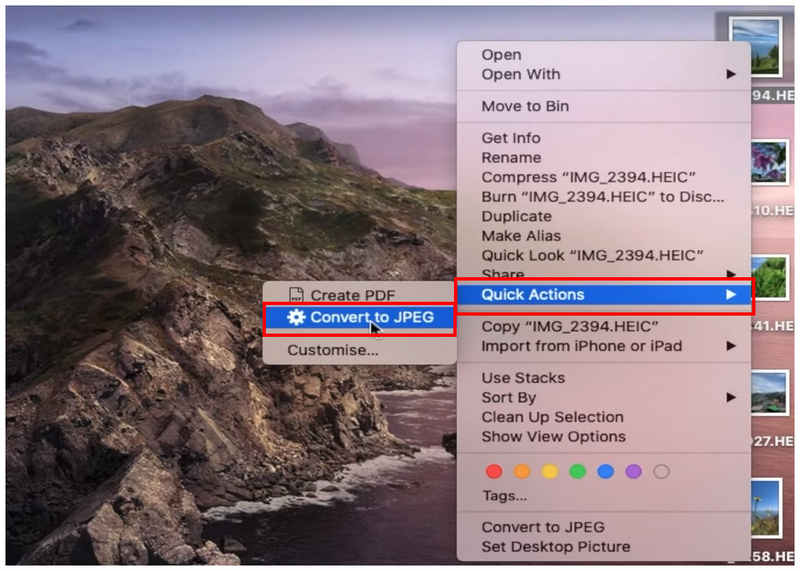
Siden du nå har tilgang til Konverter til JPEG som en hurtighandling, kan du enkelt velge bildene du vil konvertere og høyreklikke på dem for å konvertere dem til formatet du ønsker automatisk.
Metode 5. Gratis onlineverktøy fra tredjepart for automatisert konvertering
Best brukt til: Tredjeparts HEIC-konvertering uten installasjon.
Nå som vi har diskutert de innebygde løsningene for bildeformatkonvertering, går vi videre til det mest pålitelige tredjepartsalternativet for automatisert bildeformatkonvertering: ArkThinker Gratis HEIC-konverter på nett.
Som et nettbasert verktøy tilbyr denne programvaren den mest pålitelige løsningen, ettersom den ikke krever noen nedlasting eller installasjon for å bruke den på datamaskinen din. I stedet kan du ganske enkelt laste opp filene du vil konvertere til nettbasert verktøy, og deretter vente noen sekunder på at den konverterte JPG-filen lastes ned tilbake til enheten din.
I motsetning til andre nettprogrammer kan du også sørge for at filene du behandler i ArkThinker Free HEIC Converter Online er beskyttet og trygge, siden bilder som lastes opp på serverne deres slettes nesten umiddelbart etter at du laster dem ned.
Dette er et bemerkelsesverdig personverntiltak siden sikkerhet og personvern er det svakeste leddet når du bruker nettbaserte verktøy. For å lære hvordan du bruker denne metoden for å konvertere HEIC til JPG, kan du lese den enkle veiledningen vår nedenfor.
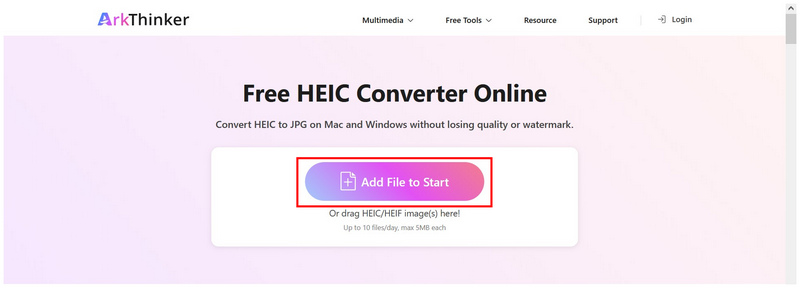
Klikk på lenken for å gå videre til Nettstedet til ArkThinker Free HEIC Converter OnlineI hovedvinduet til nettverktøyet velger du Legg til filer for å starte -knappen for å laste opp HEIC-filen du vil konvertere. For batchkonvertering kan du dra og slippe opptil 10 filer samtidig.
Når HEIC-bildene dine er importert til nettverktøyet, venter du bare noen sekunder til de er konvertert. Når det er gjort, velger du nedlasting -knappen for å lagre JPG-filene tilbake på datamaskinen.
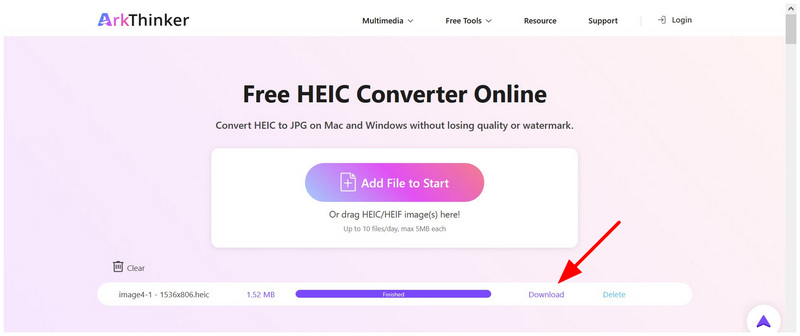
Innen få sekunder kan du nå sørge for at din eksklusive HEIC-fil blir konvertert til det mye mer tilgjengelige JPG-formatet. Dette er hovedfordelen med å bruke nettbaserte verktøy. Heldigvis trenger du ikke å tenke for mye på personvernet ditt, siden de ikke lagrer opplastede data på serverne sine lenge.
Del 6. Vanlige spørsmål om konvertering av HEIC til JPG på Mac
Hvordan konvertere HEIC til JPG på Mac?
Det finnes flere alternativer for innebygd HEIC til JPG-konvertering på Mac. Det enkleste er Eksporter-alternativet i Forhåndsvisning-appen. For massekonvertering er Konverter-alternativet i Hurtighandlinger et annet godt alternativ.
Hvordan konvertere flere HEIC-filer til JPG på Mac?
Den enkleste måten å massekonvertere på Mac er med Hurtighandlinger-funksjonen. Alt du trenger å gjøre er å velge filene du vil konvertere og deretter bruke Hurtighandlinger-funksjonen. For enklere filvalg, legg dem i én mappe og trykk på Kommando+A for å velge alle.
Er HEIC-bilder av høy kvalitet?
Ja, det er de. HEIC er designet for å være av høy kvalitet. De komprimeres også mer effektivt enn andre bildeformater. For å bevare kvaliteten på HEIC-bildet ditt, bruk verktøy som støtter en tapsfri bildekonvertering.
Hva bør jeg konvertere HEIC-filen min til?
Når du konverterer HEIC, har du to gode alternativer. Bruk JPG for maksimal kompatibilitet, men med lavere kvalitet. Du kan også bruke PNG for høyere kvalitet, men den har en større filstørrelse.
Kan jeg bruke HEIC til bilderedigering?
Ja, det kan du. HEIC er tilgjengelig i bilderedigeringsapper. Tradisjonelle bilderedigeringsprogrammer har utmerket formatkompatibilitet.
Konklusjon
Nå som vi har diskutert fem av de mest pålitelige metodene for Konvertering av HEIC-bilder til JPG direkte på Mac-en din, håper vi at du kan dele disse bildefilene uten å bekymre deg for kompatibilitet. Hvis du ønsker et tredjeparts online bildekonverteringsalternativ, bør du vurdere ArkThinker Free HEIC Converter Online som ditt førstevalg.
Hva synes du om dette innlegget? Klikk for å rangere dette innlegget.
Utmerket
Vurdering: 4.9 / 5 (basert på 560 stemmer)


